

Craft Assistantが使えるプラットフォーム
Craft Assistantはすべての主要プラットフォームで動作します:- macOS
- iOS
- Windows
- Web
スペースレベルとドキュメントレベルの両方で利用できます。ドキュメント、タスク、カレンダー、コレクション、コードエディタ、ブラウズビューで動作します。
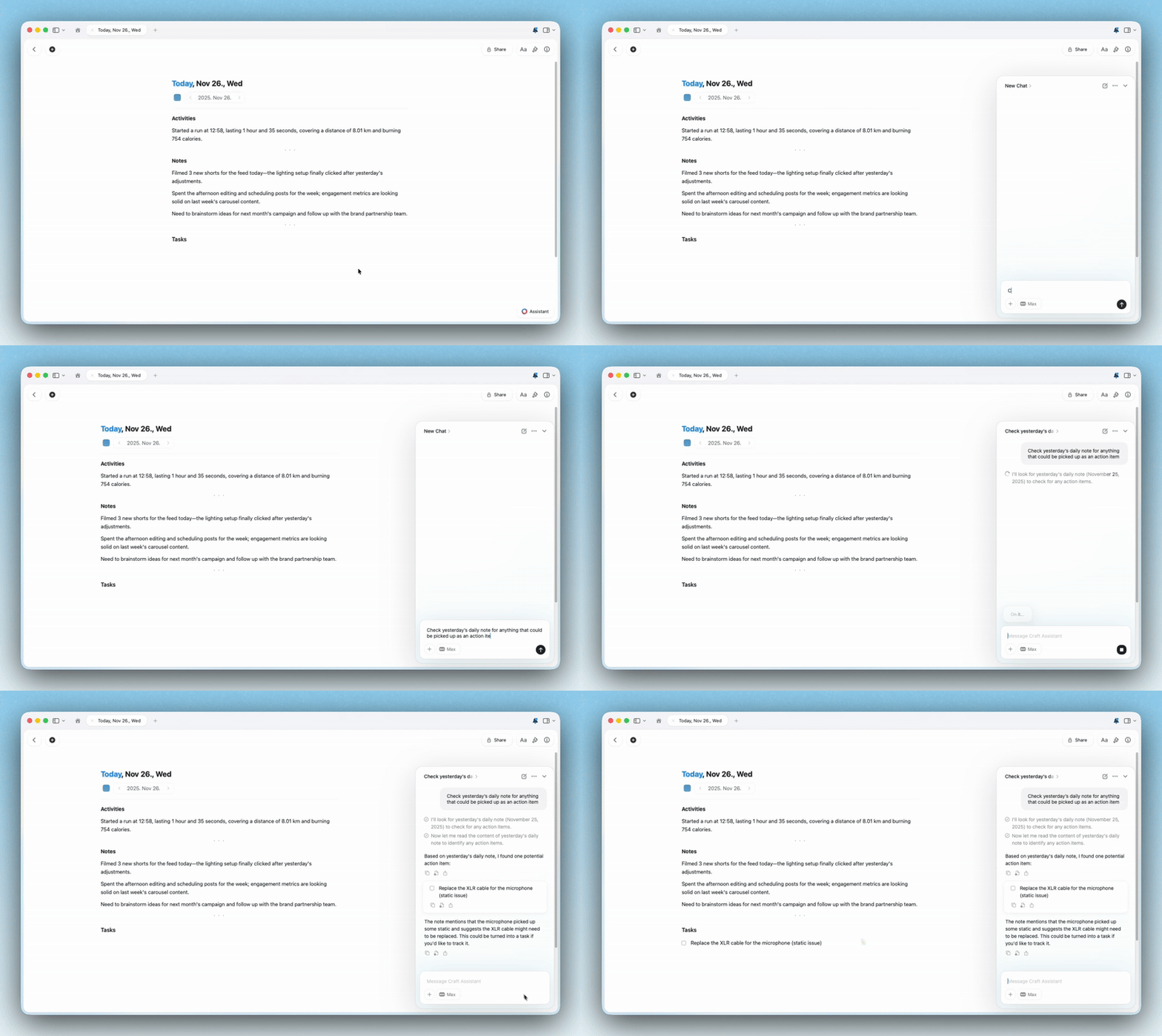
会話を始める
1
ドキュメントを開くか、スペースビューに留まります。
2
Assistantパネルを開きます。
3
モデルとモードを選択し、プロンプトを入力します。
4
レスポンスまたは適用された変更を確認します。
セッション
Craft Assistantのセッションは継続性を重視して設計されています: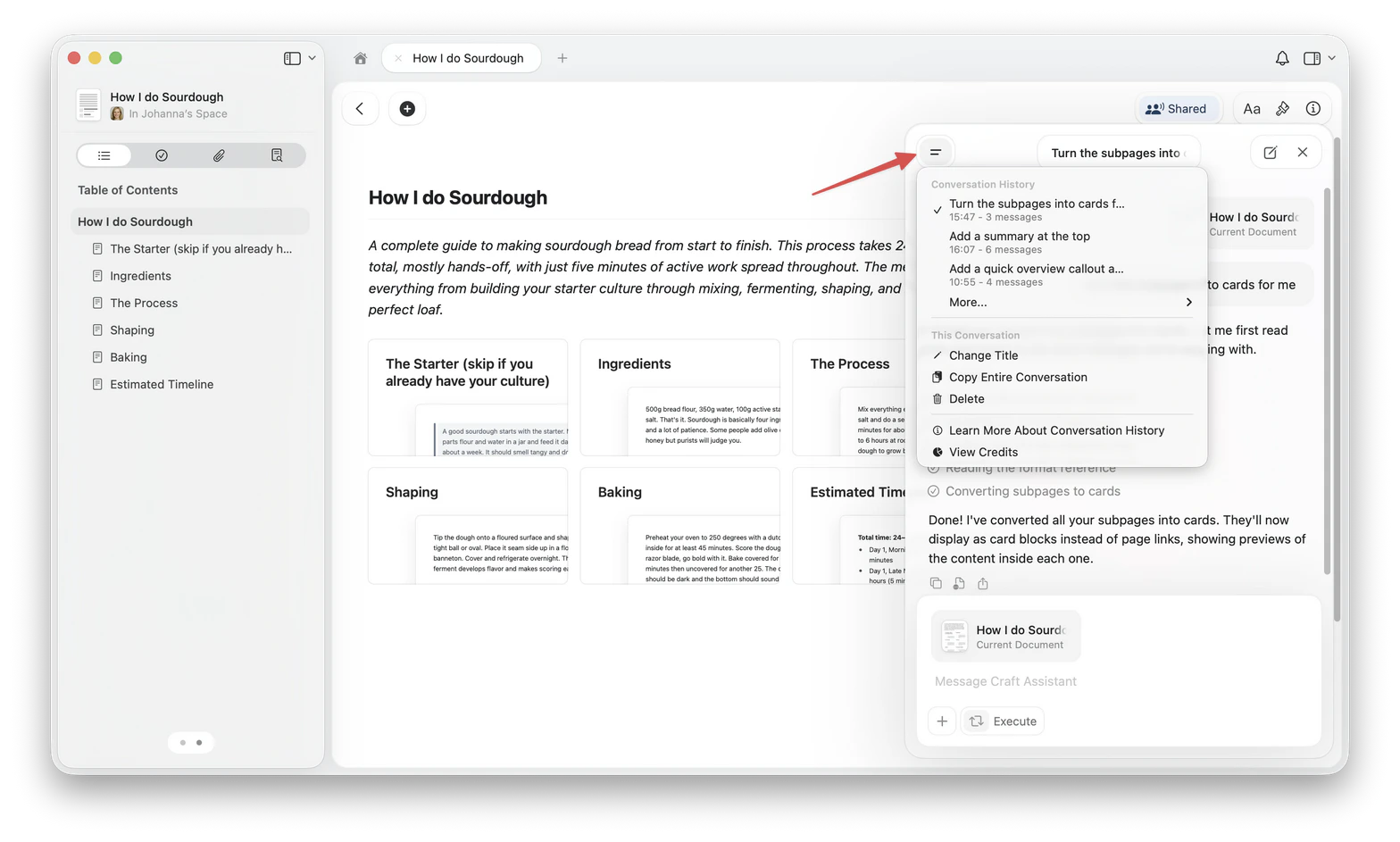
- セッションはmacOSアプリとiOSアプリ間で同期されます。ブラウザで開始したセッションはそのブラウザ内に保存され、アプリや他のブラウザには同期されません。
- 会話履歴は30日間保持されます。それより古いセッションは削除されます。
- 各セッションは開始時に選択したAgent(Auto、Help Center、Agentリストのその他)に紐づきます。すでにメッセージのあるセッションで別のAgentを選択すると、現在のセッションを続けるのではなく新しいセッションが開始されます。
- セッションは5分間の非アクティブ後に一時停止されます。会話履歴は保持されます。
- リストから過去のセッションを再開できます。
- 並行セッションを実行できます。
- バックグラウンドセッションが完了すると通知ドットが表示されます。
ドキュメントの編集
macOSとiOSでは、Executeモードを使って変更を直接適用できます。提案された変更を先に確認したい場合はExploreモードを使用してください。- Explore — 変更案を提示し、何かが変更される前に承認を待ちます。
- Execute — 変更を直接適用します。
- macOS
- iOS
- Windows
- Web
ドキュメントレベルとスペースレベルの両方で完全な編集をサポートしています。
聞ける質問の例
コンテンツを理解する:- 「去年このトピックについて何を書いたか?」
- 「プロジェクトYでまだ未完了のタスクは?」
- 「新入社員オンボーディングに関連するすべてのメモを要約して。」
- 「このドキュメントを3つの箇条書きで要約して」
- 「このミーティングメモからすべてのアクションアイテムを抽出して」
- 「ここで言及されている主要な決定事項は何ですか?」
- 「このドキュメントの先頭にサマリーのコールアウトを追加して」
- 「見出しをカラーでスタイリングして仕切り線を追加して」
- 「セクションごとにサブページに分割して」
- 「このページのミーティングメモから新しいドキュメントを作成して」
- 「マーケティングキャンペーンに関するすべてのドキュメントを見つけて」
- 「今週の締め切りは何ですか?」
- 「Q4プロジェクトに関連するものをすべて見せて」
Assistantはプロパティやリレーションを含むコレクションを理解できます。
プライバシーとデータ
Craft Assistantはプライバシー優先で設計されています:- セッションは継続性のためにmacOSアプリとiOSアプリ間で同期されます。
- CraftはあなたのコンテンツをAIモデルのトレーニングに使用しません。
- リクエストを処理するために必要な最小限のデータのみがモデルプロバイダーに送信されます。
- 使用量トラッキングのためにトークン使用量とコストが記録されます。
モデルの選択
選択するモデルによってスピード、能力、AI使用量が変わります:- Core: 日常的なドキュメント内クエリに。AI使用量は少量です。読み取り専用。
- Fast: スペースレベルの質問に適しており、編集をサポートします。
- Max: 複雑な推論と編集品質に最適。
- Local: デバイス上で動作するオンデバイスモデル(Apple Foundation Model、LLaMa 3.2)。常に無料。読み取り専用。
プリファレンス
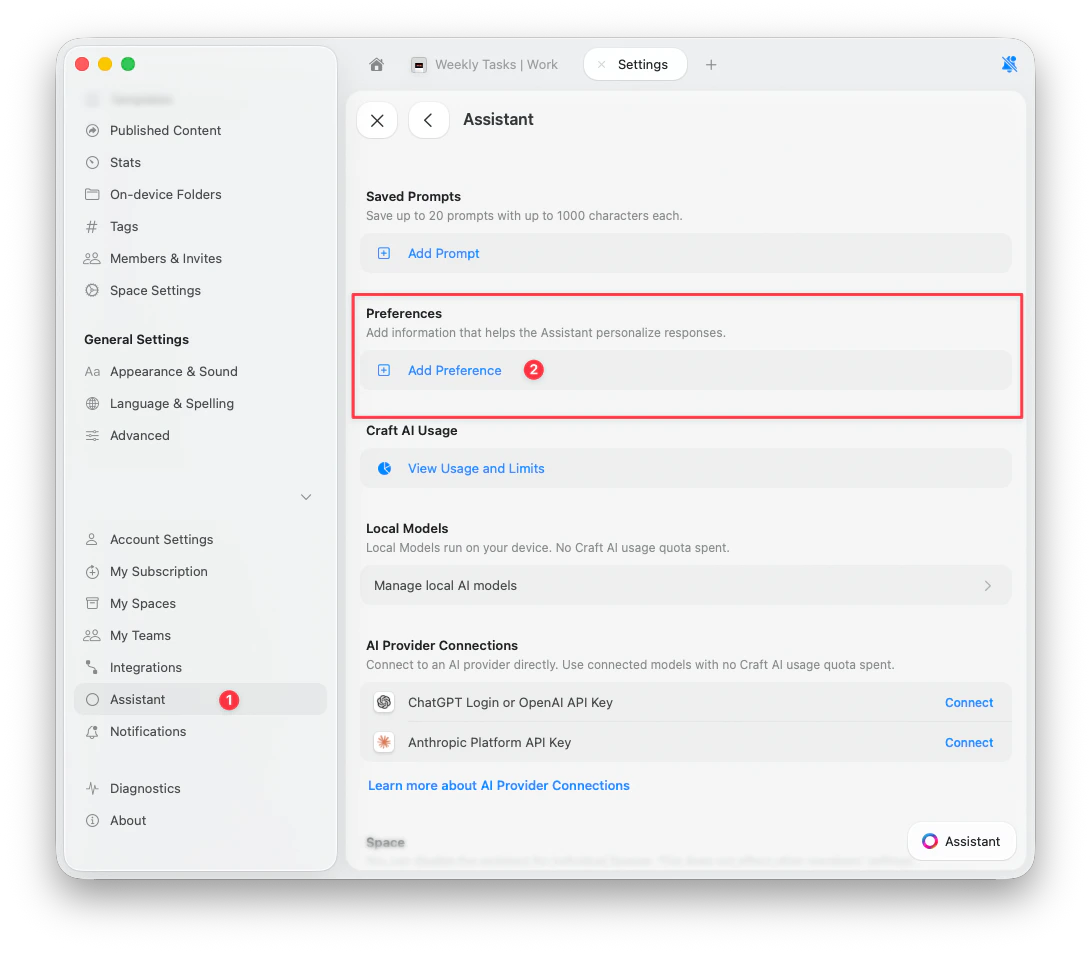
プリファレンスを追加する
1
設定を開く
設定 > Assistant に移動します。
2
プリファレンスを探す
プリファレンスセクションまでスクロールします。
3
プリファレンスを追加する
プリファレンスを追加をタップし、指示を入力して追加をタップします。
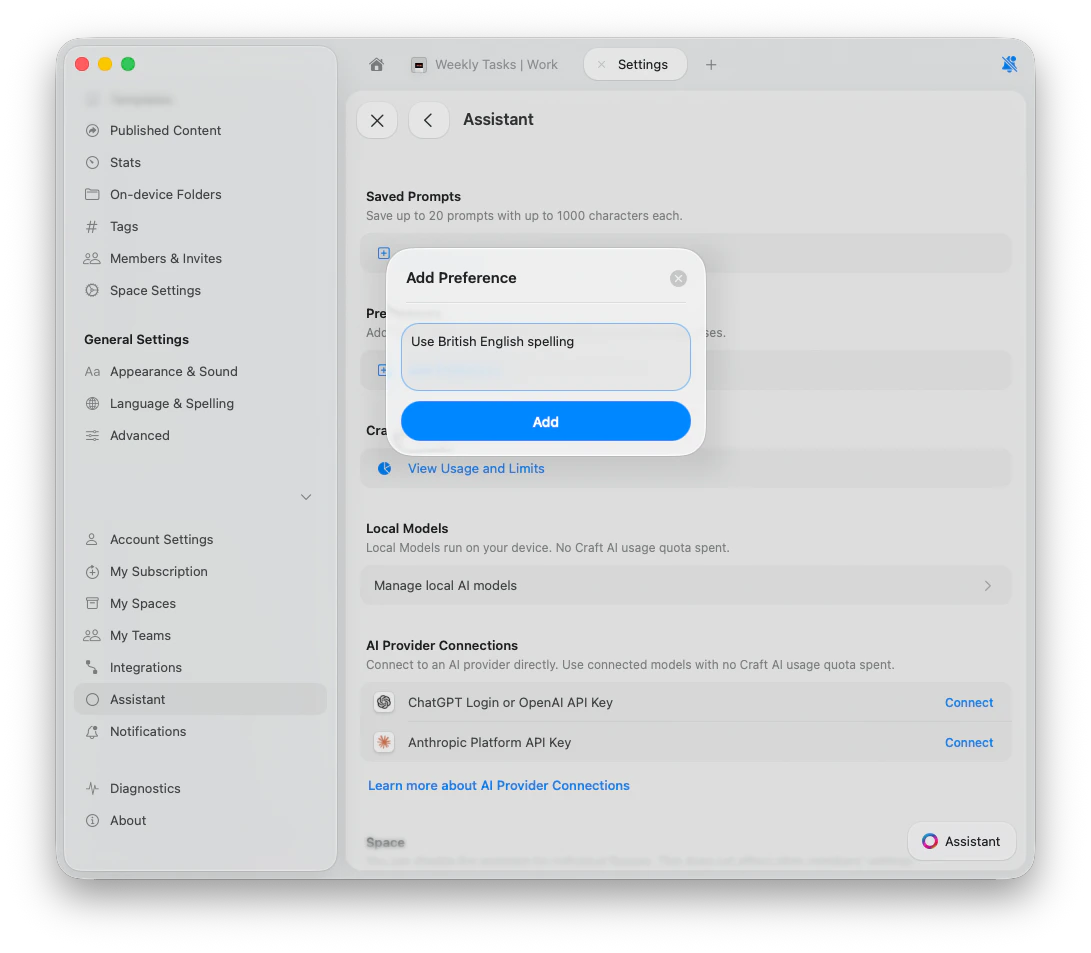
プリファレンスの例
- 「イギリス英語のスペルを使う」
- 「返答は3段落以内にする」
- 「マーケティング部門で働いています。ブランドに合った言葉遣いをしてください」
- 「常にスペイン語で返答する」
- 「会議を要約するときは、常に担当者付きのアクションアイテムを抽出する」
プリファレンスを管理する
プリファレンスを編集または削除するには、その横にある3点ボタンをタップし、編集または削除を選びます。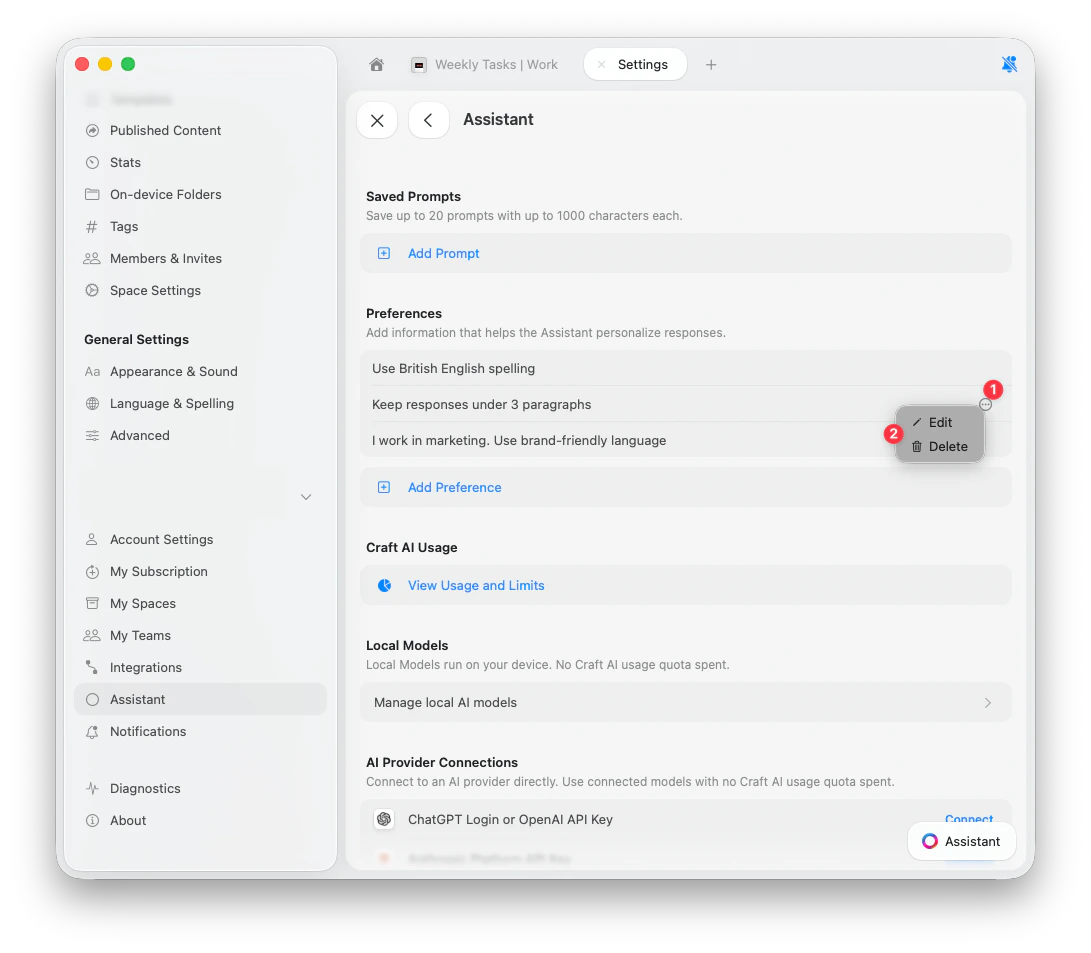
Assistantを無効にする
スペースごとにAssistantをオフにできます:1
スペースの設定を開きます。
2
Assistantのトグルをオフにします。
関連記事
AIモデルの選び方
タスクと編集ニーズに合った適切なモデルを選ぶ
Craft Assistantで編集する
Assistantにドキュメントを直接変更させる
カスタムプロンプト
一貫した結果のための再利用可能な指示を作成する
画像とPDFのサポート
OCRを使ってテキストを抽出し、説明を生成する
ヘルプエージェント
アプリを離れずにCraftの機能についての即時ヘルプを得る