

スケッチ ブロックの追加
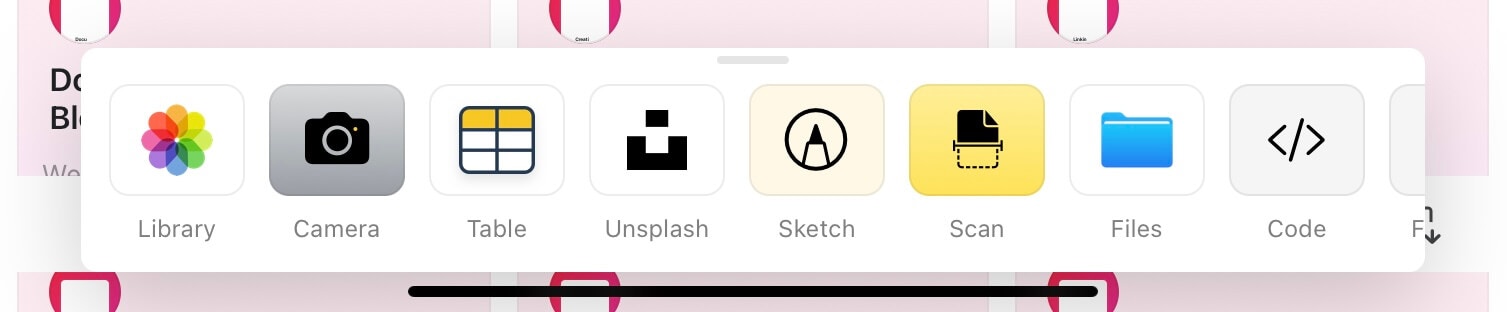
iOS および iPadOS では、プラスメニューから Sketch ブロックにアクセスできます。1
画面下部の + アイコンを Tap します。
2
利用可能なブロックの一覧を参照します。
3
Sketch ブロックを選択して追加します。

描画ツール
Sketch ブロックには描画作成のための複数のツールがあります:- Pencil – 精密な線や描画を作成します
- Highlighter – 半透明の線で強調できます
- Eraser – スケッチの一部を消去します
- Color options – 複数の色から描画の色を選択できます
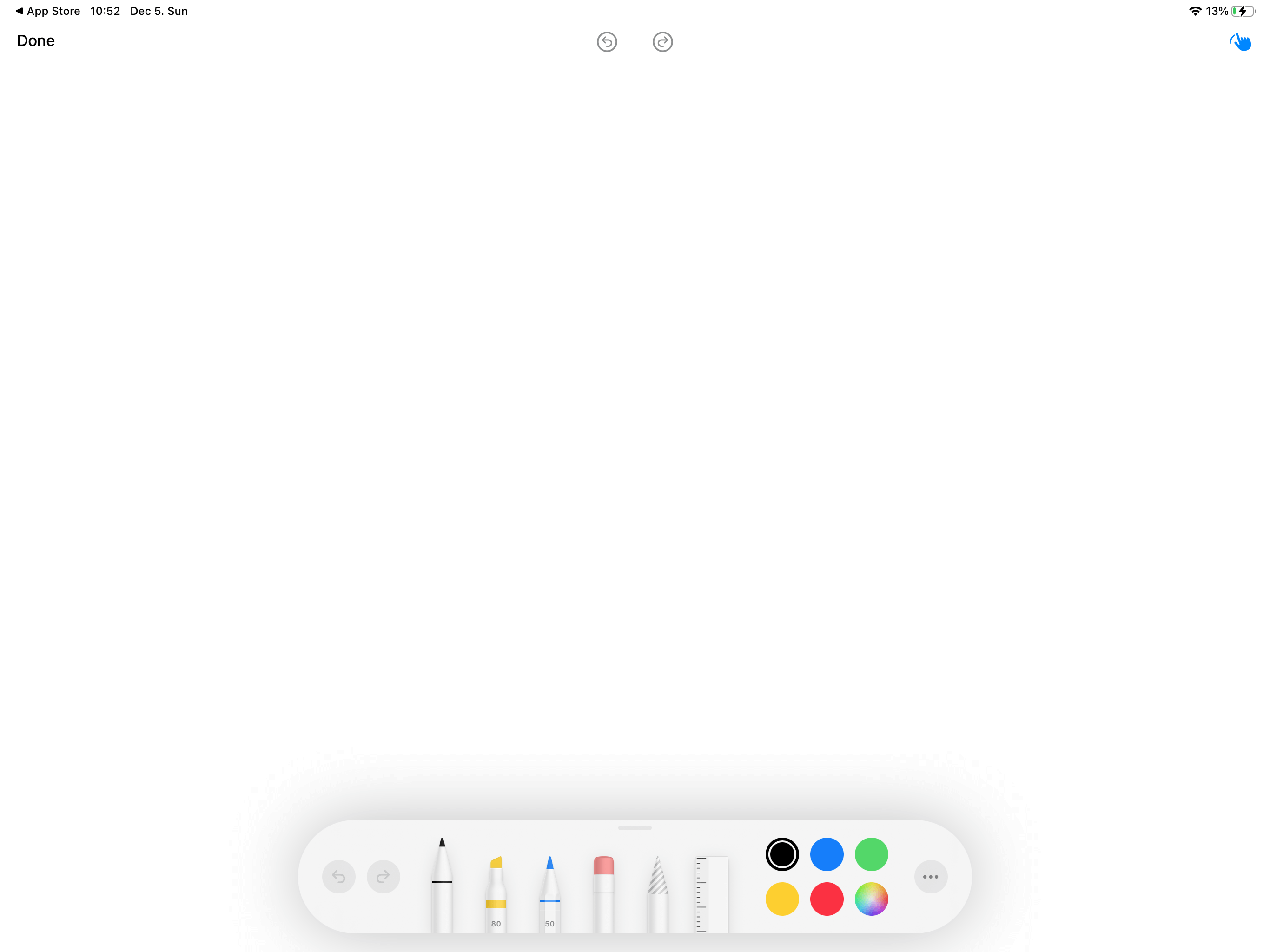
Sketch ブロックは iPad 上の Apple Pencil を完全にサポートしており、筆圧感知と高精度により詳細な描画が可能です。
スケッチの保存
描画を作成したら、変更を必ず保存してください。1
描画が終わったら Done ボタンを Tap します。
2
スケッチを保存するには Save Changes を選択します。
利用例
Sketch ブロックは次の用途に最適です:- 簡単な注釈 – 画像に注釈を付けたり重要なポイントを強調できます
- 図やフローチャート – シンプルな視覚表現を作成します
- 手書きのメモ – ドキュメントに個人的な手書きの要素を追加できます
- ブレインストーミング – 視覚的なアイデアを素早く記録します
- 署名 – Craft 内で直接ドキュメントに署名できます
Scribble - 手書きからテキストへ
iPadOS 14 以降を搭載した iPad では、Scribble を使って手書きのメモを入力されたテキストに変換できます。Scribble は Apple Pencil で書いた内容を自動的にテキストに書き起こします。iPad の設定で Scribble が有効になっている場合、Apple Pencil でドキュメント内の任意の場所に書き始めるだけで、手書きが自動的にテキストに変換されます。
Scribble を有効にする
Craft で Scribble を使用するには、iPad 側で Scribble を有効にしてください:1
iPad で 設定 を開きます
2
Apple Pencil に移動します
3
Scribble をオンに切り替えます
Sketch 機能は現在 iPhone と iPad で利用できます。Scribble は iPadOS 14 以降と Apple Pencil が必要です。より高度な図解は macOS の Whiteboard 機能を検討してください。