

- フォルダ はアイテムの保管場所です。
- タグ はフォルダを横断して素早く見つけ、つなげる方法です。
はじめに
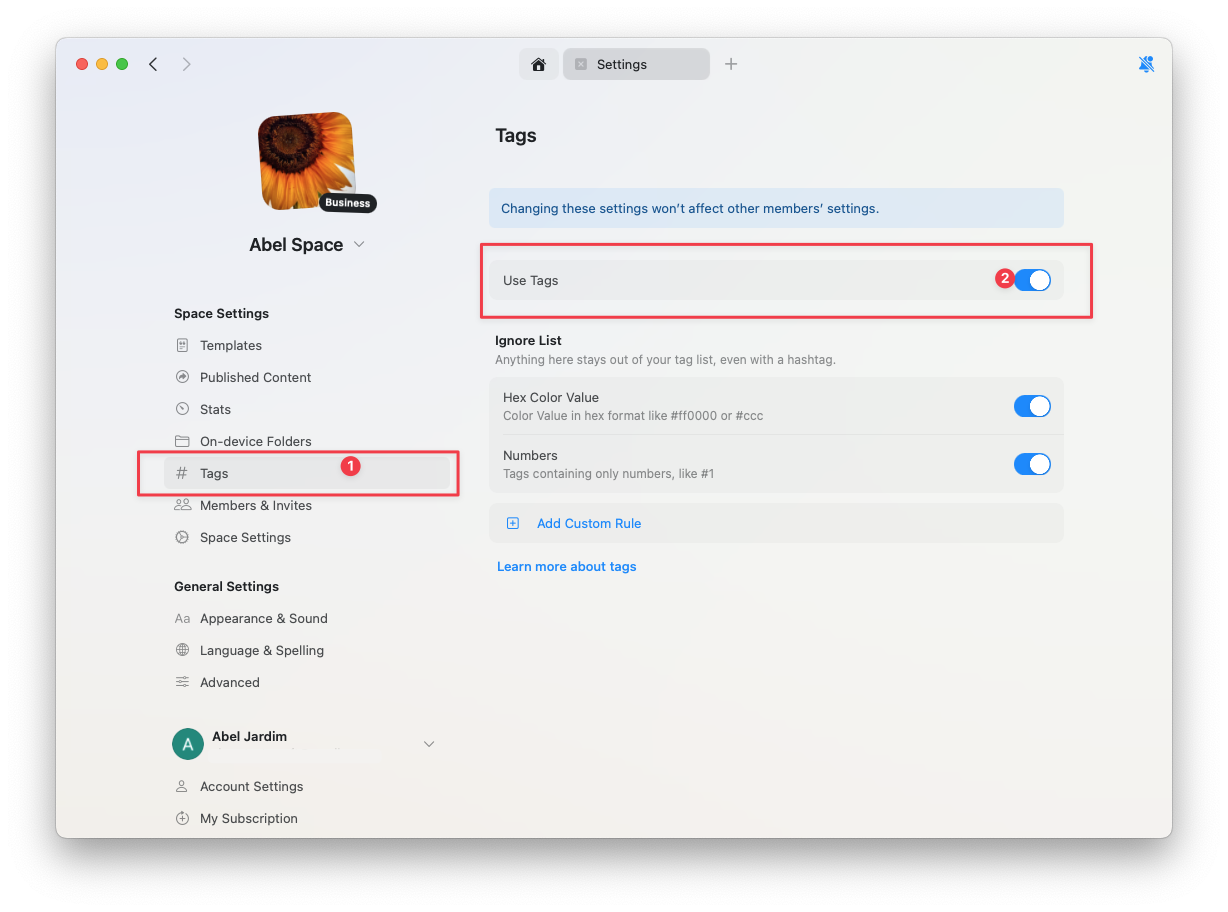
スペースの設定でタグを有効にし、執筆中にインラインで作成を開始してください。1
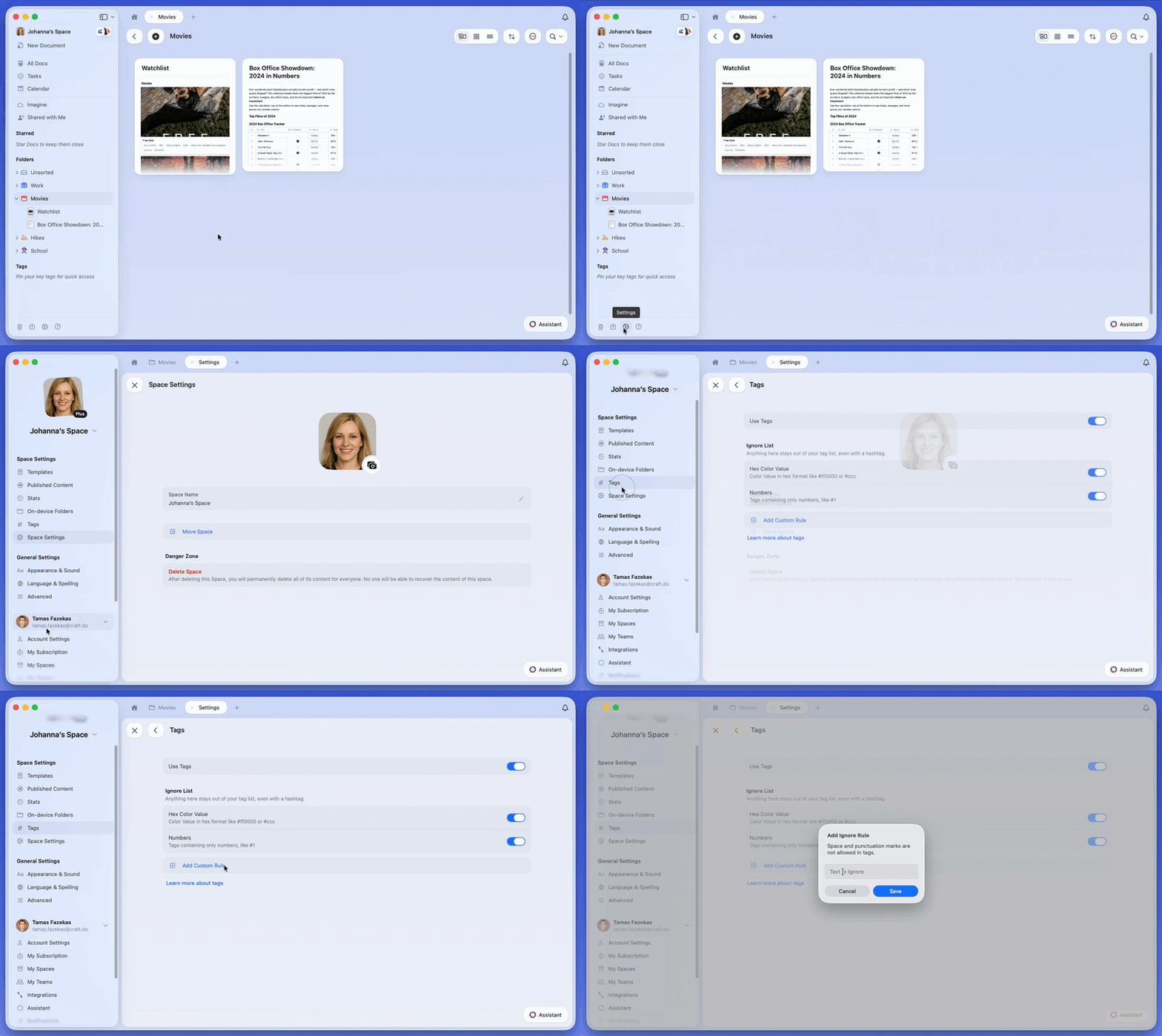
スペースの設定 に移動し、タグ を選択します。
2
そのスペースでタグ機能を有効にします。
タグの作成
# の後にタグ名を入力します。Enter キーを押すと新しいタグが作成され、候補から既存のタグを選択することもできます。テキストは執筆中のインラインに小さなバッジとして表示されます。

# の後に入力すると Craft が既存のタグを提案します。名前を統一するために提案を選んでください。一致するものがなければ Enter キーで新しいタグを作成します。
タグの編集
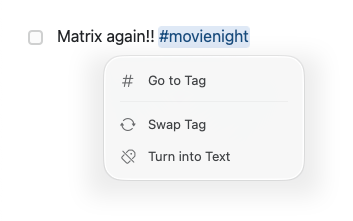
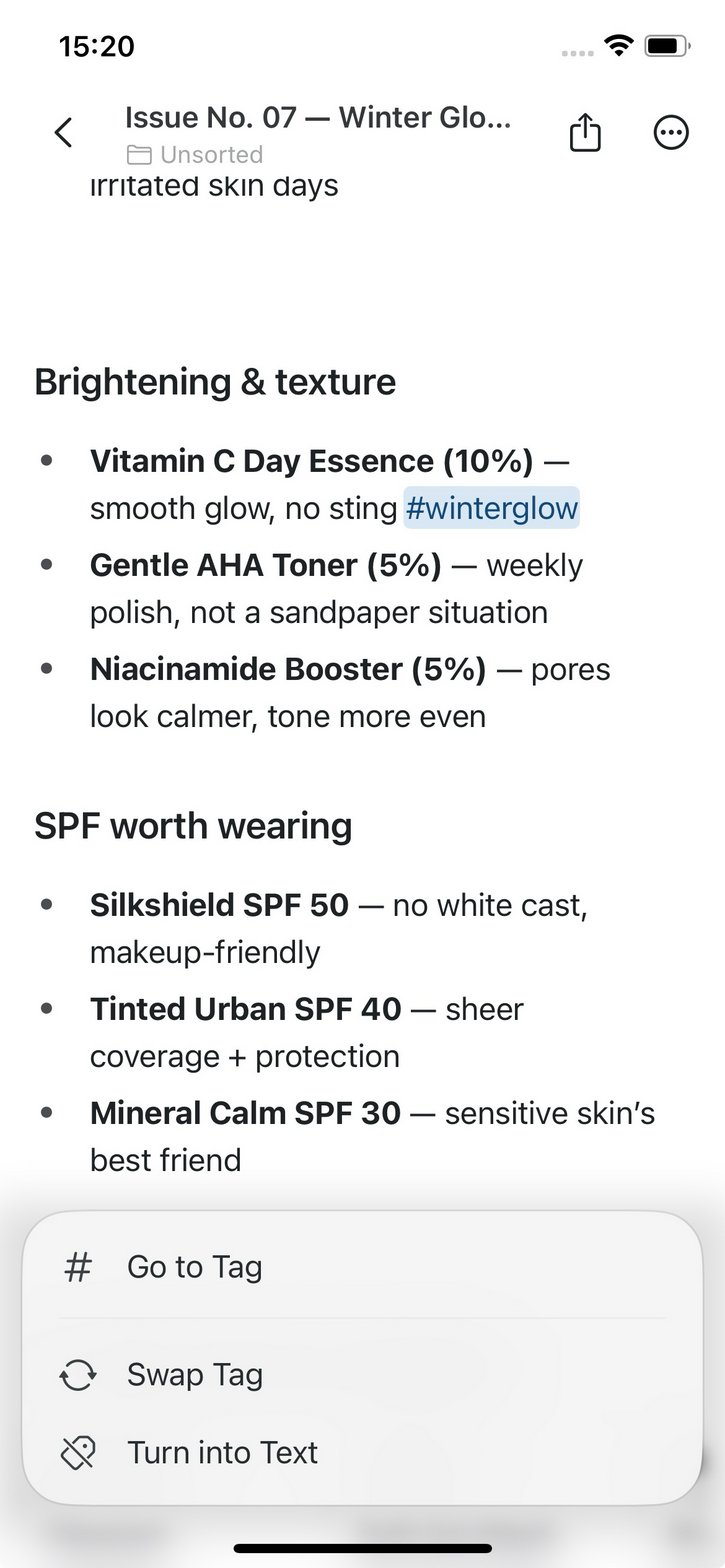
タグはテキストの一部なので、他の単語と同じように編集できます。タグの中にカーソルを置いて文字を入力または削除すると、バッジもそれに合わせて更新されます。 Mac ではタグをクリック、iOS ではタップすると、タグメニューが開きます:- タグに移動 - タグビューでそのタグを開きます
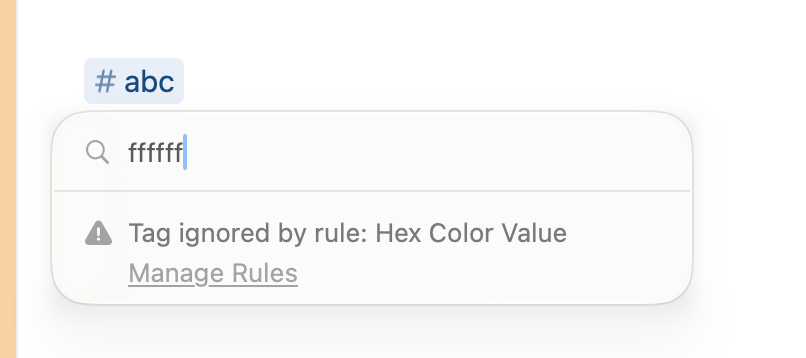
- タグを入れ替え - 別のタグに置き換えます
- テキストに変換 - バッジを解除して、その語句をプレーンテキストとして残します
- macOS
- iOS
タグが機能する場所
タグは Craft のさまざまな場所で追加できます:- ドキュメント & ブロック : タグはインラインで、段落、見出し、箇条書き項目など、書ける場所ならどこでも追加できます。
- コレクション : テキストフィールドに入力したタグは通常のテキストのように見えます(色付きチップではありません)が、検索やフィルタリングではタグとして機能します。視覚的に強調したい、または厳密な選択肢が必要な場合は、単一選択/複数選択フィールドを検討してください。
- タスク & カレンダー : ここでもタグはプレーンテキストのように見えますが、これらのタスクがドキュメント内にある場合は裏でタグとして動作します。
タグビューで閲覧する
タグビューでは、あるタグがドキュメント全体で使われているすべての箇所を確認できます。- 開く方法 : テキスト内のタグをクリックし、タグに移動 を選択するか、sidebar にピン留めされたタグをクリックします。
- 表示される内容 : そのタグが現れる場所の一覧が表示されます。マウスオーバーすると該当行がコンテキスト内で強調表示されます。
- フィルタで絞り込む : さらにタグを追加して結果を絞り、トピック間のつながりを発見できます。
- ピン留めタグ : 最も重要なタグを sidebar にピン留めしておくと、ワンクリックで事前にフィルタされたビューにアクセスできます。たとえば「アクティブプロジェクト」「アイデア」「ジャーナル」などのタグです。
- 名前変更または削除 : タグを右クリックすると名前変更または削除ができます。変更はドキュメント全体でそのタグが出現するすべての箇所に適用されます。
子タグ
大量の個別タグを作らずに少しだけ構造が欲しい場合があります。タグの中にスラッシュ(/)を入れると、関連タグを共通テーマの下にまとめた軽量な階層を作れます。
仕組み
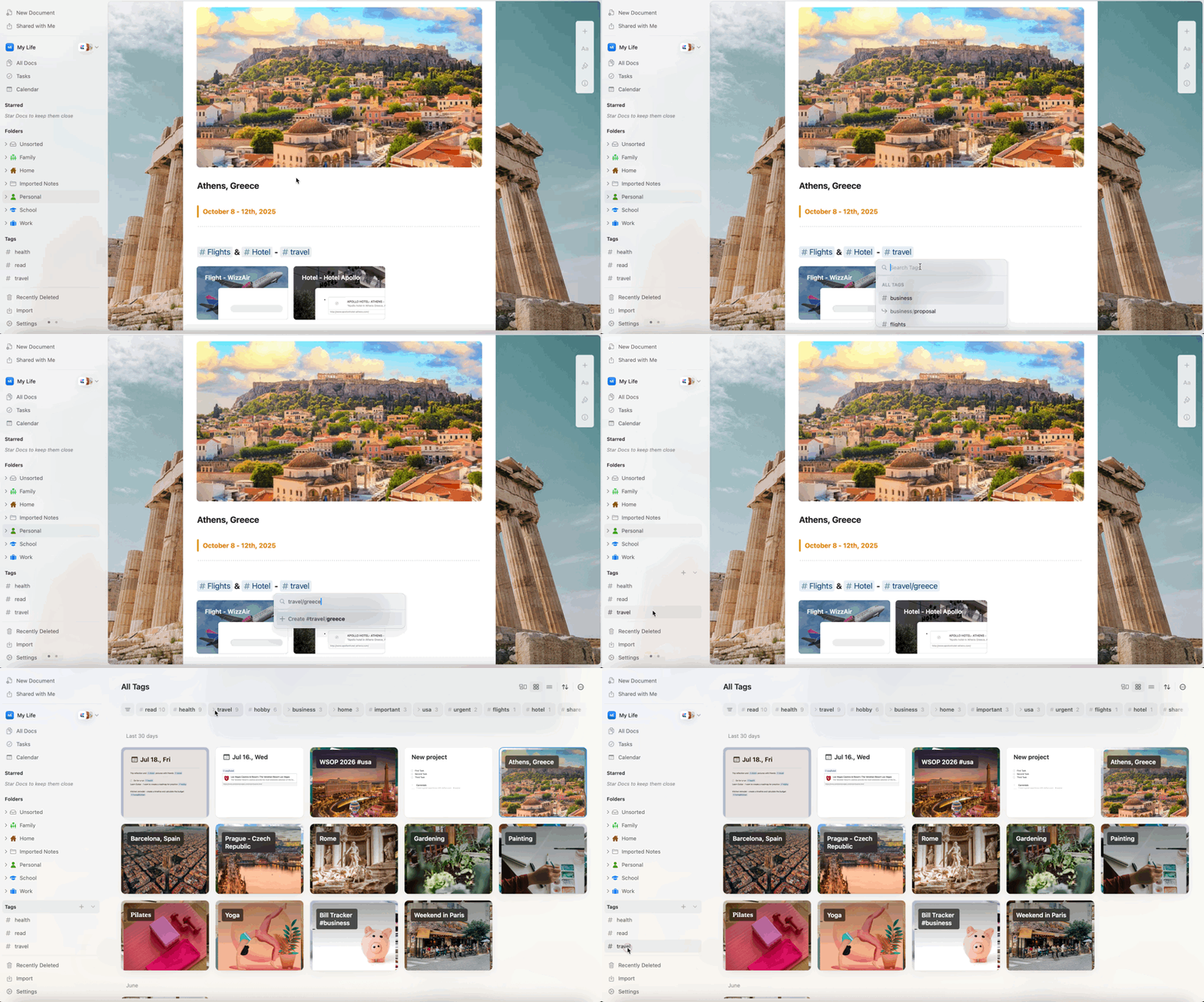
親タグと子タグの間にスラッシュを入れて子タグを作成します:#project をクリックすると、プロジェクト関連のいずれかのタグが付いたすべてのドキュメントが表示されます。#project/design をクリックすると、デザイン関連のドキュメントに絞り込めます。
実用例
- プロジェクト管理
- コンテンツ整理
- 個人生活
- 読書とリサーチ
プロジェクトのフェーズや分野で作業を整理します:
#clientA/research- クライアントAのユーザーリサーチとディスカバリー#clientA/design- デザイン作業とモックアップ#clientA/development- 実装タスク#clientA/review- フィードバックと修正
子タグの利点
- 柔軟性 - タグ全体の構造を変えずに子タグを追加できます
- 発見性 - 親タグをクリックすると関連コンテンツをすべて見つけられ、子タグで絞り込むこともできます
- シンプルさ - 形式的なフォルダ階層や複雑なデータベース構造を作る必要がありません
- 個人性 - 共有スペースでも各メンバーが自分のタグ階層を整理できます
子タグの活用ヒント
階層は1 レベル(
parent/child)です。分割されるのは最初のスラッシュだけで、#project/design/ui では子タグは design/ui という 1 つのタグになります。子タグ名が長いと覚えにくいので、短く保ってください。さらに構造が必要ならフォルダの使用を検討してください。#project/design と単独の #urgent を同じスペースで混在させても問題ありません。
親タグを sidebar にピン留め:親タグ(#project)を sidebar にピン留めしておくと素早くアクセスできます。タグビューで親タグをクリックすると子タグが表示されます。
設定と管理
スペース内でタグの動作をカスタマイズ:- スペースごとの有効/無効 : スペースの設定 → タグ で、そのスペースに対するタグを自分用にオン/オフできます。共有スペースではメンバーに対してタグはデフォルトでオフになっています。各メンバーが個別に有効にできます。
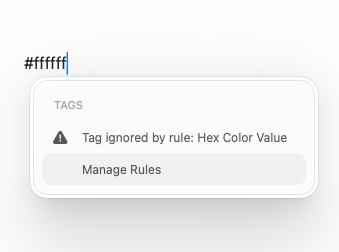
- 無視リスト : 数字、16 進コード、特定の単語など、不要なパターンがタグになるのを防げます。既定のルールを使うか、独自ルールを追加してください。16 進コードのルールは
#ffffffのような 6 桁および 8 桁のコードを対象とし、#2026のような数字のみのパターンは 数字 ルールで扱われます。 - 表示に関する注意 : ドキュメントではタグはインラインのバッジとして表示されます。コレクション、タスク、カレンダーでは通常のテキストとして見えますが、タグとしては機能します。
- 入力中
- 入れ替えメニュー
注意点と制限
- 共有スペース : 他のメンバーはスペースで使われているタグを見ることができます。ピン留めタグは個人用です。sidebar はお好みに合わせてカスタマイズしてください。
- sidebar の整理 : タグやフォルダを表示/非表示にしたり順序を変更したりできます。お気に入りには Starred セクション(展開可能、クイック「+」付き)を使用してください。 詳しい手順については、sidebar のカスタマイズをご覧ください。