

この記事は Craft の内蔵リマインダーについて説明しています。Apple Reminders から Craft にタスクを取り込むには、Apple Reminders の連携 ガイドを参照してください。
リマインダーの種類
Craft は、主に 2 種類のリマインダーをサポートしています。- ブロックまたはタスクのリマインダー: ドキュメント内のブロックやタスクに紐づきます。リマインダーを開くと、関連する内容に戻れます。
- スタンドアロンのリマインダー: Reminders パネルから作成します。ドキュメント、ブロック、タスクに紐づけないクイックフォローアップに使います。
リマインダーを作成する
Craft では、いくつかの方法でリマインダーを作成できます。作業中の場所に合った方法を使ってください。Reminders パネルから
特定のドキュメント、ブロック、タスクに紐づかないスタンドアロンのリマインダーには、Reminders パネルを使います。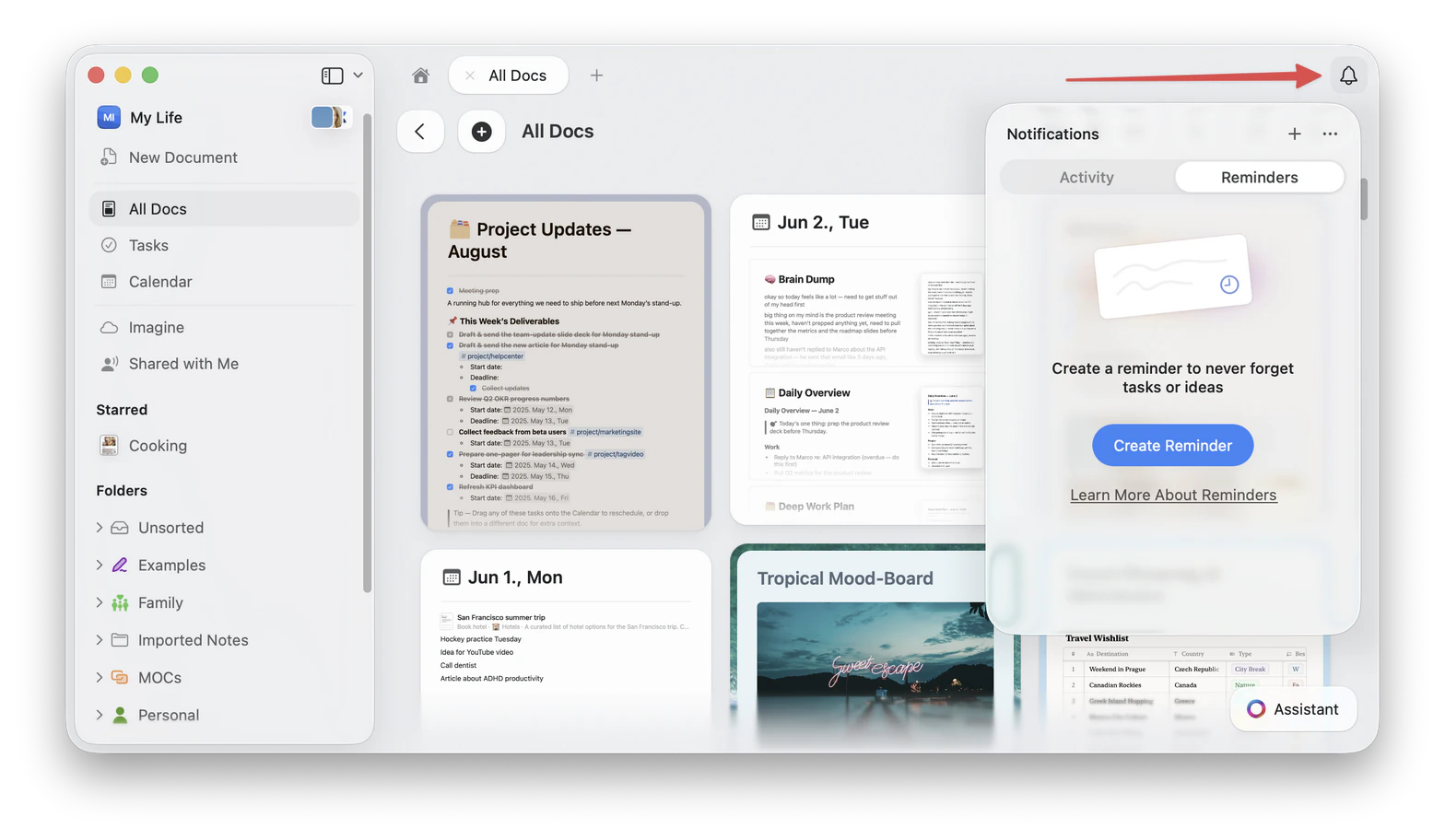
- Mac, Windows, and Web
- iPhone and iPad
1
ベルアイコン をクリックして 通知 を開きます。
2
リマインダー タブを選択します。
3
+ ボタンまたは リマインダーを作成 をクリックします。
4
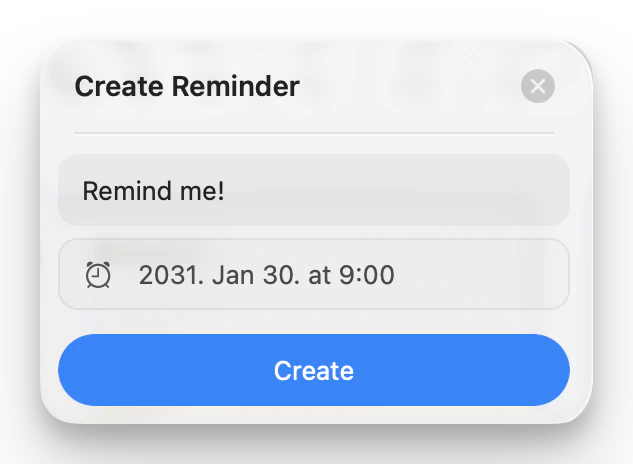
リマインダーのタイトルを入力し、Craft にいつ通知させるかを選びます。
5
作成 をクリックします。
ブロックメニューから
リマインダーを設定したいブロックに戻れるようにしたい場合は、ブロックメニューを使います。対象は、行、メモ、画像、リンク、その他のブロックです。1
リマインダーを設定したいブロックにカーソルを合わせるか、選択します。
2
ブロックの ••• メニューまたはコンテキストメニューを開きます。
3
リマインドする または リマインダー の操作を選びます。
4
すぐに使える時間を選ぶか、カスタムの日付と時刻を指定します。

スラッシュメニューまたはコマンドメニューから
Craft のスラッシュメニューまたはコマンドメニューから、ブロックのリマインダーを作成することもできます。1
リマインダーを追加したいブロックを選択します。
2
スラッシュメニューまたはコマンドメニューを開き、reminder または remind me を検索します。
3
適用したいリマインダー時間を選びます。
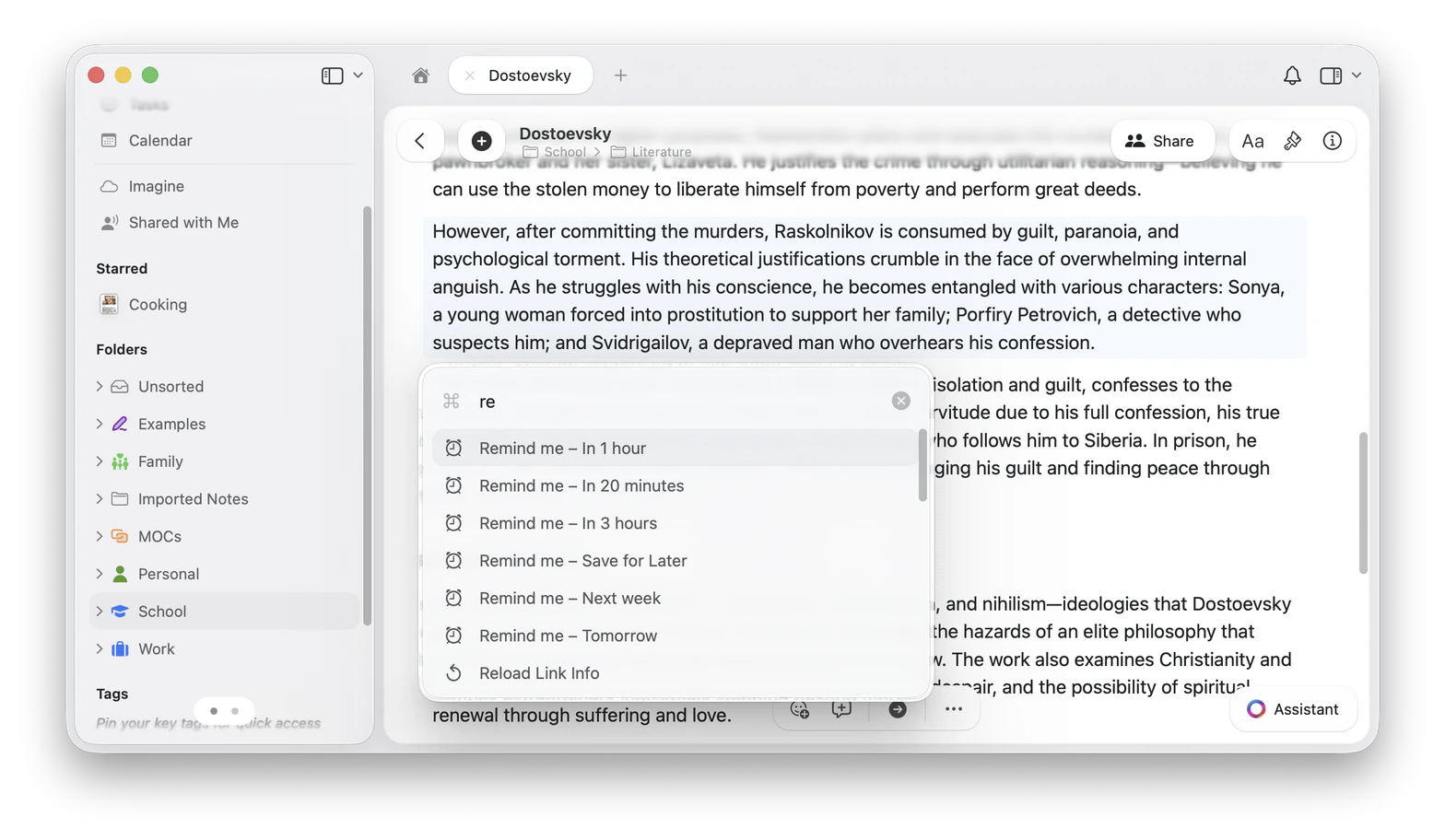
スラッシュメニューとコマンドメニューは、リマインダーを作成するのに最適です。既存のリマインダーを再スケジュール、解決、または削除するには、リマインダーバッジまたはコンテキストメニューを使ってください。
タスクから
タスクには独自のリマインダーを設定できます。タスク関連のメニューや日付コントロールから、次の方法でタスクのリマインダーを追加または変更できます。- タスクのコンテキストメニュー。
- タスクのスケジュールまたは日付ピッカー。
- すでにリマインダーがあるタスクに表示されるリマインダーバッジ。
- リマインダー操作を使える タスク、カレンダー、タスクパネルなどのタスクビュー。
リマインダーの時間を選ぶ
リマインダーを作成または再スケジュールするとき、Craft はクイックオプションとカスタムスケジュールを提供します。 よく使うクイックオプションには、次のようなものがあります。- 20 分後
- 1 時間後
- 3 時間後
- 明日
- 来週
- カスタム…
- 後で保存
リマインダーを管理する
リマインダータブでは、各リマインダーをチェックボックスまたはコンテキストメニューから管理できます。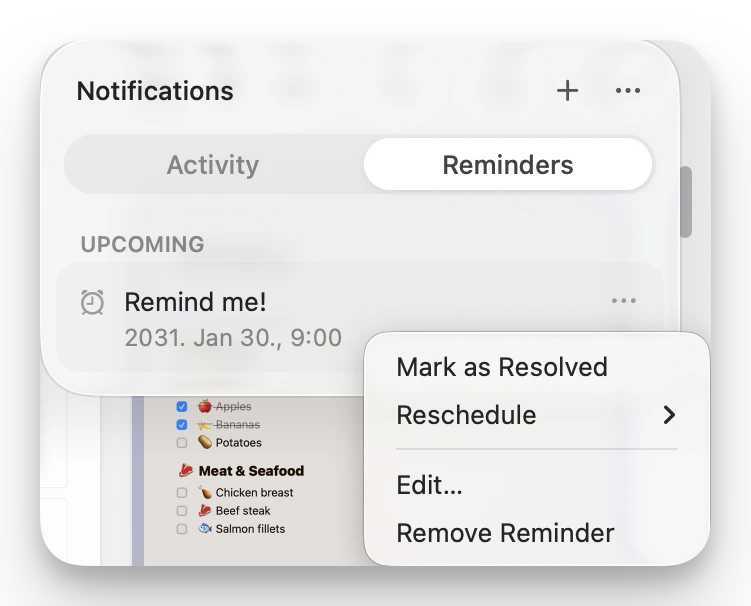
- 解決済みにする: リマインダーを完了し、解決済みリマインダーに移動します。
- 再スケジュール: 新しいリマインダー時刻を選びます。
- 編集…: スタンドアロンのリマインダーのタイトルまたは時刻を変更します。
- リマインダーを削除: リマインダーを削除します。
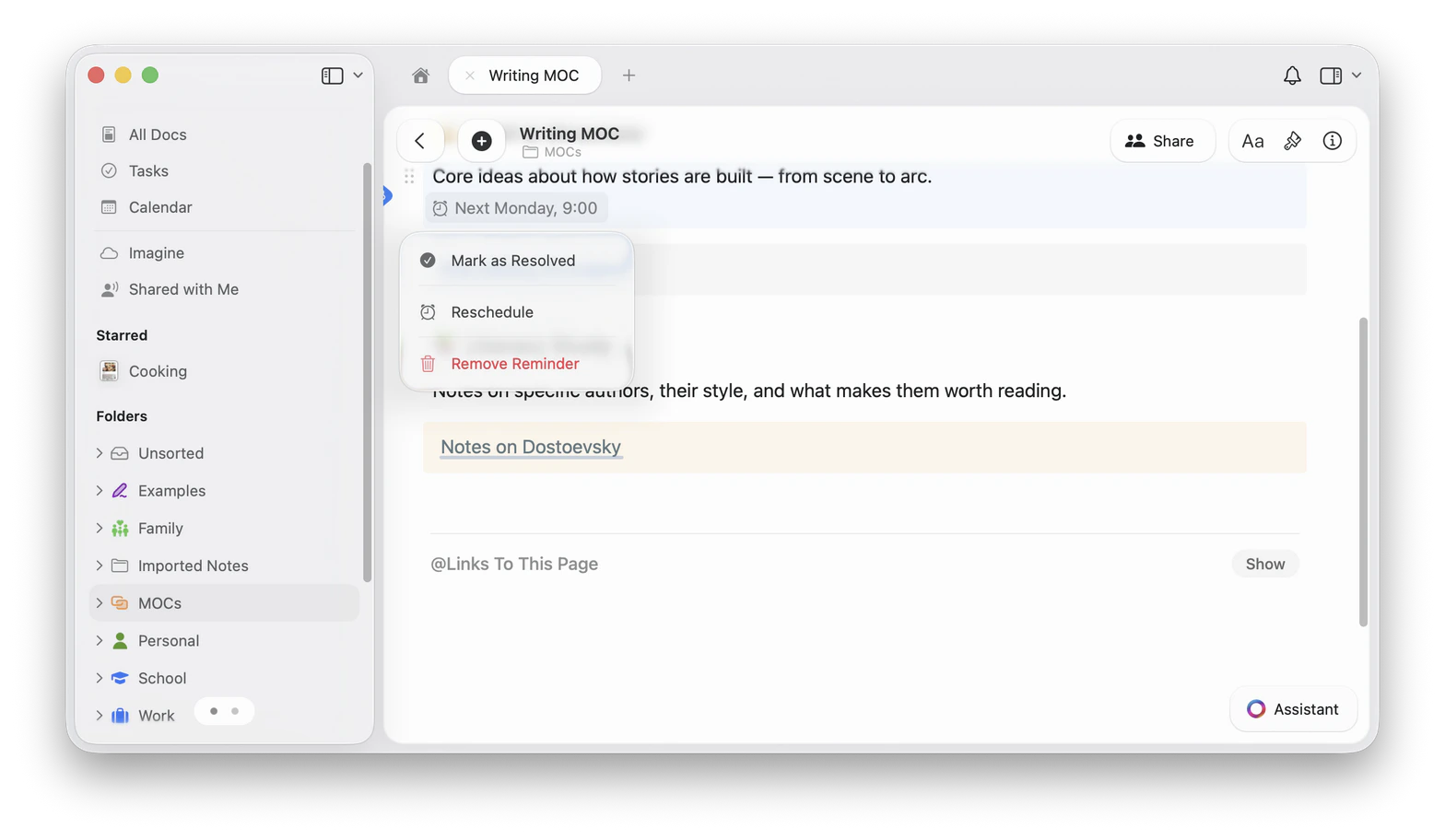
リマインダーの作成コマンドは、スラッシュメニューまたはコマンドメニューから使えます。選択したブロックにすでにアクティブなリマインダーがある場合、解決や削除の操作が一部のアプリに表示されることもありますが、既存のリマインダーを管理するにはコンテキストメニューが最も確実です。
リマインダーの内容を開く
リマインダーがブロックやタスクに紐づいている場合、Reminders パネルでそれを選択すると関連する内容が開きます。リンクされたブロックでは、利用できる場合にブロック名またはリンクタイトルを使用するため、リマインダーを見分けやすくなります。 スタンドアロンのリマインダーはドキュメントにリンクされていません。選択すると、代わりにリマインダーの操作が開きます。リマインダー通知
Craft は、リマインダーの期限が来たときにプッシュ通知と、必要に応じてメール通知でお知らせできます。プッシュ通知
プッシュ通知は、オペレーティングシステム経由で表示されます。通知を受け取りたいデバイスで、Craft の通知が許可されていることを確認してください。- macOS
- iPhone and iPad
- Windows
システム設定 > 通知 を開き、Craft の通知が有効になっていることを確認します。
メール通知
Craft の設定で、リマインダーのメール通知を有効にできます。有効にすると、リマインダーの期限が来たときに Craft からメールが届きます。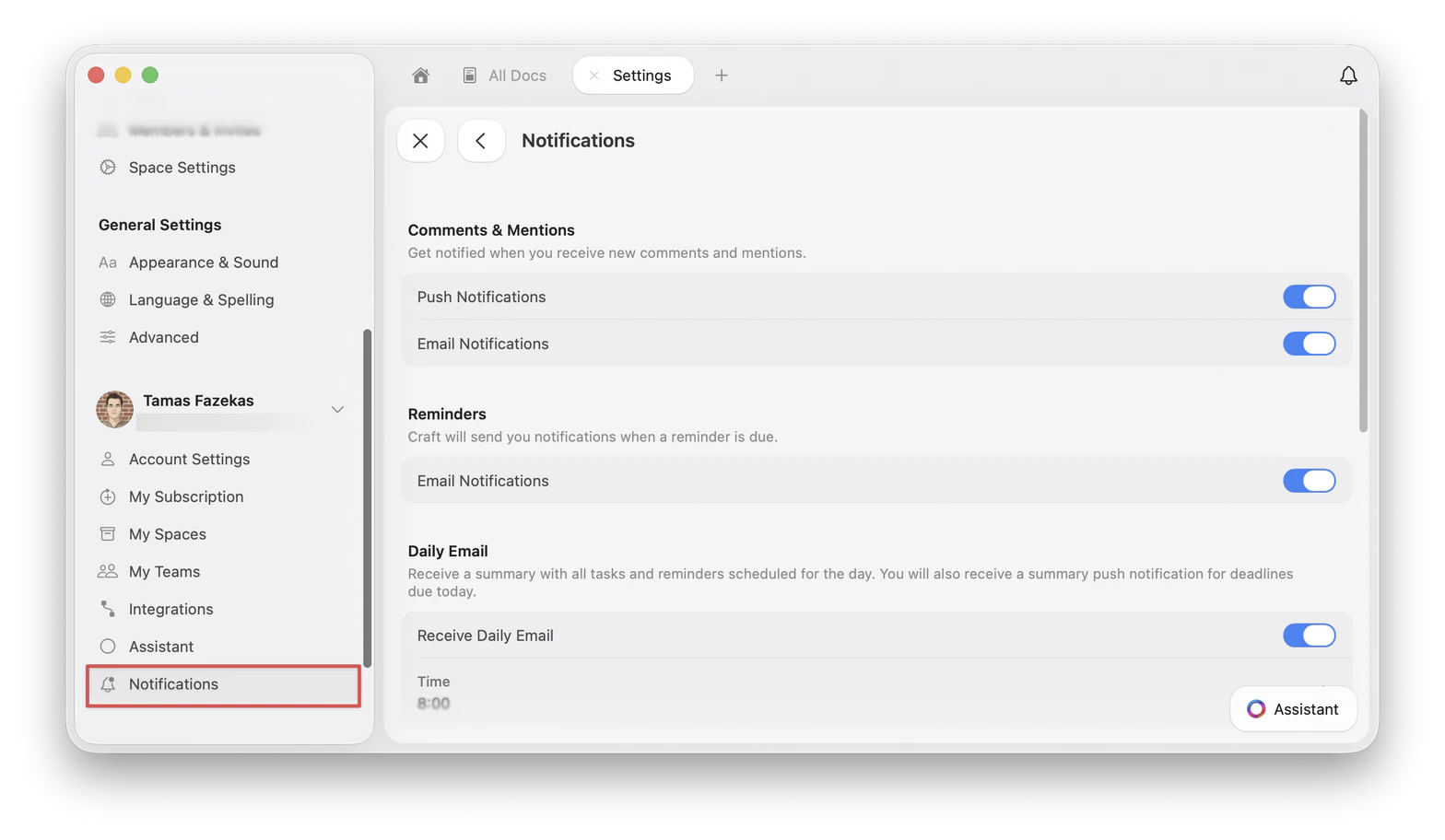
デイリー Email
デイリー Email 設定では、その日に予定されているタスクとリマインダーの概要が送信されます。設定 > 通知 から有効/無効を切り替え、配信時刻を選べます。トラブルシューティング
リマインダー通知が届きませんでした
リマインダー通知が届きませんでした
リマインダーに日付と時刻が設定されていること、システム設定で Craft の通知が許可されていること、メールを期待していた場合はリマインダーのメール通知が有効になっていることを確認してください。
リマインダーに「後で保存」と表示されています
リマインダーに「後で保存」と表示されています
後で保存したリマインダーには期限時刻がないため、Craft はまだ期限時刻の通知を送信しません。再スケジュールして日付と時刻を追加してください。
ブロックまたはタスクからリマインダーを削除したい
ブロックまたはタスクからリマインダーを削除したい
リマインダーバッジまたはブロック/タスクのコンテキストメニューを開き、リマインダーを削除 を選びます。
関連記事
Apple Reminders の連携
Apple Reminders から Craft にタスクを取り込む
タスク
集約されたハブでドキュメント全体のタスクを管理する
日付・締切・リマインダー
タスクにスケジュール、締切、リマインダー、繰り返しルールを設定する
カレンダー
カレンダービューでタスクとリマインダーを表示する