

ファイルの添付
Wordファイル、PDF、ExcelスプレッドシートなどのファイルをCraftのドキュメントにアップロードできます。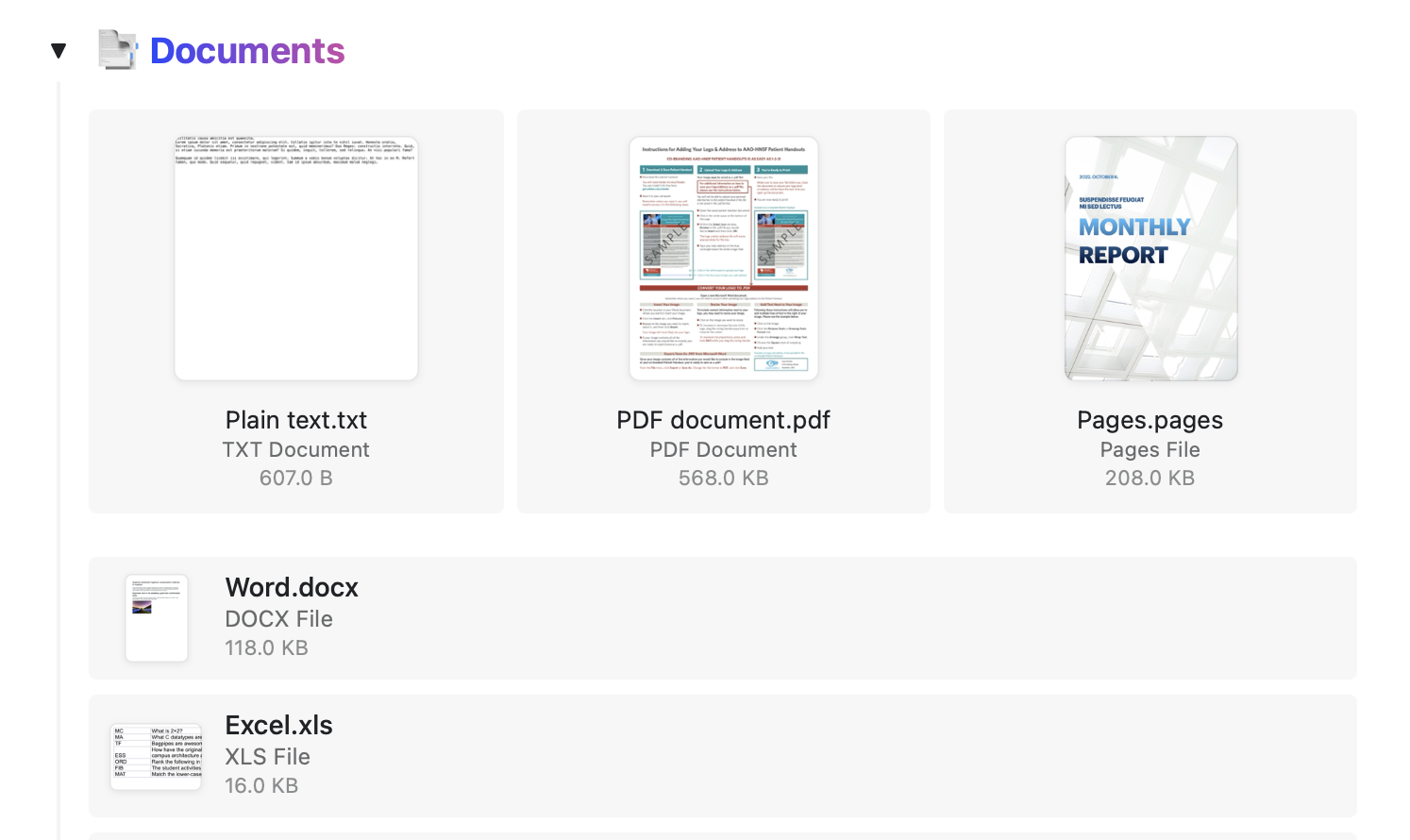
ファイルを開く
- macOS/iOS
- Web
- Windows
Word、PDF、Excelなどの編集可能なドキュメントは、Craftから直接開くことができます。ファイルはそれぞれのアプリケーションで開きます。
リンク
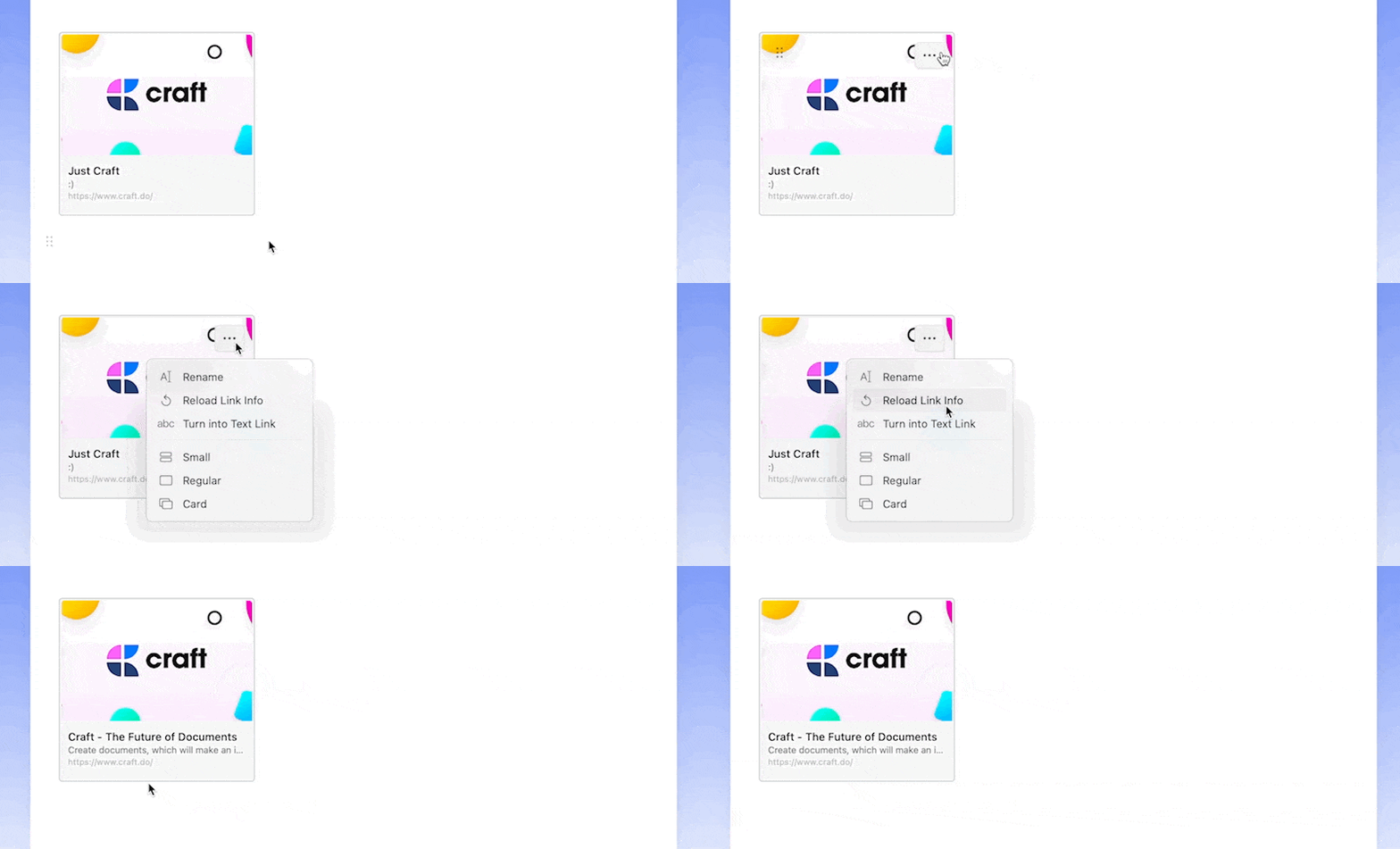
Craftは、自動のリッチプレビューとカスタマイズオプションによる強力なリンク処理を提供します。自動リッチリンク
空のブロックにリンクを貼り付けると、Craftはサムネイル、タイトル、説明を含むリッチリンクを自動で作成します。
リンクのレイアウト
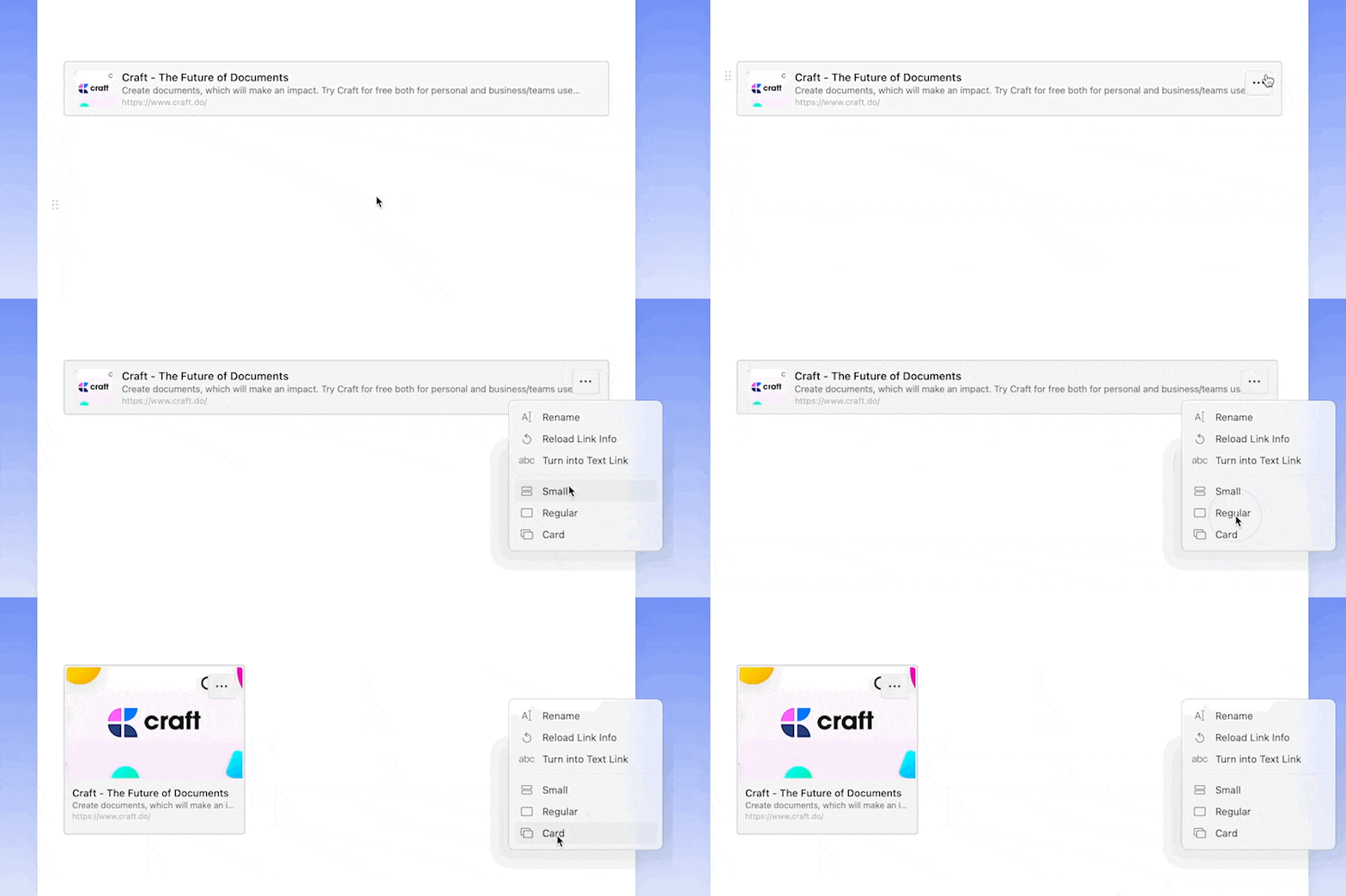
リッチリンクの表示はthree-dot menuで変更できます。次の3つのレイアウトから選択してください:- Small - コンパクトなプレビュー
- Regular - サムネイル付きの標準サイズ
- Card - 横幅いっぱいのカードレイアウト
リンクのカスタマイズ
リッチリンクのタイトルと説明を編集して、コンテンツに合わせてより適切にできます。three-dot menuからRenameパネルを開き、TitleとDescriptionの項目を編集してSaveを選択します。項目は内容に応じて広がるため、編集中も説明全体が表示されたままになります。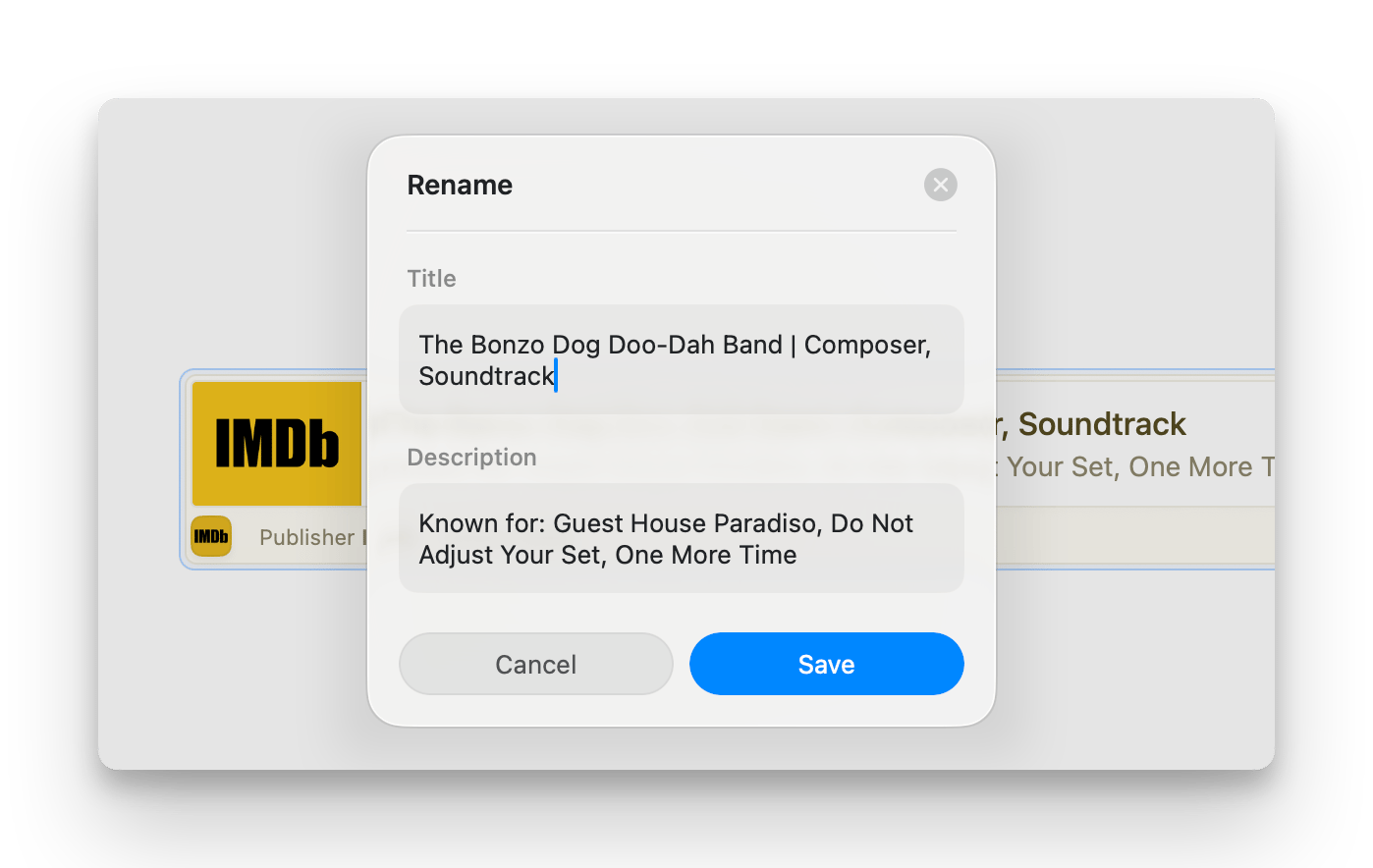
リッチリンクを防ぐ方法
プレーンテキストのリンクを好む場合、Craftが自動でリッチリンクを作成しないようにする方法は次のとおりです:- 文の途中にリンクを挿入する
- 空のブロックに貼り付ける前にスペースキーを押す
- three-dot menuでリッチリンクをテキストに変換する
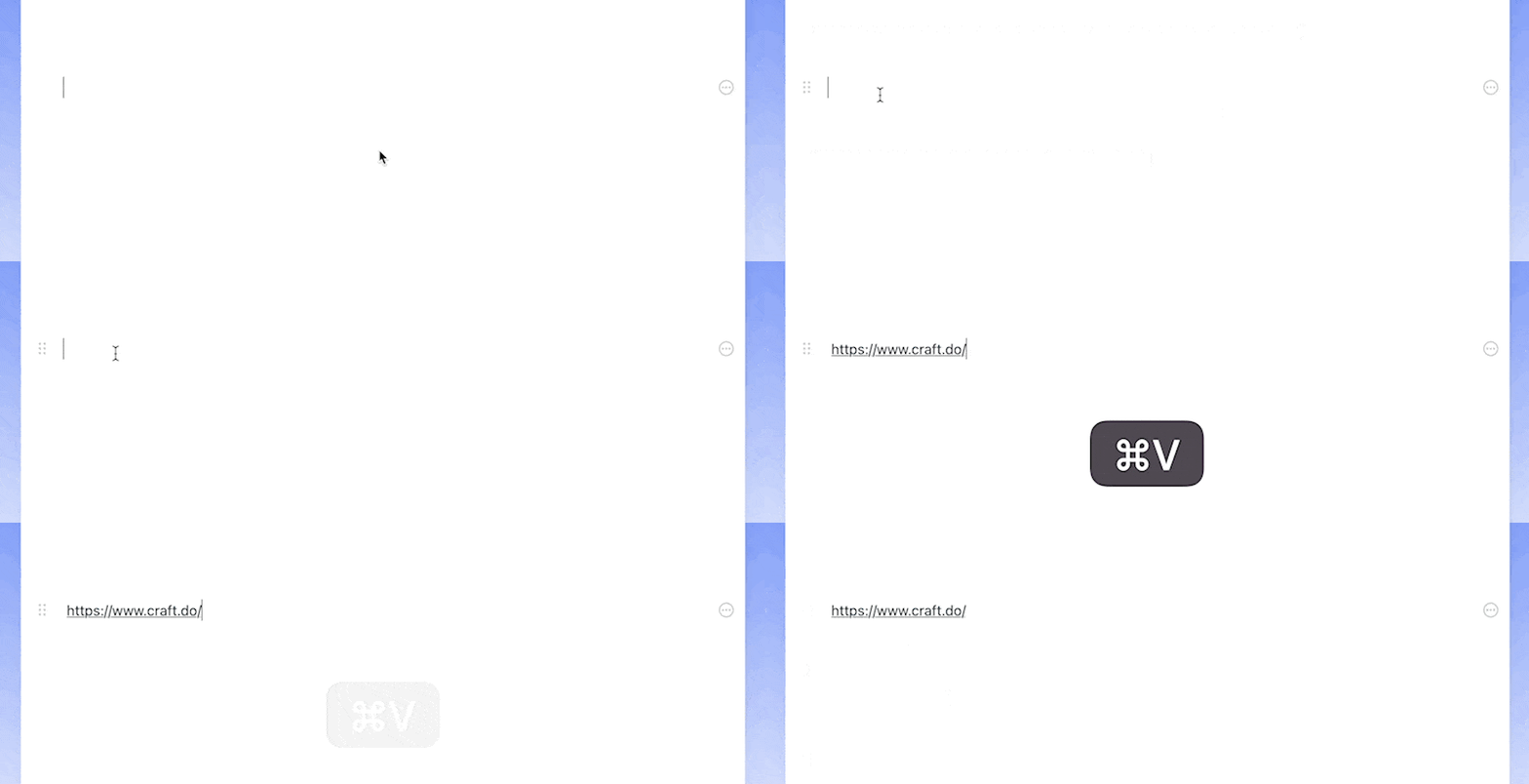
テキストリンクの作成
ハイライトしたテキストにリンクを貼り付けるには、macOSではCmd+V、Windowsでは Ctrl+V を使用すると、即座にインラインリンクになります。
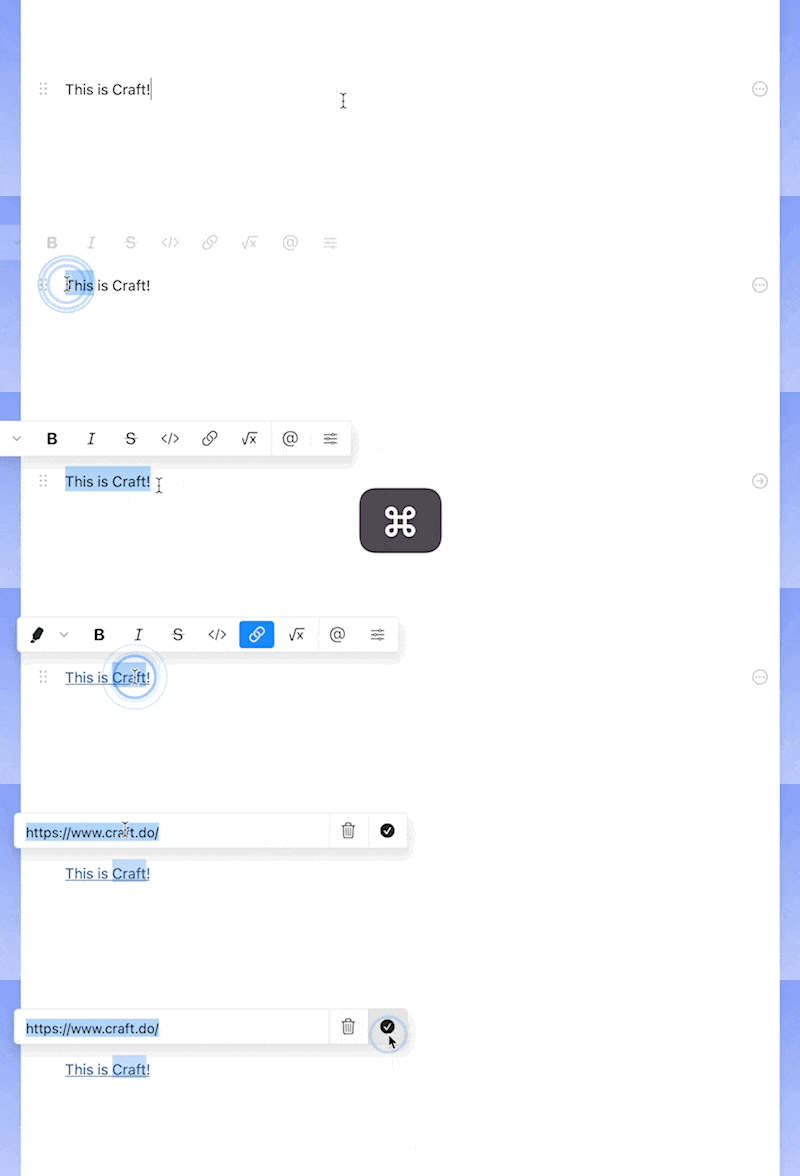
リンクの色のカスタマイズ
テキストリンクの色は Account → Preferences → Appearance → Accent color に移動して変更できます。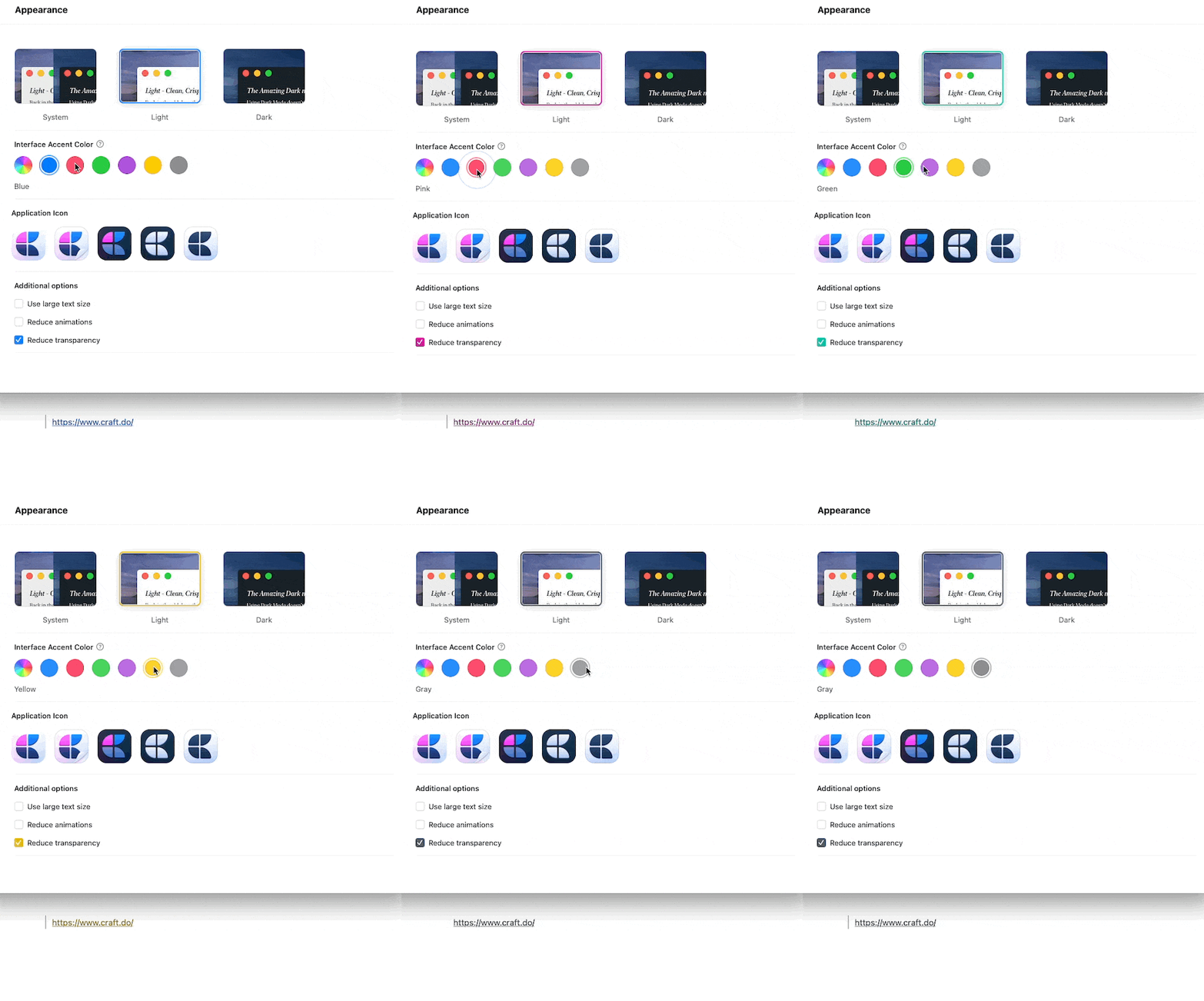
Craft for Windows は現在、自動でリッチリンクを作成しません。リンクは標準のテキストリンクとして表示されます。
リンクタイプの変換
リッチリンクとテキストリンクの間は簡単に変換できます:- Rich to text - three-dot menuを使いChange to Text Linkを選択します。
- Text to rich - プレーンなリンクをRight-clickし、Change to Preview Linkを選択します。