

カスタムプロンプトとは?
カスタムプロンプトは、繰り返し行うタスク用に作成する再利用可能な指示です。 よくある使用例:- 好みのトーンでテキストを書き直す
- ノートやドキュメントを構造化する
- コンテンツを特定の言語に翻訳する
- 決まったフォーマットで要約する
- タスクリストやプランを生成する
- 一貫したキャプションや代替テキストを作成する
カスタムプロンプトへのアクセス
- Mac
- Web / Windows
- iOS
- Android
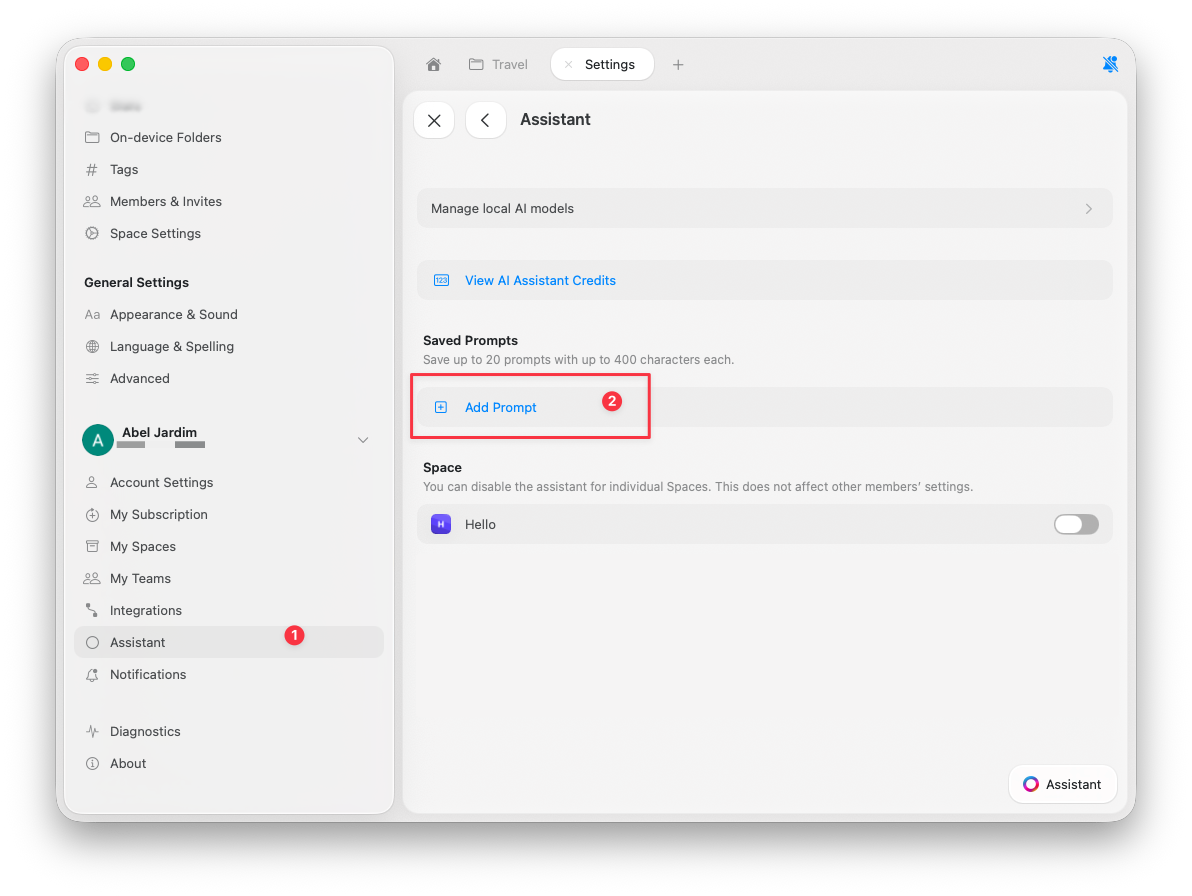
サイドバー上部のスペース名をクリックして、設定を開きます。



1
Assistantに移動します。
2
保存済みプロンプトまでスクロールします。
3
プロンプトを追加をクリックします。
効果的なプロンプトの作成
最も良いプロンプトは、具体的でフォーマットを意識したものです。- ✓ 「アクションアイテムに焦点を当てて、3つの箇条書きで要約してください」
- ✗ 「要約してください」
- ✓ 「ブログの導入文として親しみやすいトーンで書き直してください」
- ✗ 「もっと良くしてください」
プロンプトの例
制限事項
- 最大20個の保存済みプロンプト
- プロンプトあたり最大1,000文字
カスタムプロンプトの使用
1
Assistantパネルを開きます。
2
クイックアクションから保存済みプロンプトを見つけます。
3
選択して適用します。
編集プロンプトのサポート
編集向けのプロンプトには、FastまたはMaxモデルの実行モードが必要です。プロンプトの管理
プロンプトを編集する:- 設定 → Assistant → 保存済みプロンプトに移動
- プロンプトを選択
- タイトルまたは内容を更新
- 保存
- 設定 → Assistant → 保存済みプロンプトに移動
- プロンプトの削除をクリック
- 確認
関連記事
Craft Assistantの使い方
Assistantの基本的な使い方を学ぶ
Craft Assistantでの編集
実行モードでプロンプトをドキュメントに直接適用する
AIモデルの選択
プロンプトに適したモデルを選ぶ
フォーマット
一貫したテキストフォーマットとスタイリングのプロンプトを作成する