

여러 할 일 선택 및 편집
긴 목록을 정리할 때는 여러 할 일을 한 번에 선택해 모두 함께 처리할 수 있습니다. 선택을 시작하는 방법은 플랫폼에 따라 다릅니다.- macOS
- iOS
- Windows & Web
Cmd + 클릭으로 할 일을 선택에 추가하거나, Shift + 클릭으로 범위를 선택하세요. 모두 선택으로 현재 보기의 모든 항목을 선택하거나, 선택 메뉴 항목으로 선택 모드를 시작할 수 있습니다. 여러 할 일을 선택한 상태에서 편집 메뉴(또는 마우스 오른쪽 버튼 클릭)를 사용하면 선택한 모든 항목에 동작을 적용할 수 있습니다.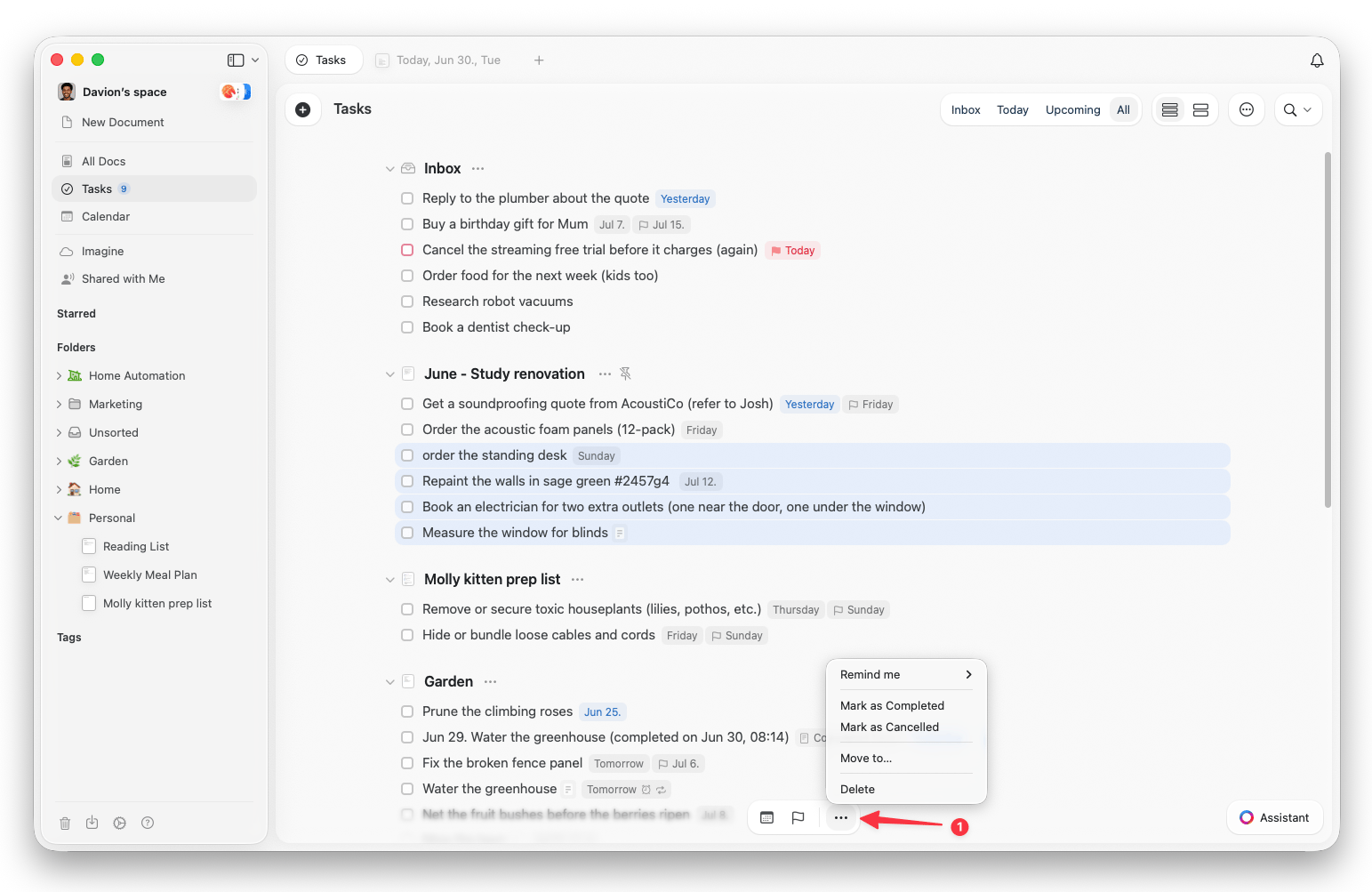
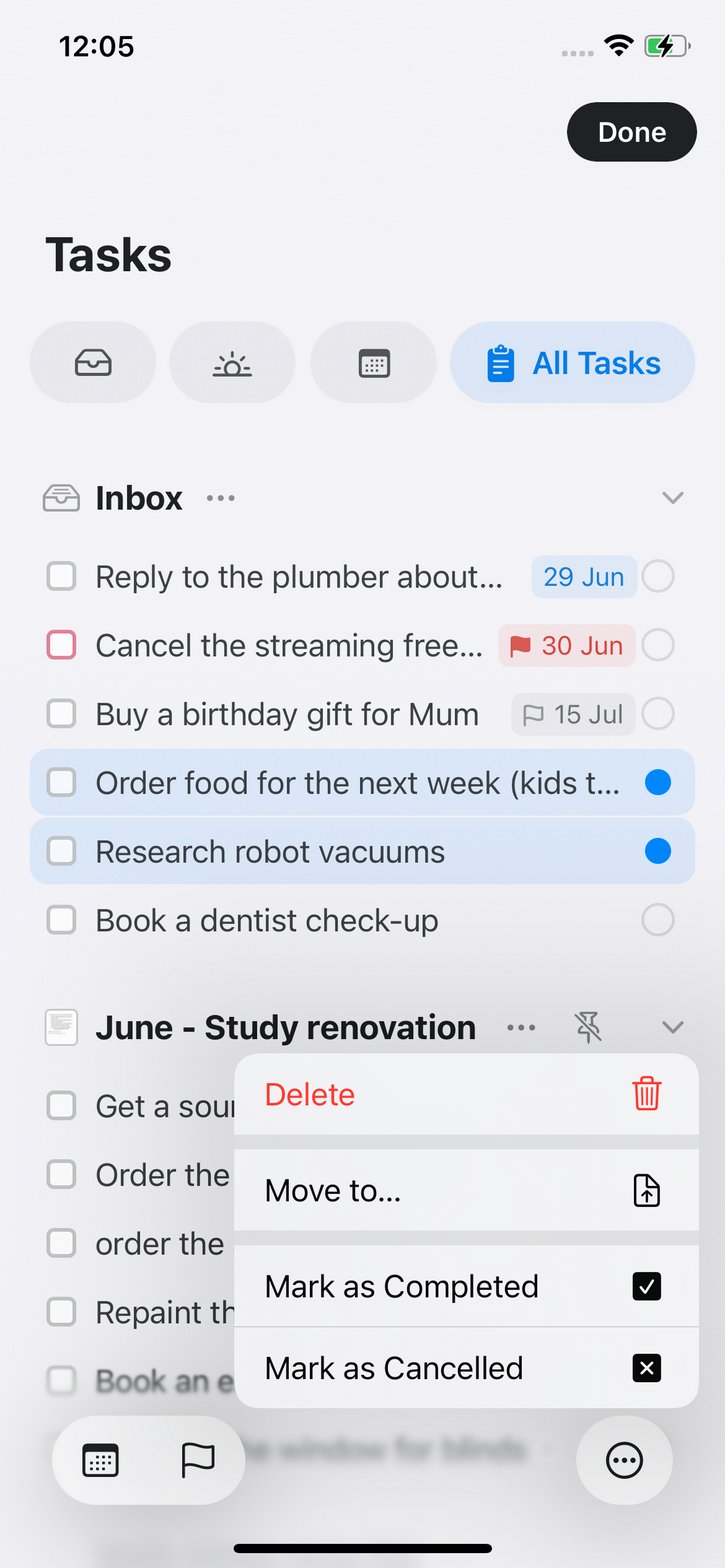
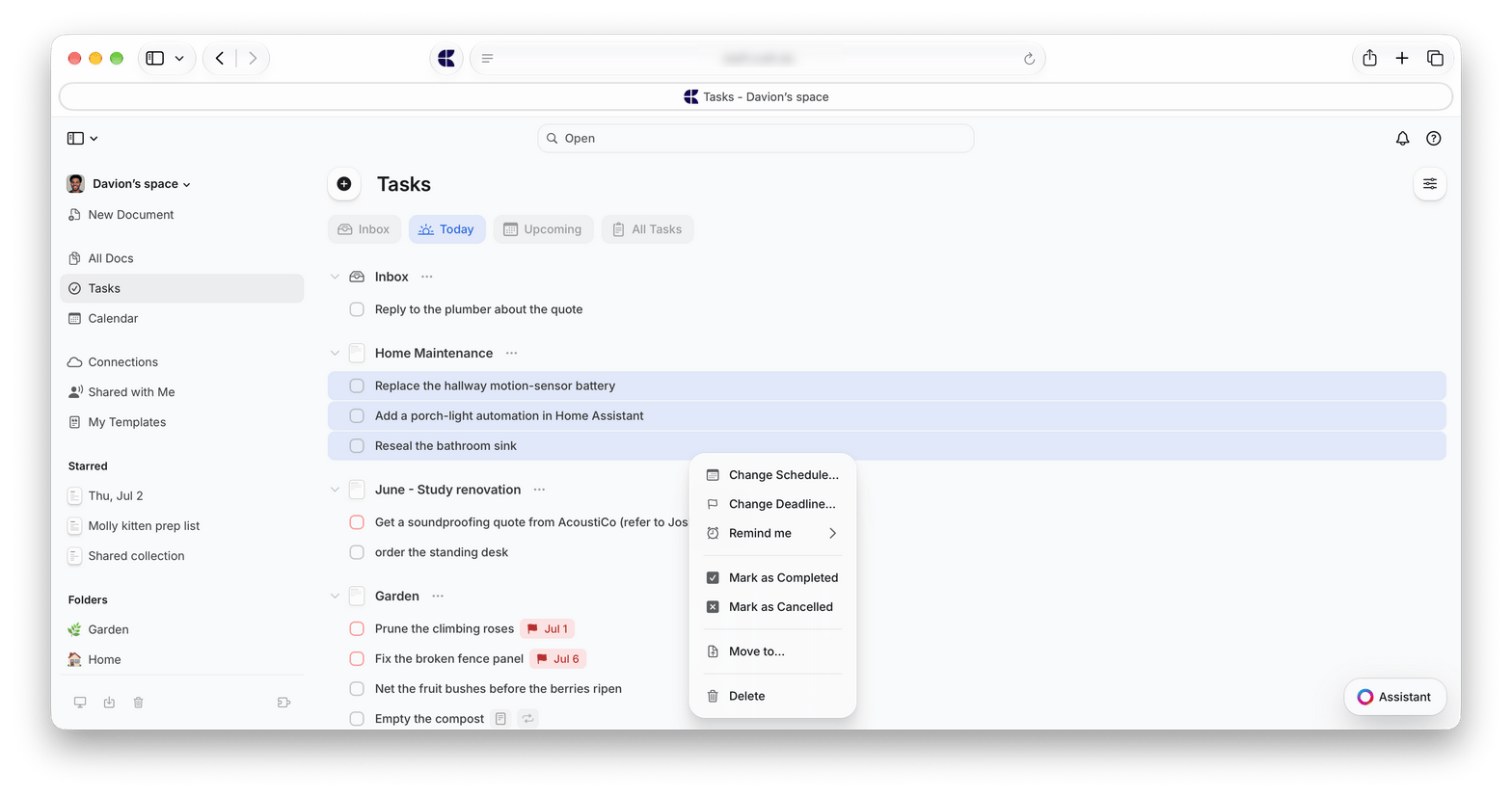
- 일정 변경 또는 기한 변경으로 모든 항목의 날짜를 한 번에 바꾸기
- 리마인더 설정으로 선택한 모든 할 일에 리마인더 추가하기
- 완료로 표시, 취소로 표시, 미완료로 표시
- 이동으로 다른 문서, Inbox, 또는 선택한 할 일로 새로 만든 문서로 옮기기
- 삭제로 선택한 할 일 지우기
문서 안에서 일괄 완료하기
문서에서 바로 여러 할 일을 체크할 수도 있습니다. 여러 할 일 블록을 선택하고(클릭 후 드래그 또는Shift + 클릭), 슬래시 메뉴(/)를 연 다음 check selected를 입력하세요. 되돌리려면 uncheck selected를 사용하세요.
할 일 완료 및 취소
할 일의 체크박스는 클릭할 때마다 세 가지 상태를 오갑니다. 미완료로 시작해 한 번 클릭하면 완료, 다시 클릭하면 취소, 한 번 더 클릭하면 다시 미완료로 돌아옵니다. 취소는 할 일을 그냥 삭제해 버리는 대신, 그 일을 하지 않기로 의도적으로 결정했다는 기록을 남깁니다. Mac, Windows, Web에서는 키보드로도 동일하게 할 수 있습니다.Cmd + Option + T(Mac) 또는 Ctrl + Alt + T(Windows) 는 할 일의 완료 상태를 토글하고, Cmd + Option + Shift + T 또는 Ctrl + Alt + Shift + T 는 취소로 표시합니다.
로그북
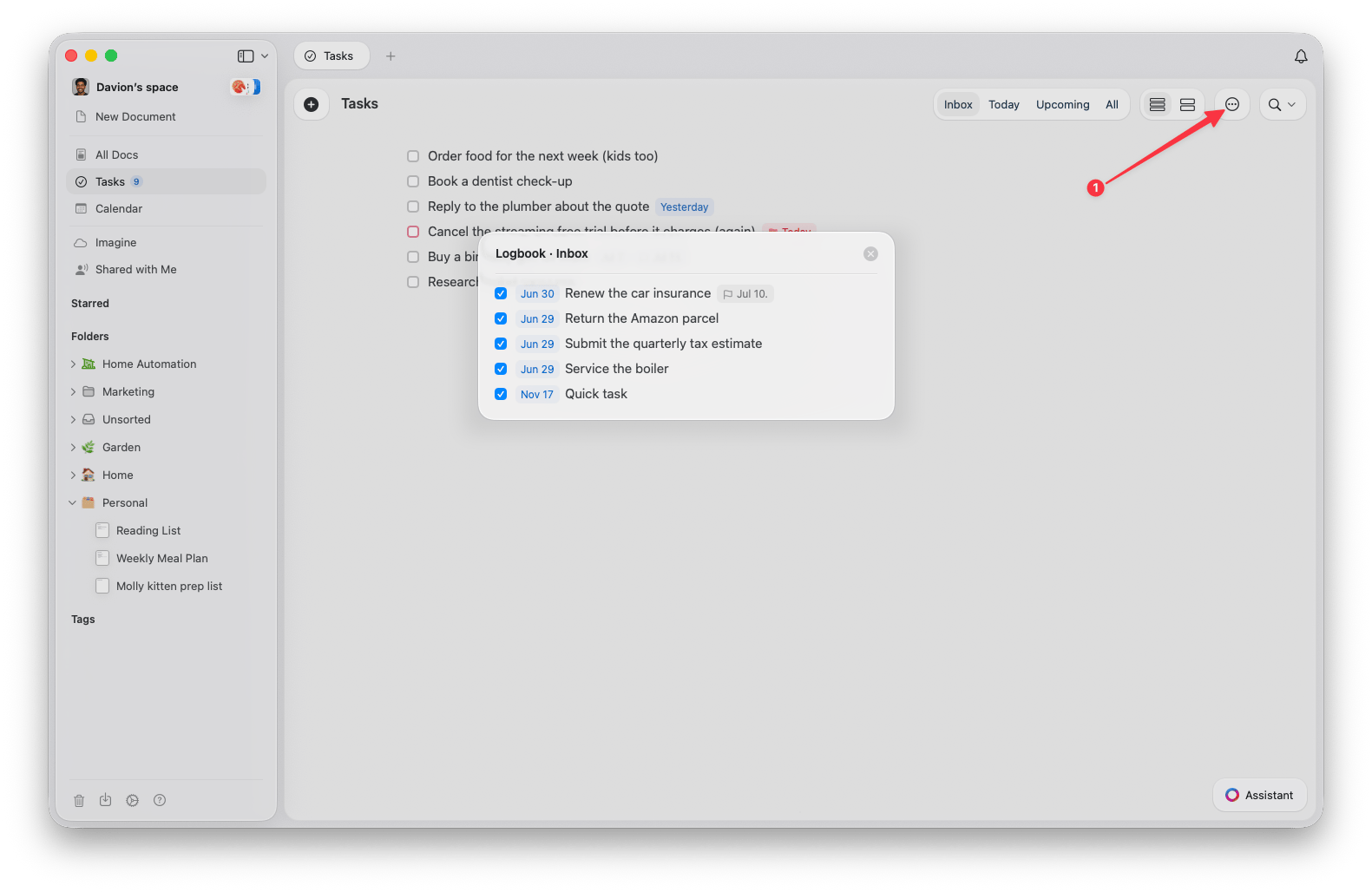
Inbox의 로그북에는 Inbox에서 완료한 할 일이 보관되어, 무엇을 처리했는지 되돌아볼 수 있습니다. 그 외의 문서, 페이지, 폴더에는 각각 완료된 할 일의 개수가 표시됩니다.완료된 할 일은 완료한 날짜가 아니라 원래 일정으로 설정된 날짜에 계속 표시됩니다.
할 일은 Mac, iPhone/iPad, Windows, Web 앱에서 동일한 핵심 기능으로 제공됩니다. Apple Reminders 가져오기처럼 일부 기능은 Mac과 iPhone/iPad 전용입니다.
관련 문서
할 일 보기
Inbox, 오늘, 예정, 전체 탭
날짜, 기한 및 리마인더
할 일에 날짜, 리마인더, 반복 규칙을 설정하세요
할 일 만들기
Inbox와 할 일을 만드는 모든 방법
할 일 개요
할 일 개요로 돌아가기