Przejdź do głównej treści
Własne podpowiedzi pozwalają dostosować Craft Assistant do twojego sposobu pracy. Niezależnie od tego, czy często przepisujesz tekst w określonym stylu, generujesz uporządkowane streszczenia, czy stosujesz konkretny ton w dokumentacji, własne podpowiedzi pomagają uzyskiwać przewidywalne rezultaty jednym kliknięciem.
Własne podpowiedzi obsługują teraz do 1 000 znaków (zwiększone z 400), mogą mieć własne tytuły, obsługują wieloliniowy tekst i są wyszukiwalne w panelu Asystenta AI.

Czym są własne podpowiedzi?

Własne podpowiedzi to wielokrotnego użytku instrukcje, które tworzysz dla Craft Assistant. Działają jak skróty do zadań, które wykonujesz często, dzięki czemu asystent odpowiada w przewidywalny i spersonalizowany sposób. Możesz tworzyć podpowiedzi do takich zadań jak:
  • Przepisywanie tekstu w preferowanym tonie
  • Strukturyzowanie notatek ze spotkań lub dokumentacji
  • Tłumaczenie treści na określony język
  • Streszczanie dokumentów w ustalonym formacie
  • Generowanie list zadań lub planów projektów
  • Tworzenie spójnych podpisów do obrazów lub tekstów alternatywnych (alt text)

Dostęp do własnych podpowiedzi

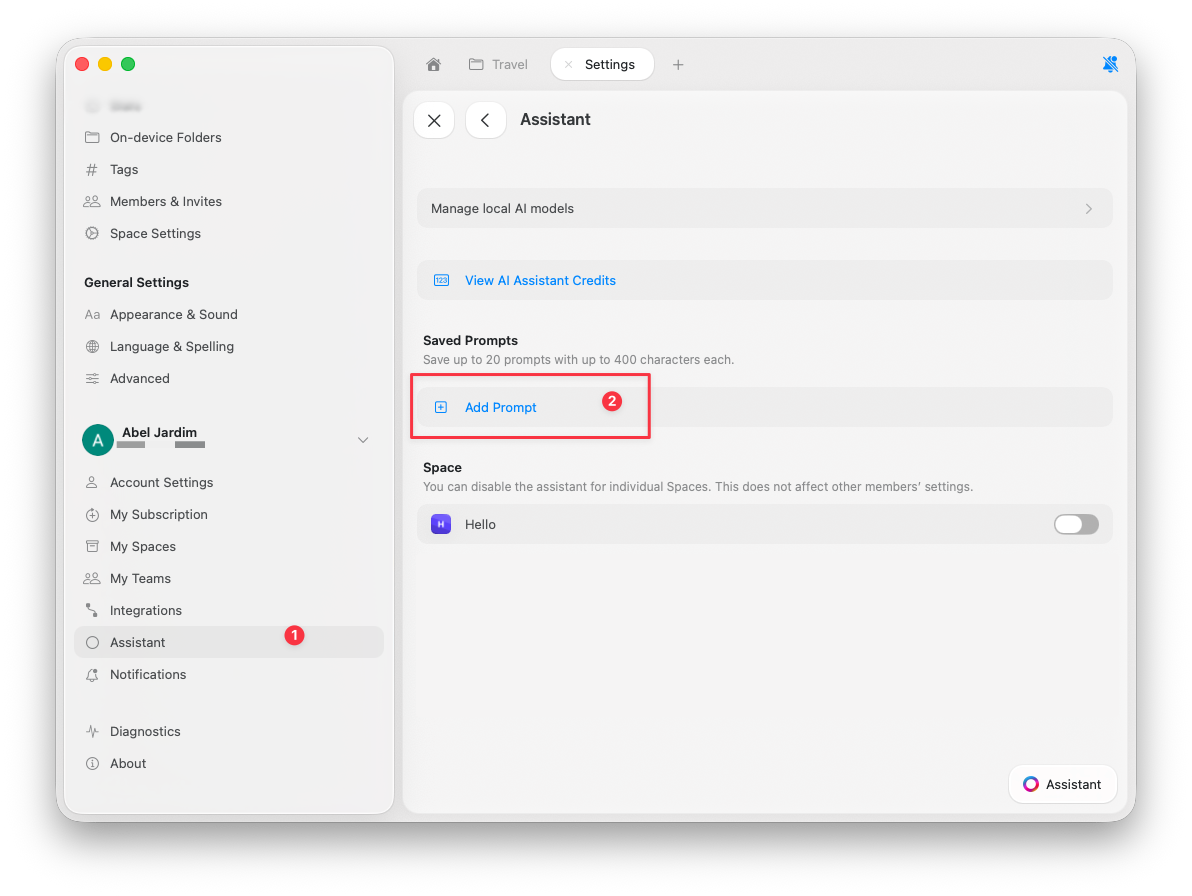
Swoje zapisane podpowiedzi znajdziesz i zarządzisz nimi w Ustawieniach Craft:
1
Otwórz Ustawienia.
2
Przejdź do Asystent AI.
3
Przewiń do sekcji Zapisane podpowiedzi.
4
Kliknij Dodaj podpowiedź, aby utworzyć nową.
Zapisane podpowiedzi pojawiają się w panelu Asystenta AI podczas pracy, dzięki czemu możesz je zastosować natychmiast bez ponownego wpisywania instrukcji. Sekcja Zapisane podpowiedzi w ustawieniach Asystenta AI

Jak tworzyć skuteczne podpowiedzi

Najlepsze własne podpowiedzi są: Konkretne i ukierunkowane:
  • ✓ „Podsumuj to w 3 punktach z naciskiem na działania do wykonania”
  • ✗ „Podsumuj to”
Jasne co do formatu:
  • ✓ „Przepisz w przyjaznym, konwersacyjnym tonie odpowiednim dla postów na blogu”
  • ✗ „Ulepsz to”
Zgodne z twoimi potrzebami:
  • ✓ „Wygeneruj alt text dla tego obrazu w mniej niż 125 znakach, opisując kluczowe elementy wizualne”
  • ✗ „Opisz to”
Przykładowe podpowiedzi:
Title: Meeting Summary
Prompt: Extract key decisions, action items, and next steps from this meeting note. Format as:
- Decisions: [list]
- Action Items: [list with owners]
- Next Steps: [list with dates]
Title: Blog Intro
Prompt: Rewrite this as an engaging blog post introduction. Use a conversational tone, start with a hook, and keep it under 150 words.
Title: Technical Documentation
Prompt: Convert this into clear technical documentation. Use headings, code blocks where appropriate, and explain each step thoroughly.

Ograniczenia dla własnych podpowiedzi

  • Do 20 zapisanych podpowiedzi
  • Maksymalnie 1 000 znaków na podpowiedź (zwiększone w v3.3.5)
Dzięki temu możesz utrzymać zwięzły zestaw dobrze ukierunkowanych, efektywnych instrukcji do pracy.

Korzystanie z własnych podpowiedzi

Po zapisaniu podpowiedzi są dostępne w panelu Asystenta AI:
1
Otwórz panel Asystenta AI.
2
Szukaj zapisanych podpowiedzi w menu szybkich akcji.
3
Kliknij podpowiedź, aby zastosować ją do zaznaczonej treści lub bieżącego kontekstu.
Możesz też wyszukać podpowiedzi po nazwie w panelu Asystenta AI.

Zarządzanie podpowiedziami

Edytowanie podpowiedzi:
  • Przejdź do Ustawienia → Asystent AI → Zapisane podpowiedzi
  • Kliknij podpowiedź, którą chcesz edytować
  • Zaktualizuj tytuł lub treść
  • Zapisz zmiany
Usuwanie podpowiedzi:
  • Przejdź do Ustawienia → Asystent AI → Zapisane podpowiedzi
  • Kliknij ikonę usuwania obok podpowiedzi
  • Potwierdź usunięcie
Organizacja według zastosowania: Rozważ nadawanie nazw podpowiedziom według częstotliwości użycia lub kategorii:
  • Codzienne zadania: „Podsumowanie”, “Zadania”, “E-mail”
  • Pisanie: „Wstęp do bloga”, “Dokumenty”, “Social media”
  • Techniczne: “Wyjaśnij kod”, “Debug”, “Dokumentacja”

Dlaczego korzystać z własnych podpowiedzi?

Własne podpowiedzi pomagają:
  • Oszczędzać czas przez unikanie wielokrotnego wpisywania
  • Zachować spójność w tonie i formatowaniu
  • Ustandaryzować przepływy pracy w dokumentach
  • Przyspieszyć pisanie, edycję i organizację treści
  • Zmniejszyć ryzyko błędów dzięki sprawdzonym, niezawodnym instrukcjom
Po skonfigurowaniu własne podpowiedzi stają się niezawodnym elementem twojego kreatywnego i profesjonalnego workflowu.

Powiązane artykuły