

Utwórz szablon, gdy używasz tej samej struktury więcej niż raz. Jeśli dokument jest jednorazowy, może wystarczyć jego zduplikowanie. Jeśli staje się częścią Twojej rutyny, zamień go w szablon.
Otwieranie szablonów
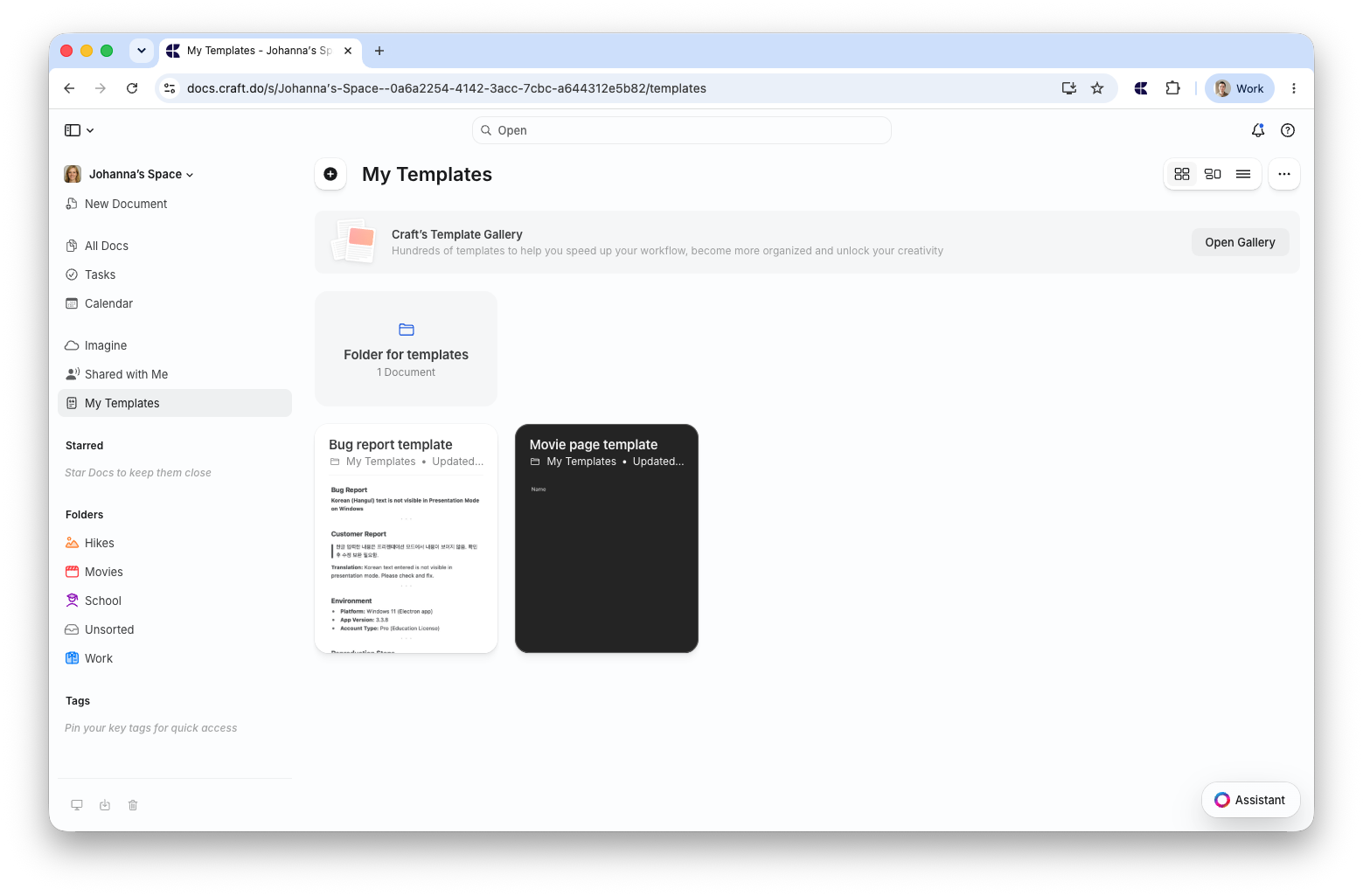
Lokalizacja Szablonów różni się w zależności od używanej platformy.- macOS
- Web / Windows
- iOS
Otwórz Ustawienia, a następnie wybierz Szablony w sekcji Ustawienia przestrzeni.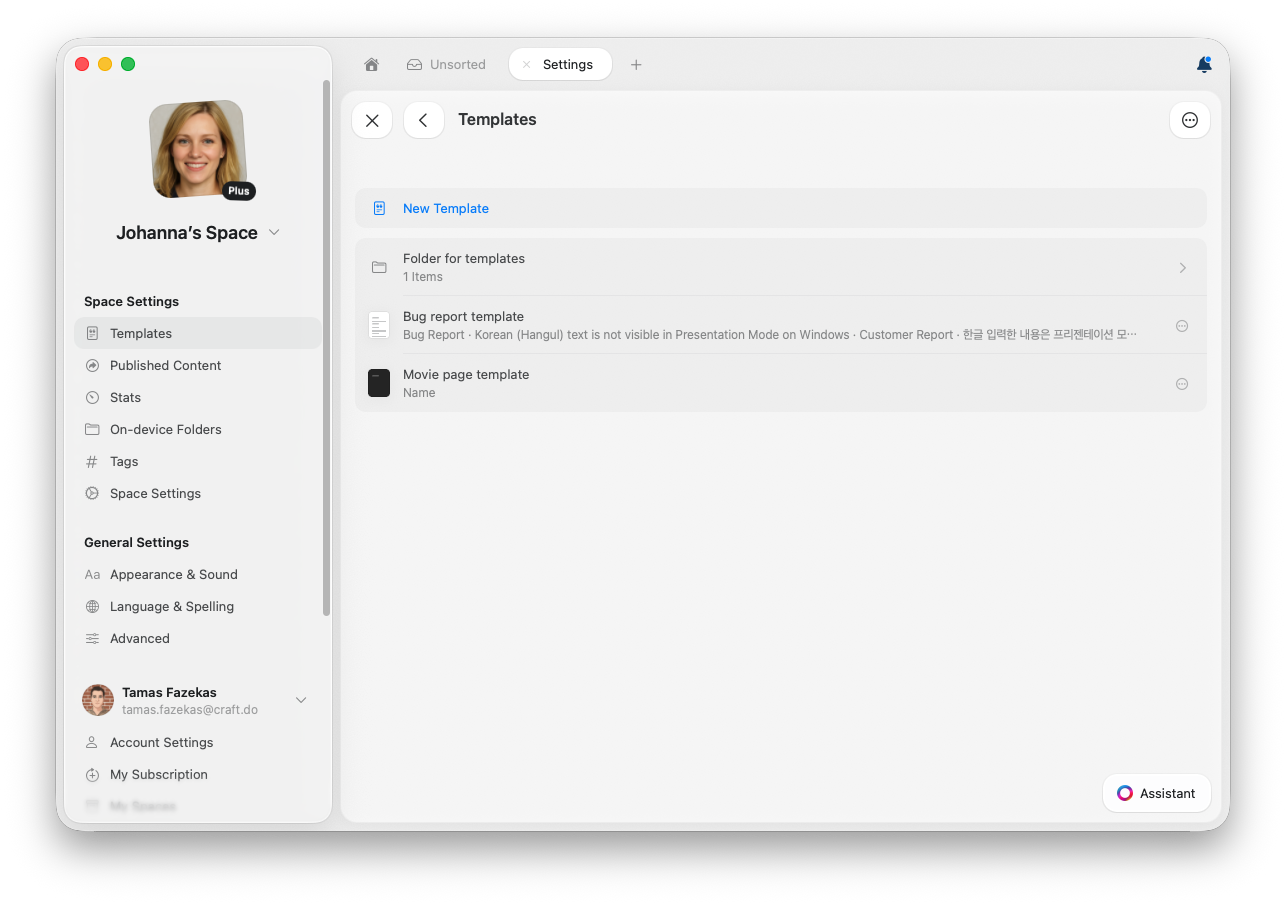
Nasza wbudowana Galeria szablonów zawiera gotowe układy dla dzienników, planerów, trackerów i nie tylko.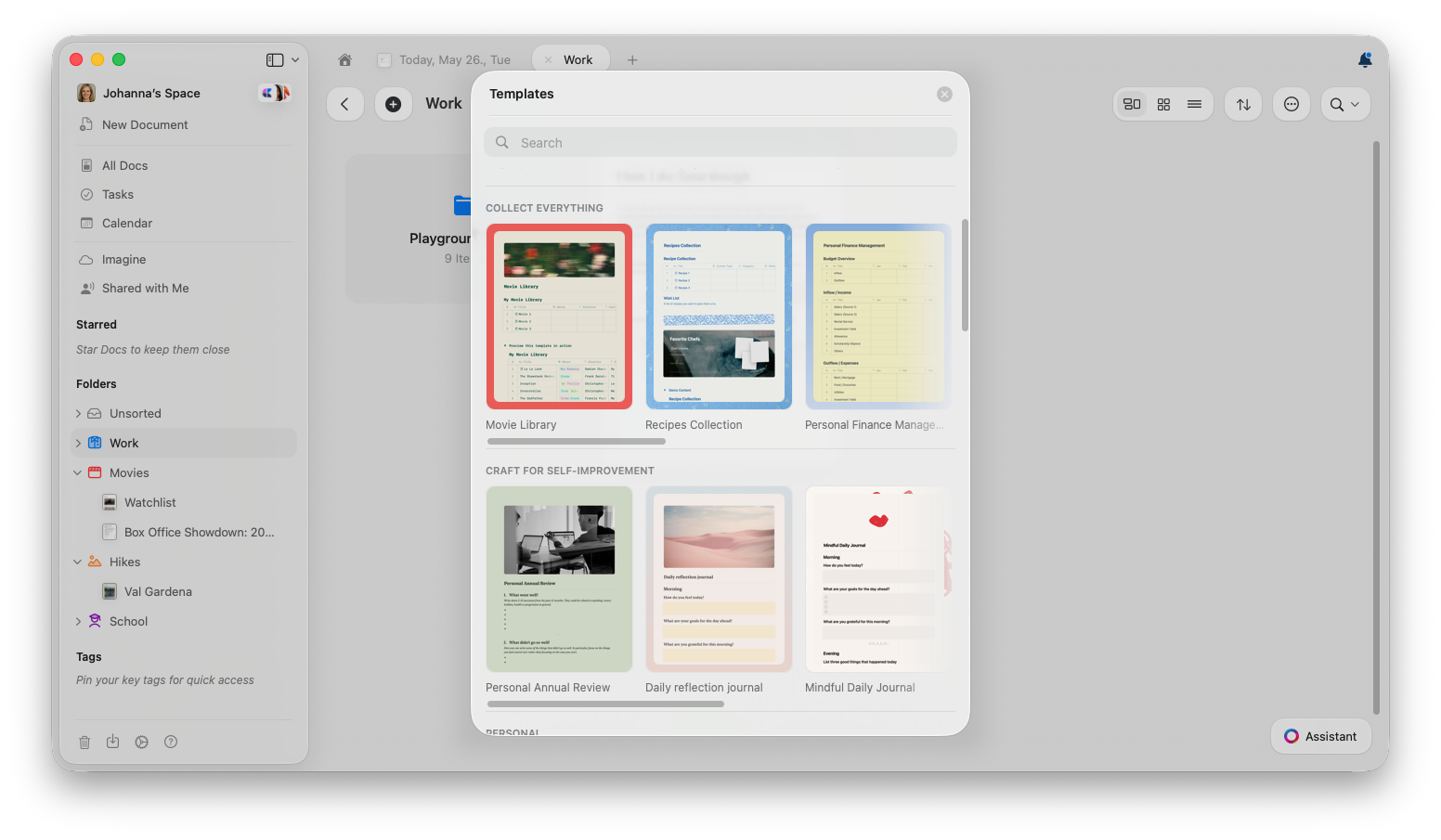
Tworzenie niestandardowego szablonu
Możesz stworzyć szablon od podstaw lub przekształcić istniejący dokument w szablon.Tworzenie nowego szablonu od podstaw
Użyj tej opcji, gdy już wiesz, jaką strukturę chcesz uzyskać, ale nie masz istniejącego dokumentu do ponownego wykorzystania.- macOS
- Web / Windows
1
Otwórz ustawienia szablonów
Przejdź do Ustawienia → Szablony.
2
Utwórz nowy szablon
Wybierz Nowy szablon.
3
Zbuduj szablon
Dodaj sekcje, tekst zastępczy, stylizację, okładkę, tabele lub inną zawartość, którą chcesz ponownie wykorzystać.
4
Używaj go z poziomu Szablonów
Szablon pojawi się w Szablonach i będzie można go używać do tworzenia nowych dokumentów.
Przekształcanie istniejącego dokumentu w szablon
Użyj tej opcji, gdy masz już dokument z odpowiednią strukturą i chcesz używać go jako punktu wyjścia dla przyszłych dokumentów.1
Otwórz dokument
Otwórz dokument, którego chcesz użyć jako szablonu.
2
Otwórz informacje o dokumencie
Kliknij przycisk Informacje (i) w prawym górnym rogu lub otwórz prawy pasek boczny i wybierz Informacje.
3
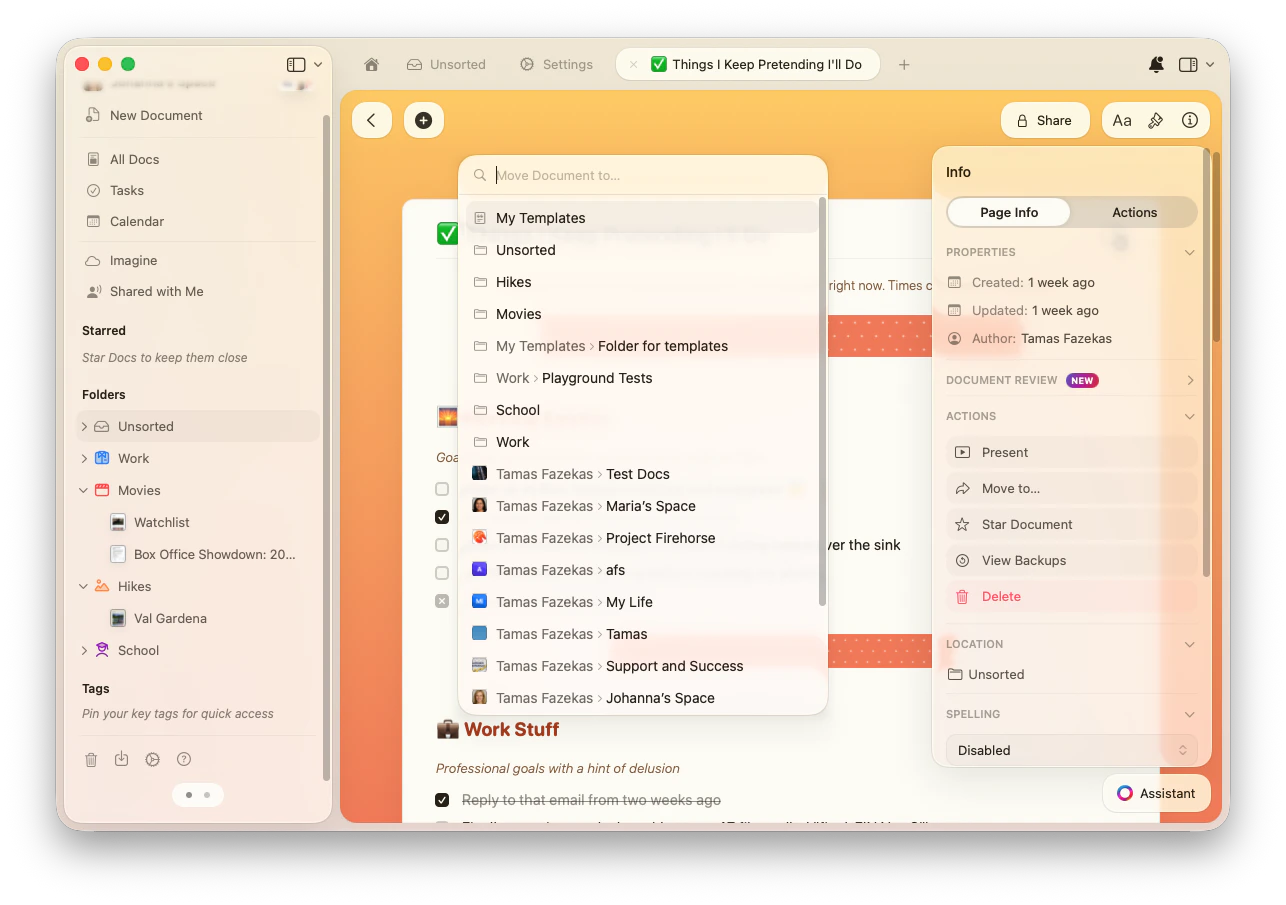
Wybierz Przenieś do
W sekcji Akcje wybierz Przenieś do….
4
Przenieś do Moich szablonów
Wybierz Moje szablony jako miejsce docelowe. Możesz też wybrać folder w Moich szablonach.
Szablony mogą zawierać tekst, strony, karty, obrazy, tabele, kolekcje, formatowanie, okładki, ikony i tła. Podczas tworzenia nowego dokumentu na podstawie szablonu powstaje kopia, więc Twoje zmiany nie wpływają na oryginalny szablon.
Używanie szablonu
Tworzenie nowego dokumentu na podstawie szablonu
- macOS
- Web / Windows
1
Otwórz Szablony
Przejdź do Ustawienia → Szablony.
2
Wybierz szablon
Przeglądaj lub wyszukaj szablon, którego chcesz użyć.
3
Utwórz dokument
Otwórz szablon, aby utworzyć nowy dokument na jego podstawie.
Wstawianie szablonu do istniejącego dokumentu
Użyj tej opcji, gdy chcesz dodać wielokrotnego użytku sekcję, listę kontrolną lub układ do dokumentu, który właśnie edytujesz. Wpisz /template w dokumencie, a następnie wybierz szablon, który chcesz wstawić.Ustawianie domyślnego szablonu Dziennych Notatek
Na macOS, iPadOS i iOS możesz wybrać szablon w Ustawienia → Szablony → Daily Note Template albo kliknąć menu z trzema kropkami (⋯) obok dowolnego szablonu i wybrać Set as Daily Note Template. Jest on stosowany do każdej nowej Dziennej Notatki. Szczegóły znajdziesz w artykule Dzienne Notatki.Zarządzanie szablonami niestandardowymi
- macOS
- Web / Windows
Możesz edytować, duplikować, przenosić i usuwać szablony w Ustawienia → Szablony.
1
Otwórz ustawienia szablonów
Przejdź do Ustawienia → Szablony.
2
Otwórz menu szablonu
Kliknij menu trzech kropek (⋯) obok szablonu, którym chcesz zarządzać.
3
Wybierz akcję
Wybierz Edytuj, Duplikuj, Przenieś lub Usuń.
Aktualizacja szablonu nie zmienia dokumentów, które zostały już na jego podstawie utworzone. Zmiany zostaną zastosowane przy następnym użyciu szablonu.
Praktyczne przykłady szablonów
Zamiast przekształcać każdy powtarzający się dokument w szablon, skup się na dokumentach, w których liczy się struktura. Oto kilka przydatnych przykładów na dobry początek.Notatki ze spotkania
Notatki ze spotkania
Przydatne dla cyklicznych spotkań zespołu, rozmów 1:1, rozmów z klientami lub przeglądów projektów.Sugerowana struktura:
- Data i uczestnicy
- Agenda
- Podjęte decyzje
- Zadania z osobami odpowiedzialnymi
- Otwarte pytania
- Data kolejnego spotkania
Tygodniowa aktualizacja
Tygodniowa aktualizacja
Przydatne dla raportów statusowych, aktualizacji zespołu lub osobistych tygodniowych przeglądów.Sugerowana struktura:
- Najważniejsze wydarzenia tygodnia
- Ukończone prace
- Prace w toku
- Blokery lub ryzyka
- Priorytety na następny tydzień
- Linki do powiązanych dokumentów
Brief projektowy
Brief projektowy
Przydatne przy rozpoczynaniu projektów z taką samą strukturą planowania za każdym razem.Sugerowana struktura:
- Cel projektu
- Zakres i cele poza projektem
- Harmonogram i kamienie milowe
- Interesariusze
- Kluczowe dokumenty i zasoby
- Kryteria sukcesu
Planowanie osobiste
Planowanie osobiste
Przydatne dla rutyn, które powtarzasz, takich jak prowadzenie dziennika, planowanie podróży, planowanie posiłków lub śledzenie nawyków.Sugerowana struktura:
- Cel lub zamierzenie
- Lista kontrolna
- Sekcja notatek
- Ważne daty
- Linki, pliki lub odniesienia
- Sekcja refleksji lub działań następczych
Powiązane artykuły
Dzienne Notatki
Używaj szablonów w Dziennych Notatkach dla spójnego prowadzenia dziennika
Stylizacja dokumentów
Stylizuj swoje szablony za pomocą teł i okładek
Bloki i strony
Poznaj strukturę zawartości do budowania szablonów