

Dostęp do Dziennych Notatek
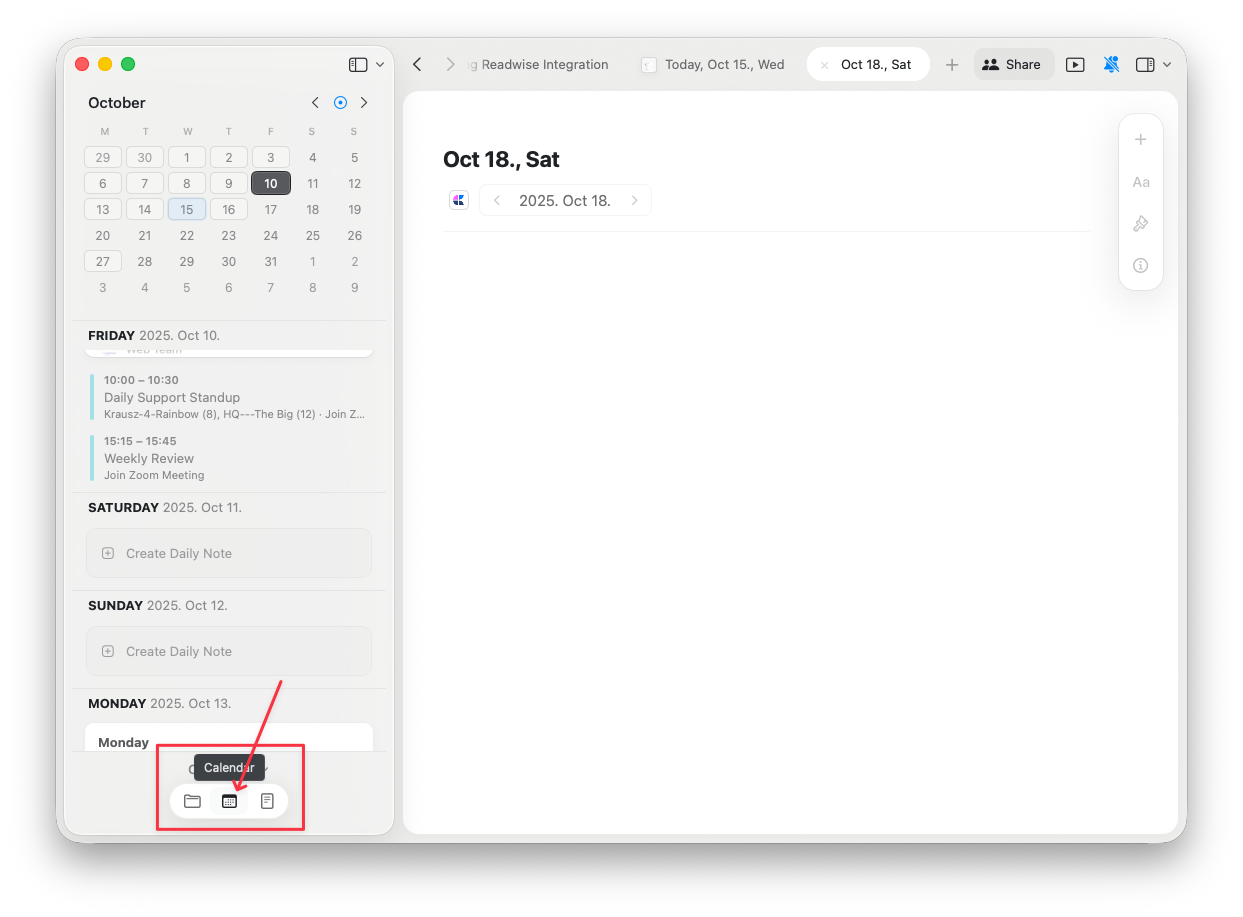
Do Dziennych Notatek przejdziesz przez widok kalendarza na pasku bocznym. Wybierz datę, aby wyświetlić lub utworzyć Dzienną Notatkę z tego dnia.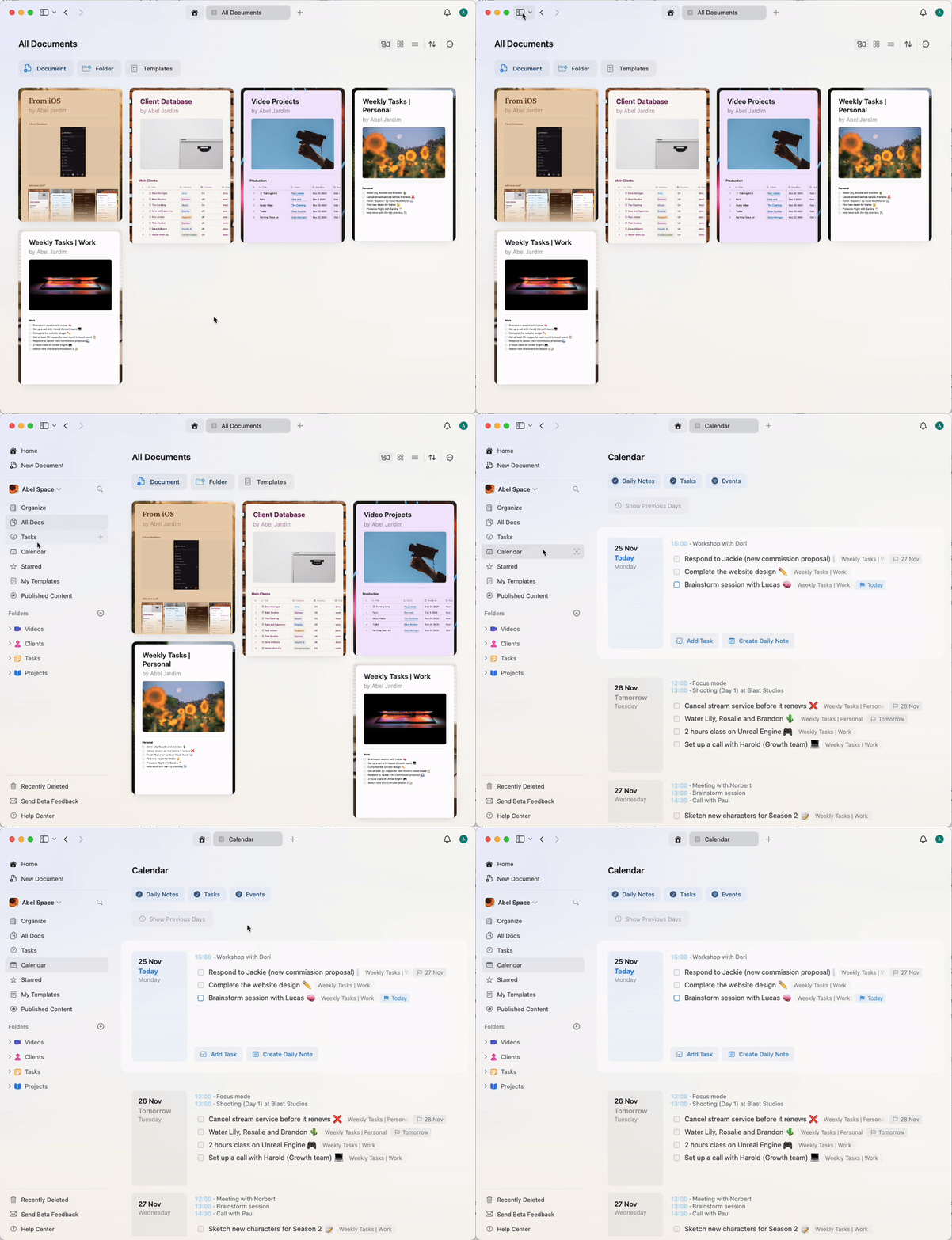
Szablony w Dziennych Notatkach
Szablony nadają Dziennym Notatkom spójną strukturę, na przykład codzienną rutynę, powtarzające się sekcje lub format planowania. Możesz to zrobić na dwa sposoby: ustawić domyślny szablon stosowany do każdej nowej Dziennej Notatki albo ręcznie wstawić szablon do pojedynczej Dziennej Notatki.Ustawianie domyślnego szablonu Dziennej Notatki
Na macOS, iPadOS i iOS możesz wybrać jeden szablon, który będzie stosowany do każdej nowej Dziennej Notatki.1
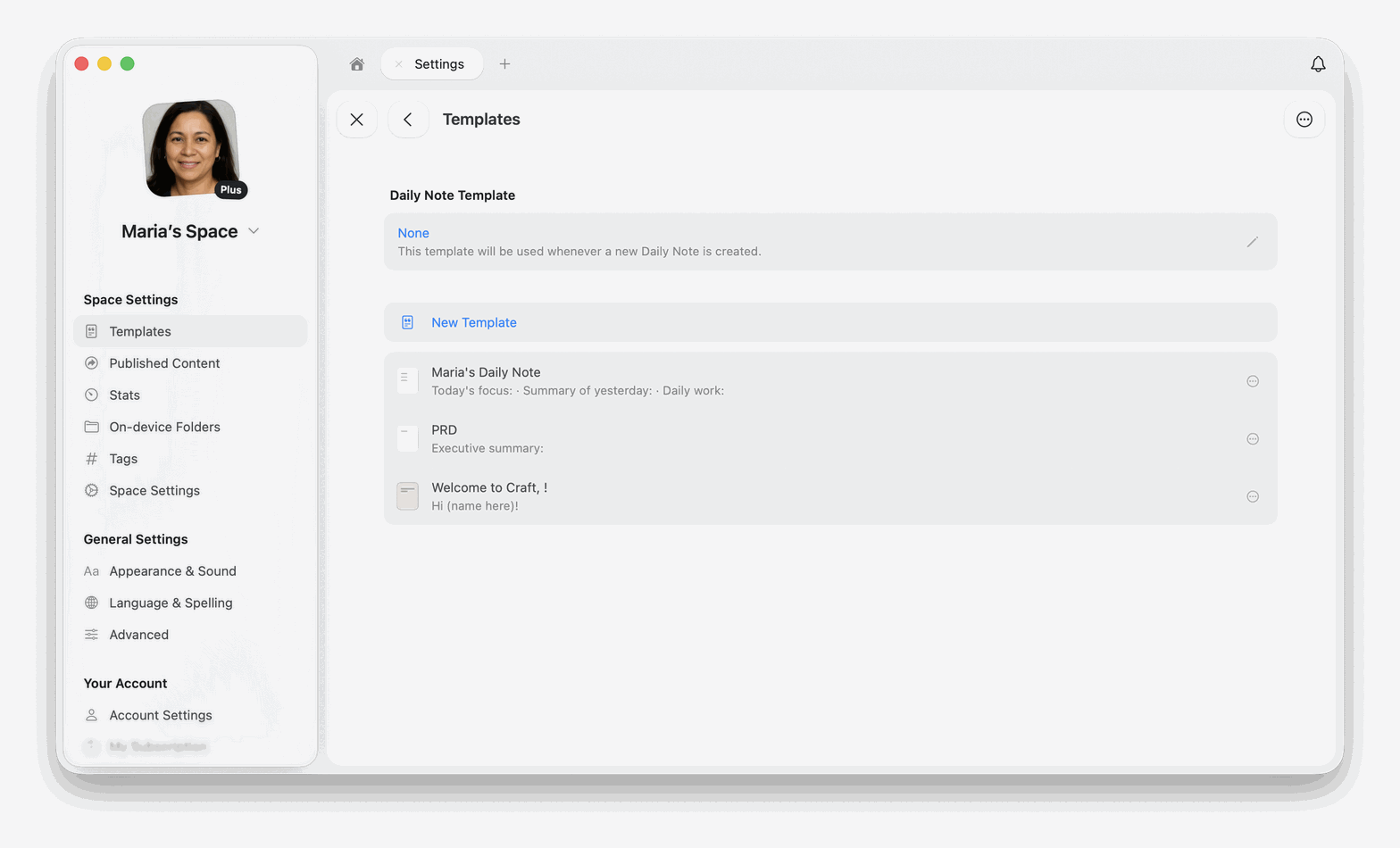
Otwórz Ustawienia, a następnie wybierz Szablony w sekcji Ustawienia przestrzeni
2
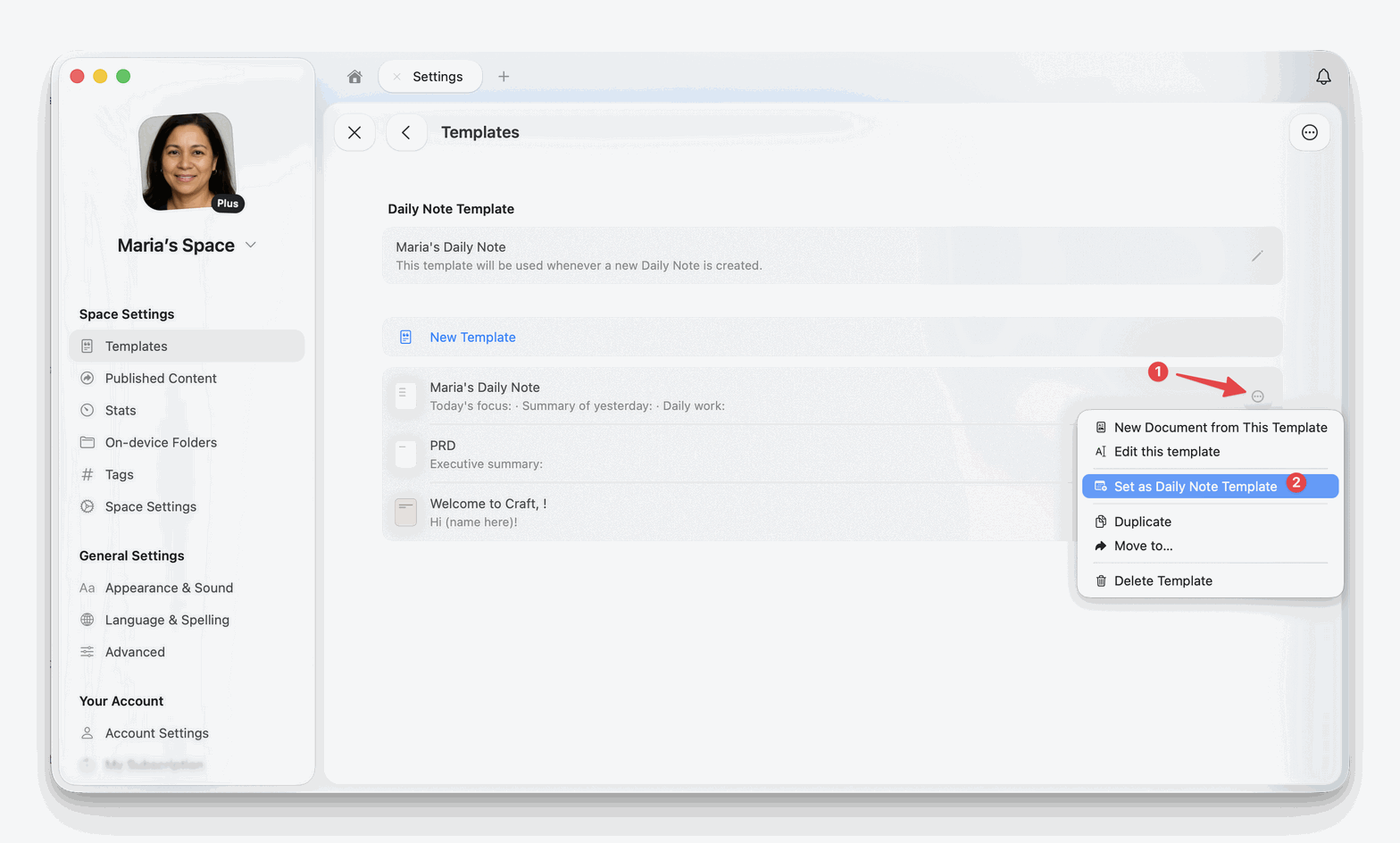
Wybierz wiersz pod nagłówkiem Daily Note Template u góry strony. Do momentu wybrania szablonu widnieje w nim Brak
3
Wybierz szablon z listy
Usuwanie domyślnego szablonu Dziennej Notatki
Kliknij prawym przyciskiem myszy wiersz pod nagłówkiem Daily Note Template (na iPhonie i iPadzie przytrzymaj go dłużej), a następnie wybierz Clear Daily Note Template. Ta opcja pojawia się tylko wtedy, gdy szablon jest ustawiony.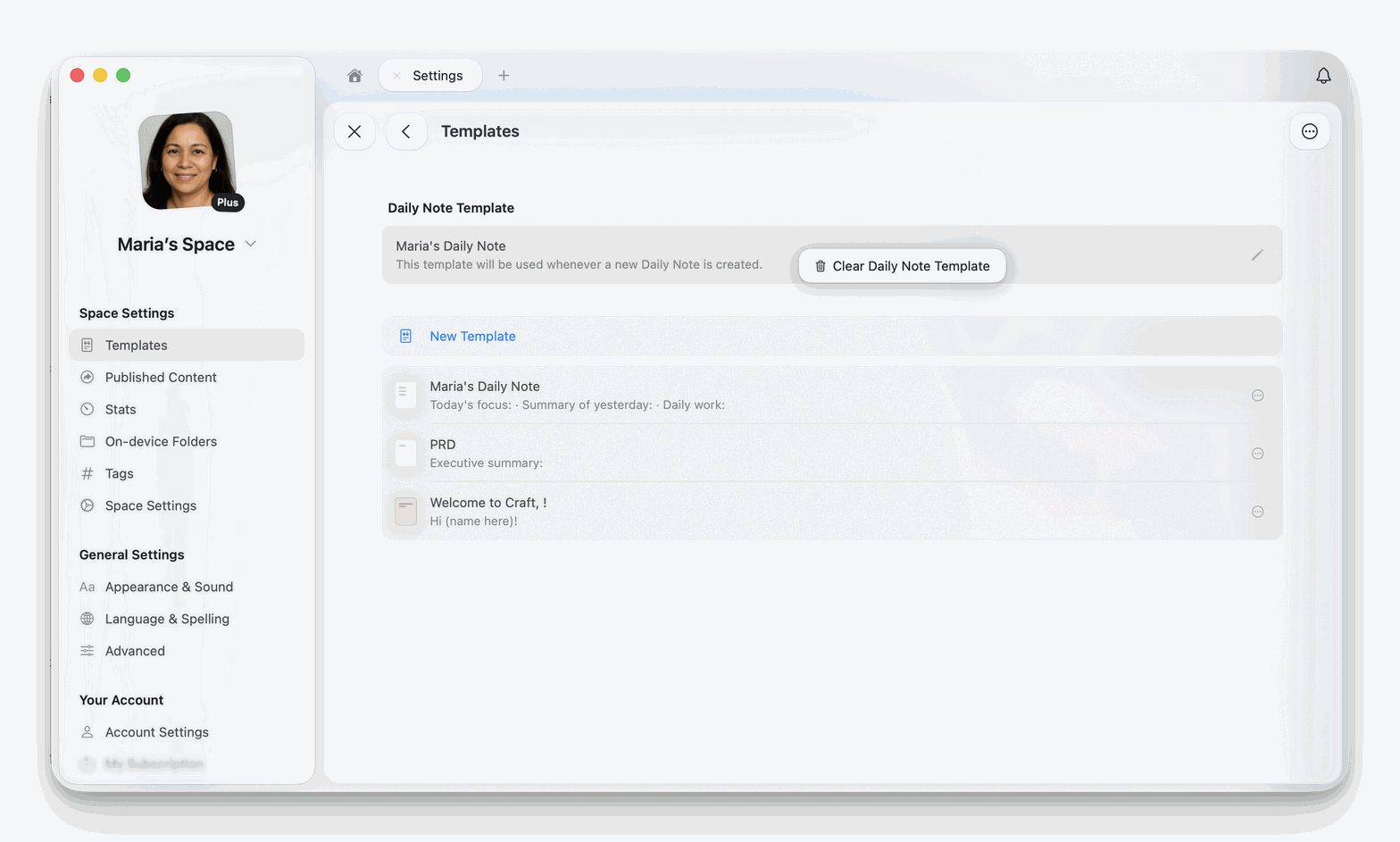
Ręczne wstawianie szablonu
Dzienna Notatka jest dokumentem, więc możesz wstawić do niej szablon tak samo jak do każdego innego dokumentu. Skorzystaj z tego, gdy struktury potrzebuje jeden dzień, na przykład plan podróży lub agenda warsztatów, a nie chcesz, aby każda Dzienna Notatka tak wyglądała.1
Otwórz Dzienną Notatkę z wybranej daty
2
Wpisz
/template, a następnie wybierz szablon do wstawienia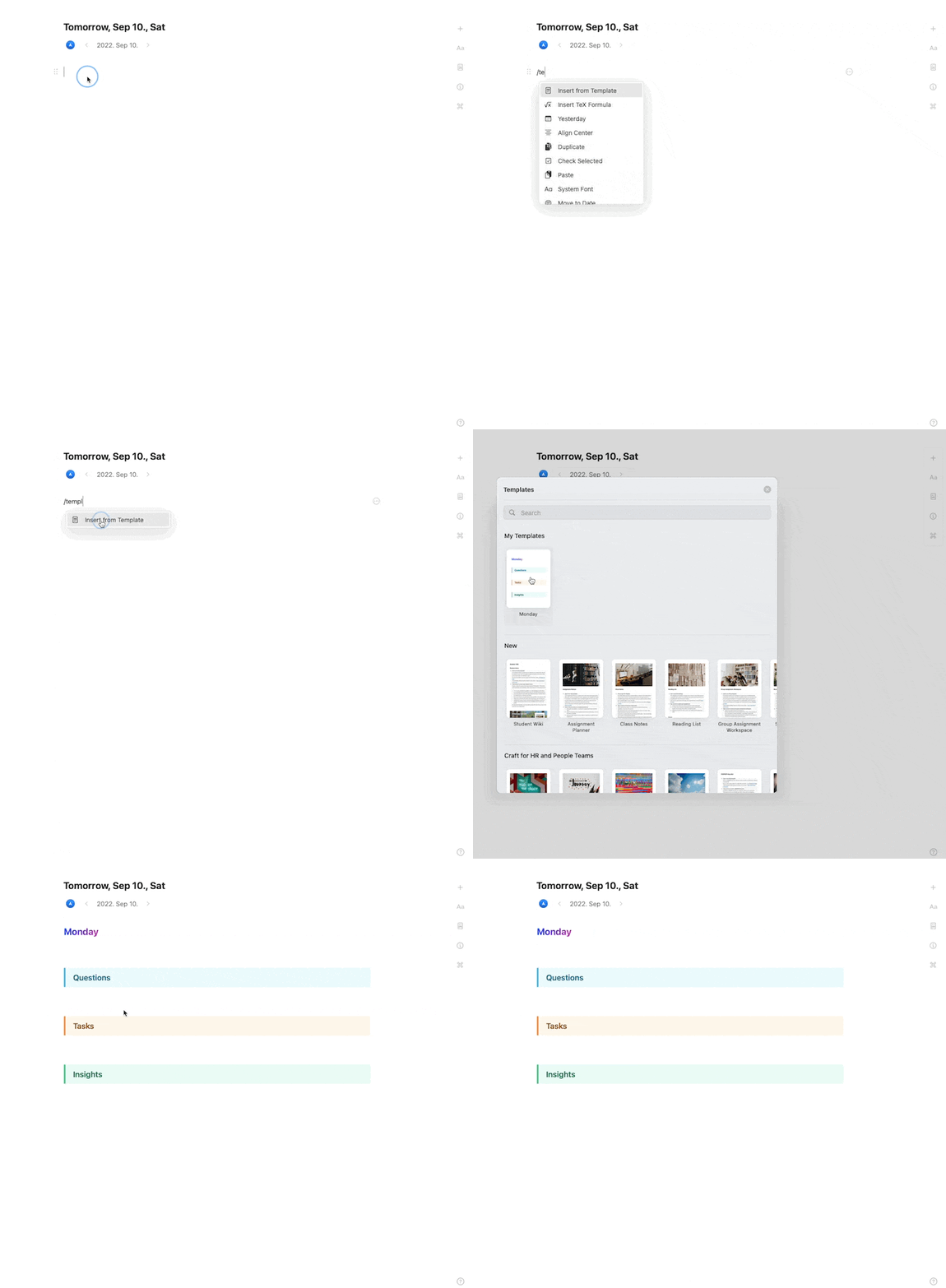
Najczęstsze sekcje to Cele na dziś, Notatki i Refleksje.
Organizacja Dziennych Notatek
Dzienne Notatki są automatycznie porządkowane chronologicznie. Możesz:- Przechodzić między dniami: użyj widoku kalendarza, aby przejść do dowolnej daty
- Dodawać podstrony: twórz notatki wydarzeń lub notatki ze spotkań jako podstrony Dziennej Notatki
- Łączyć dni: odwołuj się do wcześniejszych lub przyszłych Dziennych Notatek, używając wzmianki
@, aby połączyć je z innymi datami
Notatki wydarzeń jako podstrony
Notatki wydarzeń tworzone z integracji kalendarza są automatycznie dodawane jako podstrony odpowiedniej Dziennej Notatki.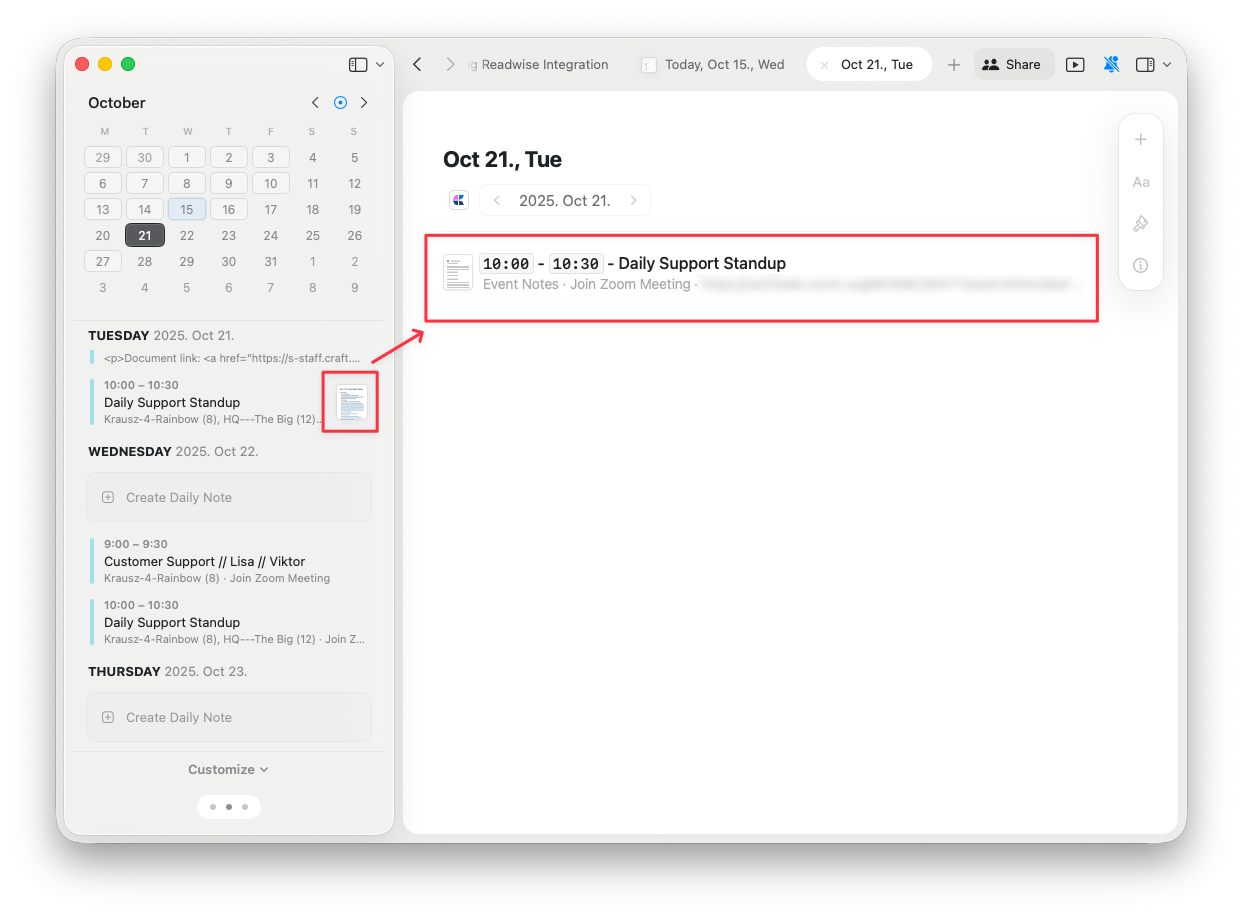
Dzienne Notatki w widoku kalendarza
W widoku kalendarza Dzienne Notatki pojawiają się obok Zadań i wydarzeń:- Zadania: zobacz wszystkie Zadania zaplanowane na dany dzień
- Wydarzenia: wyświetl zsynchronizowane wydarzenia z kalendarza
- Dzienna Notatka: otwórz Dzienną Notatkę, aby zapisać myśli i plany
Najlepsze praktyki dla Dziennych Notatek
Poranne planowanie
Zacznij dzień od otwarcia Dziennej Notatki i:- Przejrzyj zaplanowane Zadania
- Sprawdź wydarzenia w kalendarzu
- Zapisz kluczowe priorytety
- Dodaj szybkie zapiski z poprzedniego wieczora
W ciągu dnia
Używaj Dziennej Notatki, aby:- Zapisywać notatki ze spotkań jako podstrony
- Dodawać szybkie myśli i pomysły
- Aktualizować status Zadań
- Dokumentować decyzje i wnioski
Wieczorna refleksja
Na koniec dnia:- Przejrzyj, co udało Ci się zrobić
- Przenieś niedokończone Zadania na kolejne dni
- Zapisz refleksje lub wnioski
- Zaplanuj jutrzejszy dzień
Powiązane artykuły
Kalendarz
Przeglądaj Dzienne Notatki, Zadania i wydarzenia w jednym miejscu
Zadania
Zarządzaj Zadaniami we wszystkich Dokumentach z jednego miejsca
Szablony
Twórz struktury wielokrotnego użytku dla swoich Dokumentów
Integracja kalendarza
Połącz Apple Calendar, aby widzieć wydarzenia w Dziennych Notatkach
Bloki i Strony
Dowiedz się, jak podstrony działają z Dziennymi Notatkami i notatkami wydarzeń