

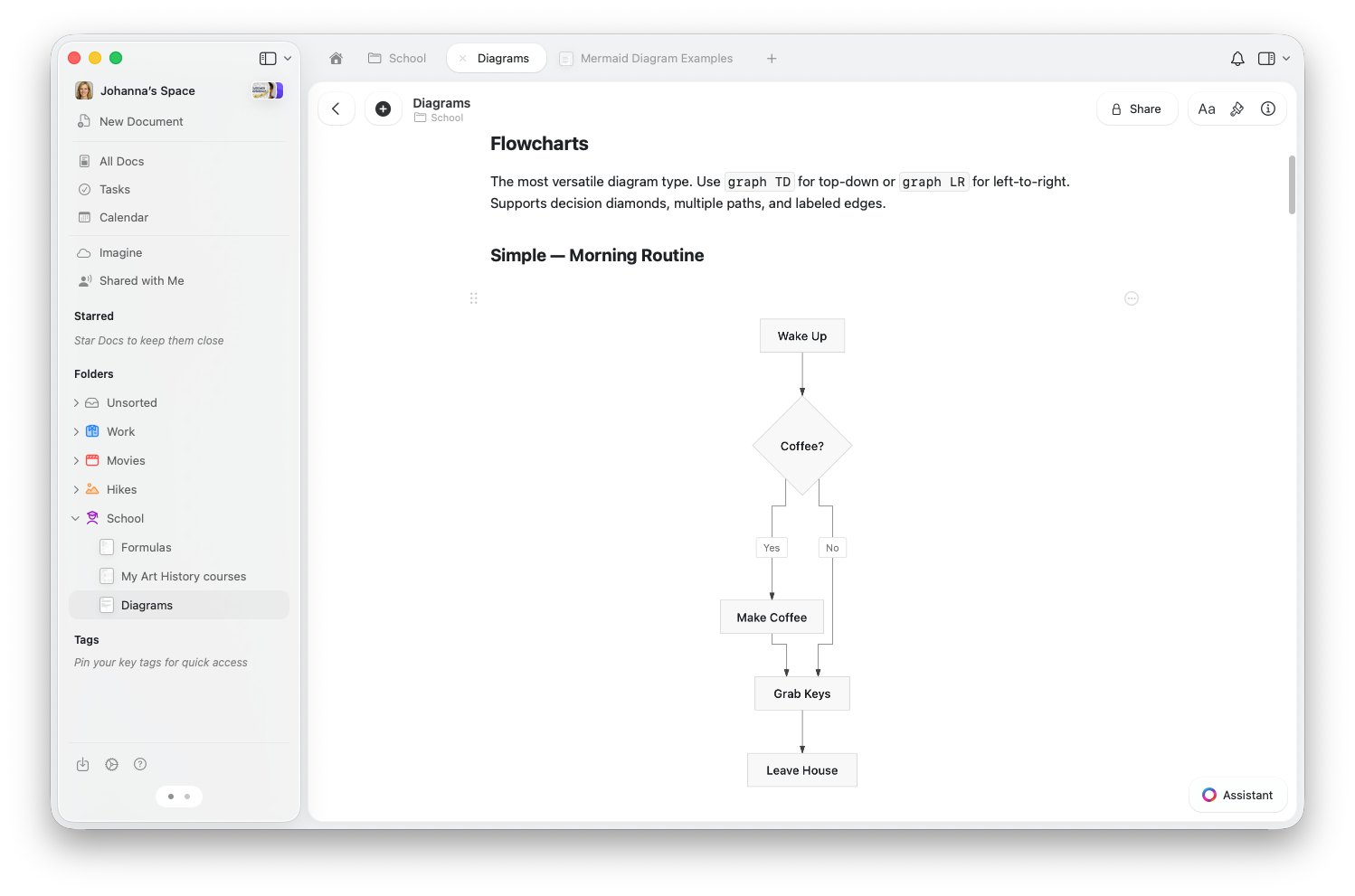
Wstawianie diagramu Mermaid
Dodaj diagram Mermaid jedną z następujących metod:- Wpisz
/mermaidi wybierz Diagram Mermaid - Wybierz Diagram Mermaid z panelu Wstaw na pasku bocznym (w sekcji Bloki rozszerzone)
- Wklej markdown zawierający ogrodzenie kodu
```mermaid— Craft przekonwertuje go automatycznie
Edytowanie
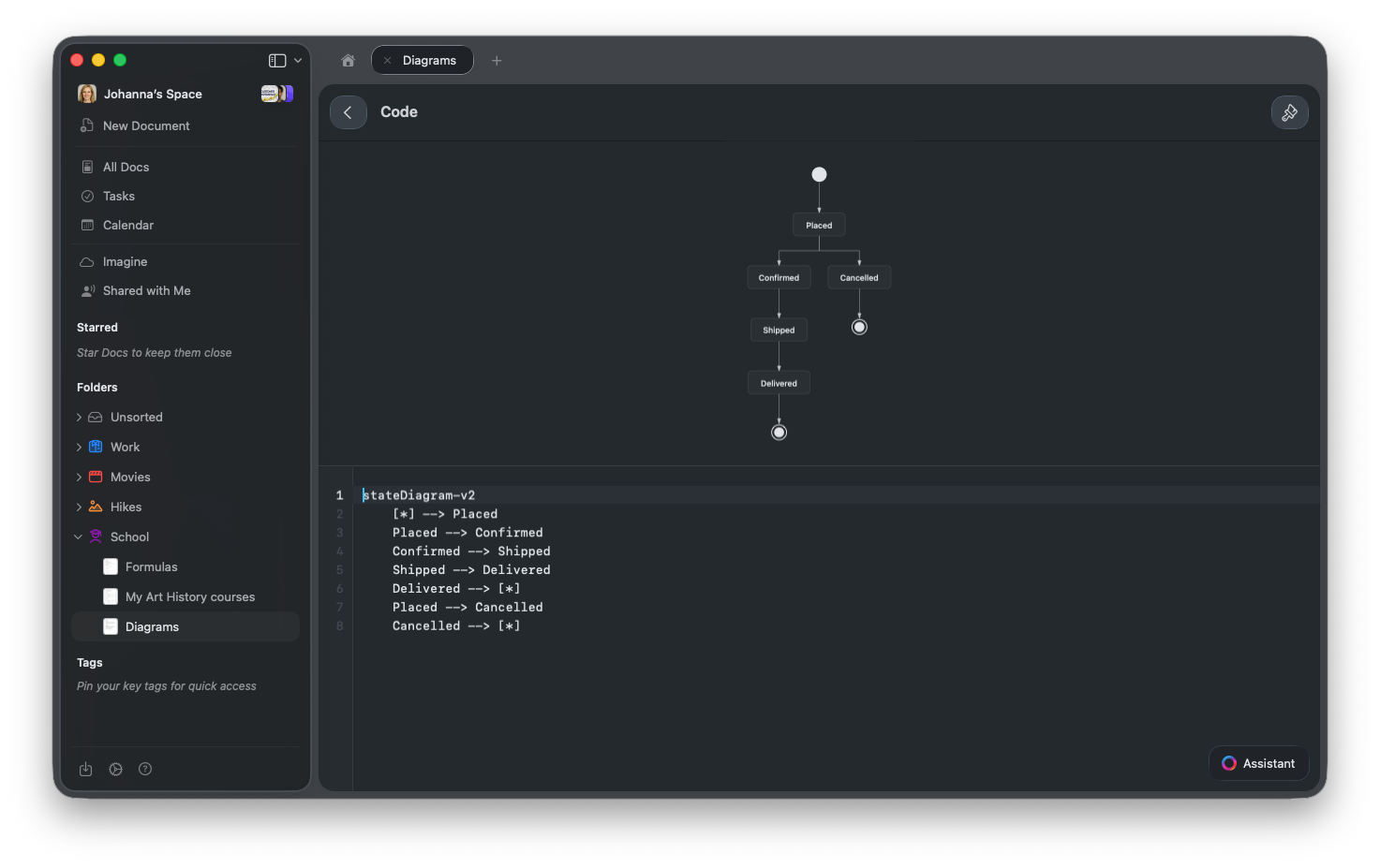
Po otwarciu bloku Mermaid wyświetla się widok podzielony — wyrenderowany diagram u góry, a kod poniżej. Podgląd aktualizuje się na żywo podczas pisania.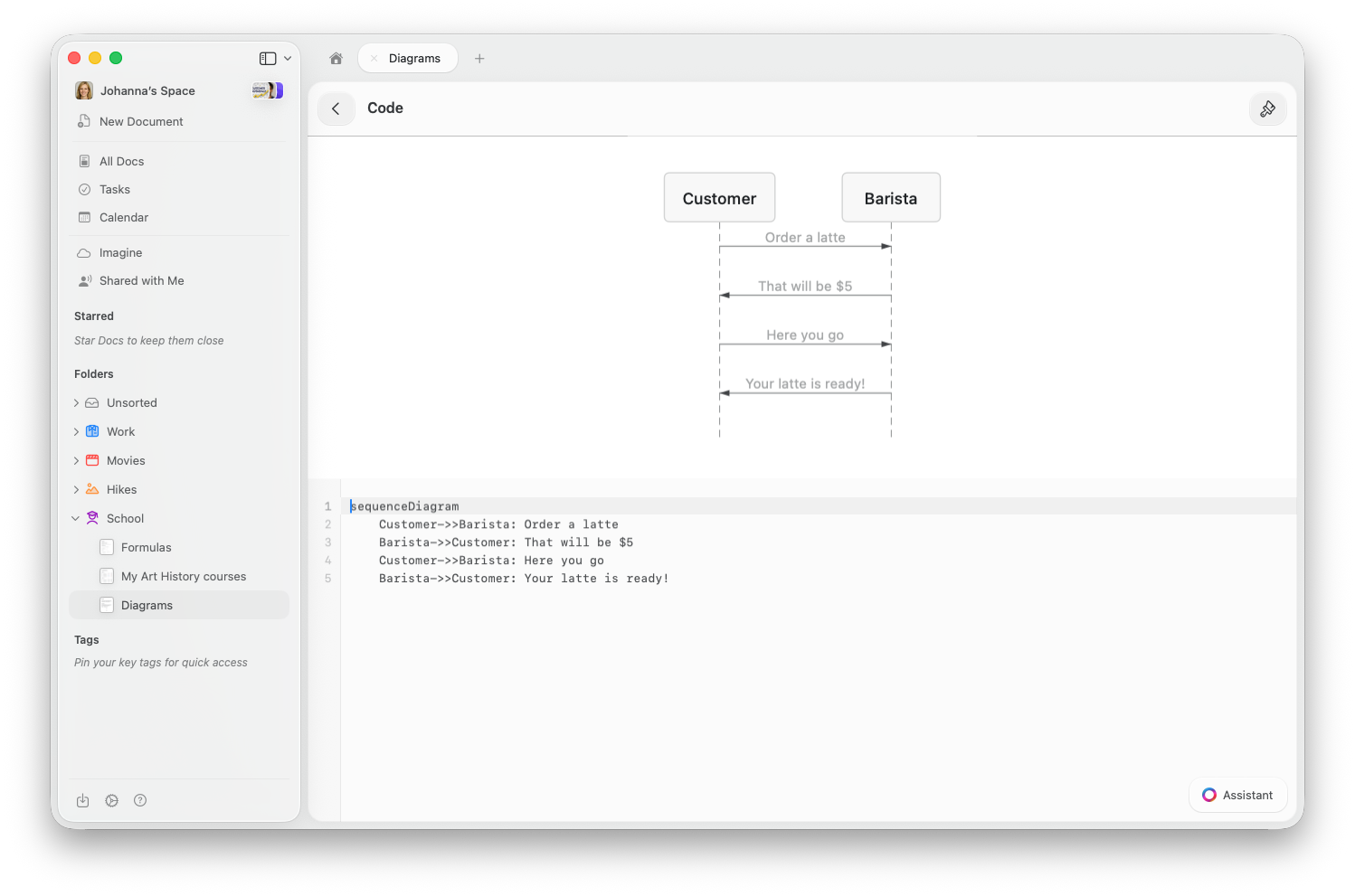
- macOS
- iOS / iPad
- Web / Windows
Kliknij blok Mermaid, aby otworzyć go w widoku podzielonym. Podgląd diagramu pojawia się u góry, a edytor kodu poniżej. Kliknij dwukrotnie podgląd, aby powiększyć.
Obsługiwane typy diagramów
Schematy blokowe
Przedstawiaj procesy, decyzje i przepływy pracy. Użyjgraph TD dla układu z góry na dół lub graph LR dla układu od lewej do prawej.
Diagramy sekwencji
Pokazuj interakcje między ludźmi lub systemami w czasie.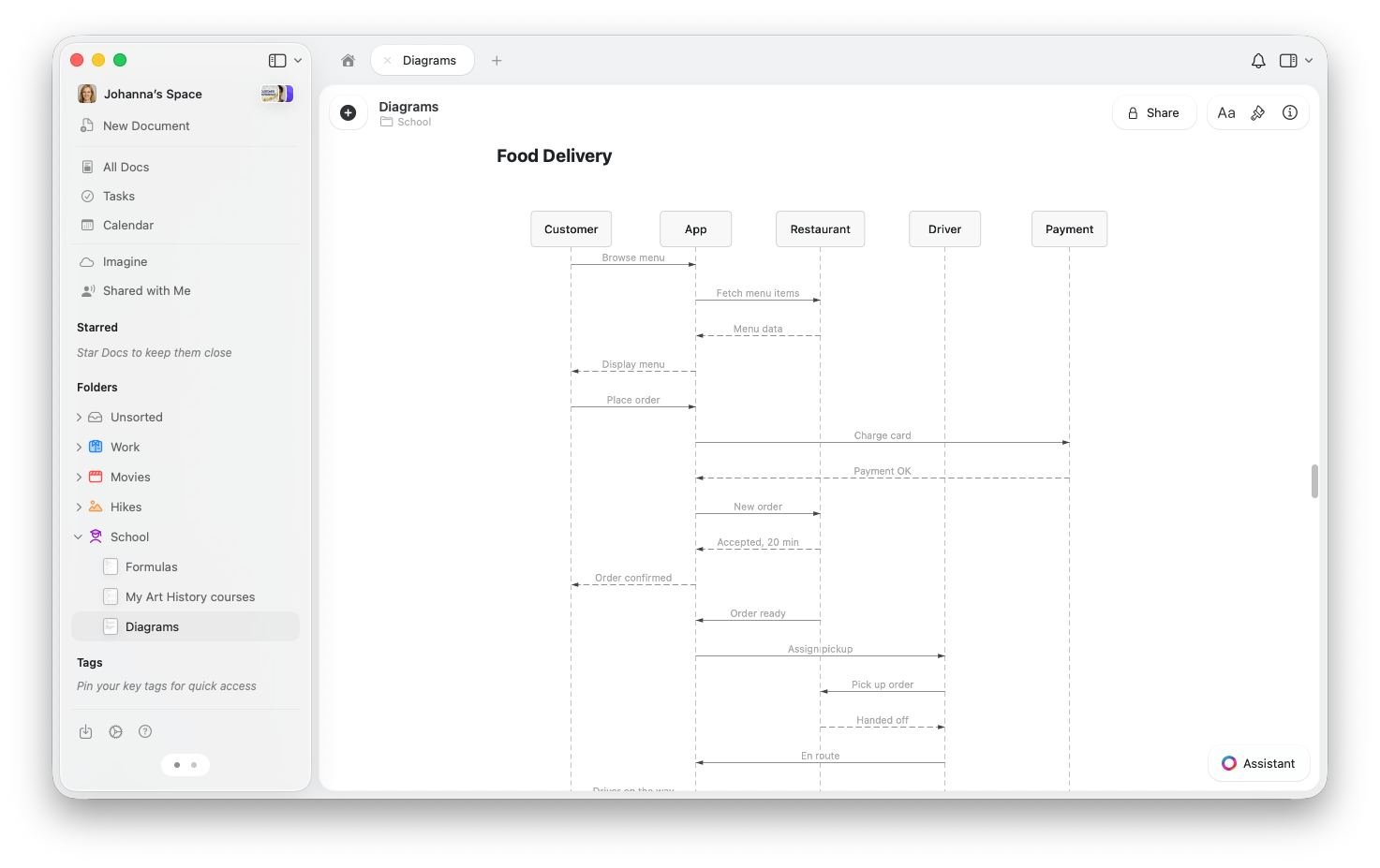
Diagramy stanów
Wizualizuj przejścia między stanami — idealne do śledzenia zamówień, przepływów pracy lub procesów.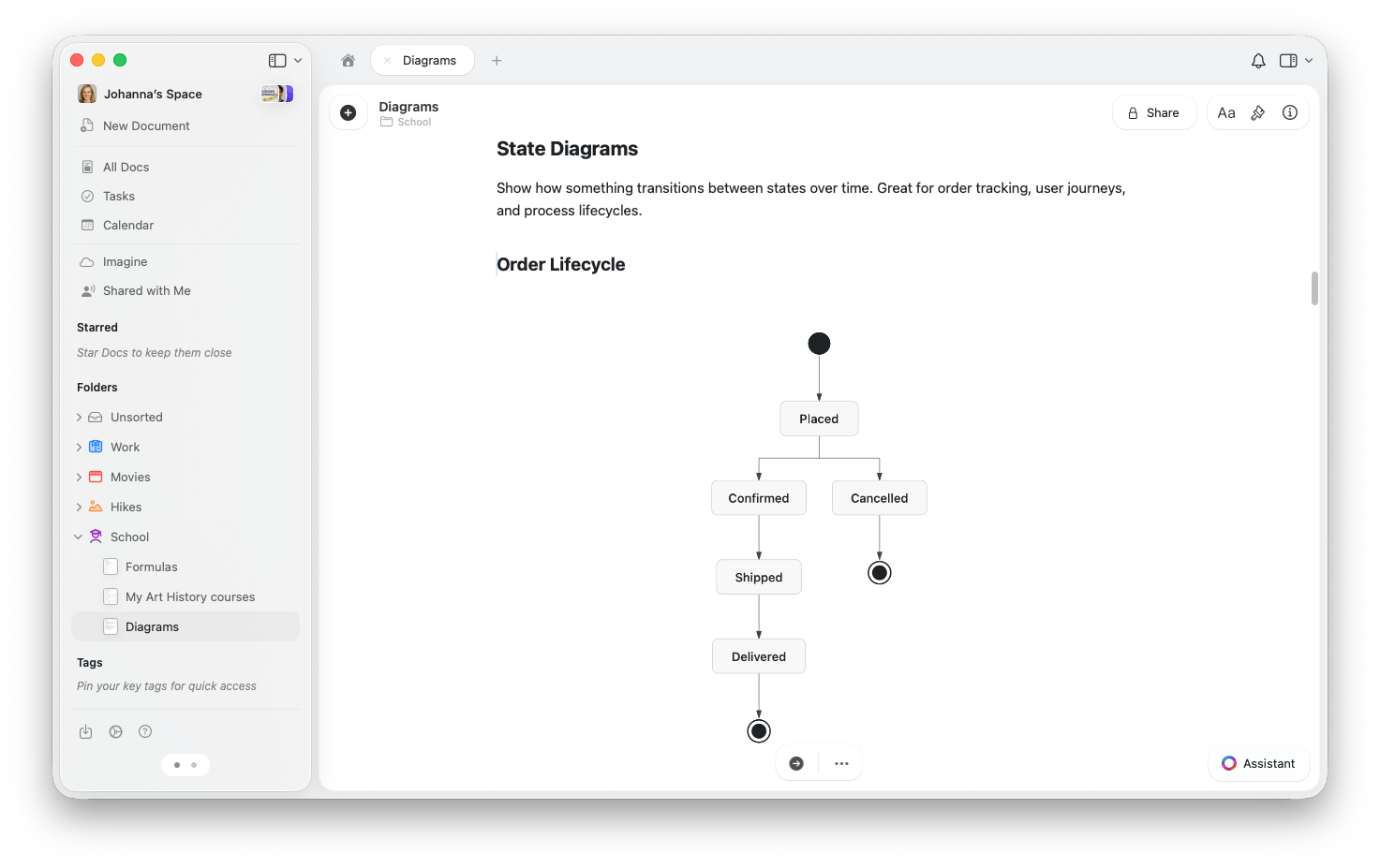
Diagramy klas
Pokazuj strukturę systemu — jakie elementy istnieją, ich właściwości i relacje między nimi.Diagramy ER
Modeluj relacje między danymi — świetne do projektowania baz danych i planowania.Wykresy
Twórz wykresy słupkowe, liniowe lub ich kombinacje.Zmiana motywu
Diagramy Mermaid dostosowują się do motywu edytora kodu. Aby zmienić wygląd, dotknij ikony pędzla na pasku narzędzi i wybierz motyw — dostępne opcje to m.in. Tokyo Night, Dracula, Nord, GitHub i inne. Diagram zaktualizuje się natychmiast. Diagramy uwzględniają również jasny lub ciemny tryb Twojego dokumentu.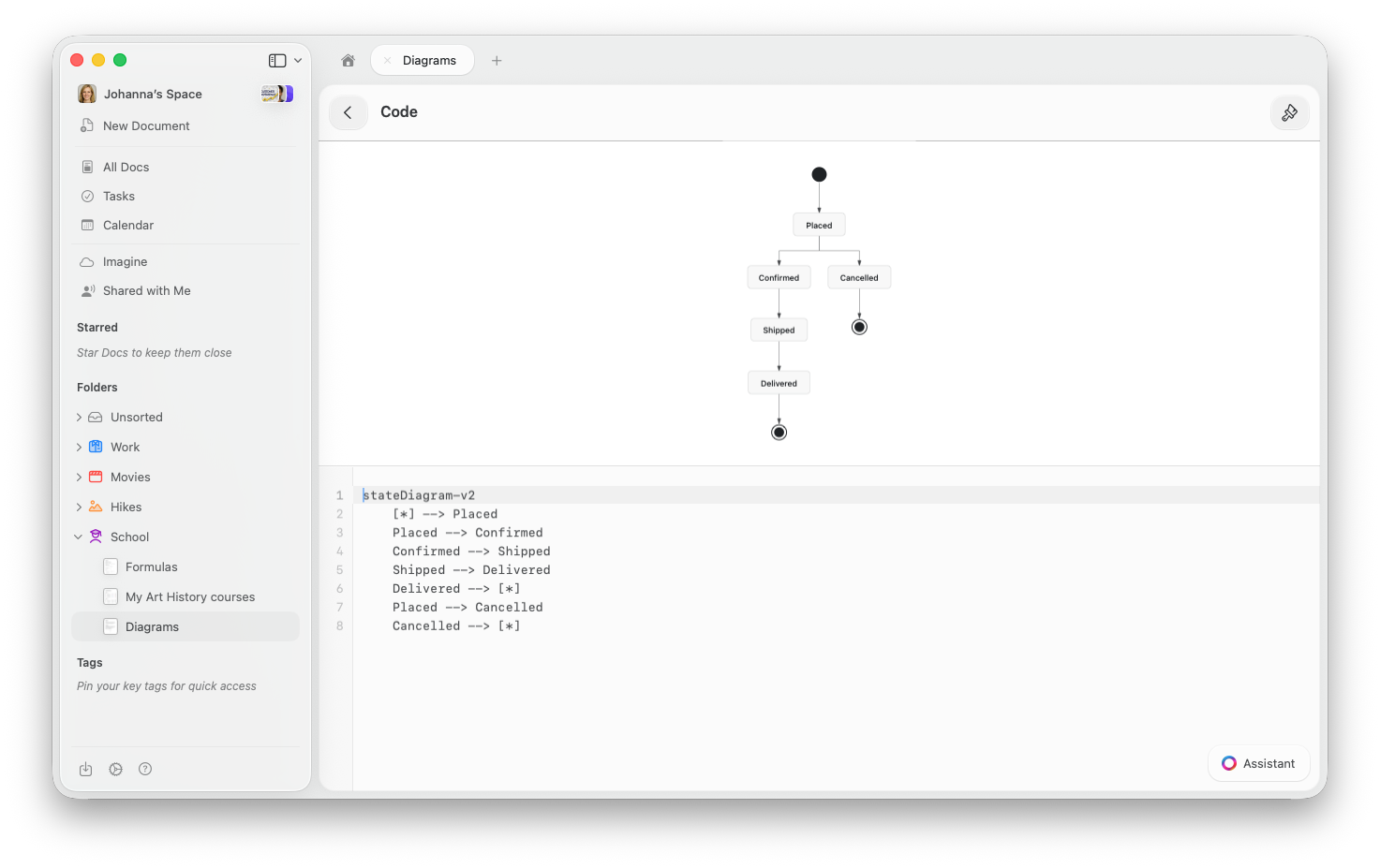
Udostępnianie i publikowanie
Diagramy Mermaid są wyświetlane na udostępnionych i opublikowanych stronach — każda osoba przeglądająca link widzi wyrenderowany diagram, a nie kod. Nie jest wymagana żadna dodatkowa konfiguracja.Import i eksport
- Import z Markdown: Wklej lub zaimportuj markdown z ogrodzeniami kodu
```mermaid, a Craft automatycznie utworzy bloki Mermaid. - Eksport do Markdown: Bloki Mermaid są eksportowane jako standardowe ogrodzenia kodu
```mermaid, kompatybilne z innymi narzędziami.
Wskazówki
Co zrobić, gdy diagram wyświetla komunikat „Invalid Mermaid diagram'?
Co zrobić, gdy diagram wyświetla komunikat „Invalid Mermaid diagram'?
Zwykle oznacza to błąd składni w kodzie. Sprawdź literówki lub brakujące strzałki. Jeśli kopiujesz składnię z innego narzędzia, pamiętaj, że Craft obsługuje schematy blokowe, diagramy sekwencji, diagramy stanów, diagramy klas, diagramy ER oraz wykresy XY — inne typy, takie jak wykresy kołowe, wykresy Gantta czy mapy myśli, nie są obecnie obsługiwane.
Czy Asystent AI może pomóc w tworzeniu diagramów Mermaid?
Czy Asystent AI może pomóc w tworzeniu diagramów Mermaid?
Tak. Opisz diagram, który chcesz utworzyć, a Asystent AI Craft wygeneruje dla Ciebie kod Mermaid. Możesz też poprosić go o modyfikację lub rozszerzenie istniejącego diagramu.
Czy mogę powiększyć duży diagram?
Czy mogę powiększyć duży diagram?
Na Macu i iPadzie kliknij dwukrotnie podgląd diagramu, aby go powiększyć. W przeglądarce użyj widoku pełnoekranowego dla większych diagramów.
Mermaid to otwarty standard stosowany w wielu narzędziach. Odwiedź stronę mermaid.js.org, aby poznać pełną składnię dla każdego typu diagramu.