

Tryby Eksploracja i Wykonanie
Craft Assistant ma dwa tryby:- Eksploracja (Explore) — asystent czyta dokument i proponuje zmiany. Przeglądasz je i zatwierdzasz przed wprowadzeniem czegokolwiek.
- Wykonanie (Execute) — asystent czyta dokument i stosuje zmiany bezpośrednio. Edycje pojawiają się w czasie rzeczywistym.
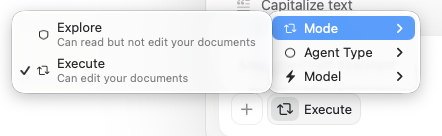
Co asystent może robić w trybie Execute
Asystent potrafi:- Tworzyć i modyfikować tekst — nagłówki, akapity, listy, objaśnienia i bloki kodu
- Stylizować dokument — wyróżnienia, kolory, tła, separatory i styl wizualny
- Tworzyć podstrony — dodawać nowe strony zagnieżdżone w dokumencie
- Tworzyć nowe dokumenty — dodawać dokumenty do przestrzeni lub duplikować istniejące
- Tworzyć foldery — organizować treści w nowych folderach
- Przenosić dokumenty i foldery — reorganizować strukturę przestrzeni
- Usuwać treści — usuwać bloki, dokumenty lub foldery
- Reorganizować sekcje — przenosić i restrukturyzować treści
Sesje
- Sesje synchronizują się między urządzeniami.
- Możesz prowadzić wiele sesji równolegle.
- Sesja pauzuje po 5 minutach bezczynności. Historia rozmowy jest zachowywana — w każdej chwili możesz wrócić do poprzednich sesji z listy sesji.
- Kropka powiadomień pojawia się po zakończeniu sesji w tle.
Rozpoczynanie sesji edycji
1
Otwórz dokument, który chcesz edytować.
2
Otwórz panel asystenta.
3
Przełącz na tryb Execute.
4
Opisz, co chcesz zmienić.
5
Sprawdź wynik w dokumencie.
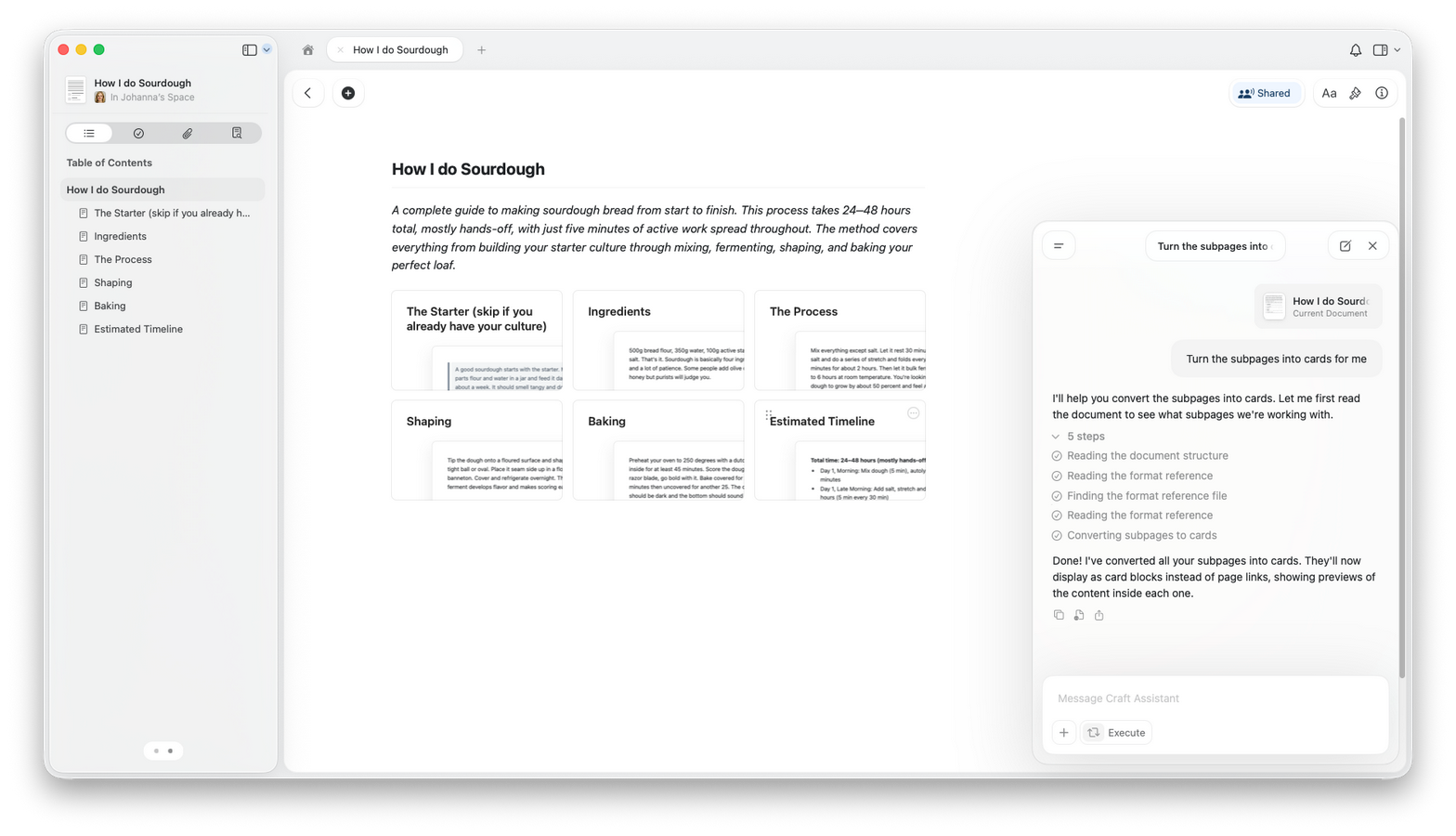
Cofanie zmian
Możesz też poprosić asystenta o cofnięcie lub dostosowanie wprowadzonych zmian.Wskazówki dla lepszych wyników
- Bądź konkretny(-a) co do tego, co chcesz zmienić.
- Zacznij od mniejszych edycji przed dużymi przepisaniami.
- Wypróbuj najpierw Fast — dobrze obsługuje większość edycji i zużywa mniej limitu. Przełącz na Max przy złożonej restrukturyzacji wielu sekcji.
- Przeglądaj zmiany po każdym żądaniu.
Które modele obsługują edycję
Użycie
Edycja zużywa więcej limitu niż rozmowy tylko do odczytu, ponieważ asystent wykonuje wiele kroków (czytanie, planowanie i stosowanie). Dokładne użycie zależy od rozmiaru dokumentu i złożoności żądania. Używaj Fast do prostszych edycji, aby zachować efektywność.Dostępność na platformach
- macOS
- iOS
- Windows
- Web
Pełna obsługa edycji na poziomie dokumentu i przestrzeni.
Powiązane artykuły
Korzystanie z Craft Assistant
Dowiedz się, jak rozpoczynać rozmowy i pracować z trybami
Wybór modeli AI
Wybierz najlepszy model do zadań edycji
Użycie i limity
Dowiedz się o użyciu AI przy edycji i innych zadaniach
Własne polecenia
Twórz wielokrotnie używane instrukcje edycji
Przegląd dokumentu
Otrzymaj opinie AI przed zastosowaniem edycji