

Dołączanie plików
Do Dokumentu Craft możesz przesłać dowolny typ pliku - pliki Word, PDF, arkusze Excel i inne.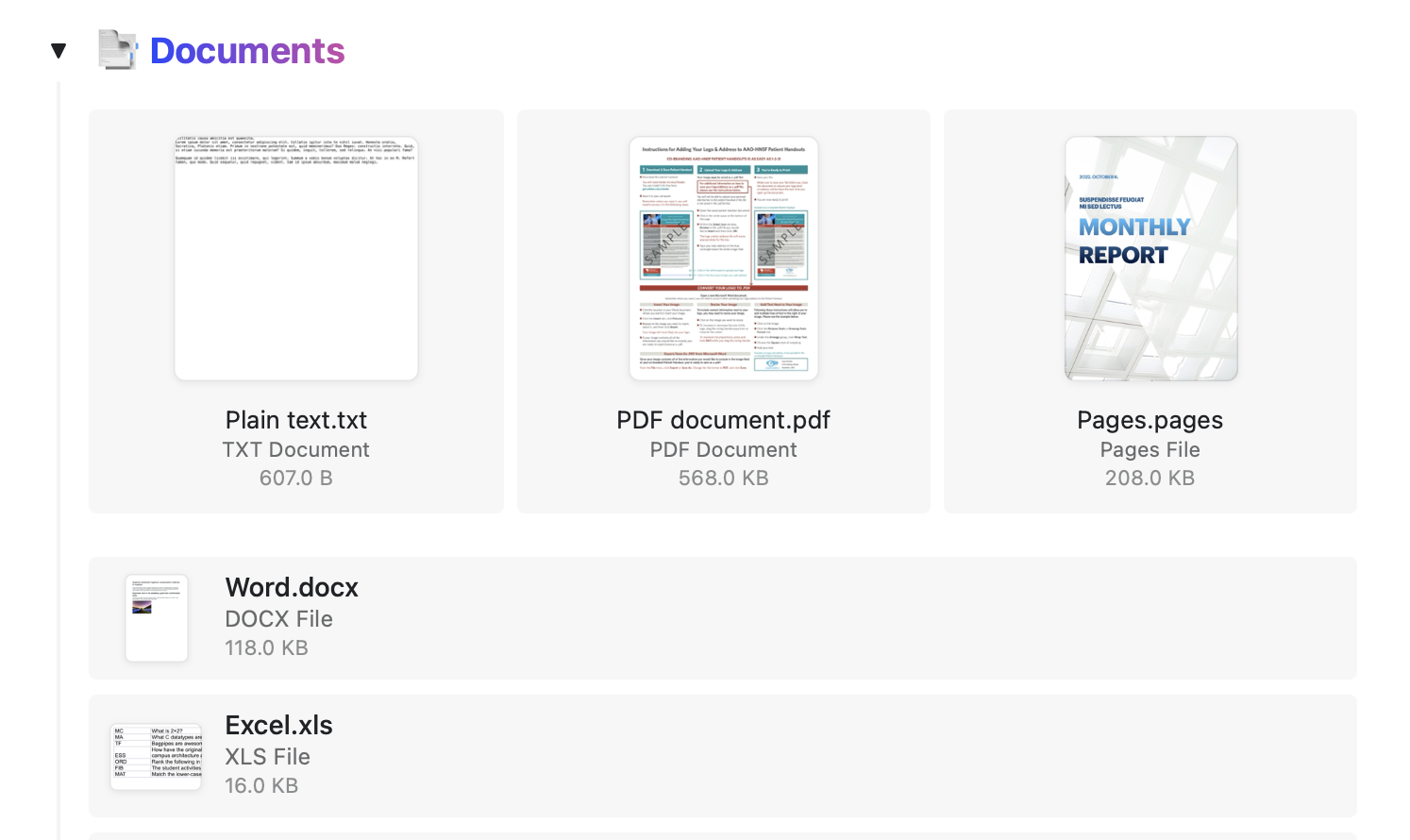
Otwieranie plików
- macOS/iOS
- Web
- Windows
Edycyjne Dokumenty, takie jak pliki Word, PDF czy Excel, można otworzyć bezpośrednio z Craft. Pliki otwierają się w odpowiednich aplikacjach.
Linki
Craft oferuje zaawansowane zarządzanie linkami z automatycznymi bogatymi podglądami i opcjami dostosowywania.Automatyczne bogate podglądy linków
Gdy wkleisz link do pustego Bloku, Craft automatycznie utworzy bogaty podgląd linku z miniaturą, tytułem i opisem.
Układy podglądu linków
Zmieniaj wygląd bogatych podglądów linków za pomocą three-dot menu (⋯). Wybierz jeden z trzech układów:- Small - Kompaktowy podgląd
- Regular - Standardowy rozmiar z miniaturą
- Card - Układ karty na całą szerokość
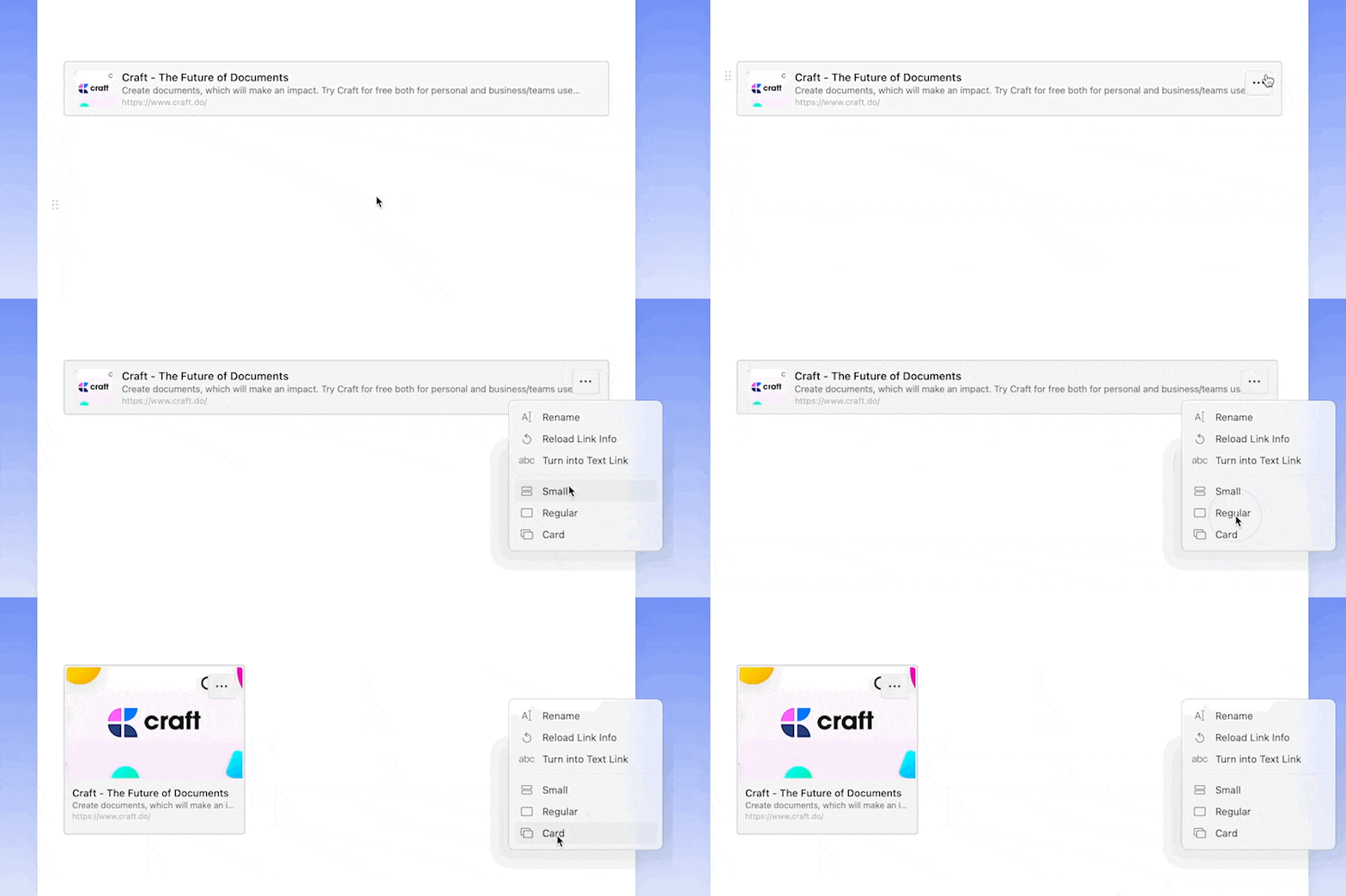
Dostosowywanie linków
Edytuj tytuł i opis bogatych podglądów linków, aby lepiej pasowały do Twojej treści. Użyj three-dot menu (⋯), aby dostosować te pola.

Wyłączanie automatycznych podglądów linków
Jeśli wolisz linki jako zwykły tekst, możesz zapobiec automatycznemu tworzeniu bogatych podglądów linków przez Craft:- Wstaw link w środku zdania
- Naciśnij spację przed wklejeniem linku do pustego Bloku
- Konwertuj bogaty podgląd na tekst, używając three-dot menu (⋯)

Tworzenie linków tekstowych
Wklej link do zaznaczonego tekstu używającCmd+V (macOS) lub Ctrl+V (Windows), aby natychmiast zamienić go w link w tekście.

Dostosowanie koloru linków
Zmień kolor linków tekstowych, przechodząc do Account → Preferences → Appearance → Accent color.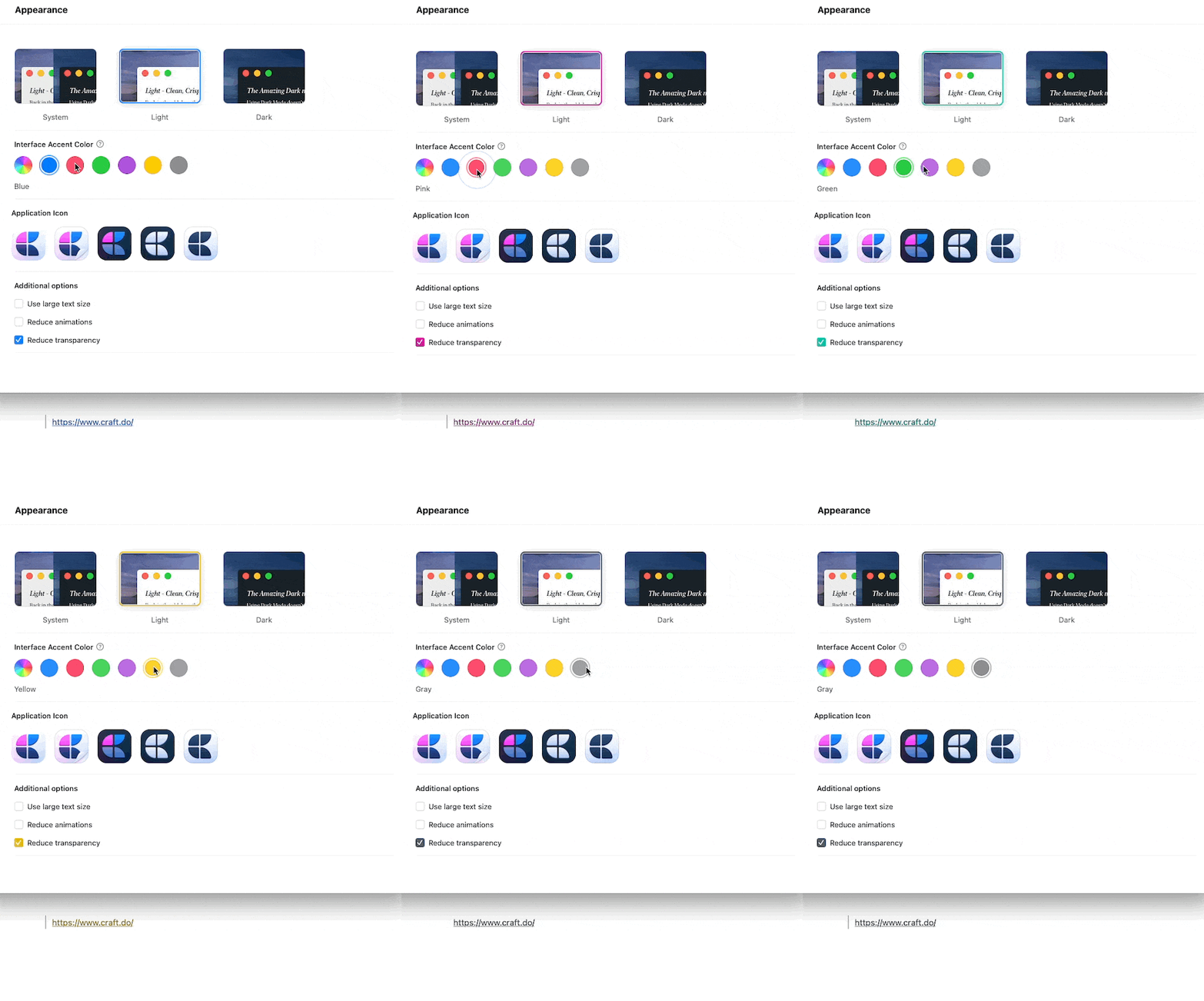
Craft dla Windows obecnie nie tworzy automatycznie bogatych podglądów linków. Linki pojawiają się jako standardowe linki tekstowe.
Konwersja między typami linków
Łatwo możesz konwertować między bogatymi podglądami a linkami tekstowymi:- Z bogatego na tekstowy - Użyj three-dot menu (⋯) i wybierz Change to Text Link
- Z tekstowego na bogaty - Right-click na zwykłym linku i wybierz Change to Preview Link