

Kolekcje obsługują teraz Widok galerii — wyświetlaj wpisy jako wizualne karty z podglądem obrazów. Pasek narzędzi kolekcji został przeprojektowany i zawiera nowe menu konfiguracji oraz karty widoków. Twoje dane i widoki pozostają bez zmian. Dowiedz się o widoku galerii.
Czym jest kolekcja?
Kolekcja to coś więcej niż zwykła tabela. To w pełni konfigurowalny zestaw pól, w którym każdy wpis może zawierać szczegółowe informacje.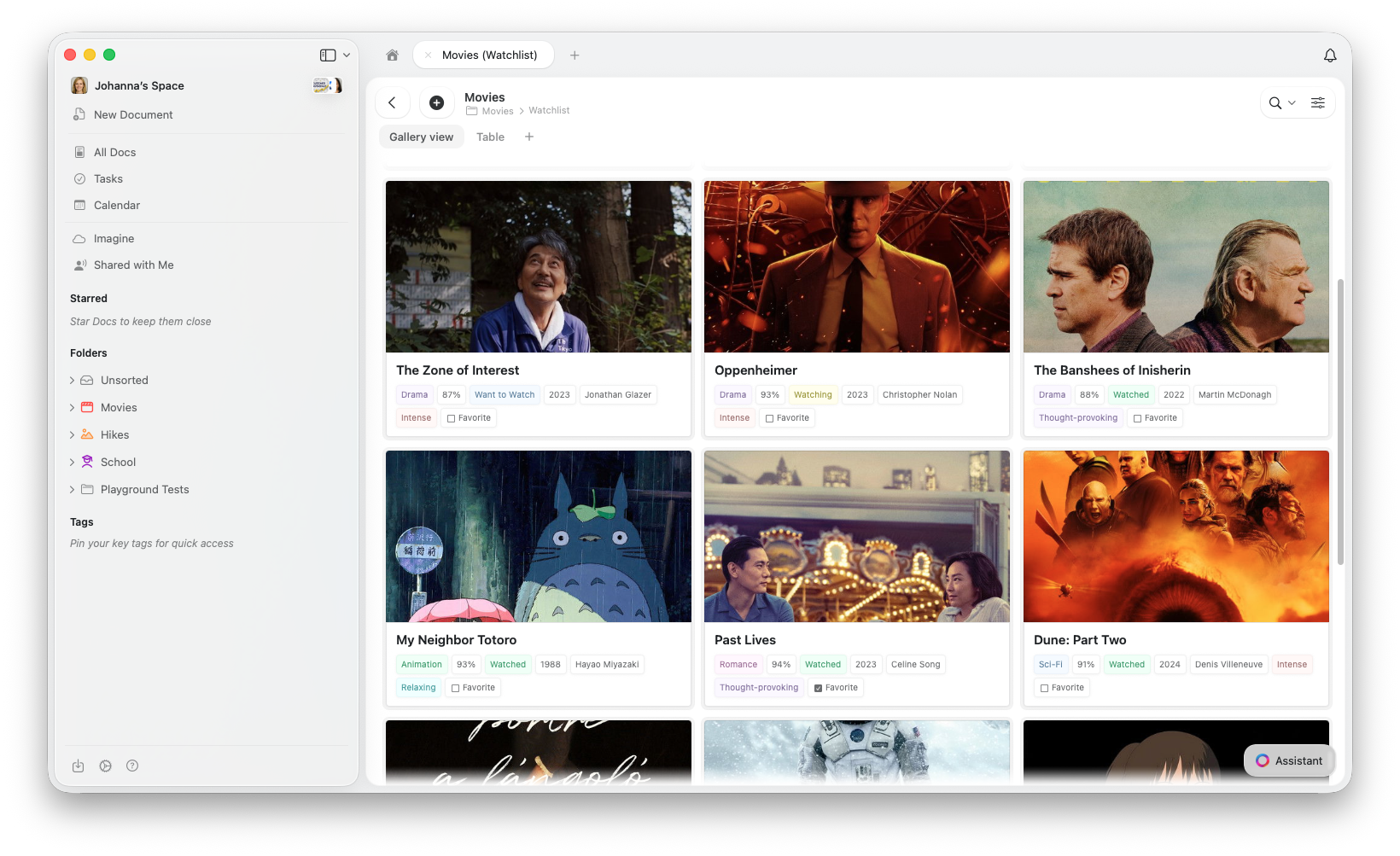
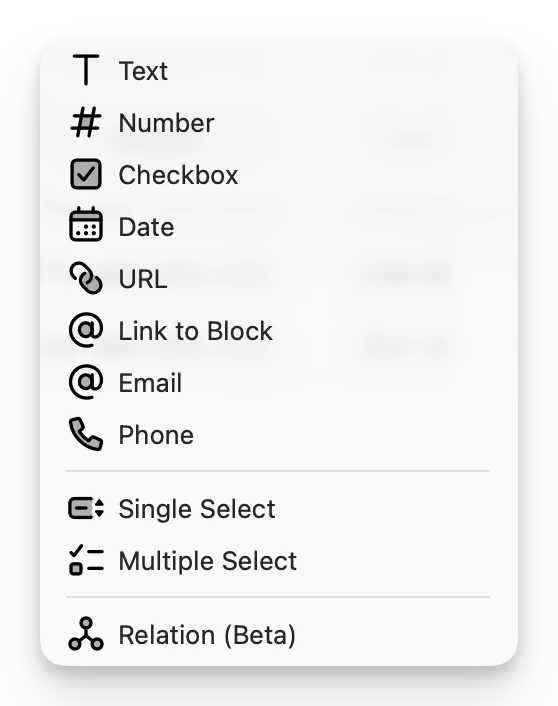
- Tytuł (możliwość zmiany nazwy): Domyślna kolumna dla każdego wpisu. Możesz zmienić nazwę tej kolumny tak, aby pasowała do twoich potrzeb (np. „Nazwa produktu”, „Tytuł zadania”, „Klient”).
- Tekst: Wykorzystaj do zapisywania notatek, opisów lub dowolnych innych danych tekstowych.
- Liczba: Idealne do śledzenia ilości, wyników lub dowolnych wartości liczbowych. Obsługiwane jest niestandardowe formatowanie (patrz niżej).
- Pole wyboru: Świetne do oznaczania ukończonych zadań lub śledzenia wartości logicznych (tak/nie).
- Data: Ustaw ważne terminy, daty utworzenia lub harmonogramy wydarzeń.
- URL: Dodawaj powiązane linki do zasobów, stron internetowych lub udostępnionych dokumentów.
- Link do bloku: Połącz dowolny blok (akapit lub tytuł dokumentu) w tej samej przestrzeni, tworząc kontekstowe odnośniki do powiązanych informacji.
- E-mail: Idealne do szybkiego rozpoczęcia nowej wiadomości na adres e-mail.
- Telefon: Przechowuj numery telefonów z możliwością wywołania jednym stuknięciem na urządzeniach mobilnych.
- Wybór pojedynczy: Wybierz jedną opcję z predefiniowanej listy, idealne do kategorii lub statusów.
- Wybór wielokrotny: Wybierz więcej niż jedną opcję z predefiniowanej listy.
- Pole relacyjne: Połącz inne Kolekcje lub stwórz dwustronne powiązania między Kolekcjami; wielokrotny wybór pozwala dodać wiele powiązanych pól.
Craft Assistant rozumie właściwości kolekcji i relacje, dzięki czemu łatwo zapytać i przeanalizować twoje zorganizowane dane w naturalnym języku.
Formatowanie pól liczbowych
Pola liczbowe w Kolekcjach obsługują zaawansowane opcje formatowania, aby wartości prezentowały się najlepiej dla twoich potrzeb:- Wyświetlanie procentowe: Przedstawiaj wartości jako procenty (np. 0,85 → 85%).
- Symbole walut: Dodaj symbole walutowe takie jak $, €, £, ¥ i inne, aby pokazywać wartości pieniężne.
- Dokładność dziesiętna: Kontroluj liczbę miejsc po przecinku (0–5), aby uzyskać większą precyzję lub prostotę wyświetlania.
Zarządzanie kolumnami
Dostosuj układ Kolekcji tak, by koncentrować się na istotnych elementach:- Regulowane kolumny: Kliknij i przeciągnij krawędzie kolumn, aby dopasować szerokość – idealne, gdy chcesz zmieścić długi tekst lub zawęzić mało używane pola.
- Trwała szerokość: Szerokości kolumn zapisują się automatycznie, więc układ pozostaje spójny w kolejnych sesjach.
Szybkie wyszukiwanie
Znajdź konkretne wpisy w Kolekcji natychmiast:- Przeszukuj wiersze: Użyj paska wyszukiwania, aby w czasie rzeczywistym filtrować wpisy Kolekcji.
- Filtrowanie w czasie pisania: Wyniki aktualizują się, kiedy piszesz, co ułatwia odnalezienie konkretnych pozycji bez przewijania dużych Kolekcji.
Praca z kolekcjami
Gdy Kolekcja jest gotowa, możesz: Sortuj, filtruj i grupuj: Organizuj informacje w inteligentnej tabeli w sposób najlepiej dopasowany do twojego przepływu pracy. Możesz sortować, filtrować i grupować dane według różnych pól, co pozwala wyświetlać informacje w sposób znaczący dla ciebie. Dostosuj wyświetlaną zawartość: Wybierz pola, które mają być widoczne, dzięki czemu interfejs pozostaje przejrzysty i skupiony na najważniejszych informacjach. Wybierz układ dopasowany do zawartości: Możesz rozpocząć od Kolekcji tabeli dla danych strukturalnych, Kolekcji galerii do wizualnego przeglądania lub Kolekcji kanban do śledzenia przepływu pracy i statusów. Możesz przełączać się między układami w dowolnym momencie. Dowiedz się o widoku galerii lub Widoku Kanban. Ustaw nowe widoki: Widoki to konfigurowalne sposoby prezentacji Kolekcji w zależności od twoich potrzeb. Zamiast za każdym razem ręcznie dopasowywać sortowanie, filtrowanie czy widoczność pól, możesz zapisać różne konfiguracje i przełączać się między nimi jednym kliknięciem. Dowiedz się więcej o widokach kolekcji. Twórz podstrony (czyli poddokumenty) dla każdego wpisu, dodając szczegóły i kontekst tam, gdzie potrzeba. Każdy element Kolekcji może rozwijać się w osobną podstronę, co daje większą swobodę w śledzeniu informacji lub tworzeniu powiązanej zawartości. Udostępniaj lub publikuj podstrony: Podobnie jak inne dokumenty, podstrony w Kolekcji możesz udostępniać każdemu do współpracy i aktualizacji.Jak dodać kolekcję
1
Użyj menu ukośnika i zacznij wpisywać 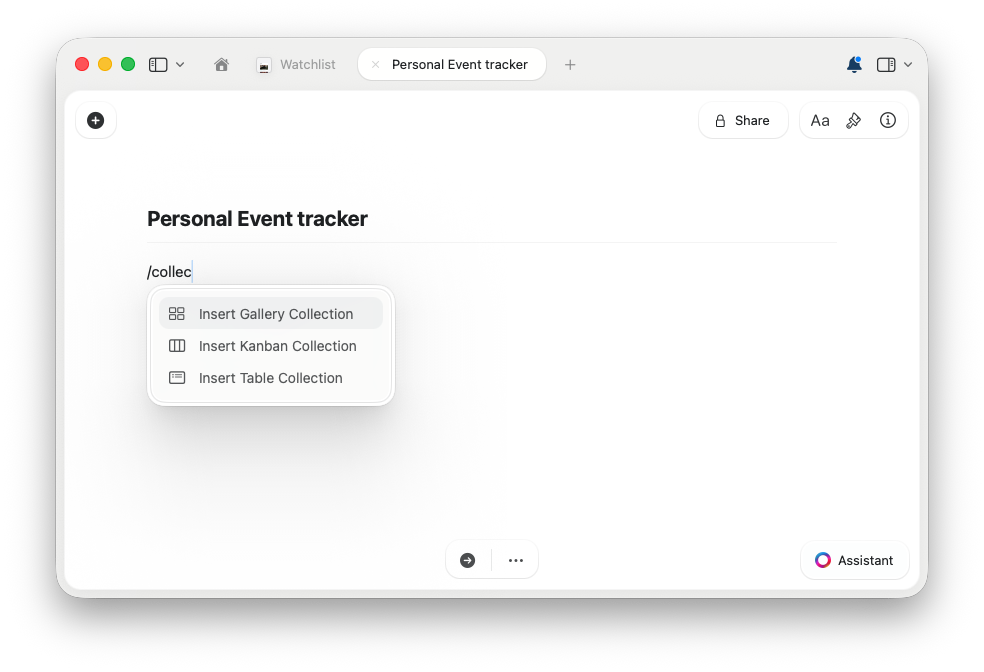
/collection, /gallery lub /kanban. Następnie wybierz, czy chcesz wstawić Kolekcję galerii, Kolekcję tabeli, czy Kolekcję kanban.2
Lub otwórz prawy pasek boczny i z menu bloków wybierz Kolekcje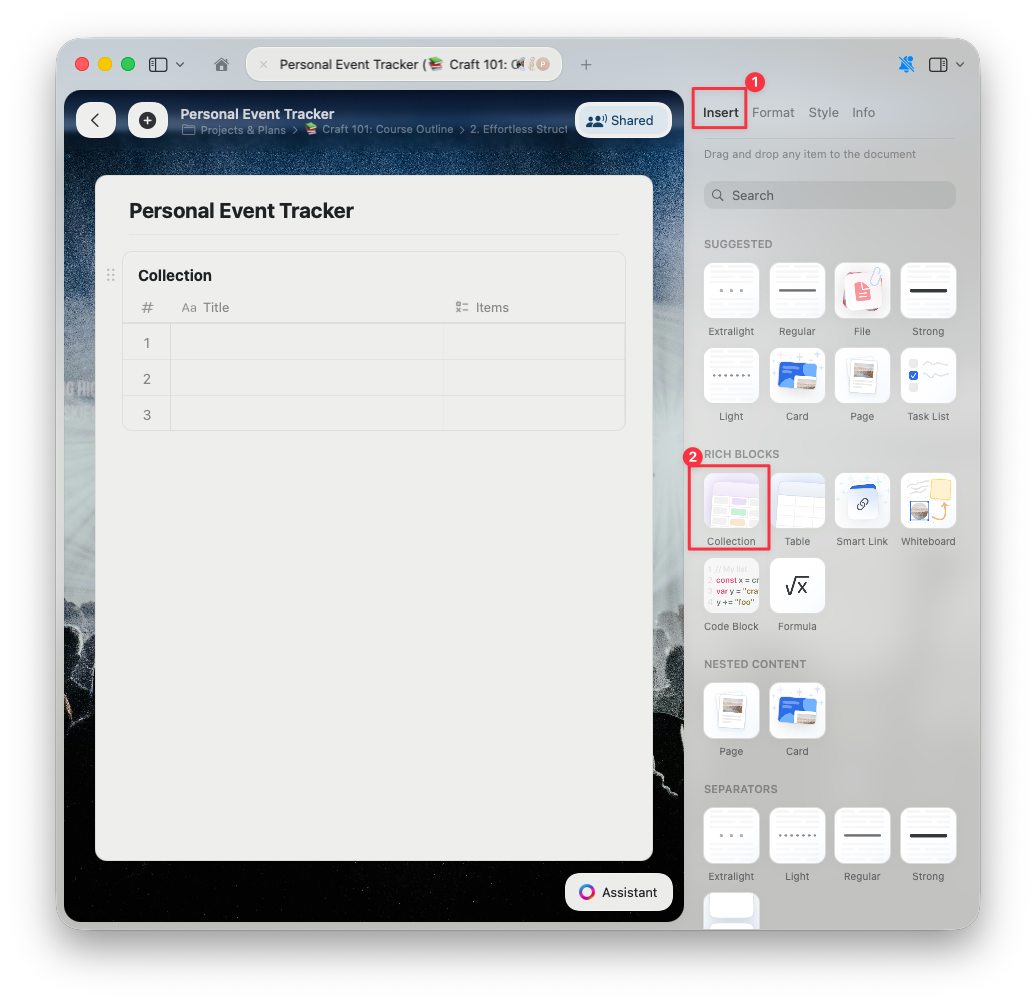
3
Dodaj wpisy, a następnie dostosuj pola i widoki według potrzeb
Ograniczenia
- Do 20 niestandardowych pól plus pole Tytuł (łącznie 21). Po przekroczeniu tego limitu nie dodasz kolejnych pól.
- Brak sztywnego ograniczenia wierszy, ale wydajność może spadać po około 1 000 wierszach, szczególnie na starszych lub mniej wydajnych urządzeniach.
Gdzie kolekcje sprawdzają się najlepiej
- Zarządzanie projektami i zadaniami – śledź zadania, ustawiaj terminy, zaznaczaj platformy, monitoruj statusy i grupuj według zespołu lub etapu.
- Zarządzanie klientami i CRM – prowadź rekordy klientów, notatki ze spotkań, historię komunikacji i łącz je z podstronami dla pełnego kontekstu.
- Zarządzanie wiedzą – organizuj badania, pomysły, dokumentację lub artykuły w strukturalny sposób z relacyjnymi odnośnikami i różnymi widokami.
- Zarządzanie zapasami i aktywami – kontroluj przedmioty, monitoruj poziomy stanów, łącz z dostawcami i korzystaj z niestandardowych pól dopasowanych do twojego procesu.
- Zarządzanie portfolio i mediami – użyj Widoku galerii, aby wizualnie przeglądać obrazy, projekty lub miniatury wideo.
- Tablice nastrojów – twórz wizualne tablice inspiracji z obrazami okładkowymi i posegregowanymi wpisami.
Samouczki wideo
Powiązane artykuły
Widoki kolekcji
Porządkuj i analizuj dane za pomocą sortowania, filtrowania i grupowania
Widok galerii
Wyświetlaj kolekcję jako wizualne karty z podglądem obrazów
Zmienianie kolejności pól i kolumn
Dostosuj kolejność pól i kolumn w Kolekcjach
Korzystanie z kolekcji na iOS
Dotykowo zoptymalizowane Kolekcje na iPhone i iPad
Bloki i strony
Zrozum, jak wpisy Kolekcji działają jako podstrony
Asystent AI
Pozwól AI pomóc ci analizować i zapytywać dane kolekcji