

Czym jest Blok?
W Craft wszystko, co tworzysz, to Blok. Każdy akapit, obraz, tabela czy nagłówek to niezależna jednostka. Może się to wydawać proste, ale daje ogromne możliwości. Każdy Blok może:- Zawierać własną zawartość (tekst, multimedia, tabele itd.)
- Być stylizowany niezależnie
- Być przesunięty, skopiowany lub usunięty samodzielnie
- Zamienić się w stronę zawierającą głębszą zawartość
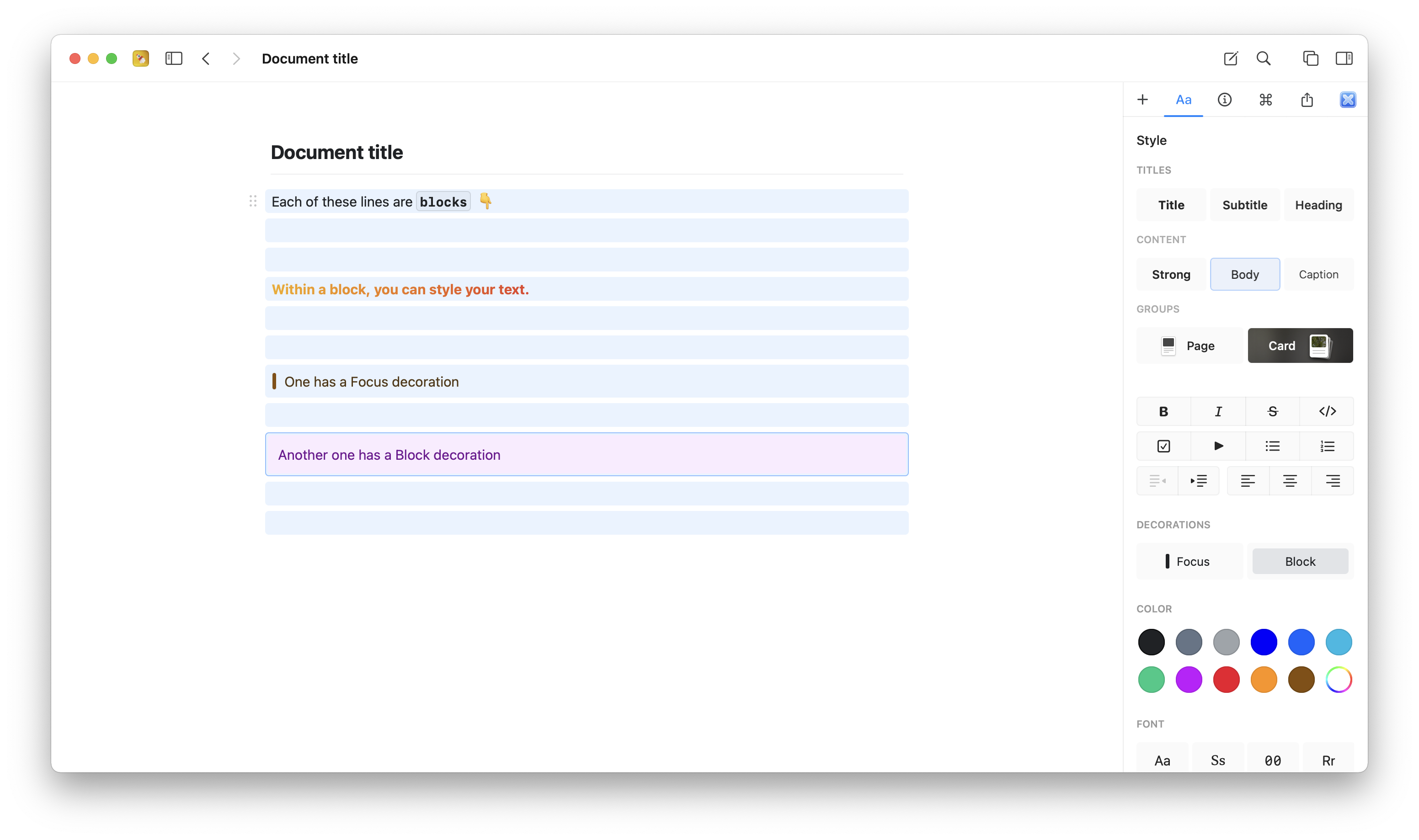
Od Bloków do stron
Tu Craft staje się naprawdę interesujący: każdy Blok może stać się stroną. Gdy pod Blokiem znajduje się zagnieżdżona zawartość, traktujemy go jako stronę. Możesz kliknąć w Blok-stronę, aby wejść do środka i zobaczyć wszystkie zagnieżdżone elementy. Powstaje w ten sposób naturalna hierarchia:- Blok to pojedyncza jednostka zawartości
- Strona to Blok, który zawiera inne Bloki wewnątrz siebie
- Dokument to element najwyższego poziomu, który widzisz w sidebar
Nie musisz planować struktury z wyprzedzeniem. Zaczynaj pisać, a gdy sekcja stanie się długa lub będzie wymagać szczegółów, zamień ją w stronę. Craft dopasowuje się do Twojego sposobu myślenia.
Tworzenie struktury przy pomocy stylów stron
Chociaż każdy Blok ze zagnieżdżoną zawartością jest technicznie stroną, Craft oferuje specjalne style wizualne, które wyróżniają strony: Page Style: Ten styl tekstu jest zaprojektowany specjalnie dla Bloków-stron. Nadaje blokowi charakterystyczny wygląd, który sygnalizuje „jest tu coś więcej”. Card Style: Karty to jeszcze bardziej wizualny sposób przedstawiania stron. Mogą zawierać:- Obrazy okładkowe
- Niestandardowe kolory
- Bogate podglądy
Grupowanie Bloków w strony
Kiedy masz kilka powiązanych Bloków, możesz je zgrupować w stronę. To idealne rozwiązanie do porządkowania myśli podczas pisania.- macOS
- iOS
Aby zgrupować Bloki na Mac:Pierwszy Blok w zaznaczeniu staje się tytułem strony, a pozostałe Bloki przenoszą się do środka tej strony.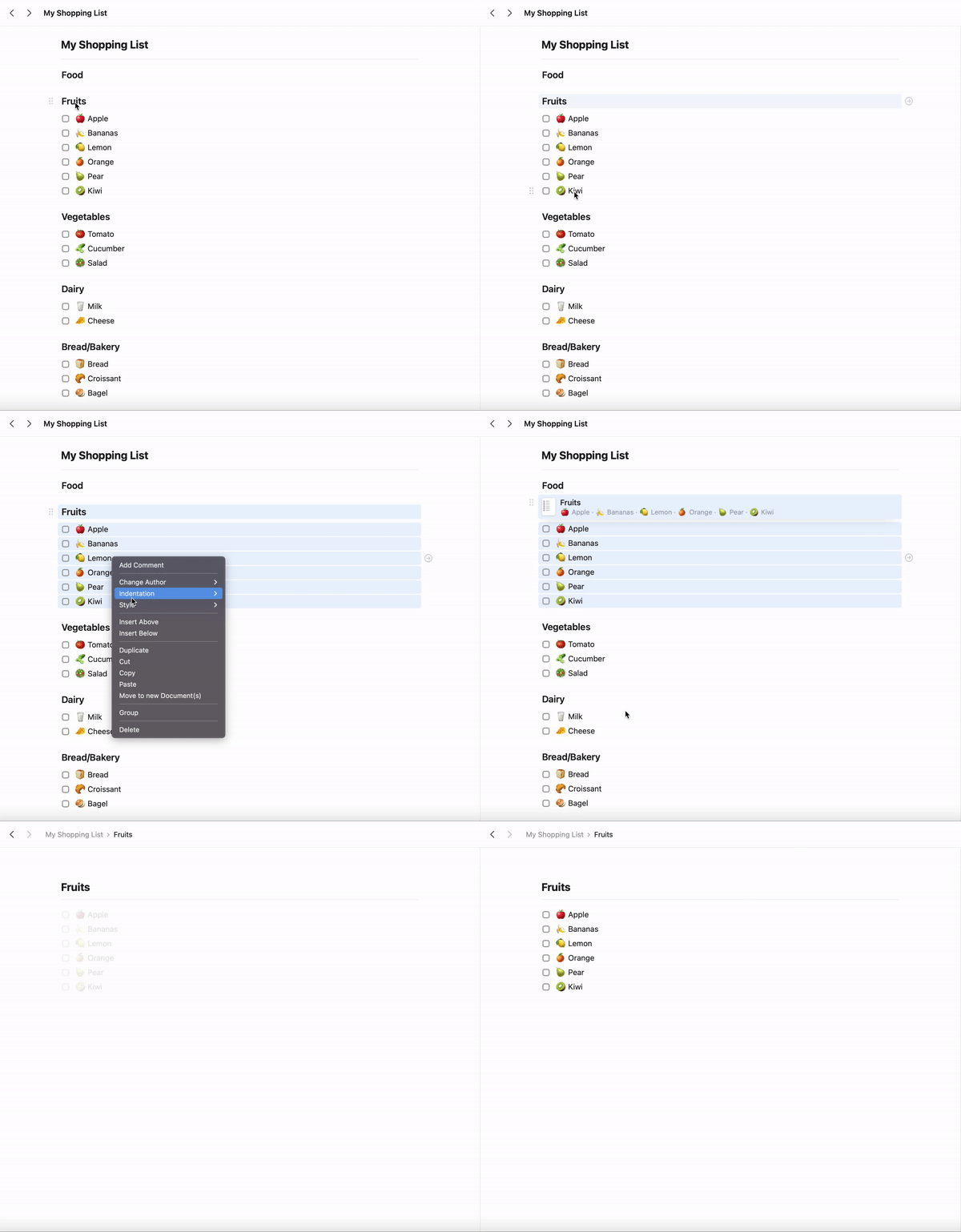
1
Zaznacz Bloki, które chcesz zgrupować (click and drag, or Cmd+click multiple blocks)
2
Kliknij prawym przyciskiem myszy na zaznaczeniu
3
Wybierz “Group” z menu, lub naciśnij
Cmd+G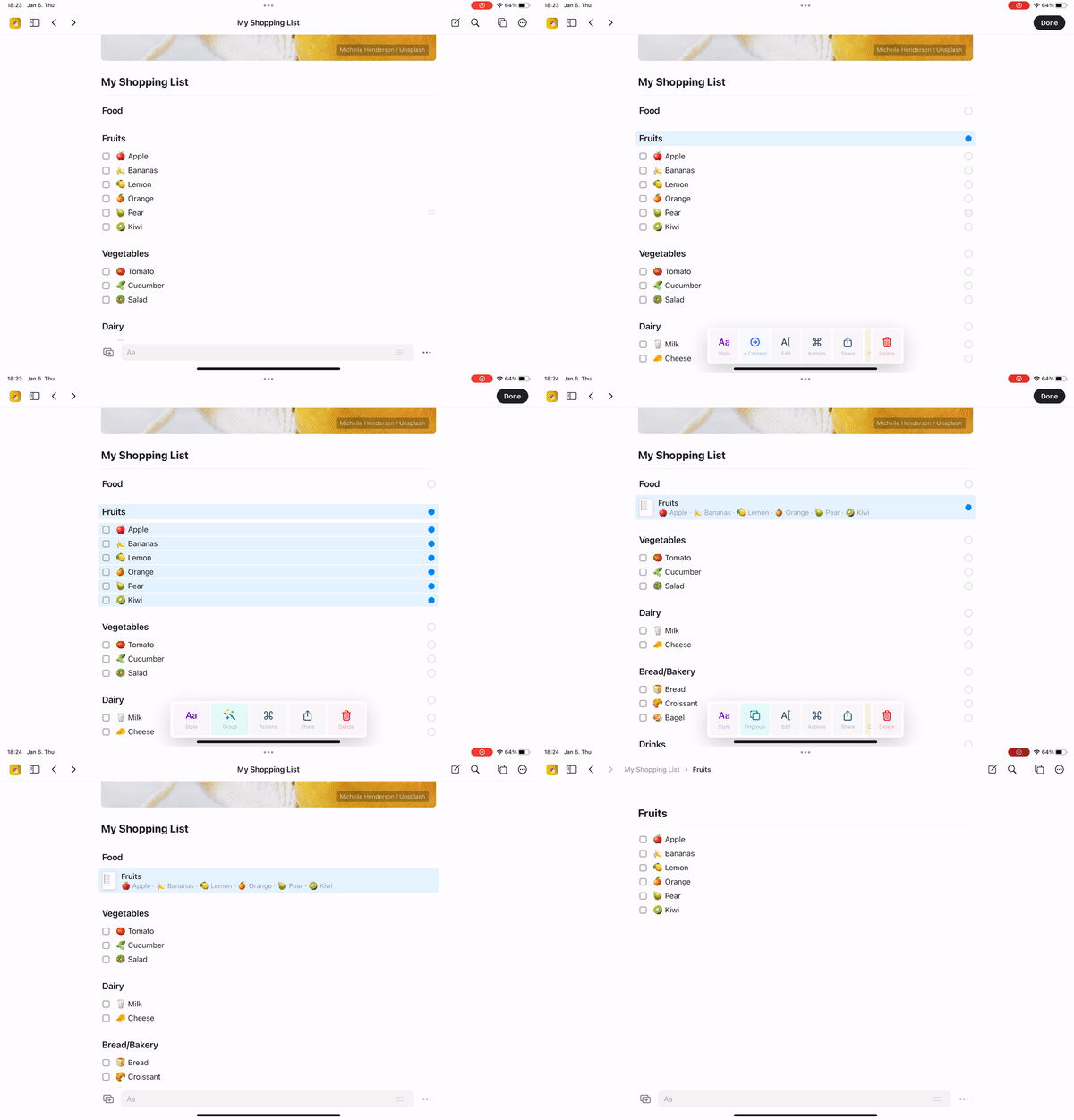
Cmd+Shift+G (Mac) lub użyj akcji “Ungroup”. Wszystkie zagnieżdżone Bloki wrócą na ten sam poziom, co strona.
Przenoszenie Bloków między Dokumentami
Ponieważ Bloki są niezależnymi jednostkami, możesz je łatwo przenosić – nawet między różnymi Dokumentami.- macOS
- iOS
- Web
Metoda 1: Wytnij i wklej
- Zaznacz Bloki, które chcesz przenieść
- Naciśnij
Cmd+X, aby wyciąć - Przejdź do Dokumentu docelowego
- Naciśnij
Cmd+V, aby wkleić
-
Otwórz dwa okna Craft obok siebie (
Cmd+Shift+N, aby otworzyć nowe okno) - Click i przeciągnij Bloki z jednego okna do drugiego
-
Puść, aby upuścić je w nowym miejscu
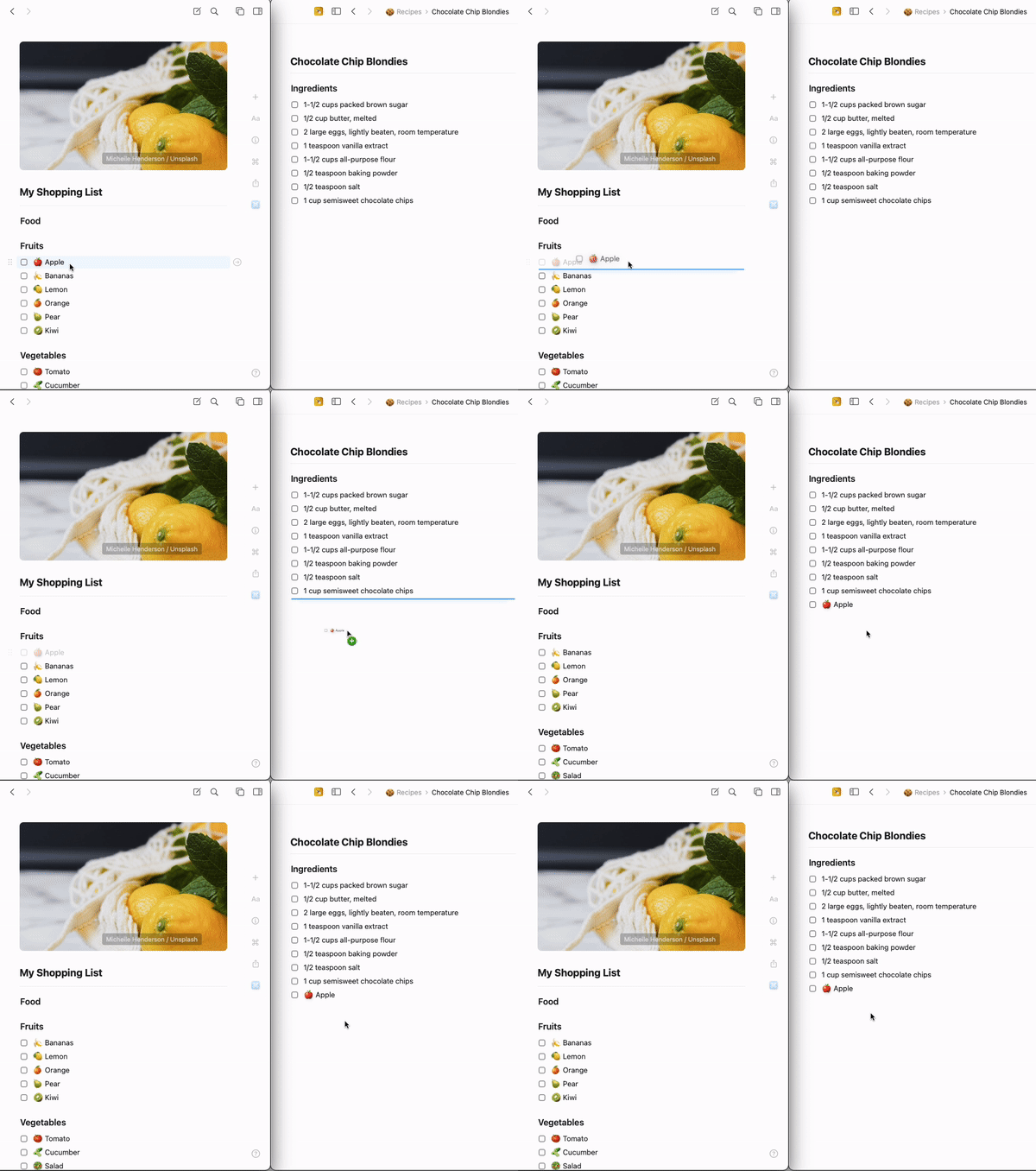
Możesz też przeciągnąć Bloki bezpośrednio na nazwy Dokumentów w sidebarze, aby przenieść je szybciej.
Ważna uwaga o stronach vs Dokumentach
Zrozumienie różnicy między stronami a Dokumentami jest kluczowe dla porządkowania pracy: Dokumenty to elementy najwyższego poziomu, które pojawiają się w Twoim sidebar. Mogą być:- Dodawane do ulubionych (Starred) dla szybkiego dostępu
- Organizowane w foldery
- Przenoszone do kosza i przywracane
- Udostępniane lub publikowane niezależnie
- Istnieją tylko wewnątrz Dokumentu macierzystego
- Nie pojawiają się oddzielnie w sidebarze
- Są traktowane jako zawartość Dokumentu
- Nie można ich osobno oznaczać jako ulubione ani organizować niezależnie
Buduj swoją wiedzę, Blok po Bloku
Piękno systemu Bloków w Craft polega na tym, że odzwierciedla on sposób, w jaki myślisz. Nie musisz z góry decydować, czy coś powinno być osobnym Dokumentem, czy stroną wewnątrz Dokumentu. Zacznij pisać. Jeśli sekcja potrzebuje więcej szczegółów, zamień ją w stronę. Jeśli strona stanie się za złożona, zawsze możesz przenieść te Bloki do nowego Dokumentu. Ta elastyczność pozwala, aby Twoja struktura ewoluowała naturalnie wraz z rozwojem pomysłów. Skup się na zapisywaniu myśli – Craft ułatwia późniejsze ich uporządkowanie.Typowe workflowy
Tworzenie planu projektu- Utwórz Dokument o nazwie “Q1 Projects”
- Zapisz nazwy projektów jako oddzielne Bloki
- Kliknij w każdy Blok-projekt, aby dodać szczegóły w środku
- Dodaj Zadania, notatki i pliki w ramach każdej strony projektu
- Zacznij od punktów agendy jako zwykłych Bloków
- W trakcie dyskusji dodawaj szczegóły pod każdym punktem
- Elementy agendy automatycznie stają się stronami
- Poruszaj się w głąb i na zewnątrz, aby zobaczyć przegląd lub detale
- Zacznij od szerokich tematów jako Bloki
- Kliknij w każdy temat, aby dodać podtematy
- Każdy podtemat może stać się własną stroną
- Buduj hierarchię tak głęboko, jak potrzebujesz
Toggles
Zwiń i rozwiń sekcje zawartości
Stylizowanie zawartości
Dowiedz się, jak formatować i stylizować Bloki
Kolekcje
Gdy potrzebujesz funkcji podobnych do bazy danych
Organizacja Dokumentów
Foldery, Tagi i Przestrzenie
Linki i backlinki
Twórz połączenia między Blokami i stronami
Asystent AI
Wykorzystaj AI, aby lepiej zrozumieć strukturę treści i efektywniej nad nią pracować