

- Pesquisa Global encontra resultados em todos os espaços e documentos.
- Pesquisa no Documento busca dentro de um documento e suas subpáginas. Saiba mais.
Barra de Pesquisa
Você pode encontrar a barra de pesquisa enquanto navega pelos seus documentos, em qualquer uma das visualizações na barra lateral esquerda.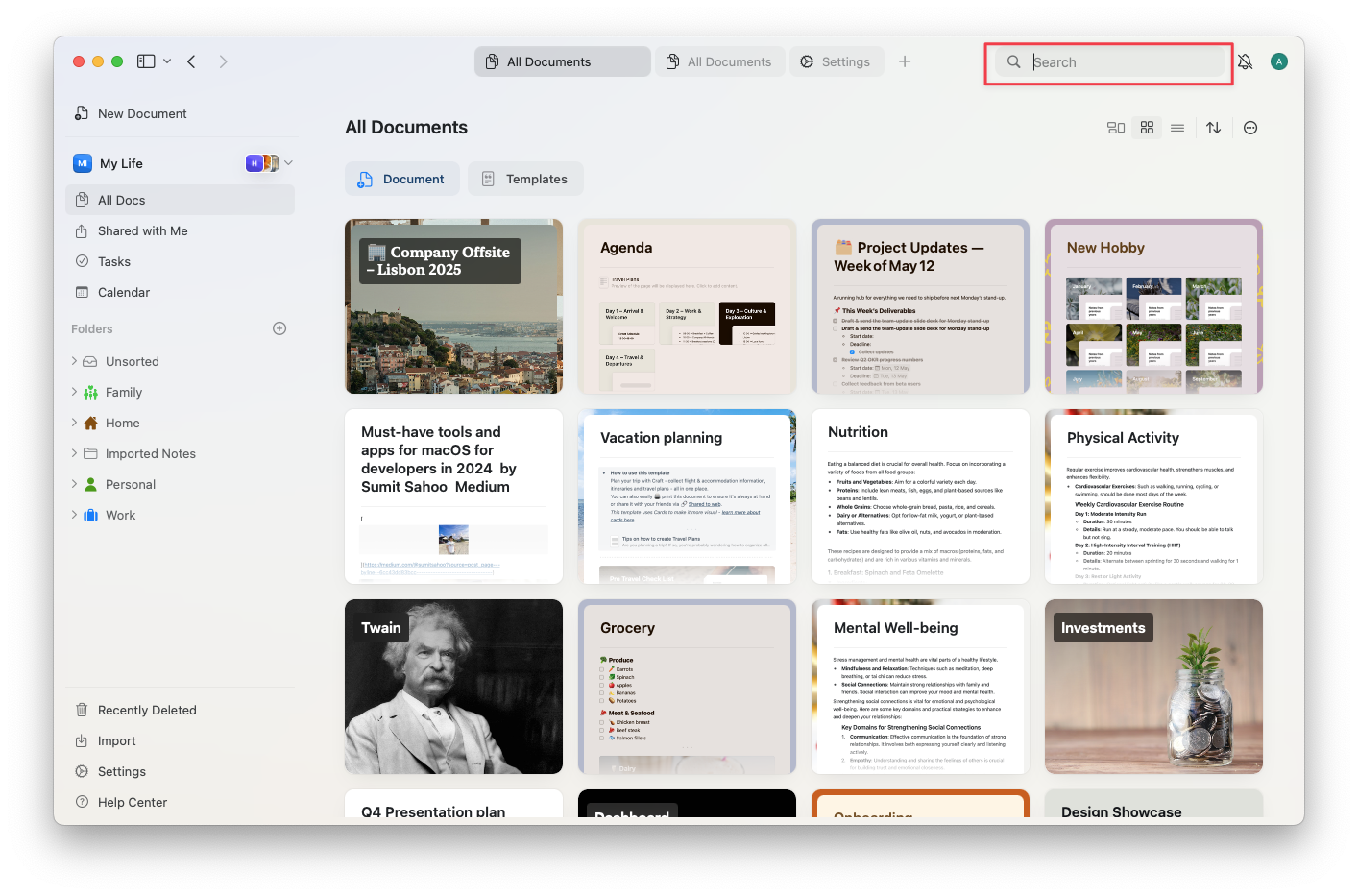
No macOS, pressione Cmd+F para abrir a função de pesquisa. No Windows e na Web, Ctrl+F só funciona quando você já tem um documento aberto — ele abre Localizar no Documento, não a pesquisa global. Na tela de navegação (Todos os Docs, pastas), use a barra de pesquisa na barra lateral esquerda diretamente.
Lógica de Pesquisa
Conforme você digita na barra de pesquisa, o Craft verifica correspondências em todo o seu espaço de trabalho. Os resultados exibidos são classificados com base em alguns fatores:- Correspondências no título são priorizadas – se o termo pesquisado aparecer em um título, esse resultado terá uma classificação mais alta.
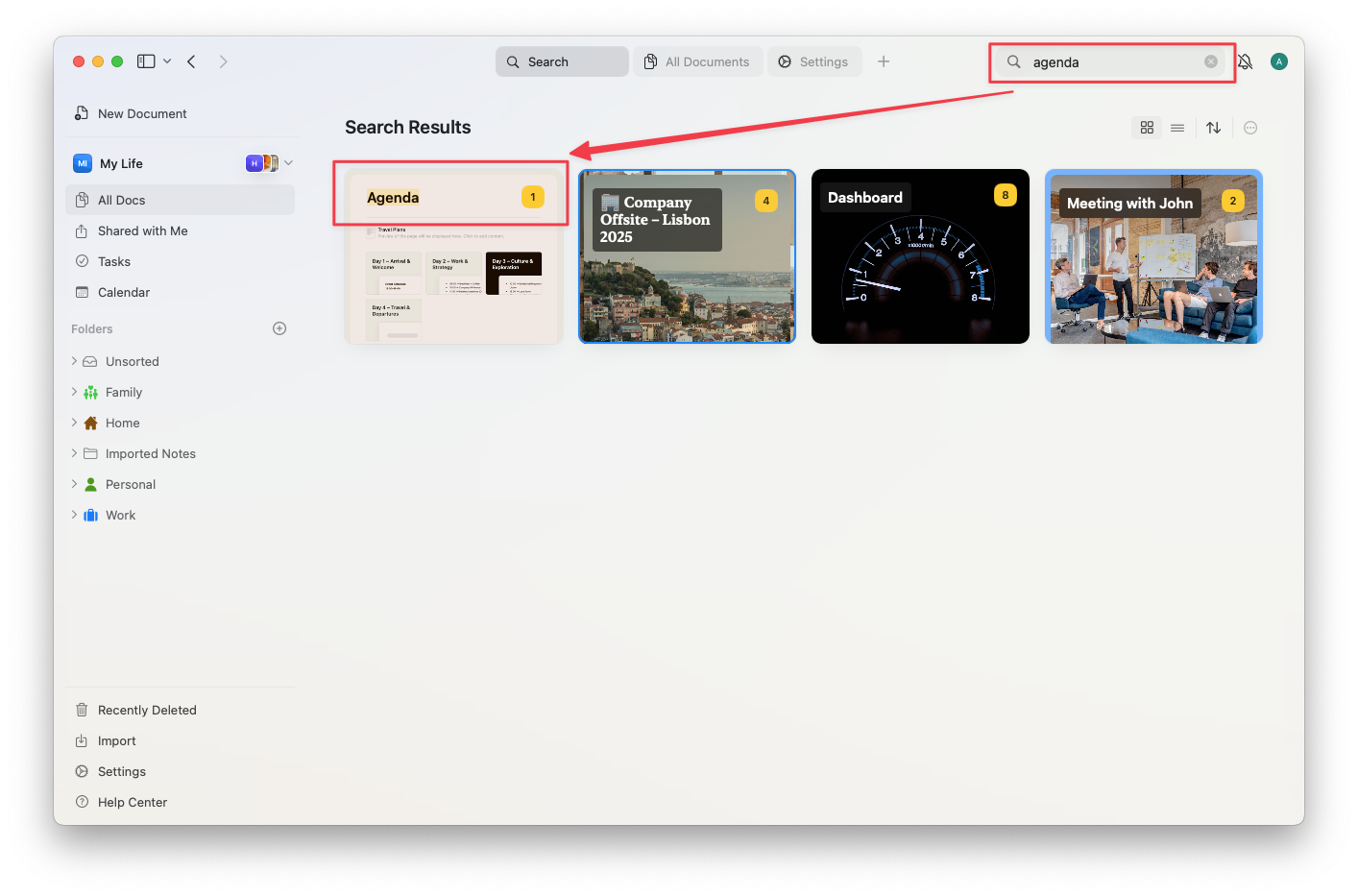
- Correspondências de frase exata vêm em seguida, especialmente as encontradas mais no início do documento.
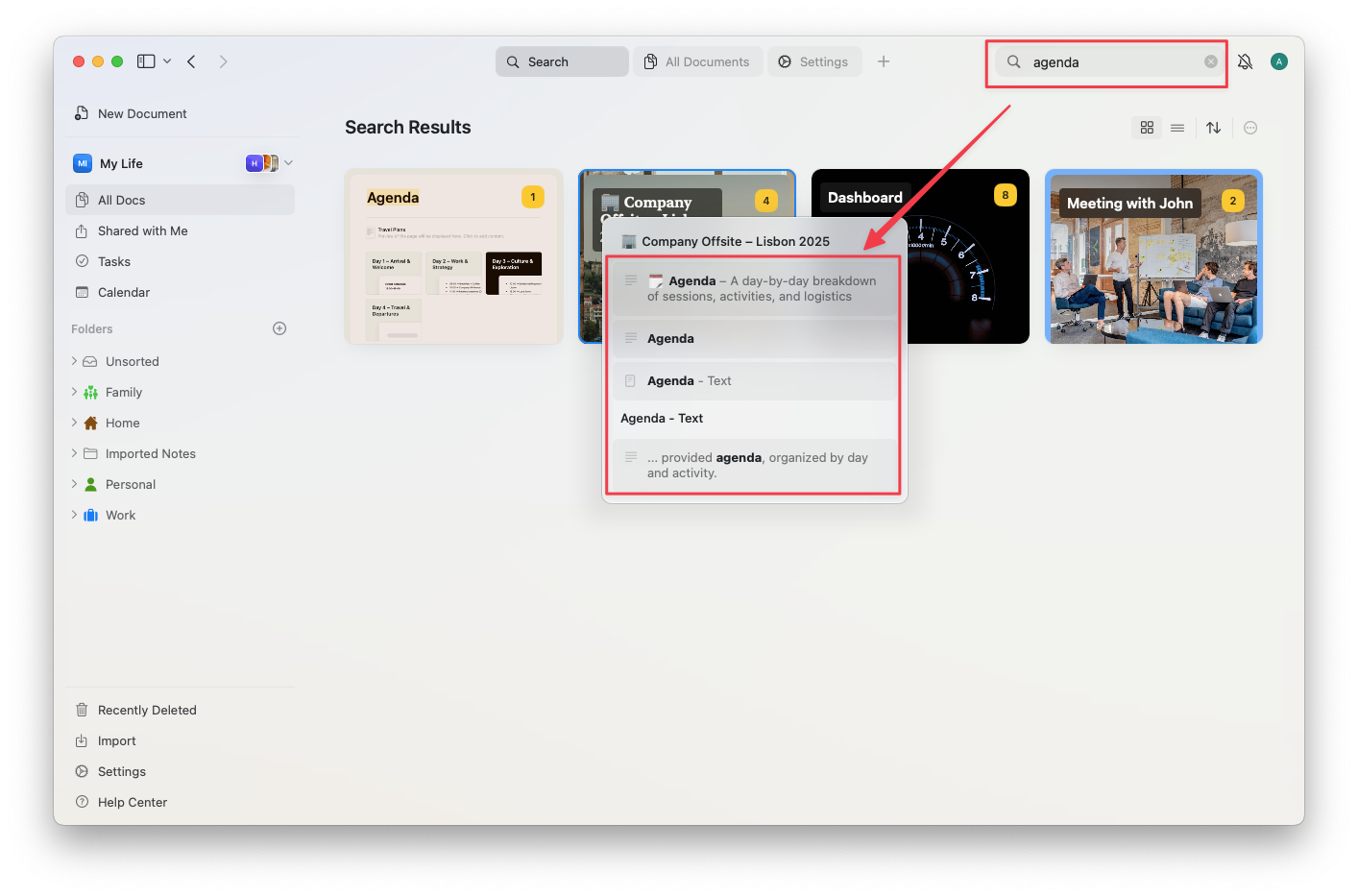
- Recência e frequência podem afetar a relevância – documentos mais recentes ou abertos com frequência podem aparecer mais acima nos resultados.
- Documentos marcados com estrela também podem receber um impulso de relevância.
- As pesquisas correspondem ao início das palavras, não ao meio ou ao final (por exemplo, “Pors” encontrará “Porsche”, mas “orsche” não encontrará).
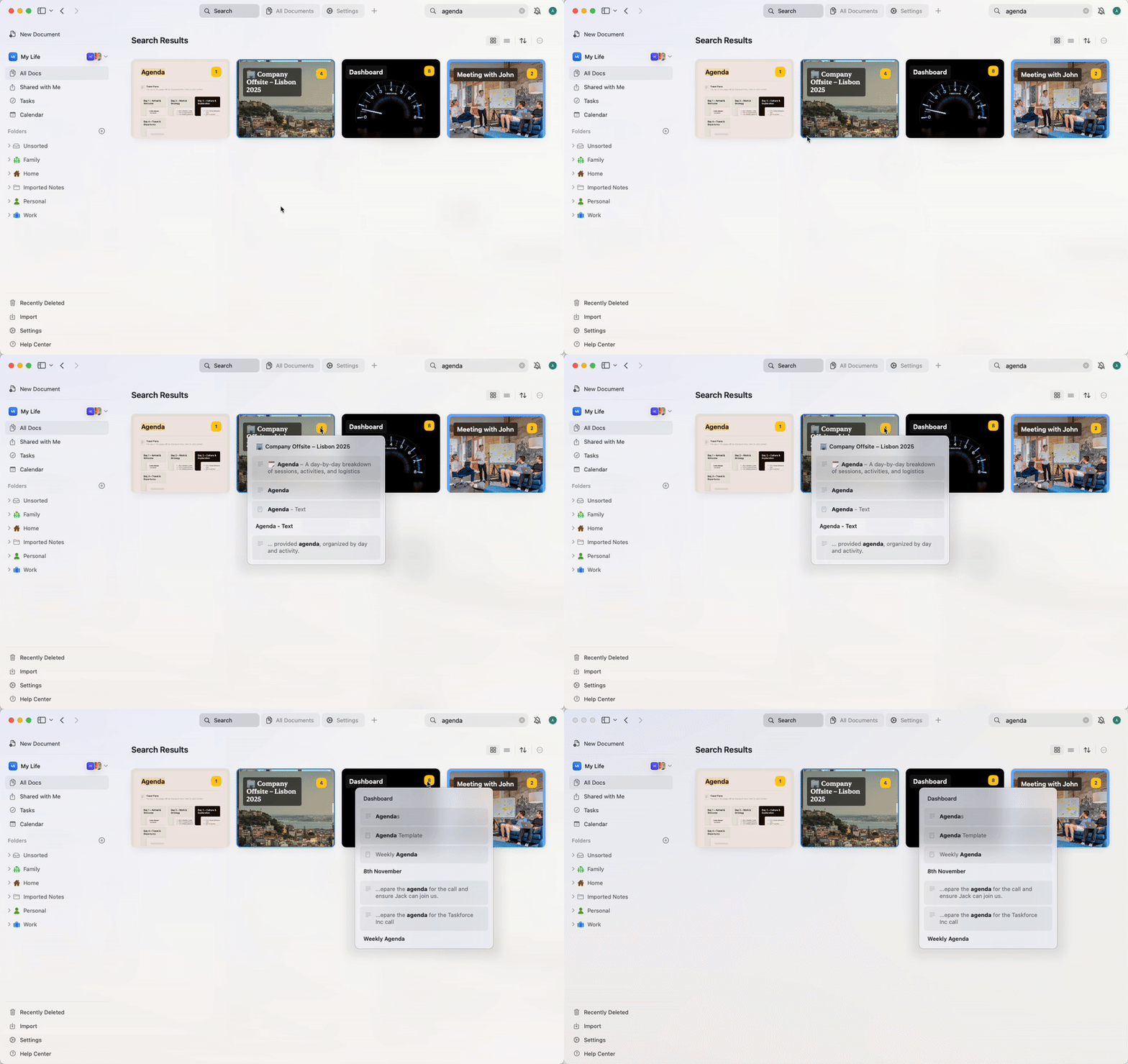
O número em amarelo indica quantas instâncias dos resultados correspondem à sua pesquisa dentro daquele documento. Passe o cursor sobre o número para obter uma prévia dos resultados dentro do documento.
Conteúdo Compatível
O Craft pode pesquisar em:- Blocos de texto (títulos e corpo)
- Páginas e subpáginas
- Tarefas dentro de documentos (título e descrição) – somente no macOS e iPad
- Eventos (título e conteúdo) – somente no macOS e iPad
- Linhas e colunas de coleções
- Blocos de código e células de tabela
- Prévias de links enriquecidos (título e descrição)
- Nomes de arquivos e imagens
Opções Avançadas de Pesquisa
Você pode refinar suas pesquisas usando sintaxe avançada:Correspondência de Frase Exata
Use aspas para pesquisar frases exatas. Isso é útil quando você deseja encontrar termos específicos compostos por várias palavras. Exemplos:"meeting notes"- encontra documentos contendo exatamente “meeting notes”"project plan 2024"- corresponde à frase exata “project plan 2024”"to do"- encontra “to do”, mas não “todo” ou “to-do”
Exclusão de Termos
Use um hífen (sinal de menos) para excluir palavras específicas dos resultados da pesquisa. Exemplos:project -draft– encontra documentos com “project”, mas exclui os que contêm “draft”notes -archived– exibe notas que não contêm “archived”meeting -canceled -postponed– encontra reuniões que não foram canceladas ou adiadas
Expressões Regulares
Use expressões regulares para correspondência avançada de padrões. Prefixe seu padrão regex comregex:.
Exemplos:
regex:(draft|final)– encontra documentos contendo “draft” ou “final”regex:202[0-9]– corresponde a qualquer ano de 2020 a 2029regex:task-[0-9]+– encontra IDs de tarefas como “task-123”, “task-456”regex:(urgent|high priority)– corresponde a documentos com “urgent” ou “high priority”
Combinando Técnicas
Você pode combinar múltiplas técnicas de pesquisa avançada para consultas mais poderosas: Exemplos:"project plan" -draft regex:202[0-9]– encontra a frase exata “project plan” dos anos 2020, excluindo rascunhosmeeting "Q1 2024" -canceled– encontra reuniões do 1º trimestre de 2024 que não foram canceladasregex:(client|customer) -archived– encontra documentos de clientes que não estão arquivados
Abertura Rápida
O recurso de Abertura Rápida foi projetado para ajudar você a navegar pelo seu espaço de trabalho com mais rapidez. É uma experiência centrada no teclado que economiza tempo e mantém seu fluxo de trabalho.O que é a Abertura Rápida?
A Abertura Rápida é uma ferramenta universal de pesquisa e navegação integrada ao Craft. Ela permite que você:- Encontre e abra instantaneamente qualquer documento ou página no seu espaço de trabalho
- Acesse conteúdo visualizado recentemente
- Abra sua nota diária ou crie uma nova
- Acesse documentos favoritos ou páginas compartilhadas rapidamente
O foco principal da Abertura Rápida é ajudar você a navegar entre documentos, páginas e notas diárias com mais rapidez. Se você deseja encontrar um conteúdo específico, use o recurso de Pesquisa.
Como Abrir a Abertura Rápida
- macOS
- Windows / Web
- iPad
- iPhone
Pressione Cmd + O para abrir a Abertura Rápida.
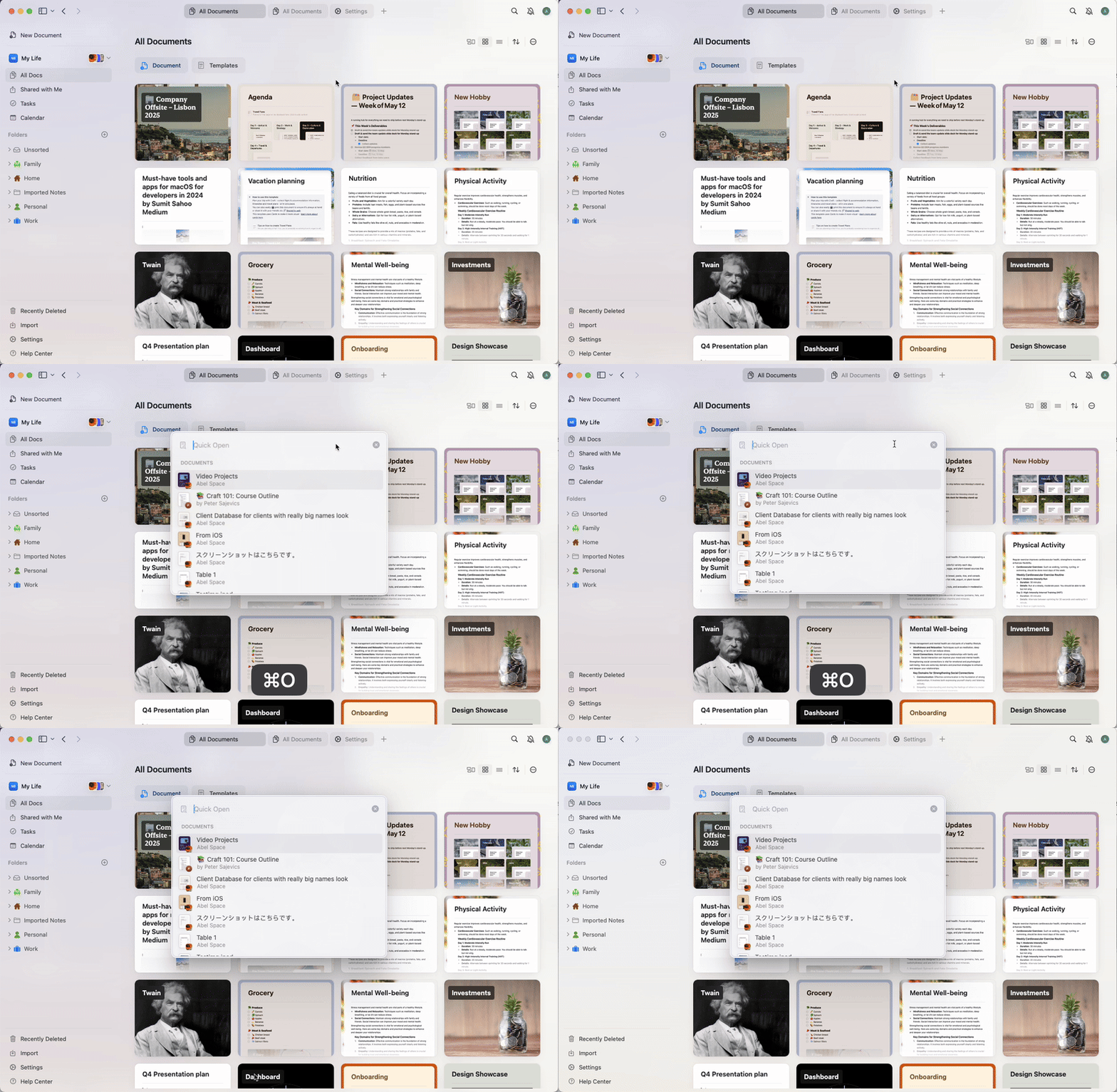
Como a Abertura Rápida Funciona
Assim que a Abertura Rápida estiver ativa:1
Comece a digitar qualquer parte do título ou conteúdo de um documento para pesquisar em todo o seu espaço de trabalho.
2
O Craft exibirá uma lista de resultados correspondentes, incluindo:
- Documentos
- Páginas
- Notas diárias
- Conteúdo favorito ou acessado recentemente
3
Use as teclas de seta para percorrer a lista.
4
Pressione Enter para abrir o item selecionado instantaneamente.
- Digitar “today” para ir para sua nota diária
- Digitar “new” para criar um novo documento
- Pesquisar por palavra-chave, não apenas pelo título – blocos de conteúdo e subpáginas também são incluídos nos resultados
Dicas para Usuários Avançados
- Você pode abrir vários documentos rapidamente sem usar a barra lateral ou o mouse
- Use a Abertura Rápida como forma principal de se mover pelo seu espaço e reduza a alternância de contexto
- É especialmente útil em espaços de trabalho grandes, onde navegar por pastas levaria mais tempo
Limitações a Considerar
A pesquisa no Craft ainda não oferece suporte a filtros para restringir por tipo de documento, pasta ou autor. Há também algumas coisas específicas a ter em mente:- Tarefas na Caixa de Entrada não serão encontradas pela pesquisa
- Apenas o início exato das palavras é correspondido
- Documentos compartilhados que você ainda não abriu podem não estar totalmente indexados (apenas título e prévia)
- Clicar em uma correspondência em um bloco de código ou tabela abrirá o bloco, mas não destacará a linha exata
- A pesquisa não abrange emojis e requer:
- Pelo menos 3 caracteres para idiomas de base latina
- Pelo menos 2 caracteres para outros idiomas
Atualizações do Índice
O índice de pesquisa do seu espaço é atualizado automaticamente a cada 24 horas. Você não precisa atualizar ou acionar nada manualmente para manter os resultados da pesquisa atualizados.Artigos Relacionados
Abertura Rápida
Navegue pelo seu espaço de trabalho mais rápido com pesquisa orientada pelo teclado
Pesquisa em um Documento
Encontre e substitua texto dentro de um documento específico
Assistente de IA
Use linguagem natural para encontrar e entender seu conteúdo
Tags
Organize documentos com tags para facilitar a pesquisa
Coleções
Pesquise dentro de dados de coleções estruturadas