

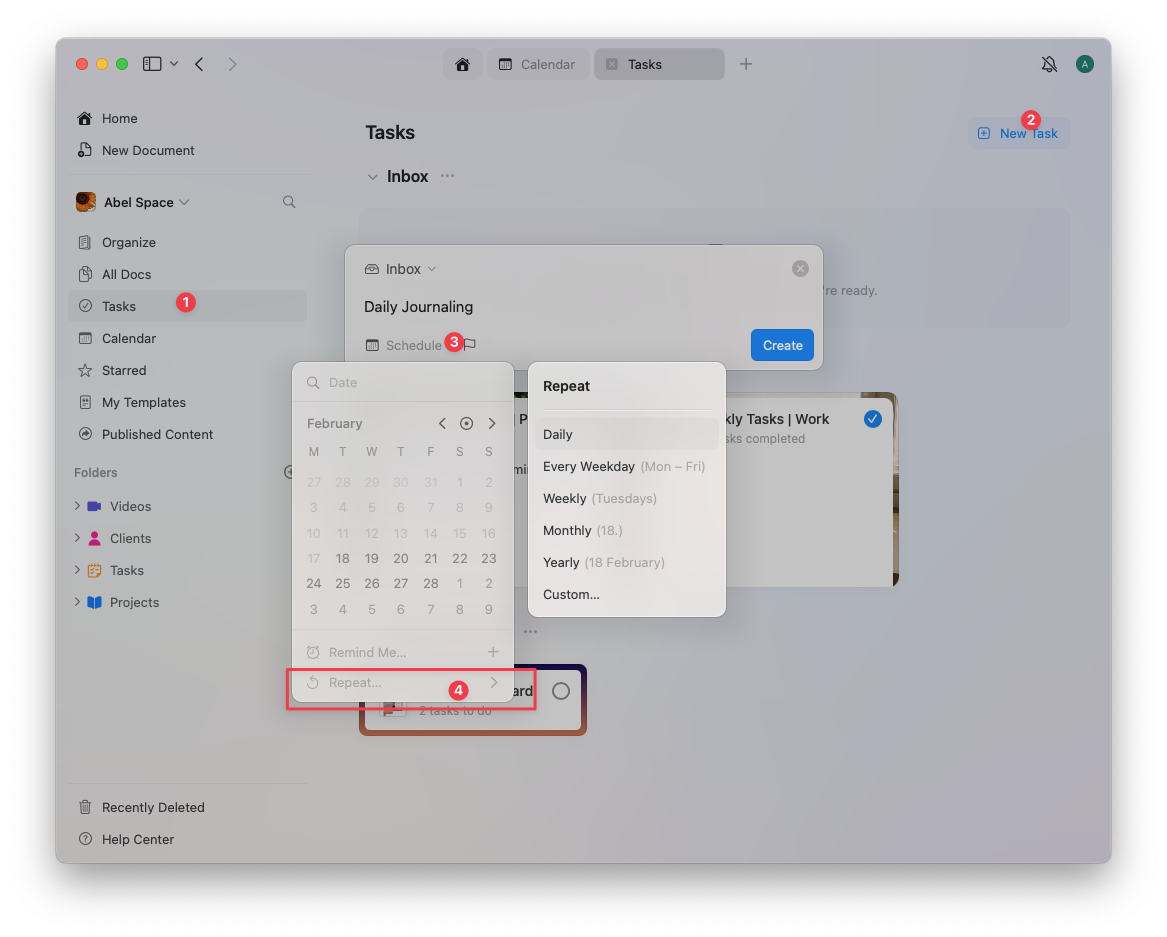
Criando tarefas recorrentes a partir da seção de Tarefas
Tornando qualquer tarefa recorrente dentro de um Documento
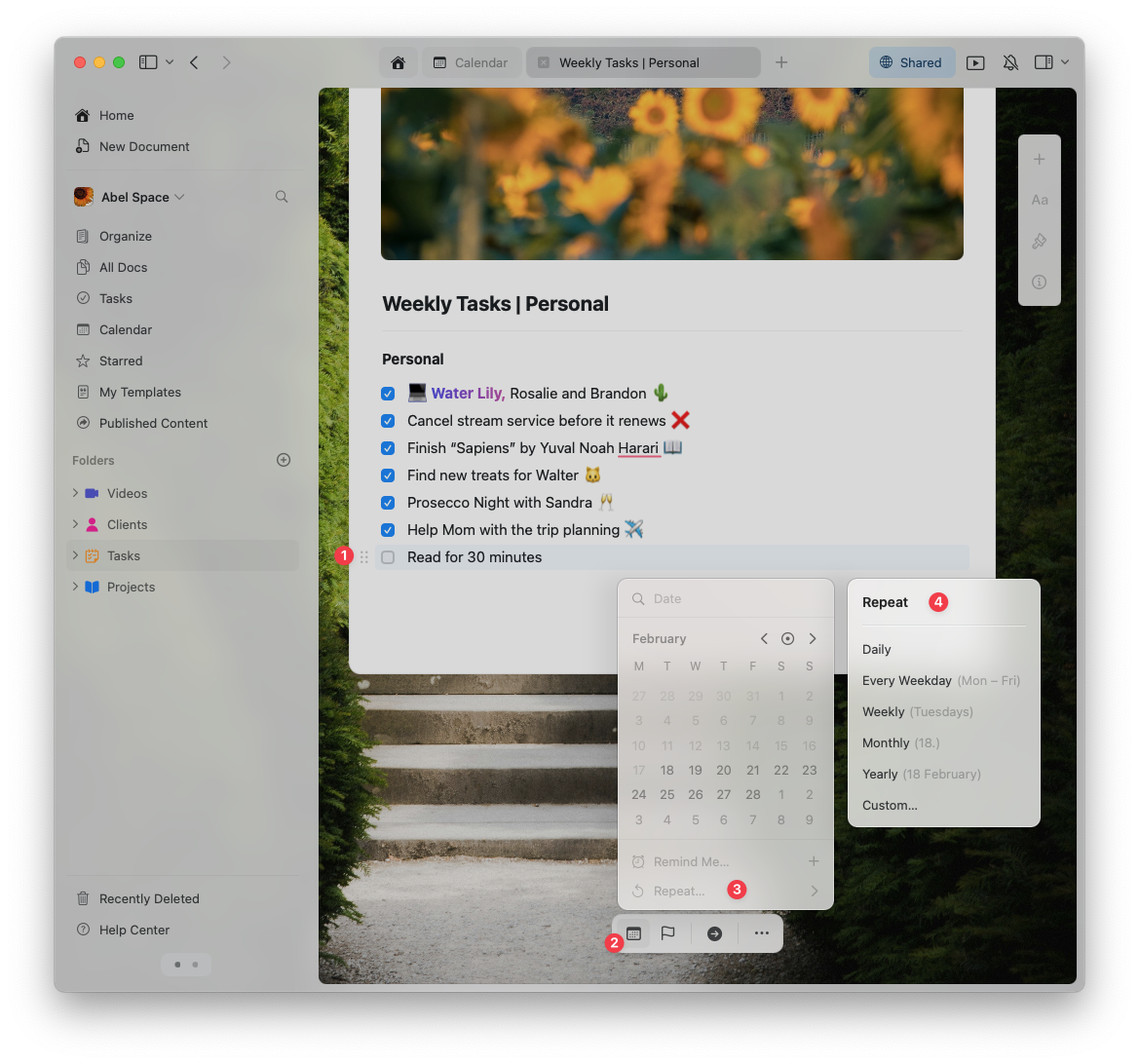
Sua tarefa agora reaparecerá automaticamente conforme o cronograma configurado.
Como a recorrência funciona após a conclusão
Entender como o Craft trata tarefas recorrentes ajuda você a planejar melhor:- Quando você conclui uma tarefa recorrente, o Craft agenda automaticamente a próxima ocorrência usando a configuração de repetição escolhida, com base no cronograma da tarefa concluída
- Isso significa que, se você estiver visualizando seu calendário, verá apenas a próxima instância de uma tarefa recorrente após concluir a atual
- Instâncias concluídas são armazenadas com as datas de conclusão, para que você possa revisar o histórico na lista de tarefas
Exemplo de fluxo de trabalho
Se você tem uma tarefa “Review weekly metrics” configurada para se repetir toda segunda-feira:- Conclua a tarefa na segunda‑feira, 18 de dezembro
- O Craft cria imediatamente a próxima instância agendada para segunda‑feira, 25 de dezembro
- A tarefa concluída aparece no seu histórico de tarefas com a data de conclusão de 18 de dezembro
- Seu calendário agora exibe a instância de 25 de dezembro
Casos de uso práticos
Tarefas recorrentes funcionam muito bem para manter rotinas e cumprir responsabilidades. Aqui estão aplicações comprovadas:Rotinas diárias
Revisão matinal - Configure uma tarefa diária para aparecer toda manhã:- Revisar o progresso de ontem
- Planejar as prioridades do dia
- Verificar o calendário para reuniões
- Concluir itens com prazo
- Arquivar notas e Documentos
- Preparar a lista de tarefas do dia seguinte
Manutenção semanal
Planejamento de conteúdo - Tarefa semanal toda segunda-feira:- Elaborar temas para posts no blog
- Revisar análises
- Agendar publicações em redes sociais
- Avaliar o progresso da equipe
- Tratar impedimentos
- Planejar a sprint da próxima semana
- Fazer compras de supermercado
- Preparar refeições
- Limpar áreas comuns
Responsabilidades mensais
Revisão financeira - Tarefa mensal no dia 1º:- Revisar orçamento e despesas
- Categorizar transações
- Atualizar metas financeiras
- Testar detectores de fumaça
- Conferir suprimentos de emergência
- Inspecionar equipamentos importantes
- Revisar conteúdo publicado
- Atualizar informações desatualizadas
- Arquivar projetos concluídos
Cronogramas personalizados
Metas trimestrais - A cada 3 meses, no dia 1º:- Revisar objetivos trimestrais
- Avaliar progresso e desafios
- Definir prioridades para o próximo trimestre
- Solicitar reposição de receitas
- Agendar consultas médicas
- Atualizar registros de saúde
- 1º de março: Planejar o jardim e encomendar sementes
- 1º de junho: Preparativos para férias de verão
- 1º de setembro: Preparar material de volta às aulas
- 1º de dezembro: Planejar as festas de fim de ano
Lembretes para tarefas recorrentes personalizadas
Para tarefas com recorrência personalizada (como a cada 3 dias ou toda segunda terça‑feira), o Craft define automaticamente um lembrete para garantir que você não as perca. Você pode:- Personalizar o horário do lembrete - Escolher quando deseja ser notificado (na manhã, um dia antes etc.)
- Ajustar configurações de lembrete - Definir múltiplos lembretes para tarefas críticas
- Desativar lembretes completamente - Remover notificações se você verificar sua lista de tarefas com frequência
Defina horários de lembrete alinhados ao seu fluxo de trabalho. Para tarefas matinais, tente 7:00 - Para tarefas noturnas, tente 17:00. Isso ajuda você a agir nas tarefas quando é mais provável ter tempo.
Solução de problemas comuns
Tarefa não aparecendo após a conclusão
Problema: Você concluiu uma tarefa recorrente, mas a próxima instância não aparece. Solução: Verifique o intervalo de datas da sua visualização do calendário. A próxima instância pode estar agendada além da vista atual. Também confirme se as configurações de recorrência da tarefa não foram alteradas.Muitas instâncias da mesma tarefa
Problema: Várias instâncias da mesma tarefa aparecem no seu calendário. Solução: Isso pode ocorrer se você criou por engano várias tarefas recorrentes com o mesmo nome. Encontre e exclua duplicatas na seção de Tarefas.Instâncias perdidas de tarefas
Problema: Você pulou várias instâncias de uma tarefa recorrente. Solução: Tarefas recorrentes não “se acumulam”. Se você perder uma instância, simplesmente conclua ou exclua-a, e a próxima instância aparecerá conforme o cronograma. Considere ajustar o padrão de recorrência se as tarefas estiverem muito frequentes.Alterando padrões de recorrência
Problema: Você precisa mudar a frequência com que uma tarefa se repete. Solução: Clique na tarefa, selecione o ícone de schedule e atualize as configurações de Repeat. As alterações se aplicam apenas às instâncias futuras; tarefas concluídas no passado permanecem inalteradas.Tarefas recorrentes garantem que ações importantes não se percam, facilitando manter-se organizado e no caminho certo. Comece com algumas tarefas recorrentes essenciais e expanda à medida que identificar mais padrões no seu fluxo de trabalho.
Artigos relacionados
Tarefas
Gerencie Tarefas em seus Documentos a partir de um hub centralizado
Lembretes
Receba notificações sobre tarefas e prazos importantes
Calendário
Veja suas tarefas, eventos e Notas Diárias em um único lugar