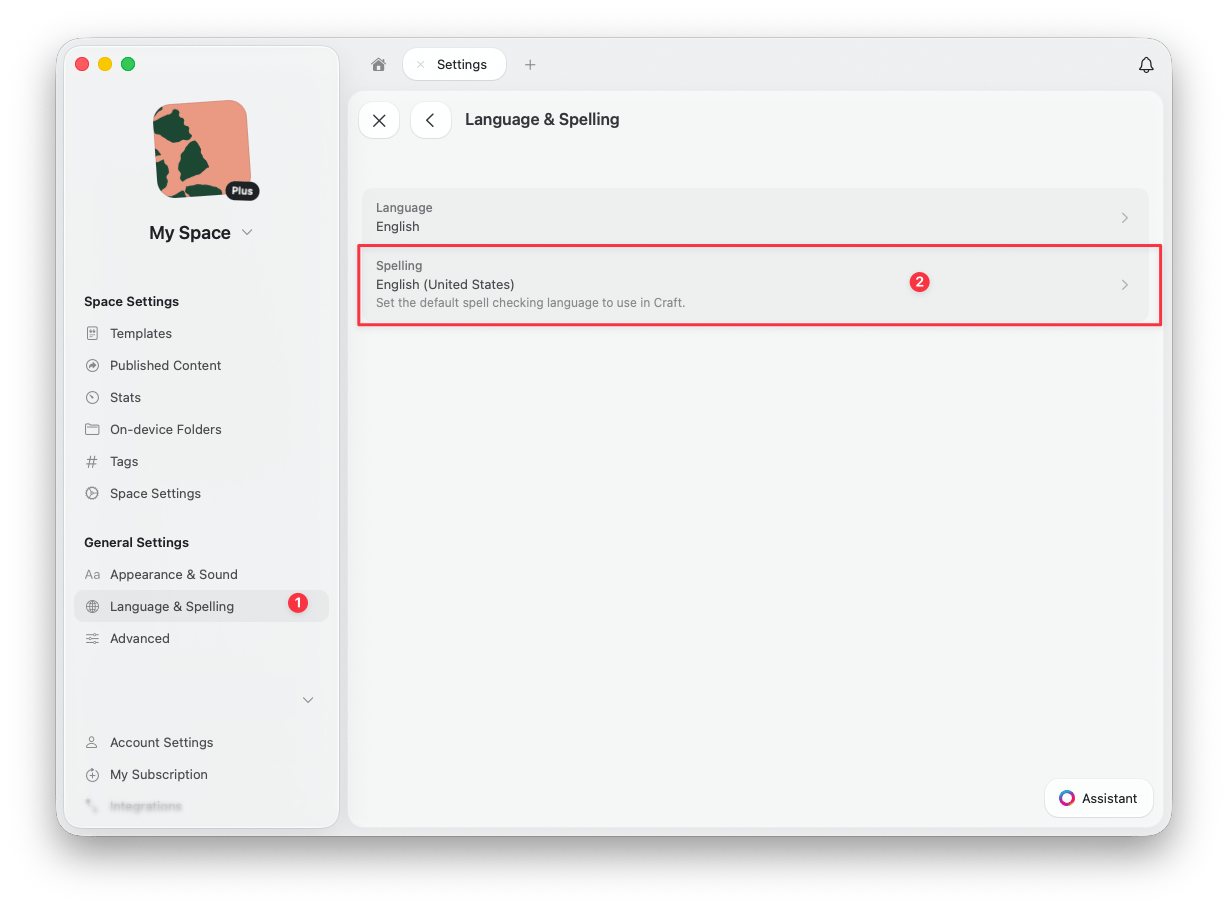
O Craft inclui suporte à verificação ortográfica para 34 idiomas para ajudar você a identificar erros de ortografia em seus Documentos. Você pode definir um idioma padrão globalmente em Preferences, ou alterá‑lo para Documentos específicos.
Configurações globais de verificação ortográfica
Vá para Preferences (Click no seu avatar no canto superior esquerdo), selecione a aba Language, e escolha seu idioma preferido no dropdown Spelling.
Tap no seu avatar no canto inferior direito, selecione Preferences, depois Tap em Language and Spelling. Escolha seu idioma preferido no dropdown Spelling.
Verificação ortográfica por Documento
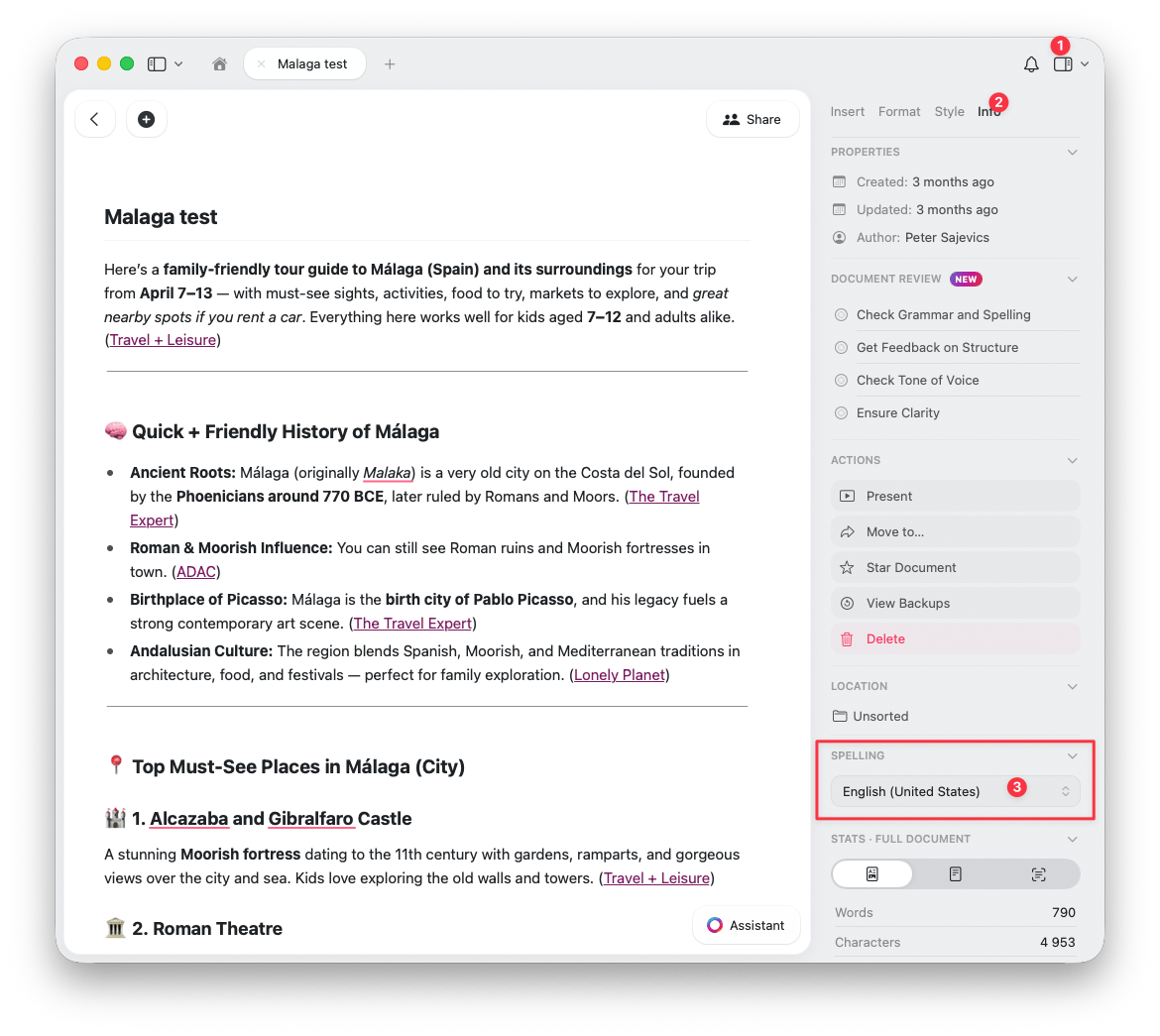
Para alterar o idioma de verificação ortográfica de um Documento específico:
Abra o Documento, então procure a opção Spelling na sidebar à esquerda, na aba Info (4ª aba), abaixo de Location.
As configurações de verificação ortográfica por Documento são ajustadas no painel de informações do Documento. Tap no info button para acessar essas configurações.
A configuração por Documento é perfeita quando você precisa escrever em diferentes idiomas pelo seu espaço de trabalho.
Gerenciamento de palavras aprendidas
O Craft delega a verificação ortográfica ao sistema operacional e não mantém seu próprio dicionário. As palavras aprendidas são armazenadas e gerenciadas no nível do sistema, não dentro do Craft.
Quando o verificador ortográfico marca uma palavra escrita corretamente, você pode ensinar o sistema a reconhecê-la. Uma vez aprendida, a palavra não ficará mais sublinhada no Craft nem em nenhum outro aplicativo que use o mesmo verificador ortográfico do sistema operacional.
Aprender uma palavra
Clique com o botão direito na palavra sublinhada e selecione Aprender ortografia no menu de contexto. A palavra é adicionada ao dicionário do sistema compartilhado por todos os aplicativos do macOS.
Toque na palavra sublinhada para abrir a barra de sugestões e toque em Aprender ortografia. A palavra é adicionada ao dicionário do sistema usado por todos os aplicativos iOS.
Desaprender uma palavra
Se você aprendeu acidentalmente uma palavra com erro ortográfico, poderá removê-la.
Abra o Terminal e execute:open ~/Library/Spelling/LocalDictionary
Isso abre o arquivo no TextEdit. Remova a palavra indesejada (uma palavra por linha), salve e reinicie o Craft. Toque na palavra e depois toque em Esquecer ortografia na barra de sugestões.Se precisar redefinir todas as palavras aprendidas de uma vez, acesse o aplicativo Ajustes do iOS → Geral → Transferir ou Redefinir iPhone → Redefinir → Redefinir Dicionário do Teclado.Se a sincronização do teclado com o iCloud estiver ativada (Ajustes → Conta Apple → iCloud → Mostrar Tudo → iCloud Drive, verifique se o teclado está sincronizando), as palavras aprendidas anteriormente poderão ser restauradas do iCloud após a redefinição. Desative a sincronização do teclado com iCloud antes de redefinir o dicionário caso queira começar do zero.