

Mở Billing & Subscription
Bước 1: Mở Settings
- Mac
- Web / Windows
- iOS
- Android
Nhấp vào tên Space ở đầu thanh bên để mở Cài đặt.



Bước 2: Vào My Subscriptions
Trong thanh bên của Settings, chọn My Subscriptions. Bạn sẽ thấy một thẻ cho mỗi gói đăng ký trong tài khoản — không gian cá nhân (ví dụ: My Space · Plus) và bất kỳ gói đăng ký doanh nghiệp hoặc nhóm nào bạn sở hữu.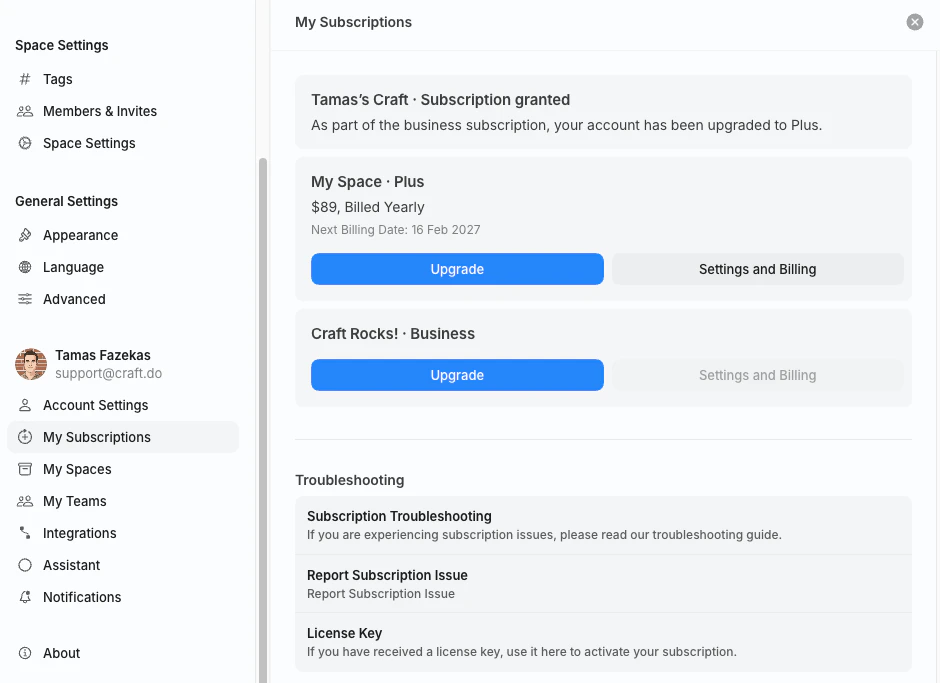
Bước 3: Mở Settings and Billing
Trên gói đăng ký bạn muốn quản lý, nhấp vào Settings and Billing. Thao tác này sẽ mở giao diện Billing & Subscription cho gói đăng ký đó.Chỉ chủ sở hữu gói đăng ký (tài khoản đã mua gói) mới thấy nút Settings and Billing. Nếu bạn là thành viên của một không gian nhóm do người khác sở hữu, hãy yêu cầu chủ sở hữu tải hóa đơn cho bạn.
Nội dung trong Giao diện Billing & Subscription
Giao diện Billing & Subscription có ba phần.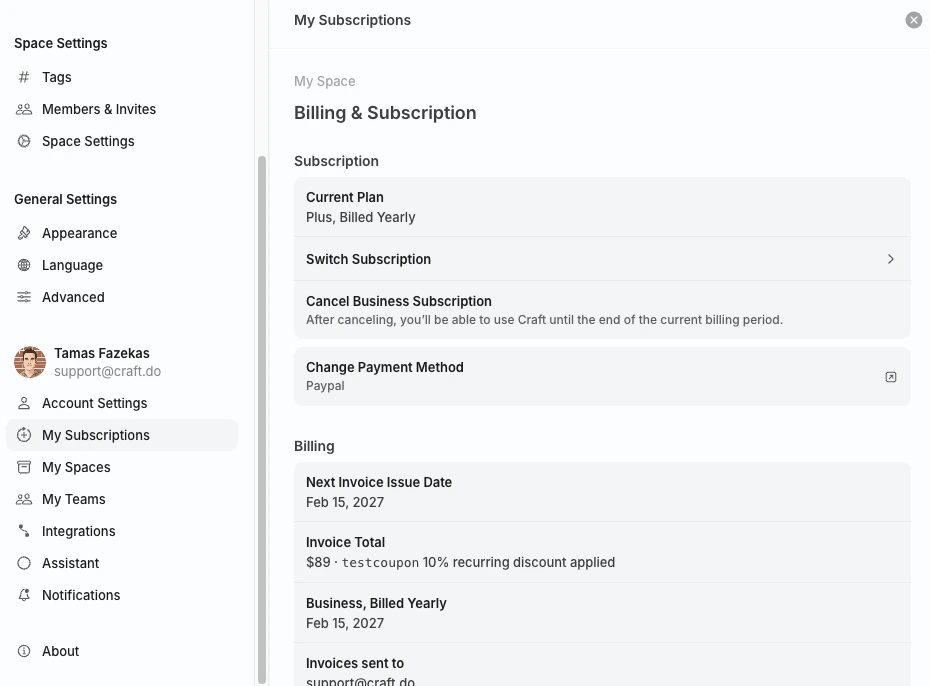
Subscription
Billing
Invoices
Bảng Invoices ở cuối giao diện liệt kê tất cả hóa đơn đã phát hành cho gói đăng ký này, cùng với ngày, tổng tiền và trạng thái.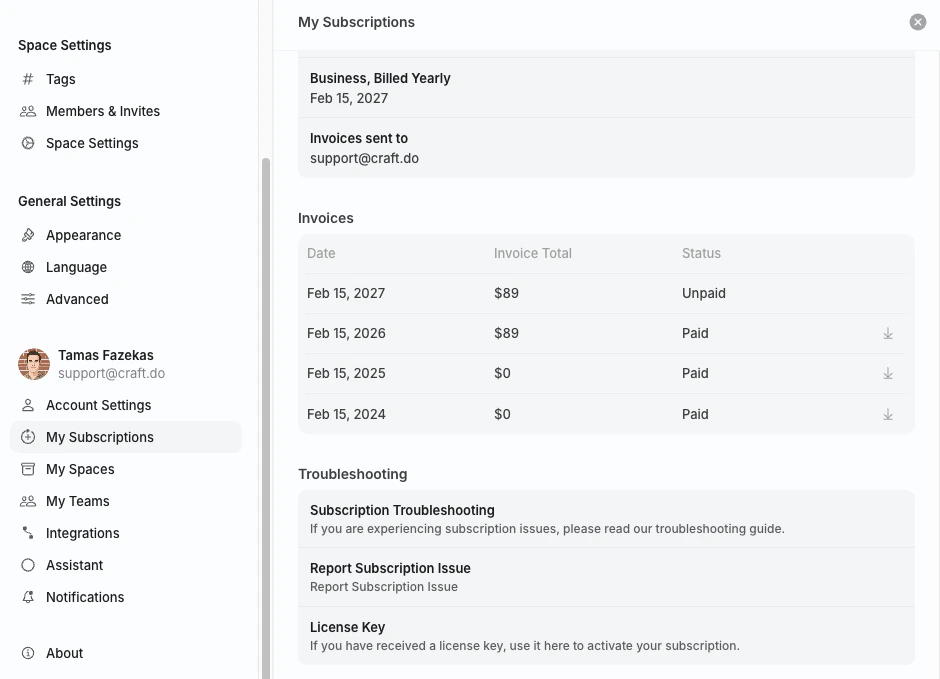
Tải Hóa Đơn
1
Mở Billing & Subscription
Làm theo các bước trên để mở giao diện Billing & Subscription cho gói đăng ký của bạn.
2
Cuộn xuống bảng Invoices
Bảng nằm phía dưới các phần Subscription và Billing.
3
Nhấp vào mũi tên tải xuống
Trên bất kỳ hóa đơn có trạng thái Paid, nhấp vào mũi tên tải xuống (↓) ở bên phải của hàng để tải bản sao PDF.
Gói Đăng Ký qua App Store (iOS / macOS)
Nếu bạn đăng ký qua App Store trên iPhone, iPad hoặc Mac, Apple quản lý toàn bộ việc thanh toán. Craft không thể tạo hoặc tải hóa đơn App Store thay mặt Apple. Để tìm biên lai của bạn:- Email: Apple gửi biên lai cho mỗi giao dịch mua đến địa chỉ email trên Apple ID của bạn.
- Lịch sử mua hàng Apple ID: Xem các biên lai cũ tại reportaproblem.apple.com.
- Hỗ trợ Apple: Để lấy bản sao, hoàn tiền hoặc hóa đơn tuân thủ VAT, hãy truy cập trang hỗ trợ thanh toán của Apple.
Setapp
Setapp quản lý thanh toán cho những người dùng truy cập Craft qua gói thành viên Setapp. Biên lai và hóa đơn có sẵn trong tài khoản Setapp của bạn tại my.setapp.com.Xử Lý Sự Cố
Tôi không thấy Settings and Billing trên gói đăng ký của mình
Tôi không thấy Settings and Billing trên gói đăng ký của mình
Chỉ chủ sở hữu gói đăng ký mới thấy nút Settings and Billing. Nếu bạn tham gia một không gian nhóm do người khác sở hữu, chủ sở hữu phải tải hóa đơn.
Hóa đơn của tôi có tên công ty hoặc mã số VAT sai
Hóa đơn của tôi có tên công ty hoặc mã số VAT sai
Hóa đơn được tạo dựa trên thông tin thanh toán đã lưu tại thời điểm tính phí. Bạn có thể cập nhật thông tin cho các hóa đơn trong tương lai qua cổng thanh toán Stripe — xem Thông Tin VAT. Để chỉnh sửa hóa đơn cũ, liên hệ support@craft.do kèm số hóa đơn.
Tôi đăng ký qua App Store nhưng cần hóa đơn VAT
Tôi đăng ký qua App Store nhưng cần hóa đơn VAT
Apple là bên bán hàng cho các gói đăng ký App Store, vì vậy hóa đơn VAT do Apple phát hành, không phải Craft. Truy cập trang hỗ trợ thanh toán của Apple để yêu cầu hóa đơn tuân thủ VAT.
Bài Viết Liên Quan
Hướng dẫn Phương thức Thanh toán
Giải thích về Stripe, App Store và Setapp
Cập Nhật Phương Thức Thanh Toán
Thay đổi thẻ hoặc thông tin thanh toán đang lưu
Thông Tin VAT
Thêm thông tin VAT hoặc tên công ty vào hóa đơn
Đổi Email Thanh Toán
Cập nhật email nhận hóa đơn
Hủy Gói Đăng Ký
Chấm dứt gói đăng ký Craft của bạn
Mã Giảm Giá
Áp dụng hoặc xem các mã giảm giá đang hoạt động
Để khắc phục sự cố chung, vấn đề đồng bộ hoặc vấn đề theo từng nền tảng, hãy xem Hướng dẫn khắc phục sự cố.