

Tên miền tùy chỉnh khả dụng cho các gói đăng ký Plus trở lên.
Craft Domains so với Tên miền tùy chỉnh
Craft cung cấp hai loại tùy chỉnh tên miền:Craft Domains (Miễn phí)
Mỗi người dùng Craft đều có một Craft domain cá nhân có sẵn trên tất cả các gói, bao gồm cả Starter. Định dạng mặc định:brave-lion-456.craft.me (được tạo ngẫu nhiên)
Định dạng tùy chỉnh: yourname.craft.me (có thể cá nhân hóa miễn phí)
Để tùy chỉnh Craft domain của bạn:
1
Đi tới Settings
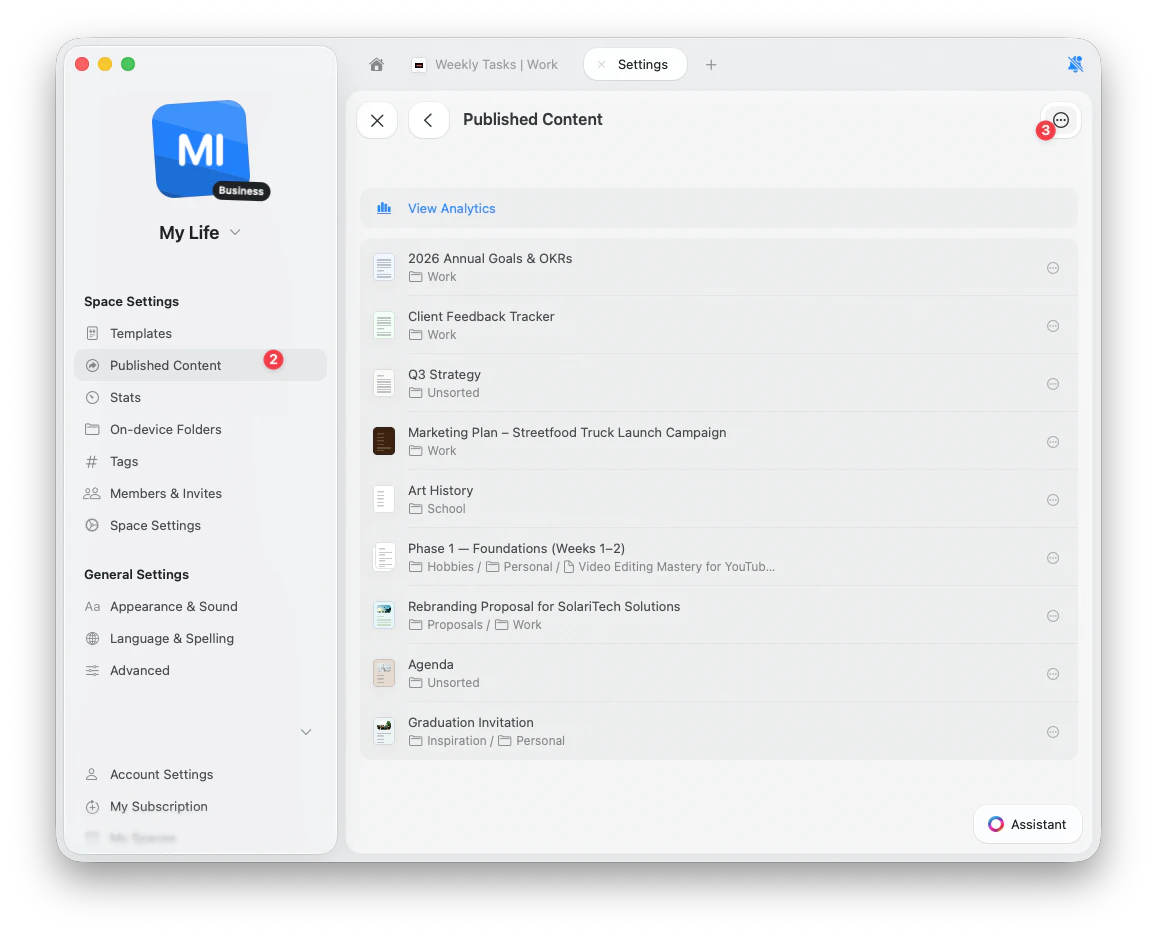
2
Chuyển đến Published Content
3
Nhấp vào nút … (ba chấm), sau đó chọn Settings
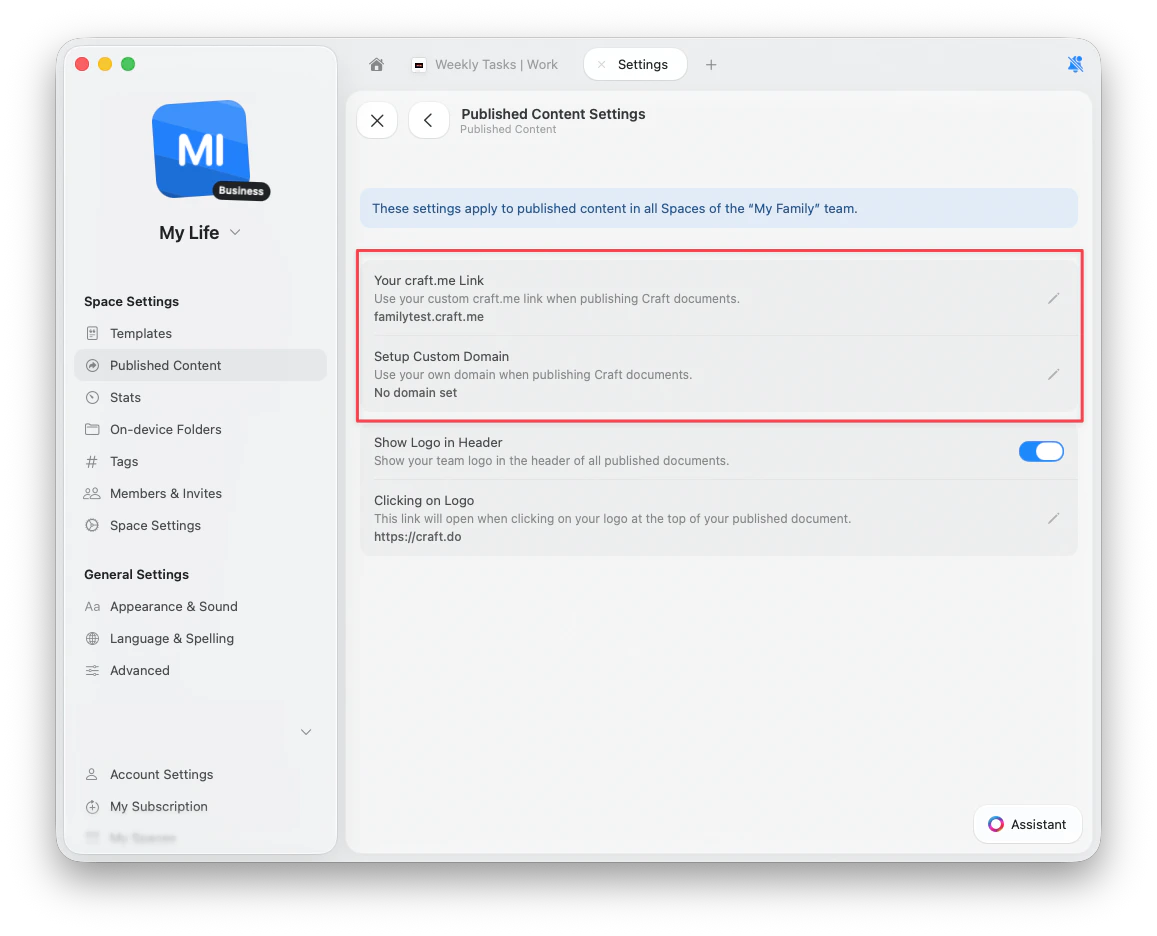
4
Nhấp vào Your craft.me Link
5
Nhập tên miền phụ mong muốn (ví dụ,
yourname cho yourname.craft.me)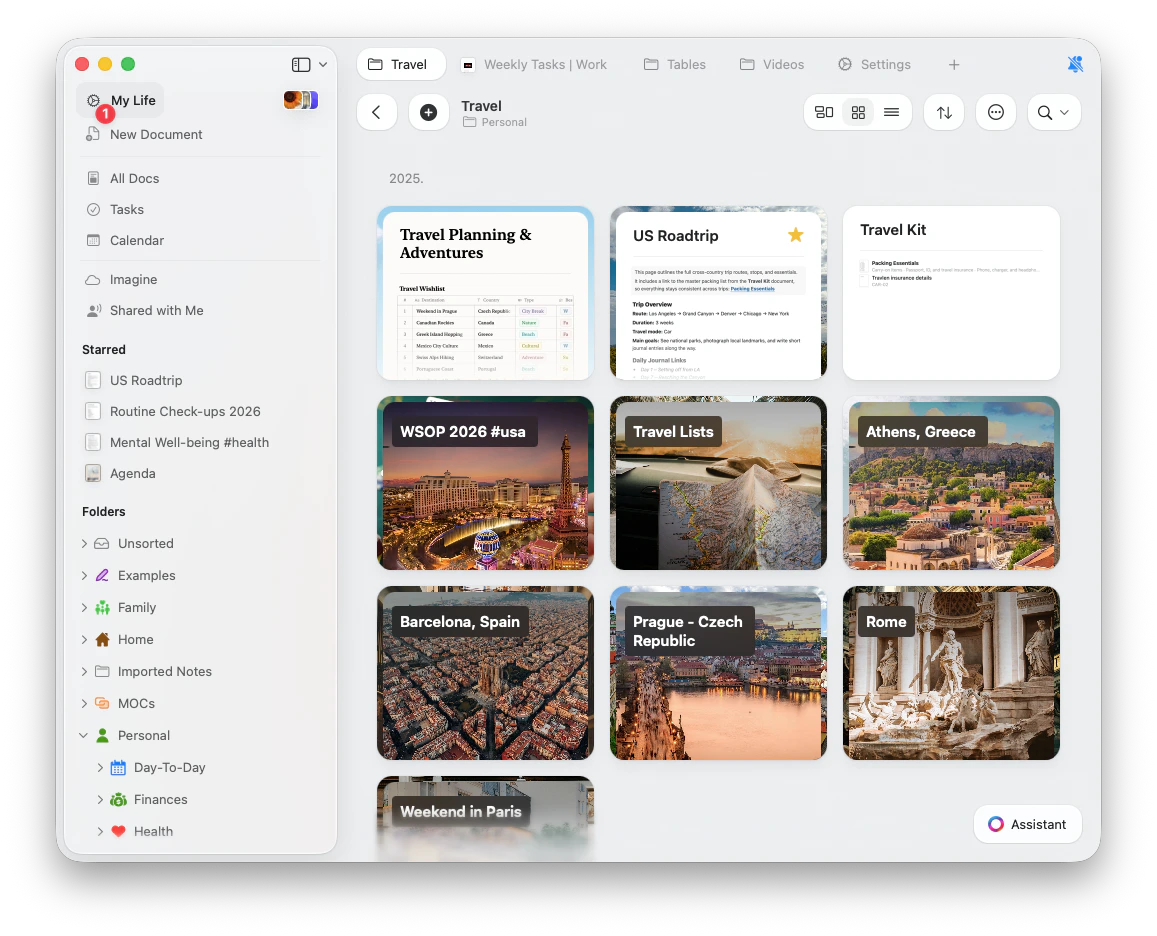
Tên miền tùy chỉnh bên ngoài (Plus+)
Kết nối tên miền riêng của bạn để kiểm soát thương hiệu hoàn toàn. Ví dụ:blog.yourcompany.com hoặc docs.yourcompany.com
Điều này cho phép các Tài liệu đã xuất bản xuất hiện như một phần của trang web chính của bạn, tạo trải nghiệm liền mạch cho độc giả.
Thiết lập Tên miền tùy chỉnh
Để sử dụng tên miền tùy chỉnh của riêng bạn, bạn cần chỉnh sửa các bản ghi DNS thông qua nhà cung cấp tên miền.Bước 1: Truy cập Cài đặt Tên miền
1
Đi tới Settings
2
Chuyển đến Published Content
3
Nhấp vào nút … (ba chấm), sau đó chọn Settings
4
Nhấp vào Setup Custom Domain
5
Nhập tên miền phụ của bạn (ví dụ,
blog.yourcompany.com)Bước 2: Cấu hình bản ghi DNS
Thêm các bản ghi CNAME do Craft cung cấp vào phần cài đặt DNS của tên miền. Hướng dẫn sẽ khác nhau tùy theo nhà cung cấp:Cloudflare
Cloudflare
-
Thiết lập bản ghi CNAME
Để kết nối một tên miền phụ (ví dụ
blog.yourcompany.com):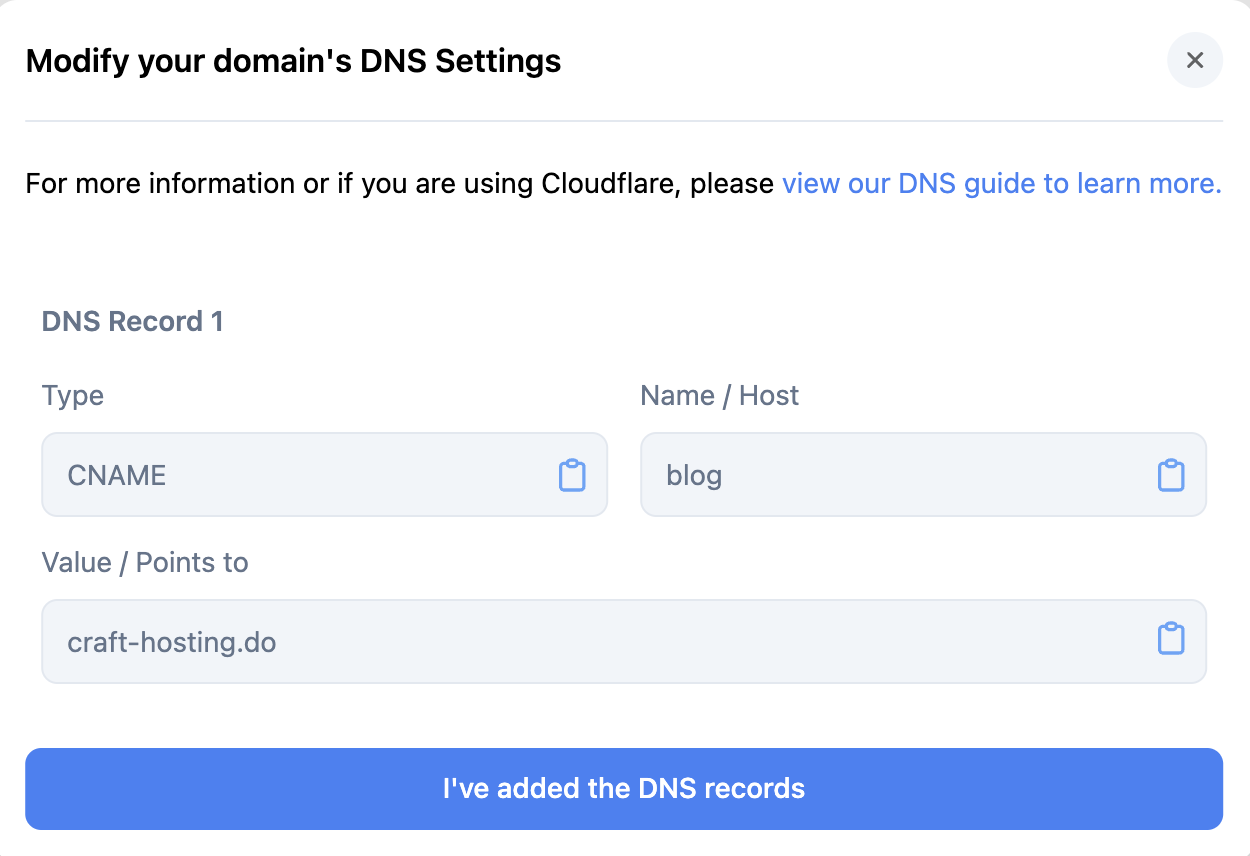
-
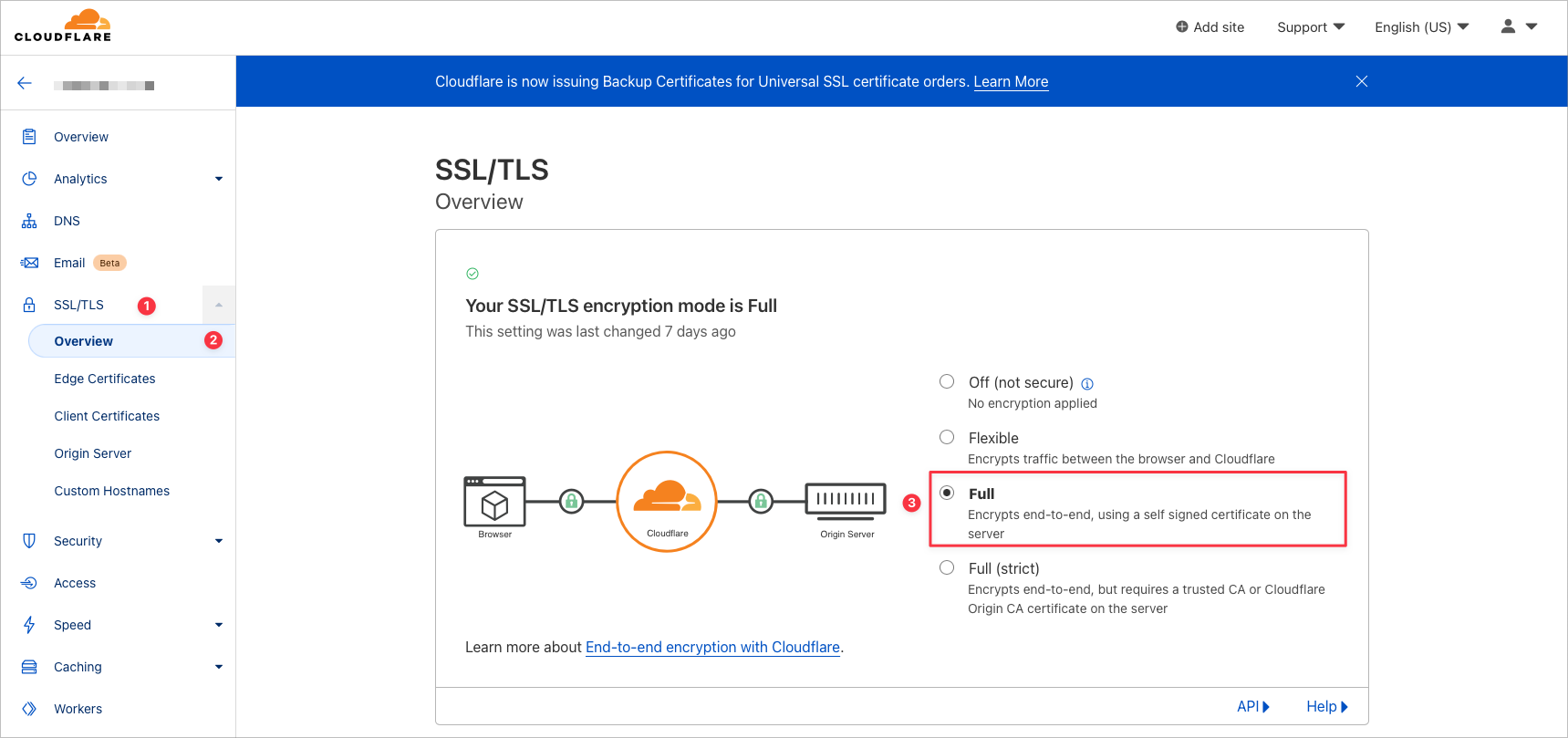
Cấu hình SSL/TLS
Đặt chế độ mã hóa thành Full hoặc Full (strict) để tránh lỗi chuyển hướng:
GoDaddy
GoDaddy
1
Đăng nhập vào GoDaddy và truy cập Domain Management
2
Trong My Products, nhấp vào Manage DNS bên cạnh Domains
3
Chọn tên miền bạn muốn quản lý
4
Nhấp vào Add để tạo bản ghi mới
5
Dán các bản ghi CNAME do Craft cung cấp
6
Lưu các bản ghi
7
Quay lại Craft và nhấp vào I’ve added my DNS record
Namecheap
Namecheap
1
Chọn Domain List từ sidebar bên trái
2
Nhấp vào Manage bên cạnh tên miền của bạn
3
Nhấp vào Advanced DNS
4
Nhấp vào Add New Record
5
Dán các bản ghi CNAME từ Craft
6
Lưu các bản ghi
7
Quay lại Craft và nhấp vào I’ve added my DNS record
Bluehost
Bluehost
1
Nhấp vào tab Domains từ điều hướng bên
2
Nhấp vào dropdown cạnh Manage, sau đó chọn DNS
3
Kéo xuống và nhấp vào Add Record trong phần CNAME
4
Dán các bản ghi CNAME từ Craft
5
Lưu các bản ghi
6
Quay lại Craft và nhấp vào I’ve added my DNS record
Bước 3: Xác minh kết nối
Sau khi thêm bản ghi DNS:- Nhấp vào I’ve added my DNS record trong Craft
- Quá trình truyền bá DNS bắt đầu (thường vài phút, tối đa 24 giờ)
- Chỉ báo trạng thái chuyển từ màu vàng sang màu xanh khi được xác minh
- Tên miền tùy chỉnh của bạn sẵn sàng để sử dụng
Quản lý Tên miền tùy chỉnh
Ngắt kết nối Tên miền
Nếu bạn cần thay đổi hoặc xóa tên miền tùy chỉnh của mình:1
Đi tới Cài đặt Team
2
Kéo xuống phần Danger Zone
3
Chọn Disconnect Custom Domain
Sử dụng đường dẫn URL
Craft hỗ trợ tùy chỉnh cả tên miền và đường dẫn URL: Cấu trúc URL đầy đủ:subdomain.domain.com/custom-path
Ví dụ: blog.company.com/product-launch
Trong đó:
blog= tên miền phụcompany.com= tên miền chínhproduct-launch= đường dẫn tùy chỉnh
Các phân đoạn đường dẫn có một ký tự không được hỗ trợ (ví dụ
blog.company.com/b/post sẽ không hoạt động).Câu hỏi thường gặp
Tôi có thể dùng tên miền gốc không?
Hiện tại, Craft chỉ hỗ trợ tên miền phụ, không hỗ trợ tên miền gốc. Hỗ trợ:blog.company.com/post
Không hỗ trợ: company.com/post
Một số người dùng khắc phục bằng cách dùng www làm tên miền phụ với / làm đường dẫn, nhưng cách này phụ thuộc nhà cung cấp và không được chính thức hỗ trợ.
Tôi có thể thêm bao nhiêu tên miền?
Craft hiện hỗ trợ một tên miền tùy chỉnh cho mỗi Team. Bạn có thể thay đổi tên miền bao nhiêu lần tùy thích, nhưng chỉ một tên miền có thể hoạt động đồng thời cho tất cả Tài liệu và Không gian.Tôi có cần mua tên miền qua Craft không?
Không, Craft không bán tên miền. Bạn phải sở hữu tên miền thông qua một nhà đăng ký như GoDaddy, Namecheap, Google Domains, hoặc các nhà cung cấp khác.Điều gì xảy ra với các liên kết cũ sau khi thay đổi tên miền?
Nếu bạn ngắt kết nối hoặc thay đổi tên miền tùy chỉnh:- Tất cả liên kết đã xuất bản quay về định dạng
craft.me/s/path - Các liên kết cũ dùng tên miền tùy chỉnh trước đó sẽ ngưng hoạt động
- Các liên kết Craft gốc vẫn tiếp tục hoạt động
- Bạn nên cập nhật mọi liên kết đã chia sẻ để phản ánh thay đổi
Nếu tôi hủy đăng ký Plus thì sao?
Nếu bạn hạ cấp về Starter:- Bạn không thể thêm tên miền tùy chỉnh mới
- Các liên kết tên miền tùy chỉnh hiện có vẫn tiếp tục hoạt động
- Bạn không thể chỉnh sửa hoặc cập nhật cấu hình tên miền tùy chỉnh
- Tất cả giới hạn của gói Starter sẽ được áp dụng
Tôi có thể quay về liên kết Craft cho một Tài liệu riêng lẻ không?
Không, tên miền tùy chỉnh áp dụng cho toàn bộ Team và không thể loại bỏ cho từng Tài liệu riêng lẻ. Để sử dụng lại các liên kếtcraft.me, bạn phải ngắt kết nối hoàn toàn tên miền tùy chỉnh (sẽ ảnh hưởng đến toàn bộ nội dung đã xuất bản).
Khắc phục sự cố
Tên miền tùy chỉnh không hoạt động sau 24 giờ
Tên miền tùy chỉnh không hoạt động sau 24 giờ
Nếu tên miền tùy chỉnh của bạn không hoạt động sau 24 giờ:
- Xác minh các bản ghi DNS đã được thêm chính xác
- Đảm bảo các bản ghi DNS cũ đã bị xóa
- Kiểm tra cài đặt SSL/TLS (nên ở “Full” hoặc “Full (strict)” đối với Cloudflare)
- Sử dụng whatsmydns.net để kiểm tra việc truyền bá DNS
- Liên hệ hỗ trợ tại feedback@craft.do nếu vấn đề vẫn tiếp diễn
Liên kết Tài liệu không được nhận diện sau khi thiết lập tên miền tùy chỉnh
Liên kết Tài liệu không được nhận diện sau khi thiết lập tên miền tùy chỉnh
Khi tên miền tùy chỉnh của bạn đã được xác minh và kích hoạt, bạn có thể thấy thông báo khi mở trang rằng không tìm thấy Tài liệu.Giải pháp: Bạn cần chỉ định một “Trang chủ” cho tên miền tùy chỉnh của mình.Điều này sẽ đặt Tài liệu làm trang gốc của tên miền tùy chỉnh. Ví dụ, nếu tên miền của bạn là
1
Chia sẻ bất kỳ Tài liệu nào trong Không gian của bạn mà bạn muốn làm trang chủ
2
Trong cài đặt chia sẻ, xóa hoàn toàn đường dẫn URL
3
Nhấp vào Save
blog.company.com, việc xóa đường dẫn khiến Tài liệu truy cập được tại blog.company.com thay vì blog.company.com/some-path.Để khắc phục chung liên quan đến mạng hoặc kết nối, xem Hướng dẫn Khắc phục sự cố.
Xuất bản Tài liệu
Tìm hiểu cách xuất bản Tài liệu lên web
Thương hiệu
Thêm logo tùy chỉnh cho các trang đã xuất bản
Phân tích
Theo dõi tương tác trên nội dung đã xuất bản