

Phương thức chia sẻ
Bạn có thể chia sẻ Tài liệu trong Craft bằng hai cách chính:Mời theo email
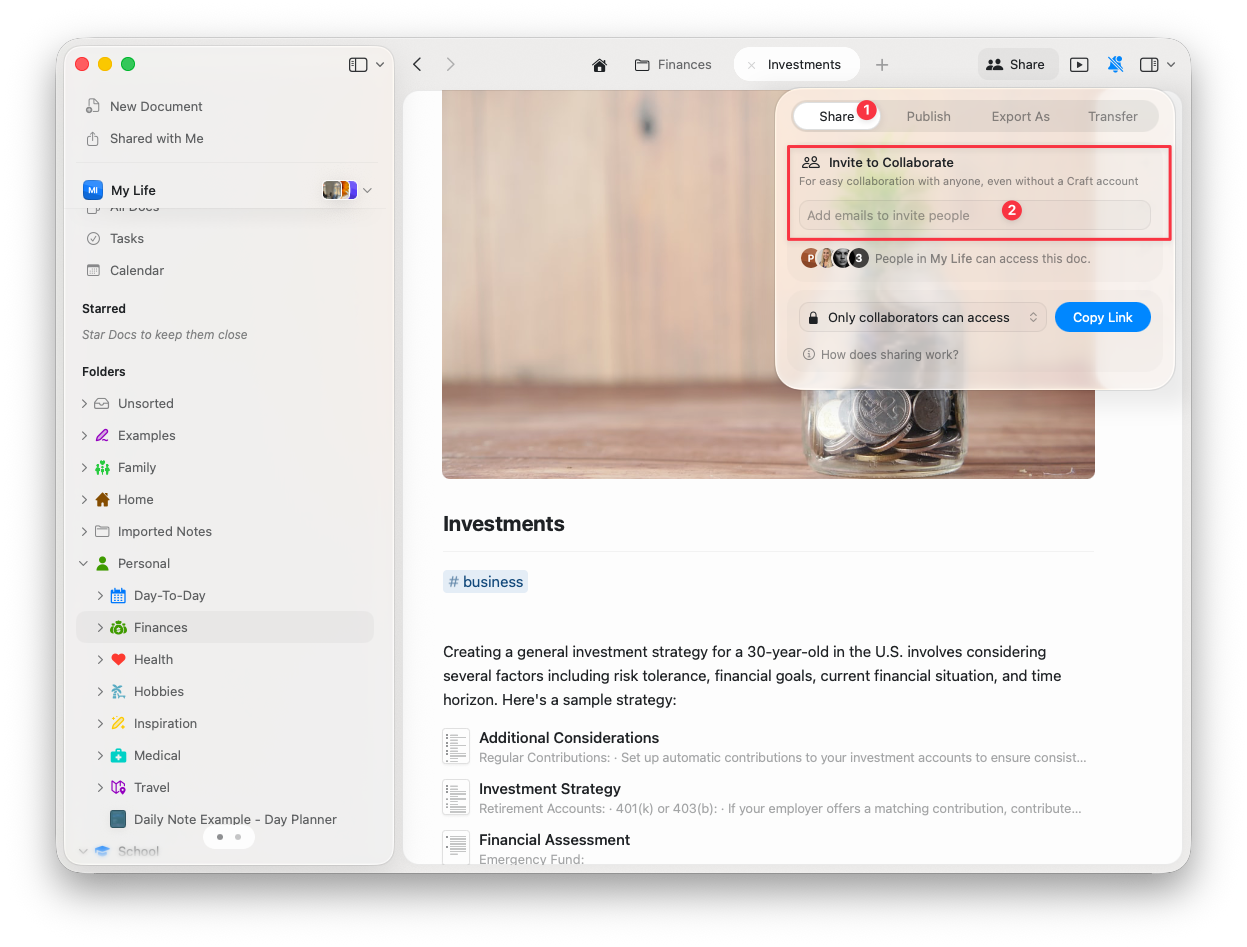
Mời những người cụ thể cộng tác trên Tài liệu của bạn:1
Nhấp vào nút Share ở góc trên bên phải của Tài liệu của bạn
2
Nhập địa chỉ email của những người bạn muốn mời
3
Chọn mức quyền của họ: Viewer hoặc Editor
4
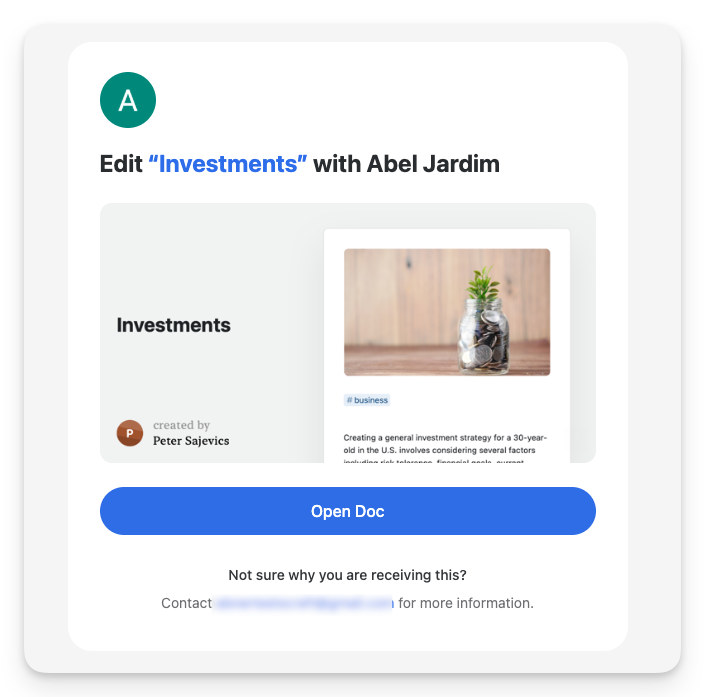
Nhấp vào Invite để gửi cho họ thông báo qua email
- Các gói trả phí - Không giới hạn số cộng tác viên
- Starter (Miễn phí) - Tối đa 50 người mỗi ngày (tối đa 10 người trong bất kỳ khoảng 24 giờ nào)
Liên kết mời
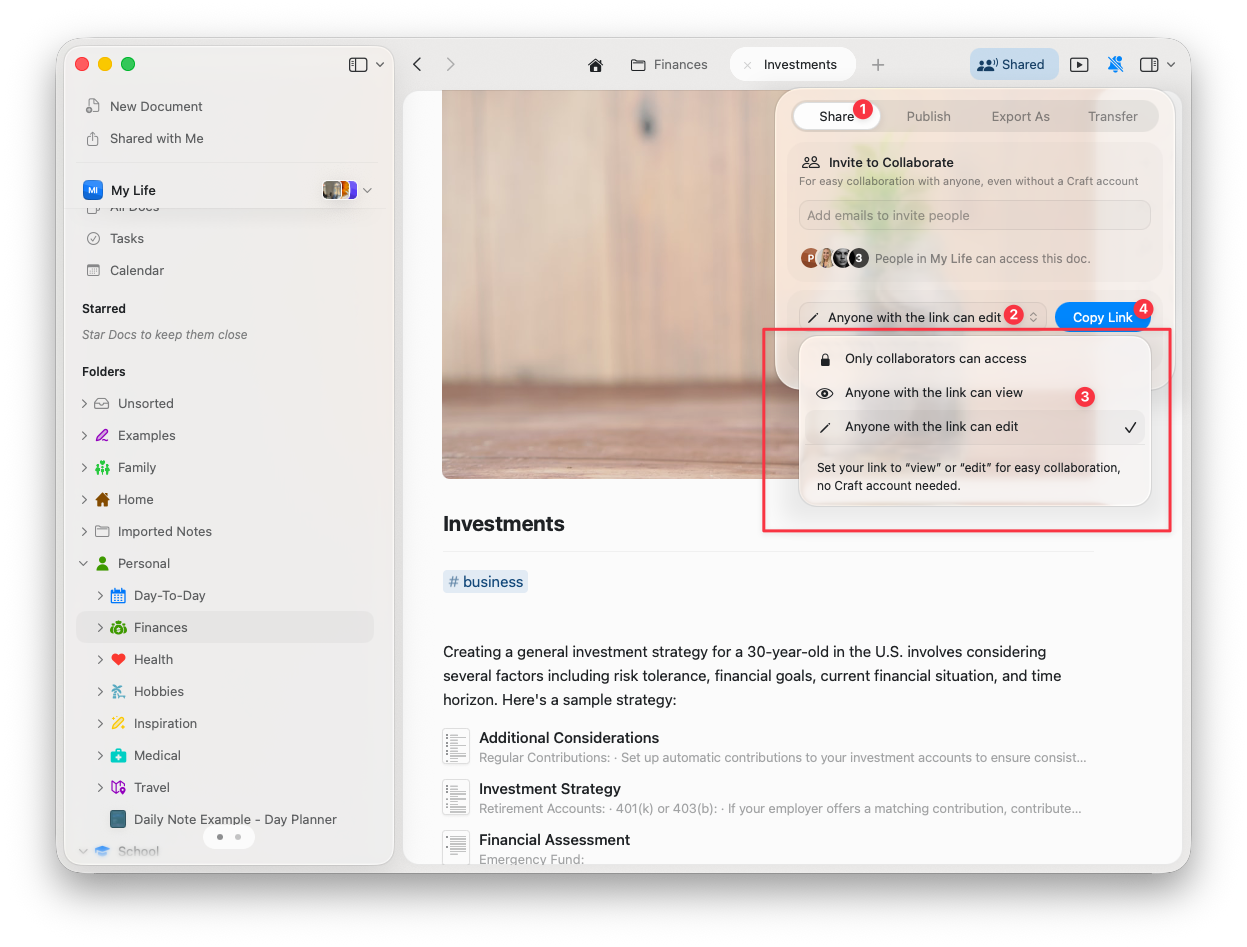
Tạo liên kết có thể chia sẻ để cấp quyền cho bất kỳ ai có liên kết đó:1
Nhấp vào nút Share trên Tài liệu của bạn
2
Chọn mức quyền mà liên kết sẽ cung cấp (View hoặc Edit)
3
Sao chép liên kết mời và chia sẻ nơi bạn cần
Các mức quyền
Khi chia sẻ Tài liệu, bạn có thể gán hai loại quyền: Viewer – Có thể đọc Tài liệu và thêm bình luận, nhưng không thể chỉnh sửa Editor – Có thể thay đổi nội dung và cấu trúc Tài liệuĐể chỉnh sửa Tài liệu được chia sẻ, cộng tác viên phải đăng nhập bằng tài khoản Craft. Tuy nhiên, quyền xem hoạt động mà không cần đăng nhập.
Cộng tác theo thời gian thực
Craft hỗ trợ chỉnh sửa theo thời gian thực, cho phép nhiều người dùng làm việc trên cùng một Tài liệu đồng thời. Thay đổi sẽ hiển thị ngay cho tất cả cộng tác viên, giúp làm việc nhóm dễ dàng mà không gặp trục trặc về phiên bản hay độ trễ.Danh tính của cộng tác viên
Hồ sơ tạm thời
Nếu ai đó tham gia Tài liệu mà không đăng nhập Craft, một tên ngẫu nhiên sẽ được gán cho hồ sơ tạm thời của họ. Mọi bình luận và chỉnh sửa sẽ liên kết với danh tính tạm thời này.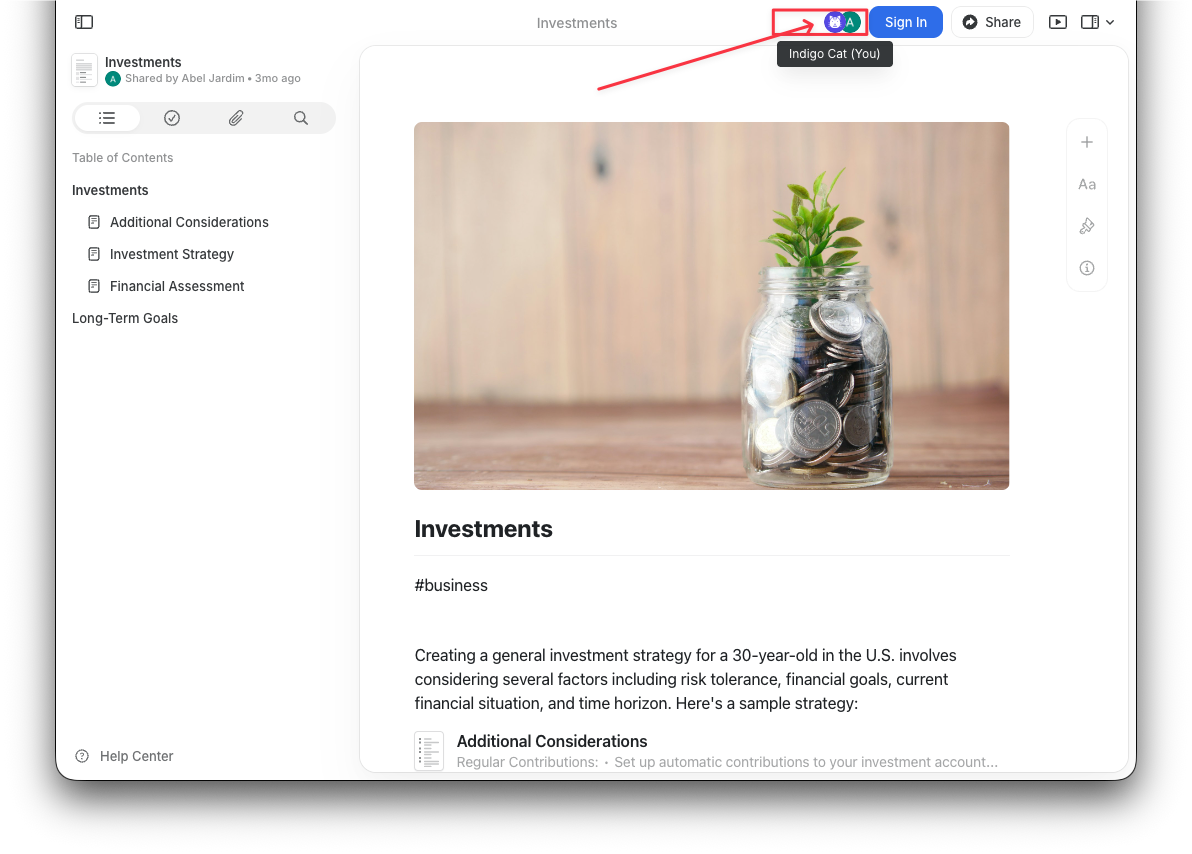
Hồ sơ cố định
Nếu việc theo dõi tác giả quan trọng với quy trình làm việc của bạn, hãy yêu cầu tất cả cộng tác viên đăng nhập Craft và đặt tên trong hồ sơ của họ. Điều này sẽ tạo danh tính cố định gắn với mọi hành động của họ trên các Tài liệu.Bình luận
Tất cả cộng tác viên – dù ở quyền viewer hay editor – đều luôn có thể bình luận trên Tài liệu. Bình luận là cách tốt để góp ý mà không can thiệp trực tiếp vào nội dung.Nếu bạn muốn tắt hoàn toàn tính năng bình luận cho một Tài liệu, hãy xuất bản nó dưới dạng liên kết web thay vì chia sẻ để cộng tác. Trang đã xuất bản có cài đặt bình luận riêng để bạn kiểm soát.
Chia sẻ Thư mục
Hiện tại, Craft chưa hỗ trợ chia sẻ Thư mục. Việc cộng tác bị giới hạn ở từng Tài liệu, nghĩa là bạn phải chia sẻ từng Tài liệu riêng lẻ.Cộng tác theo nhóm và cá nhân
Bạn không cần Team plan để cộng tác trên Tài liệu. Bạn có thể chia sẻ Tài liệu với bất kỳ ai, ngay cả khi họ không nằm trong gói đăng ký của bạn. Tuy nhiên, các gói Family, Team, hoặc Business cung cấp thêm các tính năng cộng tác:- Không gian được chia sẻ để tổ chức dự án nhóm
- Thanh toán tập trung và quản lý đội
- Quyền quản trị để điều chỉnh truy cập nhóm
- Quyền thành viên nhóm ở cấp Không gian
Khắc phục sự cố
Liên kết trong email chia sẻ không hoạt động
Liên kết trong email chia sẻ không hoạt động
Vấn đề: Khi nhấp vào liên kết trang, trang con hoặc liên kết khối trong email, bạn nhận được thông báo lỗi.Giải pháp: Bạn cần bật tính năng secret link trước khi xuất Tài liệu vào email.
1
Mở Tài liệu bạn muốn chia sẻ qua email
2
Nhấp vào nút Share
3
Bật tùy chọn Secret Link
4
Nếu Tài liệu của bạn chứa liên kết khối, hãy bật thêm Visitors Can Follow Block Links
5
Xuất nội dung sang email
Đối với khắc phục chung hoặc sự cố đồng bộ, xem Troubleshooting Guide.
Cộng tác nhóm
Tìm hiểu cách thêm và quản lý thành viên trong không gian được chia sẻ
Xuất bản Tài liệu
Đưa Tài liệu của bạn lên web để mọi người truy cập
Liên kết và Backlinks
Tạo liên kết nội bộ trong các Tài liệu được chia sẻ
Không gian
Tổ chức nội dung chia sẻ bằng Không gian
Định dạng Tài liệu
Làm cho Tài liệu được chia sẻ trở nên bắt mắt