

Bảng trắng là gì?
Bảng trắng là những canvas tự do được nhúng trực tiếp trong tài liệu của bạn. Khác với văn bản có cấu trúc, bảng trắng cho phép bạn đặt các phần tử ở bất cứ đâu, kết nối ý tưởng bằng mũi tên và tư duy trực quan mà không bị ràng buộc. Hãy sử dụng bảng trắng cho:- Động não và lập sơ đồ tư duy
- Tạo lưu đồ và sơ đồ
- Lên kế hoạch dự án với bố cục trực quan
- Phác thảo wireframe và mockup
- Sắp xếp ý tưởng theo không gian
- Cộng tác trực quan với các thành viên trong nhóm
Tạo bảng trắng
- macOS
- iOS
- Windows
- Web
1
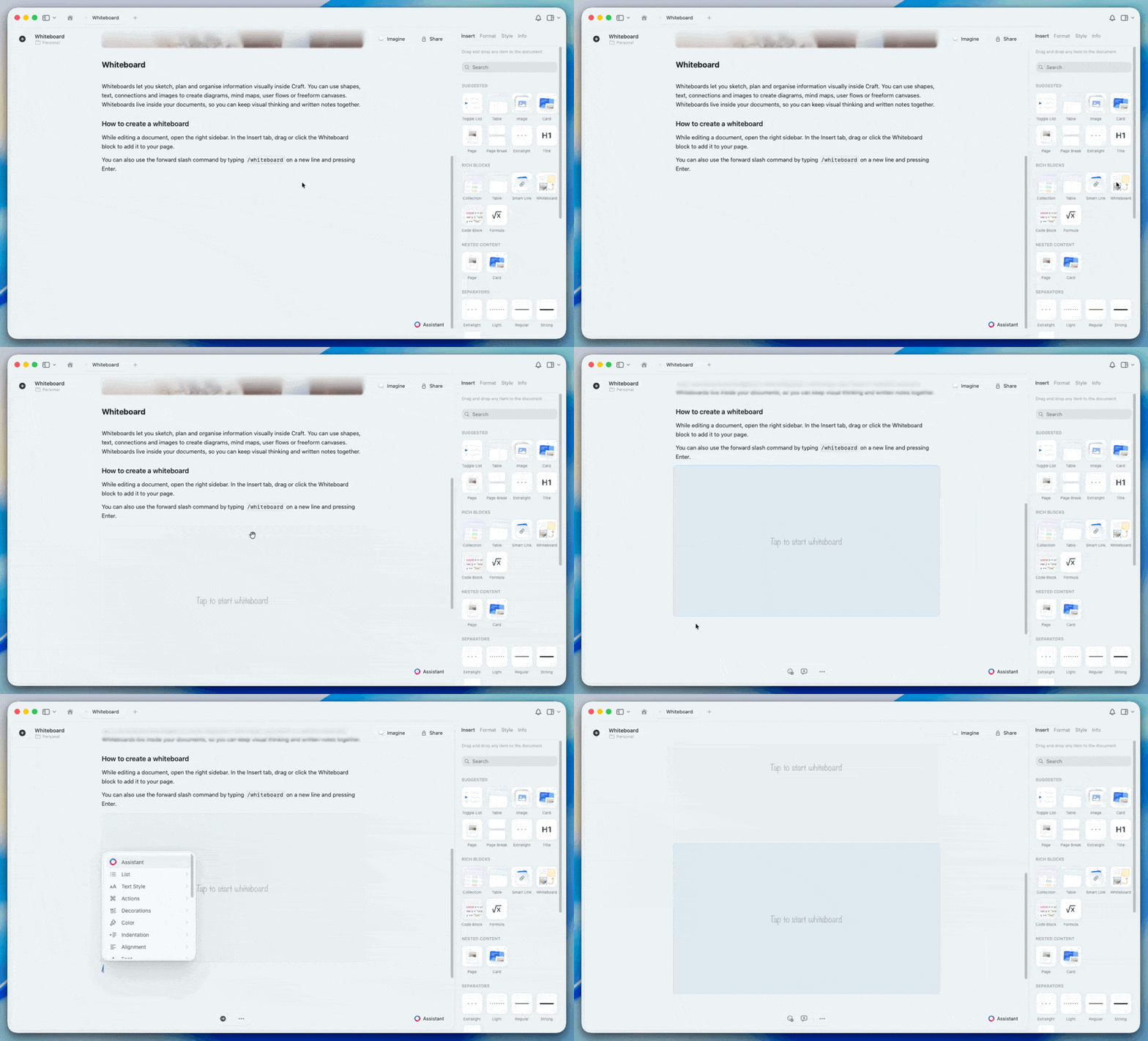
Trong một tài liệu, đặt con trỏ vào vị trí bạn muốn chèn bảng trắng
2
Gõ
/whiteboard và nhấn Return, hoặc nhấp + và chọn Whiteboard3
Một khối bảng trắng mới sẽ xuất hiện. Nhấp vào đó để mở canvas chỉnh sửa
Công cụ bảng trắng
Thanh công cụ cung cấp mọi thứ bạn cần để tạo nội dung trực quan.Công cụ chọn
Dùng công cụ chọn để di chuyển, thay đổi kích thước và chỉnh sửa các phần tử đã có.- Chọn phần tử: Nhấp để chọn một phần tử, hoặc kéo để chọn nhiều phần tử
- Di chuyển: Kéo các phần tử đã chọn để đổi vị trí
- Thay đổi kích thước: Kéo các tay nắm ở góc để thay đổi kích thước
- Xóa: Chọn rồi nhấn Delete hoặc Backspace
Công cụ vẽ
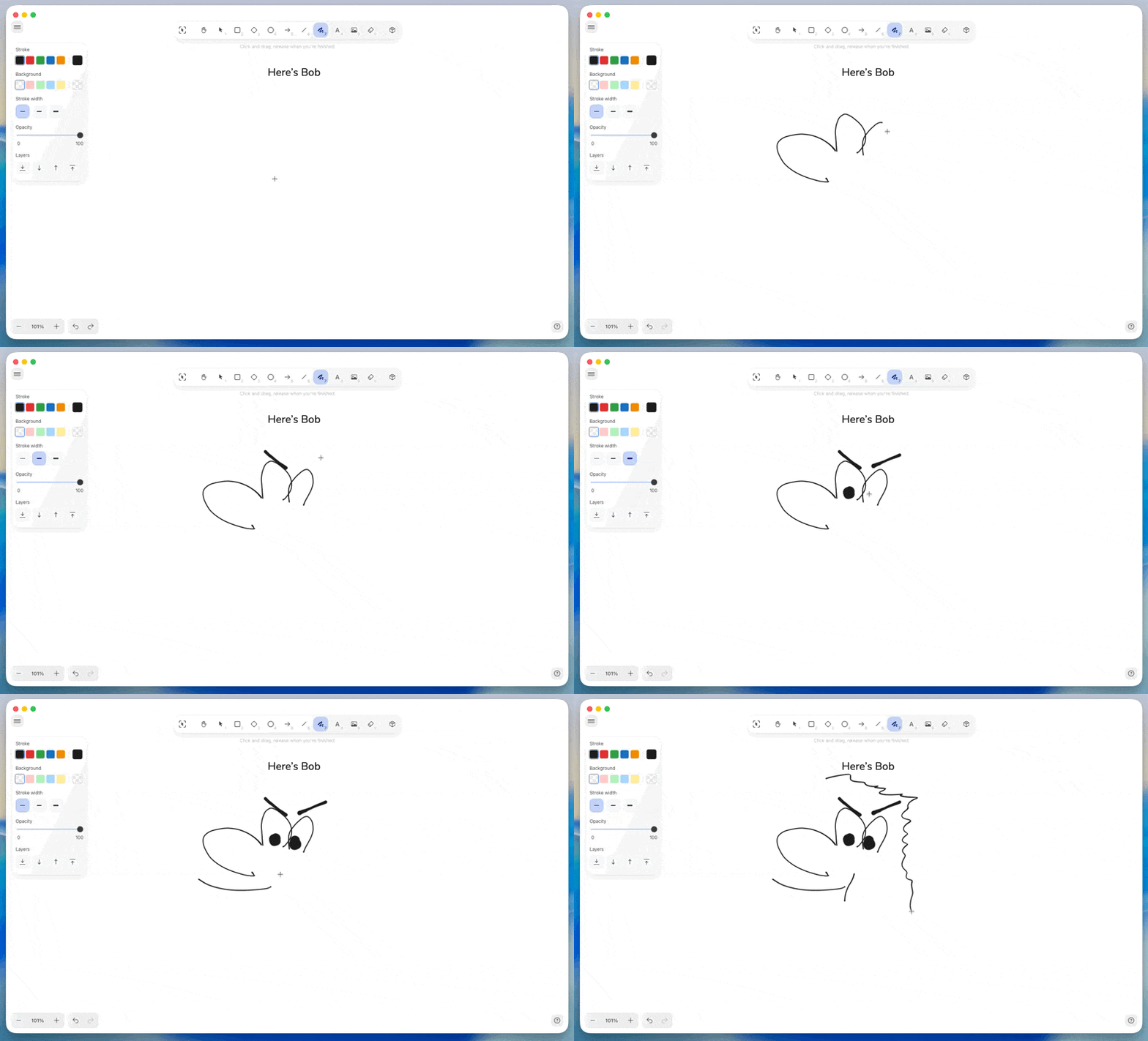
Bút chì Vẽ nét tự do với công cụ bút chì. Phù hợp để phác thảo, viết tay hoặc tạo các hình dạng hữu cơ.- Nhấp vào biểu tượng bút chì hoặc nhấn P
- Điều chỉnh độ dày nét và màu sắc từ thanh công cụ
- Vẽ tự nhiên bằng chuột, trackpad hoặc bút cảm ứng
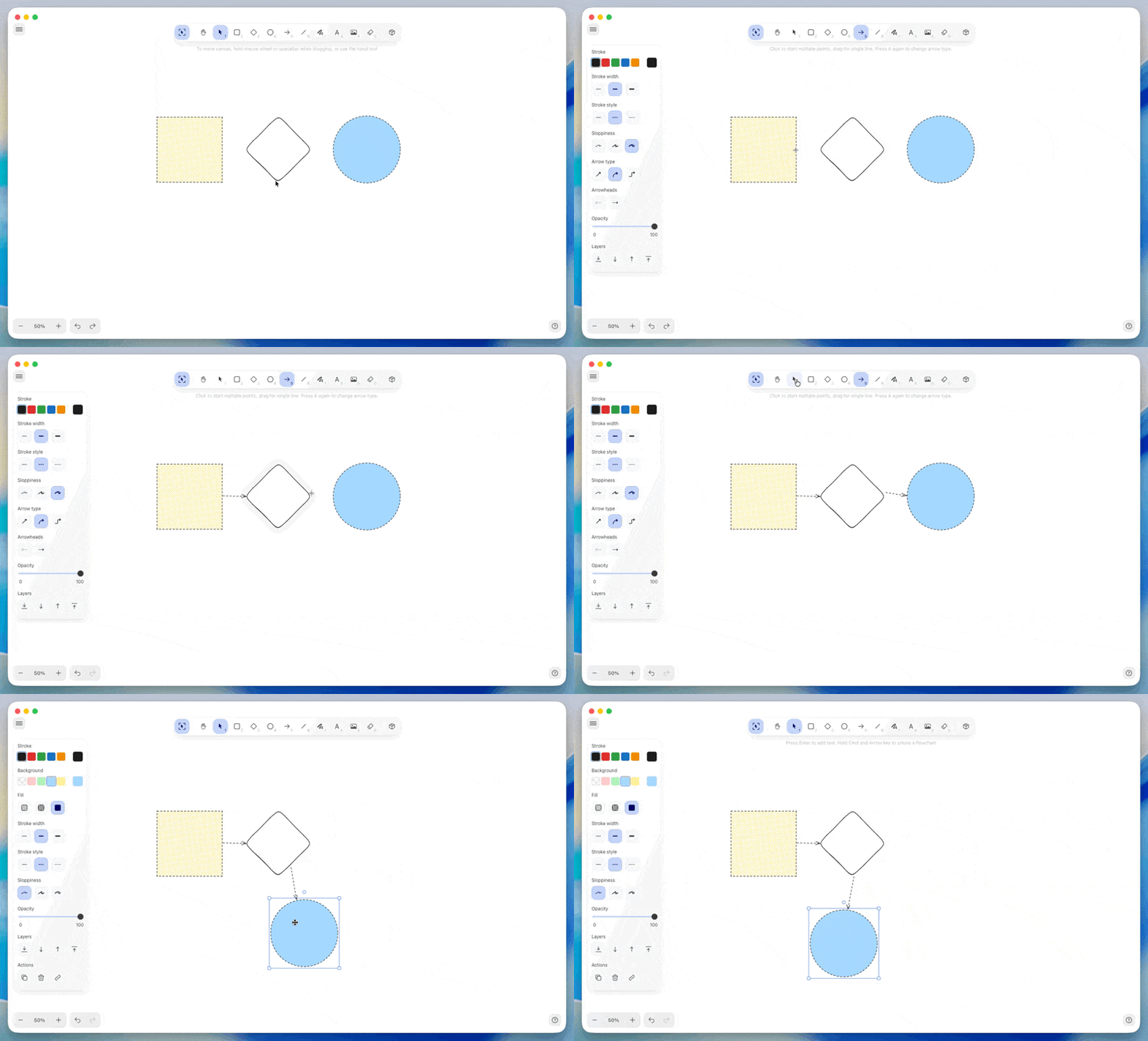
- Nhấp vào biểu tượng mũi tên hoặc nhấn A
- Kéo từ điểm bắt đầu đến điểm kết thúc
- Tùy chỉnh kiểu đầu mũi tên cho cả hai đầu
- Điều chỉnh độ dày và màu đường nét
Công cụ hình dạng
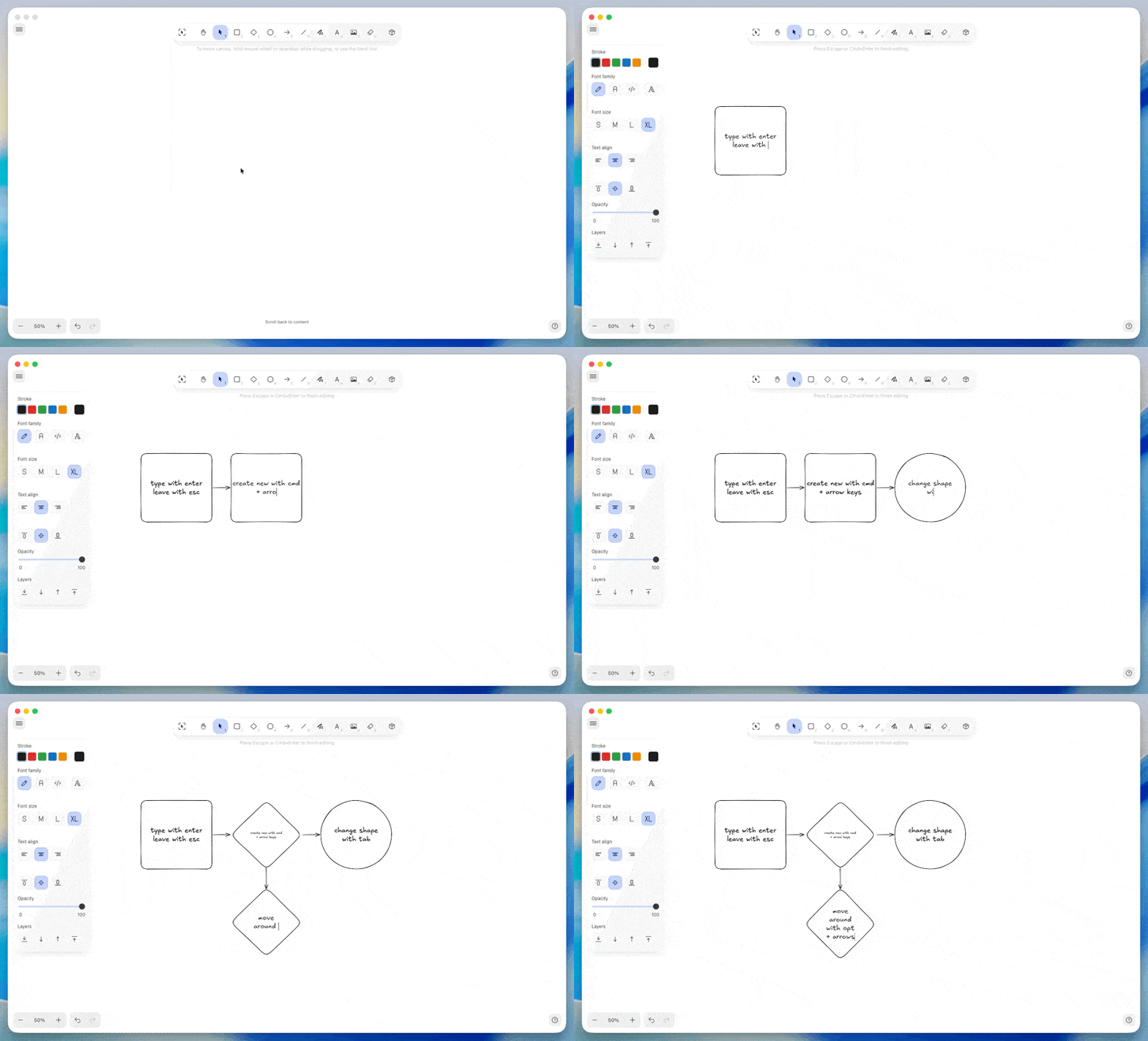
Thêm các hình học để tạo sơ đồ và bố cục có cấu trúc.- Hình chữ nhật: Nhấp vào biểu tượng hình dạng và chọn hình chữ nhật
- Hình thoi: Nhấp vào biểu tượng hình dạng và chọn hình thoi
- Hình elip: Nhấp vào biểu tượng hình dạng và chọn hình elip
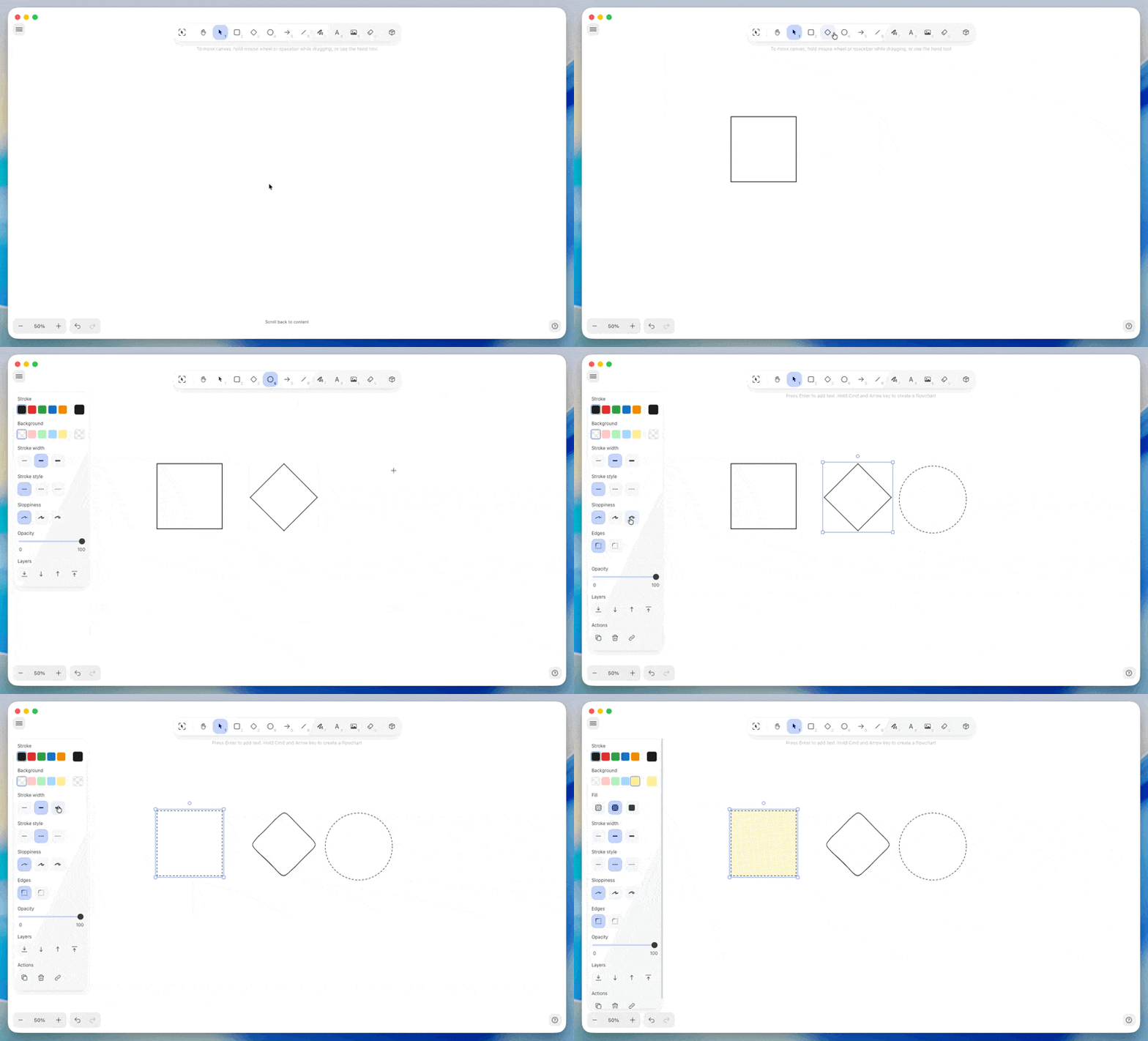
- Màu nền và độ mờ
- Màu viền và độ dày nét
- Văn bản bên trong hình dạng (nhấp đúp để thêm)
Văn bản và ghi chú dán
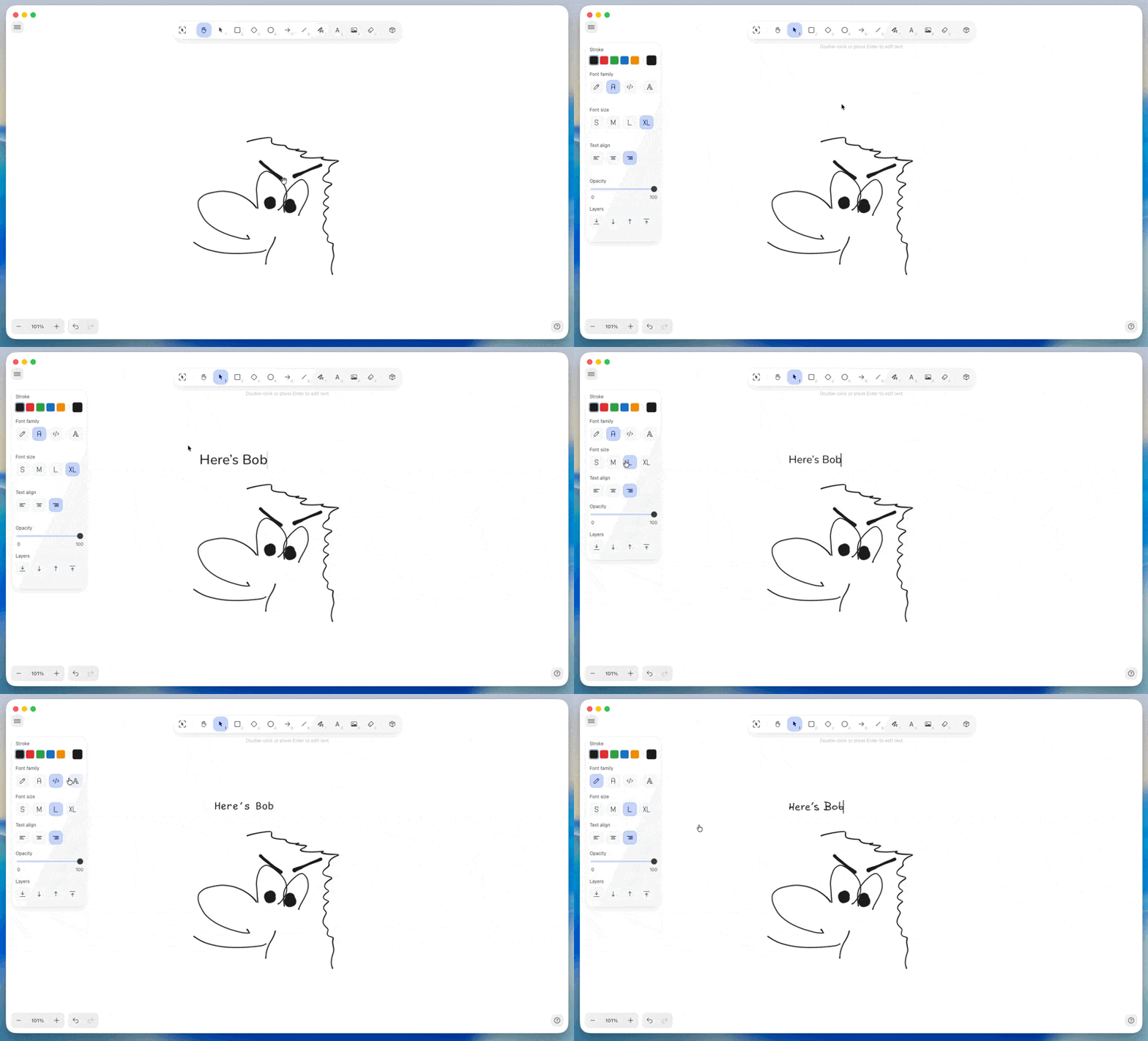
Văn bản Thêm nhãn văn bản độc lập ở bất kỳ vị trí nào trên canvas.- Nhấp vào biểu tượng văn bản hoặc nhấn T
- Nhấp vào nơi bạn muốn văn bản xuất hiện
- Gõ nội dung
- Định dạng với các tùy chọn phông chữ, kích thước và màu sắc
- Nhấp vào biểu tượng ghi chú dán
- Nhấp vào nơi bạn muốn đặt ghi chú
- Gõ nội dung
- Chọn màu nền
Hình ảnh và phương tiện
Thêm tài nguyên hình ảnh trực tiếp vào bảng trắng của bạn.- macOS
- iOS
- Windows
- Web
1
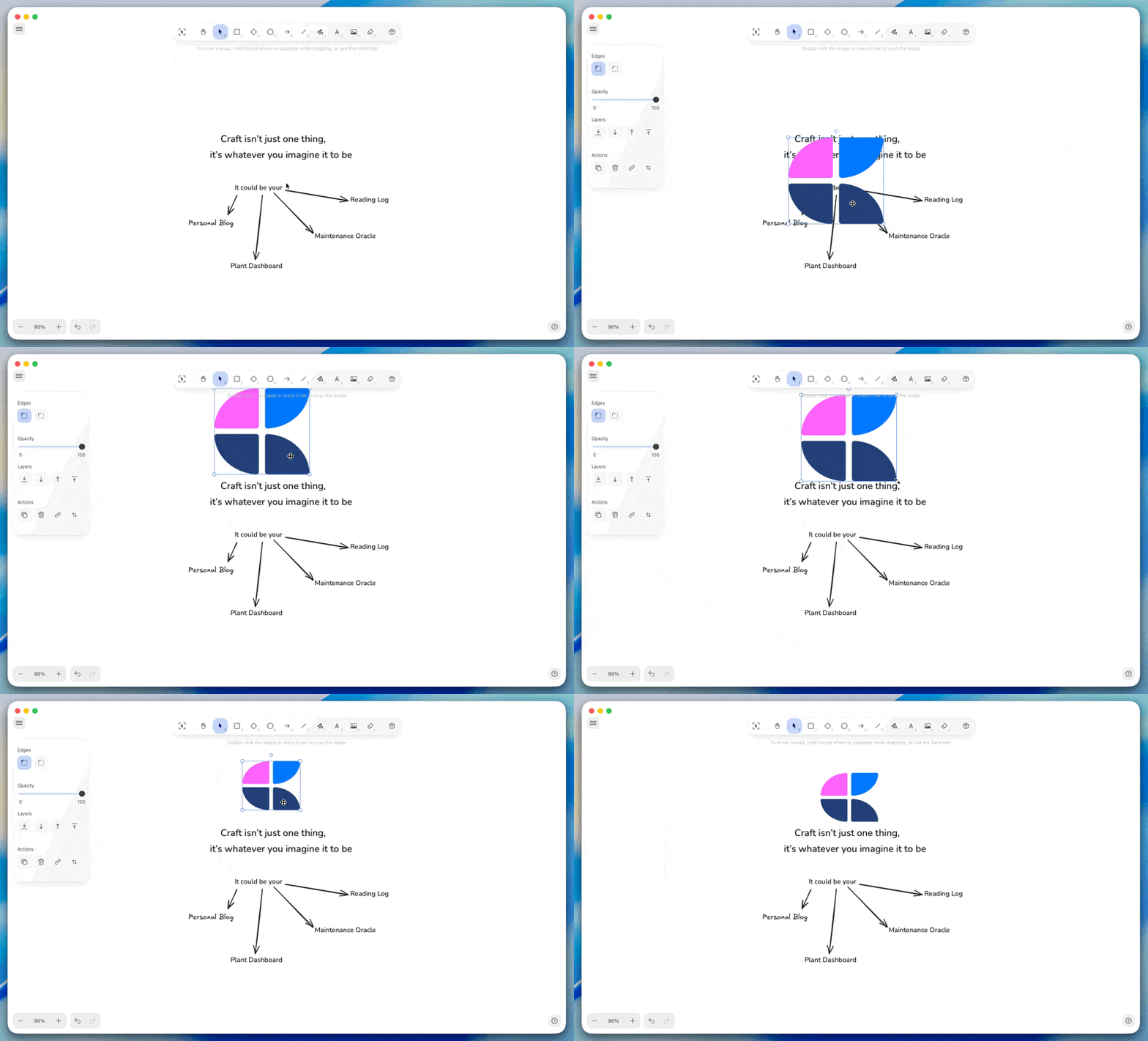
Nhấp vào biểu tượng hình ảnh trên thanh công cụ
2
Chọn một tệp hình ảnh từ thiết bị của bạn
3
Hình ảnh sẽ xuất hiện trên canvas, sẵn sàng để định vị và thay đổi kích thước
Điều hướng và chế độ xem
Phóng to và di chuyển
Di chuyển quanh bảng trắng và điều chỉnh mức độ phóng to.- Di chuyển khung nhìn: Kéo bằng hai ngón tay (trackpad) hoặc giữ Space và kéo (chuột)
- Phóng to: Chụm ra (trackpad), Cmd/Ctrl + +, hoặc dùng điều khiển phóng to
- Thu nhỏ: Chụm vào (trackpad), Cmd/Ctrl + -, hoặc dùng điều khiển phóng to
- Vừa khung nhìn: Nhấp vào nút đặt lại mức phóng để thấy toàn bộ nội dung
Tùy chỉnh nền
Tùy chỉnh nền của bảng trắng để phù hợp với quy trình làm việc của bạn. Tùy chọn lưới:- Chấm: Tham chiếu căn chỉnh tinh tế
- Đường kẻ: Lưới kẻ truyền thống
- Ô vuông: Kiểu giấy kẻ ô
- Không: Canvas trống sạch sẽ
- macOS
- iOS
- Windows
- Web
Truy cập cài đặt nền bằng cách nhấp vào biểu tượng nền trên thanh công cụ. Chọn kiểu lưới và màu sắc bạn muốn.
Chỉnh sửa bảng trắng
Sắp xếp các phần tử
Kiểm soát cách các phần tử chồng lên và liên hệ với nhau. Thứ tự lớp:- Đưa lên trên: Nhấp chuột phải → Arrange → Bring Forward
- Đưa xuống dưới: Nhấp chuột phải → Arrange → Send Backward
- Đưa lên trên cùng: Nhấp chuột phải → Arrange → Bring to Front
- Đưa xuống dưới cùng: Nhấp chuột phải → Arrange → Send to Back
Sao chép và nhân bản
- Nhân bản: Chọn và nhấn Cmd/Ctrl + D
- Sao chép/Dán: Dùng phím tắt tiêu chuẩn Cmd/Ctrl + C và Cmd/Ctrl + V
- Cắt: Cmd/Ctrl + X để xóa và đưa vào clipboard
Xuất nội dung
Xuất bảng trắng của bạn dưới dạng hình ảnh để sử dụng bên ngoài Craft.- macOS
- iOS
- Windows
- Web
Từ menu của bảng trắng, chọn Export và chọn định dạng PNG hoặc SVG. Quá trình xuất sẽ ghi lại khung nhìn hiện tại hoặc toàn bộ canvas.
Cộng tác
Bảng trắng hỗ trợ cộng tác theo thời gian thực giống như tài liệu. Khi nhiều người cùng làm việc trên cùng một bảng trắng:- Xem con trỏ: Con trỏ của mỗi người hiển thị kèm tên của họ
- Cập nhật trực tiếp: Các thay đổi xuất hiện ngay lập tức cho mọi người
- Không xung đột: Bảng trắng tự động hợp nhất các chỉnh sửa
Quyền truy cập bảng trắng tuân theo quyền của tài liệu. Bất kỳ ai có quyền chỉnh sửa tài liệu đều có thể chỉnh sửa bảng trắng. Người xem có thể thấy bảng trắng nhưng không thể sửa đổi.
Bản xem trước bảng trắng
Trong tài liệu của bạn, bảng trắng hiển thị dưới dạng khối xem trước cho thấy ảnh chụp nhanh của canvas. Cập nhật bản xem trước:- Tự động sau khi bạn đóng bảng trắng
- Hiển thị trạng thái hiện tại của bảng trắng
- Thích ứng với chế độ sáng/tối trong tài liệu của bạn
Mẹo và cách làm tốt nhất
Bắt đầu đơn giản Bắt đầu với các hình dạng và văn bản cơ bản. Thêm sự phức tạp khi ý tưởng của bạn phát triển. Sử dụng màu có mục đích Gán màu cho các danh mục hoặc chủ đề. Mã màu nhất quán giúp các sơ đồ phức tạp dễ hiểu hơn. Tận dụng mũi tên Thể hiện mối quan hệ, luồng và sự phụ thuộc bằng mũi tên. Tùy chỉnh kiểu đầu mũi tên để biểu thị các loại kết nối khác nhau. Kết hợp với tài liệu Bảng trắng phát huy hiệu quả tốt nhất khi đi kèm với văn bản. Dùng bảng trắng để tư duy trực quan, sau đó ghi lại kết luận trong văn bản có cấu trúc. Sẵn sàng làm mẫu Tạo các bố cục có thể tái sử dụng (bảng Kanban, cấu trúc lưu đồ, v.v.) và nhân bản chúng cho các dự án mới.Khắc phục sự cố
Cập nhật bảng trắng phiên bản cũ
Cập nhật bảng trắng phiên bản cũ
Phần này giải thích cách cập nhật các bảng trắng cũ được tạo bằng framework bảng trắng trước đây. Các bảng trắng cũ này không thể mở trực tiếp trong phiên bản mới của ứng dụng Craft.
Khi nào cần cập nhật
Nếu một tài liệu chứa bảng trắng phiên bản cũ, bạn sẽ thấy nhãn Update Needed trên bản xem trước. Khối bảng trắng vẫn hiển thị và có thể được nhân bản hoặc di chuyển, nhưng không thể mở cho đến khi được cập nhật.Bắt đầu cập nhật
Khi bạn cố mở một bảng trắng phiên bản cũ, một hộp thoại chuyển đổi sẽ xuất hiện. Chọn Create new version để tiếp tục. Một bảng trắng mới sẽ được tạo ngay bên dưới khối gốc.Điều gì xảy ra trong quá trình chuyển đổi
Quá trình chuyển đổi sao chép tất cả các mục từ bảng cũ sang framework mới. Khối bảng trắng gốc vẫn được giữ nguyên. Quá trình chuyển đổi có thể được lặp lại nếu cần.Hạn chế hiện tại:- Chỉ phiên bản gốc của bảng trắng mới được chuyển đổi. Các bản sao của bảng trắng cũ sẽ không được chuyển đổi
- Trong một số bố cục có lớp phức tạp, văn bản có thể tạm thời xuất hiện phía sau các hình dạng. Bạn có thể khắc phục bằng cách điều chỉnh thứ tự lớp trong bảng mới
Sau khi chuyển đổi
Khi phiên bản mới đã được tạo, bạn có thể mở và chỉnh sửa bình thường. Nếu kết quả không như mong đợi, bạn có thể chạy lại quá trình chuyển đổi hoặc điều chỉnh nội dung thủ công. Khối phiên bản cũ sẽ vẫn ở đó làm tham chiếu cho đến khi bạn chọn xóa nó.Mục đích của quá trình chuyển đổi là bảo toàn nội dung một cách chính xác nhất có thể. Nếu bạn phát hiện bất kỳ vấn đề nào không thể khắc phục bằng cách sắp xếp lại lớp hoặc lặp lại quá trình chuyển đổi, vui lòng liên hệ bộ phận hỗ trợ để được trợ giúp.
Hiệu năng với bảng trắng lớn
Hiệu năng với bảng trắng lớn
Những bảng trắng rất lớn với hàng trăm phần tử có thể bị hiển thị chậm.Để cải thiện hiệu năng:
- Tách các bảng phức tạp thành các phần tập trung hơn
- Dùng các bảng trắng riêng cho các chủ đề khác nhau
- Hạn chế số lượng hình ảnh có độ phân giải cao
- Đóng các tab và ứng dụng khác khi làm việc
Bản xem trước không cập nhật
Bản xem trước không cập nhật
Nếu bản xem trước bảng trắng trong tài liệu của bạn không phản ánh các thay đổi gần đây:Thao tác này sẽ kích hoạt tạo lại bản xem trước. Bản xem trước thường được cập nhật trong vòng vài giây.
1
Mở bảng trắng
2
Thực hiện một thay đổi nhỏ (ví dụ di chuyển một phần tử)
3
Đóng bảng trắng
For general troubleshooting, sync, or platform-specific issues, see the Troubleshooting Guide.