

コレクションは今やギャラリービューに対応しています — 画像プレビュー付きのビジュアルカードとしてエントリを表示可能です。コレクションツールバーも再設計され、新しい「設定」メニューとビュータブが追加されました。既存のデータやビューに変更はありません。ギャラリービューについて学ぶ。
コレクションとは?
コレクションは単なる表ではありません。各エントリに詳細情報を格納できる、完全にカスタマイズ可能なフィールドのセットです。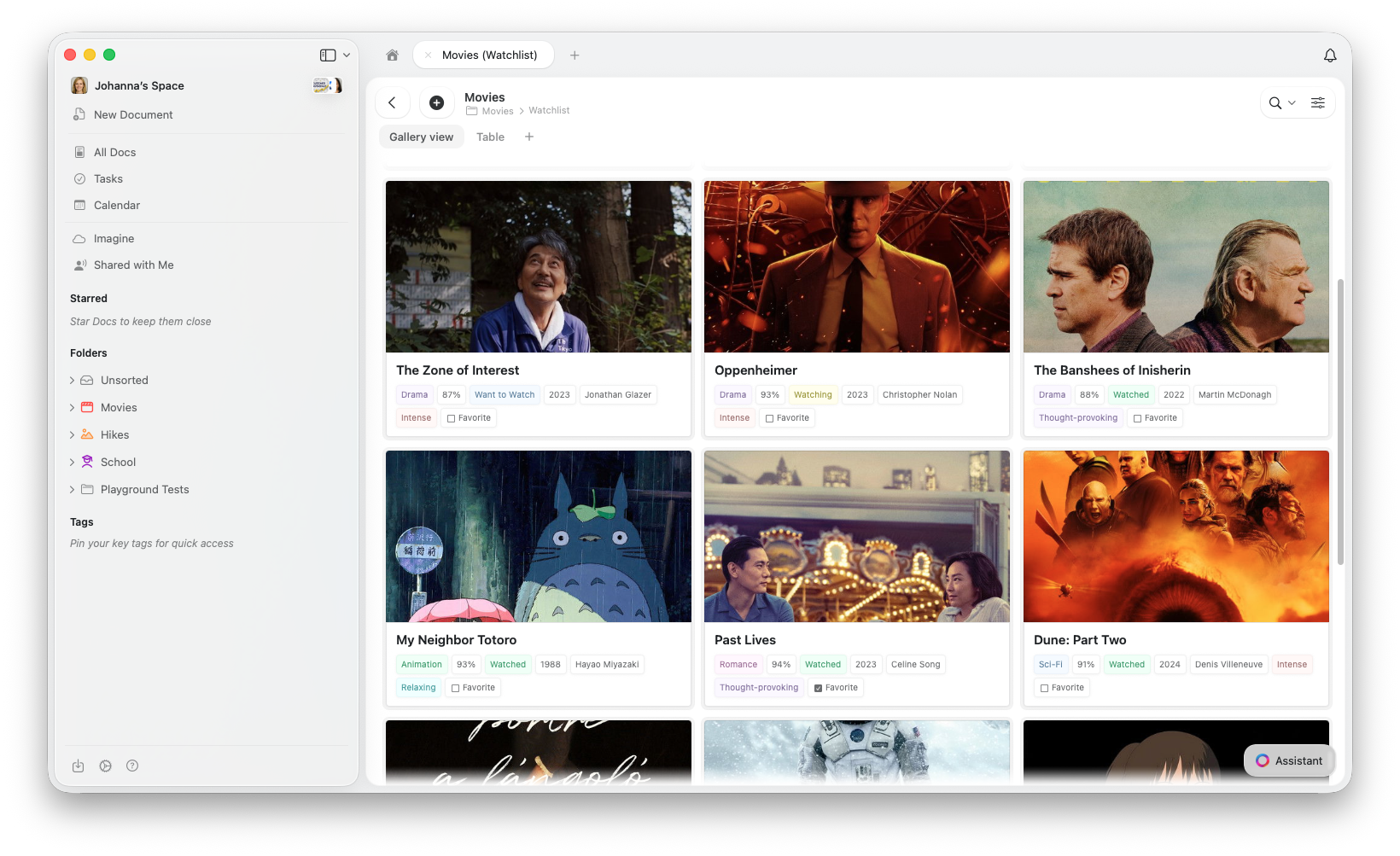
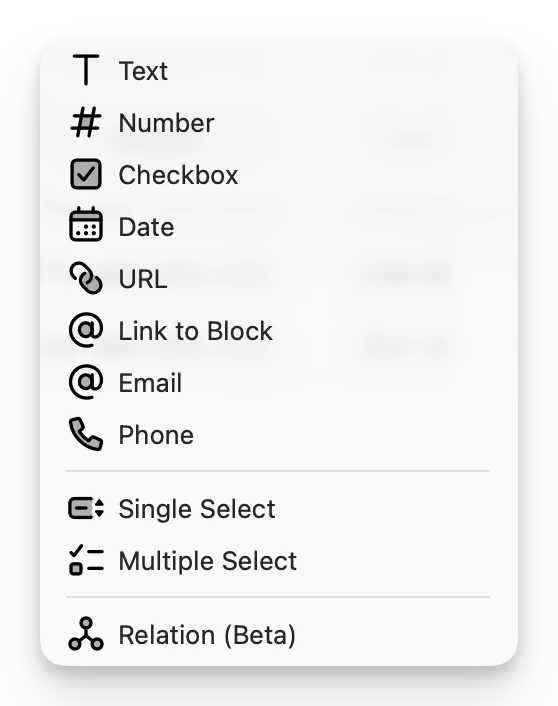
- Title(名前変更可):各エントリの標準カラムです。「製品名」「タスク名」「クライアント」などニーズに合わせてリネームできます。
- Text:メモ、説明、その他テキストデータを記録できます。
- Number:数量、スコア、または数値を追跡するのに最適です。カスタムフォーマットに対応しています(下記参照)。
- Checkbox:タスク完了やブール値(はい/いいえ)の追跡に便利です。
- Date:締め切り、作成日、イベントスケジュールなど重要な日付を設定できます。
- URL:リソース、ウェブサイト、共有ドキュメントへのリンクを含められます。
- Link to block:同じスペース内の任意のブロック(段落やドキュメントタイトル)にリンクを貼り、関連情報を文脈的につなげられます。
- Email:メールアドレスからすぐに新規メッセージを起動できます。
- Phone:電話番号を保存し、モバイルならワンタップで発信できます。
- Single Select:事前定義したリストから1つの選択肢を選べます。カテゴリやステータスに最適です。
- Multiple Select:事前定義したリストから複数を選択できます。
- Relational Field:他のコレクションをリンクしたり、コレクション同士で双方向リンクを作成したりできます。マルチセレクトで複数の関連項目を追加可能です。
Craft Assistant はコレクションのプロパティや関係性を理解しているため、自然言語を使って構造化データを簡単にクエリしたり分析したりできます。
数値フィールドの書式設定
コレクションの数値フィールドでは、用途に合わせた表示形式を細かく設定できます:- パーセント表示:値をパーセントとして表示(例:0.85 → 85%)
- 通貨記号:$、€、£、¥ などの通貨記号を付けて金額を表示
- 少数桁数:表示する小数点以下の桁数を0~5桁でコントロール
カラムの管理
以下のようにカスタマイズして、コレクションのレイアウトを集中したい情報に合わせて調整できます:- カラムサイズ変更:カラムの境界をクリックしてドラッグすることで幅を調整。長いテキストや使っていないフィールドに適宜対応できます。
- 幅の保持:カラム幅は自動で保存されるため、セッションをまたいでもレイアウトが維持されます。
クイック検索
コレクション内のエントリを瞬時に見つけ出せます:- 行内検索:検索バーでコレクションのエントリをリアルタイムにフィルター
- 入力と同時に絞り込み:入力に応じて結果が即座に更新され、長いコレクションをスクロールせずに特定項目を見つけられます
コレクションの活用方法
コレクションを作成したら、以下のようなことができます: 並べ替えやフィルター、グループ化:スマートテーブルの情報を、自分のワークフローに合わせた方法で整理できます。さまざまなフィールドで並べ替え、フィルター、グループ化することで意味のある表示を作れます。 表示のカスタマイズ:表示したいフィールドだけを選ぶことで、インターフェースをスッキリさせて重要な情報に集中できます。 コンテンツに合ったレイアウトを選択:構造化データにはテーブルコレクション、ビジュアルな閲覧にはギャラリーコレクション、ワークフローやステータス管理にはカンバンコレクションで開始できます。レイアウトはいつでも切り替え可能です。ギャラリービューについて学ぶまたはKanbanビュー。 新しいビューを設定:ビューは、コレクションを表示するカスタマイズされた方法です。毎回並べ替え・フィルター・フィールド表示を手動で調整する代わりに、異なる設定を保存して簡単に切り替えられます。コレクションビューについて詳しく。 各エントリにサブページ(またはサブドキュメント)を作成し、必要に応じて深掘りできます。コレクション内の各項目はサブページに展開でき、詳細な情報や関連コンテンツを管理できます。 サブページの共有・公開:他のドキュメントと同様に、コレクションのサブページも誰とでも共有し、最新版を共同編集できます。コレクションの追加方法
ドキュメントにコレクションを追加するには:1
スラッシュメニューを開いて 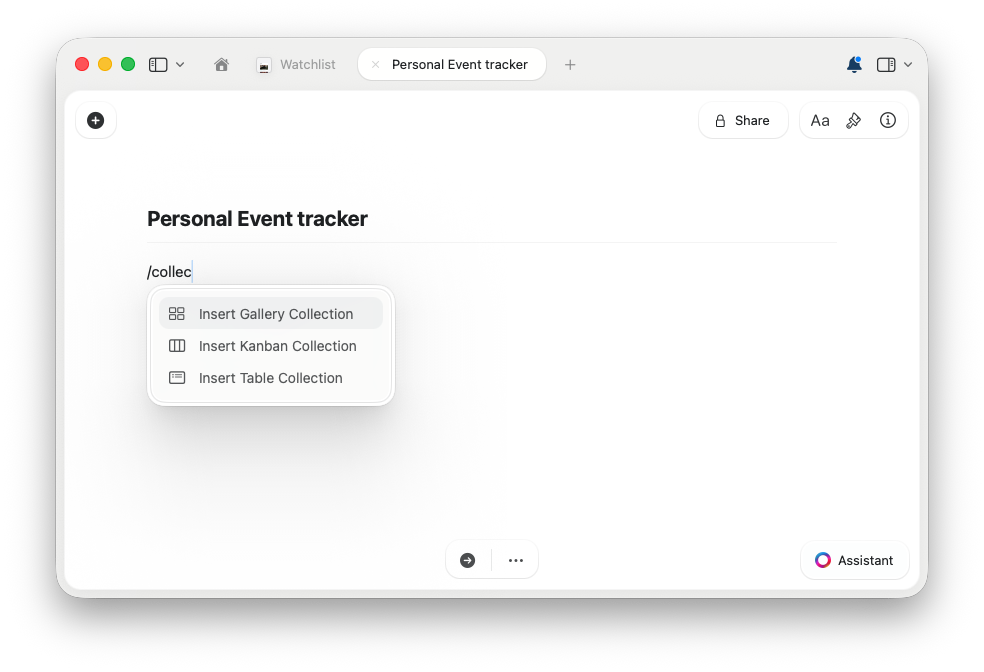
/collection、/gallery、または /kanban と入力します。次に、ギャラリーコレクション、テーブルコレクション、またはカンバンコレクションのいずれかを選択します。2
または右側のサイドバーを開き、ブロックメニューから Collections を選びます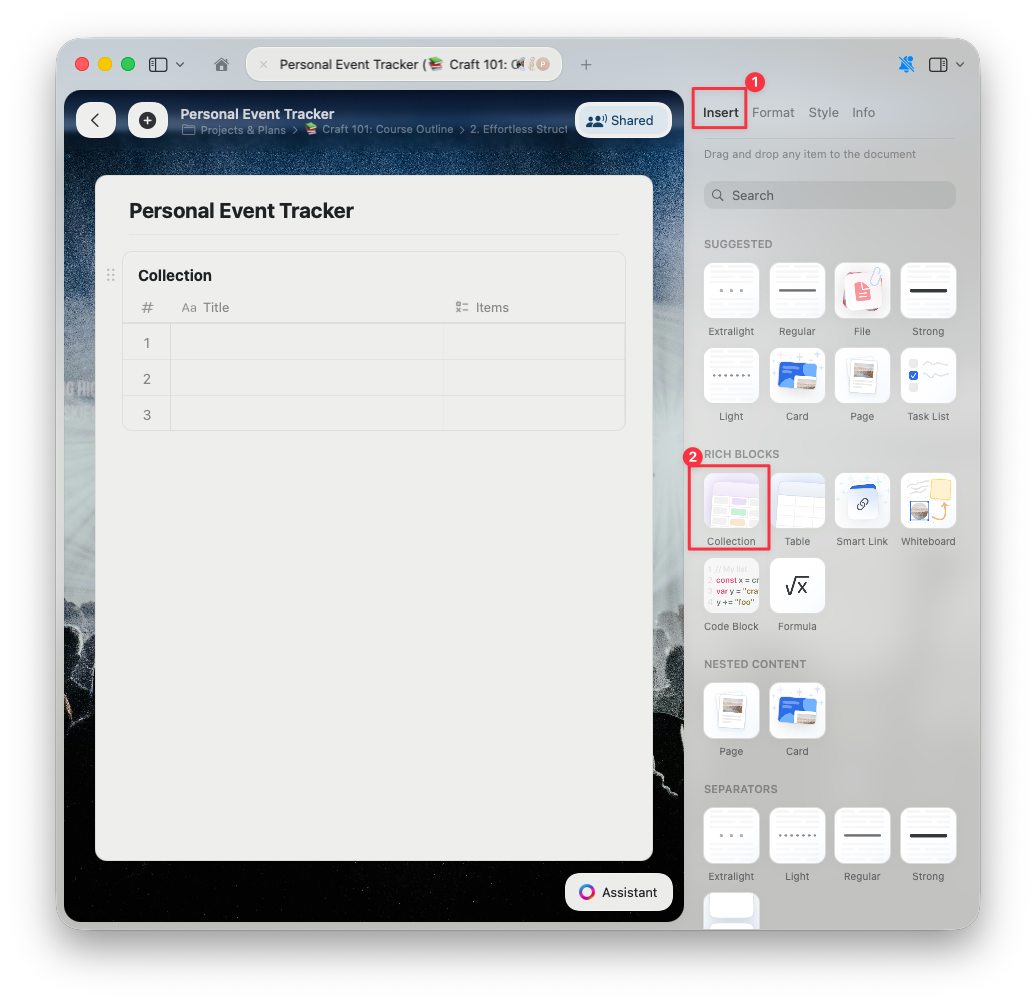
3
エントリを追加し、必要に応じてフィールドやビューをカスタマイズします
制限事項
コレクションには柔軟性がありますが、次のような重要な制約があります:- カスタムフィールドは20個まで。Title フィールド(合計21個)を除き、上限を超えると新しいフィールドを追加できません。
- 行数に厳密な上限はないものの、特に古いデバイスやスペックの低い機器では、約1,000行を超えるとパフォーマンスに影響が出る可能性があります。
コレクションが活躍する場面
コレクションがワークフローを向上させる、よくある活用シーンをいくつか紹介します:- プロジェクト&タスク管理 – タスクを追跡し、期限を設定し、プラットフォームを指定し、ステータスを管理し、チームや段階によってグループ化できます
- クライアント&CRM管理 – クライアント記録、ミーティングメモ、コミュニケーション履歴を管理し、関連コンテキストのためにサブページへリンクできます
- ナレッジ管理 – 調査、アイデア、ドキュメント、記事などを構造化し、関連リンクや複数のビューで整理できます
- 在庫&資産管理 – アイテム管理、在庫レベルの可視化、サプライヤーとのリンク、およびプロセスに合わせたカスタムフィールドを作成できます
- ポートフォリオ&メディア管理 – ギャラリービューを使って画像、デザイン、ビデオのサムネイルを視覚的に閲覧できます
- ムードボード – カバー画像付きのビジュアルインスピレーションボードを作り、カテゴリ別にエントリを整理できます
ビデオチュートリアル
関連記事
コレクションビュー
並べ替え、フィルター、グループ化でデータを整理・分析
ギャラリービュー
画像プレビュー付きカードでコレクションを表示
フィールドとカラムの並べ替え
コレクション内のフィールドとカラムの順序をカスタマイズ
iOSでのコレクションの使い方
iPhoneとiPadに最適化されたタッチ操作対応コレクション
ブロックとページ
コレクションエントリがサブページとして機能する仕組みを理解
AIアシスタント
AIにコレクションデータの分析やクエリを任せる