

- 전체 검색은 모든 스페이스와 문서에서 결과를 찾습니다.
- 문서 내 검색은 하나의 문서와 해당 하위 페이지 내에서 검색합니다. 자세히 알아보기.
검색창
문서를 탐색하는 중 왼쪽 사이드바의 모든 보기에서 검색창을 찾을 수 있습니다.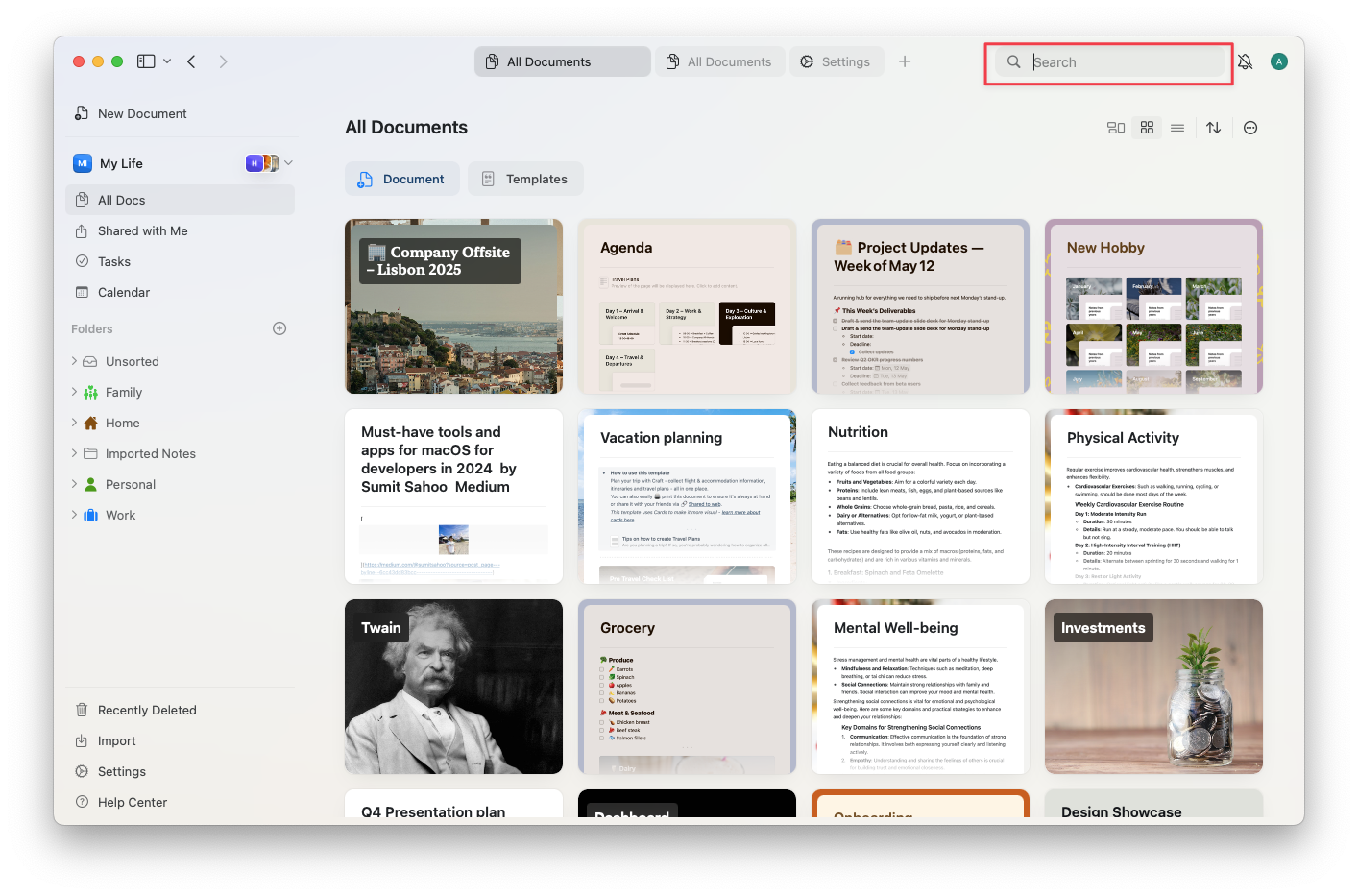
macOS에서는 Cmd+F를 눌러 검색 기능을 불러올 수 있습니다. Windows 및 웹에서는 Ctrl+F가 문서가 이미 열려 있는 경우에만 작동하며, 전체 검색이 아닌 문서 내 찾기가 열립니다. 탐색 화면(전체 문서, 폴더)에서는 왼쪽 사이드바의 검색창을 직접 사용하세요.
검색 방식
검색창에 입력하면 Craft는 전체 워크스페이스에서 일치하는 항목을 확인합니다. 표시되는 결과는 몇 가지 요소를 기준으로 정렬됩니다:- 제목 일치 항목이 우선 표시됩니다 – 검색어가 제목에 포함되어 있으면 해당 결과가 더 높은 순위에 표시됩니다.
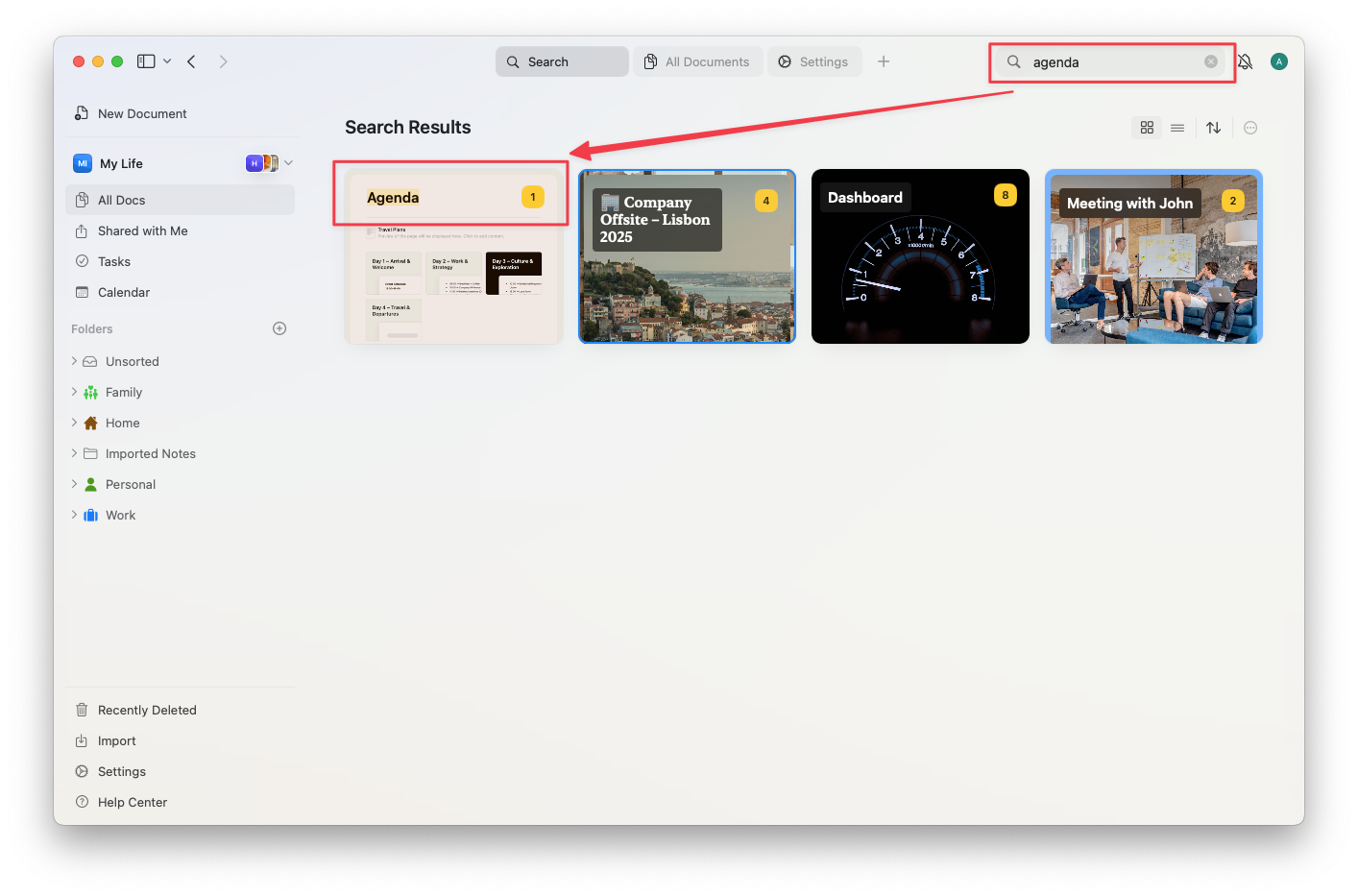
- 정확한 구문 일치 항목이 다음에 표시됩니다, 특히 문서의 앞부분에서 발견된 항목이 우선됩니다.
- 최신성과 빈도가 관련성에 영향을 줄 수 있습니다 – 더 최근에 또는 자주 열린 문서가 결과 상단에 표시될 수 있습니다.
- 즐겨찾기 문서도 관련성이 높게 평가될 수 있습니다.
- 검색은 단어의 시작 부분과 일치하며, 중간이나 끝 부분과는 일치하지 않습니다 (예: “Pors”는 “Porsche”를 찾지만, “orsche”는 찾지 못합니다).
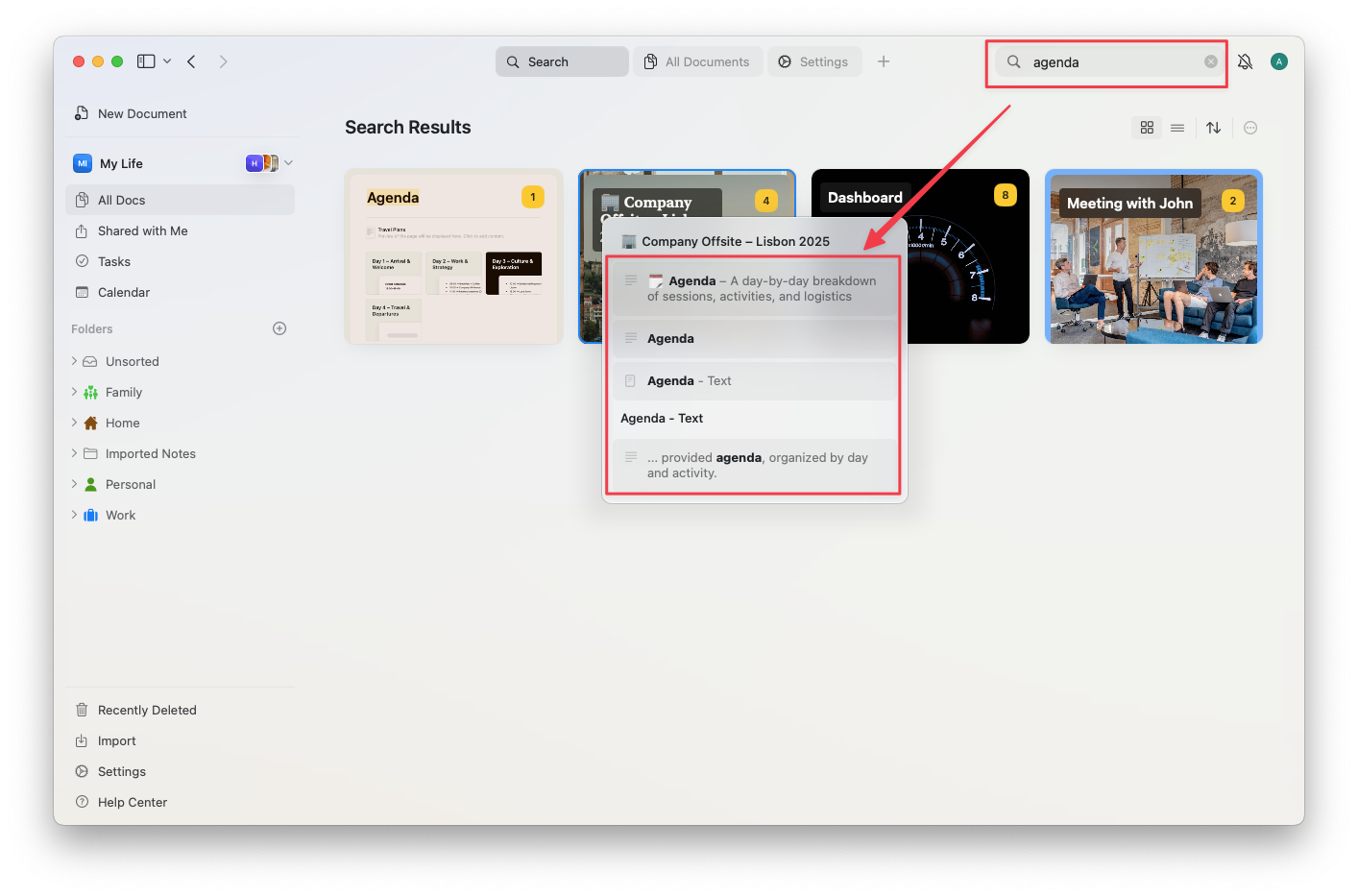
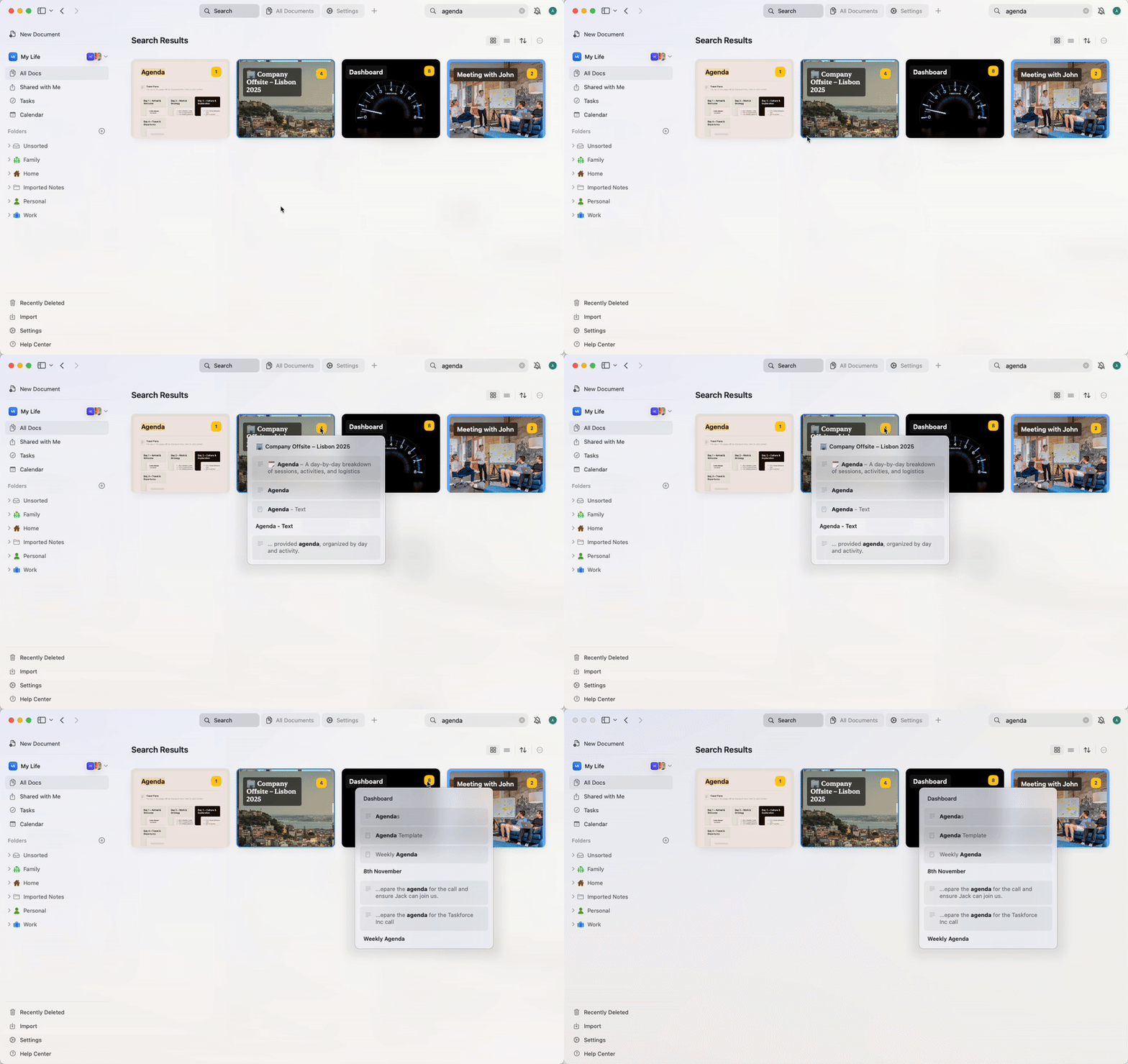
노란색 숫자는 해당 문서 내에서 검색과 일치하는 항목의 수를 나타냅니다. 숫자 위에 마우스를 올리면 문서 내 결과의 미리보기를 확인할 수 있습니다.
지원되는 콘텐츠
Craft에서 검색할 수 있는 항목:- 텍스트 블록 (제목 및 본문)
- 페이지 및 하위 페이지
- 문서 내 할 일 (제목 및 설명) – macOS 및 iPad 전용
- 이벤트 (제목 및 내용) – macOS 및 iPad 전용
- 컬렉션 행과 열
- 코드 블록 및 표 셀
- 리치 링크 미리보기 (제목 및 설명)
- 파일 및 이미지 이름
고급 검색 옵션
고급 구문을 사용하여 검색을 세밀하게 조정할 수 있습니다:정확한 구문 일치
따옴표를 사용하여 정확한 구문을 검색합니다. 특정 여러 단어로 이루어진 용어를 찾고 싶을 때 유용합니다. 예시:"meeting notes"- “meeting notes”가 정확하게 포함된 문서를 찾습니다"project plan 2024"- “project plan 2024”라는 정확한 구문과 일치합니다"to do"- “to do”를 찾지만 “todo”나 “to-do”는 찾지 않습니다
용어 제외
하이픈(빼기 기호)을 사용하여 검색 결과에서 특정 단어를 제외합니다. 예시:project -draft– “project”가 포함된 문서를 찾되 “draft”가 포함된 항목은 제외합니다notes -archived– “archived”가 포함되지 않은 노트를 표시합니다meeting -canceled -postponed– 취소되거나 연기되지 않은 회의를 찾습니다
정규 표현식
고급 패턴 일치를 위해 정규 표현식을 사용합니다. 정규식 패턴 앞에regex:를 붙이세요.
예시:
regex:(draft|final)– “draft” 또는 “final”이 포함된 문서를 찾습니다regex:202[0-9]– 2020~2029년의 임의의 연도와 일치합니다regex:task-[0-9]+– “task-123”, “task-456”과 같은 작업 ID를 찾습니다regex:(urgent|high priority)– “urgent” 또는 “high priority”가 포함된 문서와 일치합니다
기법 조합
여러 고급 검색 기법을 조합하여 강력한 쿼리를 만들 수 있습니다: 예시:"project plan" -draft regex:202[0-9]– 초안을 제외하고 2020년대의 정확한 구문 “project plan”을 찾습니다meeting "Q1 2024" -canceled– 취소되지 않은 2024년 1분기 회의를 찾습니다regex:(client|customer) -archived– 보관되지 않은 클라이언트/고객 문서를 찾습니다
빠른 열기
빠른 열기 기능은 워크스페이스를 더 빠르게 탐색할 수 있도록 설계되었습니다. 키보드 중심의 경험으로 시간을 절약하고 작업 흐름을 유지할 수 있습니다.빠른 열기란?
빠른 열기는 Craft에 내장된 범용 검색 및 탐색 도구입니다. 다음 작업을 수행할 수 있습니다:- 워크스페이스의 모든 문서나 페이지를 즉시 찾아 열기
- 최근에 본 콘텐츠로 이동
- 오늘의 노트를 열거나 새 노트 만들기
- 즐겨찾기 문서나 공유 페이지에 빠르게 접근
빠른 열기의 주요 목적은 문서, 페이지, 데일리 노트 간의 탐색을 더 빠르게 돕는 것입니다. 특정 콘텐츠를 찾으려면 검색 기능을 사용하세요.
빠른 열기를 여는 방법
- macOS
- Windows / Web
- iPad
- iPhone
Cmd + O를 눌러 빠른 열기를 불러옵니다.
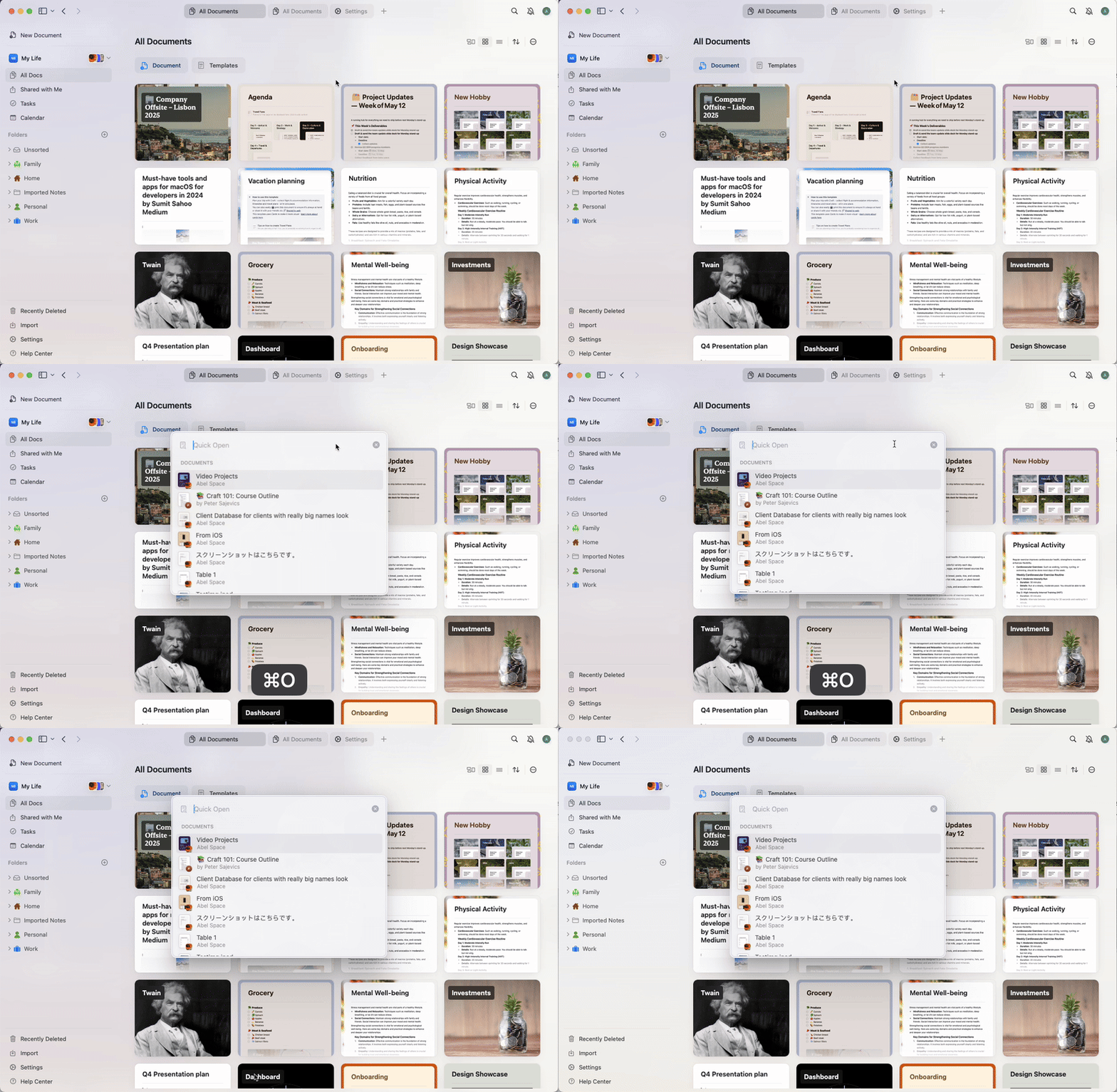
빠른 열기 작동 방식
빠른 열기가 활성화되면:1
문서 제목이나 콘텐츠의 일부를 입력하여 워크스페이스 전체에서 검색을 시작하세요.
2
Craft는 다음을 포함한 일치하는 결과 목록을 표시합니다:
- 문서
- 페이지
- 데일리 노트
- 즐겨찾기 또는 최근에 접근한 콘텐츠
3
화살표 키를 사용하여 목록을 스크롤하세요.
4
Enter를 눌러 선택한 항목을 즉시 여세요.
- **“today”**를 입력하여 데일리 노트로 이동
- **“new”**를 입력하여 새 문서 만들기
- 제목뿐만 아니라 키워드로 검색 – 콘텐츠 블록과 하위 페이지도 결과에 포함됩니다
고급 사용자를 위한 팁
- 사이드바나 마우스 없이도 여러 문서를 빠르게 열 수 있습니다
- 빠른 열기를 스페이스 내 이동의 주요 수단으로 활용하여 컨텍스트 전환을 줄이세요
- 폴더를 탐색하는 데 시간이 걸리는 대규모 워크스페이스에서 특히 유용합니다
알아두어야 할 제한 사항
Craft의 검색은 아직 문서 유형, 폴더, 작성자별 필터링을 지원하지 않습니다. 또한 몇 가지 유의해야 할 사항이 있습니다:- 받은 편지함의 할 일은 검색으로 찾을 수 없습니다
- 단어의 정확한 시작 부분만 일치합니다
- 아직 열지 않은 공유 문서는 완전히 색인되지 않을 수 있습니다 (제목과 미리보기만 해당)
- 코드 또는 표 블록에서 일치 항목을 클릭하면 블록이 열리지만, 정확한 행이 강조 표시되지 않습니다
- 검색은 이모지를 지원하지 않으며, 다음 조건이 필요합니다:
- 라틴 기반 언어의 경우 최소 3자
- 그 외 언어의 경우 최소 2자
인덱스 업데이트
스페이스의 검색 인덱스는 24시간마다 자동으로 새로 고쳐집니다. 검색 결과를 최신 상태로 유지하기 위해 수동으로 업데이트하거나 트리거할 필요가 없습니다.관련 문서
빠른 열기
키보드 중심 검색으로 워크스페이스를 더 빠르게 탐색하세요
문서 내 검색
특정 문서 내에서 텍스트를 찾고 바꾸세요
AI 어시스턴트
자연어를 사용하여 콘텐츠를 찾고 이해하세요
태그
더 쉬운 검색을 위해 태그로 문서를 정리하세요
컬렉션
구조화된 컬렉션 데이터 내에서 검색하세요