

필드 유형, 뷰, 정렬 등 Collections의 일반적인 개념은 Collections 개요 및 Collection 뷰 문서를 참조하세요.
시작하기
슬래시 메뉴 또는 블록 메뉴를 사용하여 모든 문서 안에 Collection을 만들 수 있습니다. iOS에서는 생성 과정에서 바로 필드를 구성하고 항목을 추가할 수 있습니다.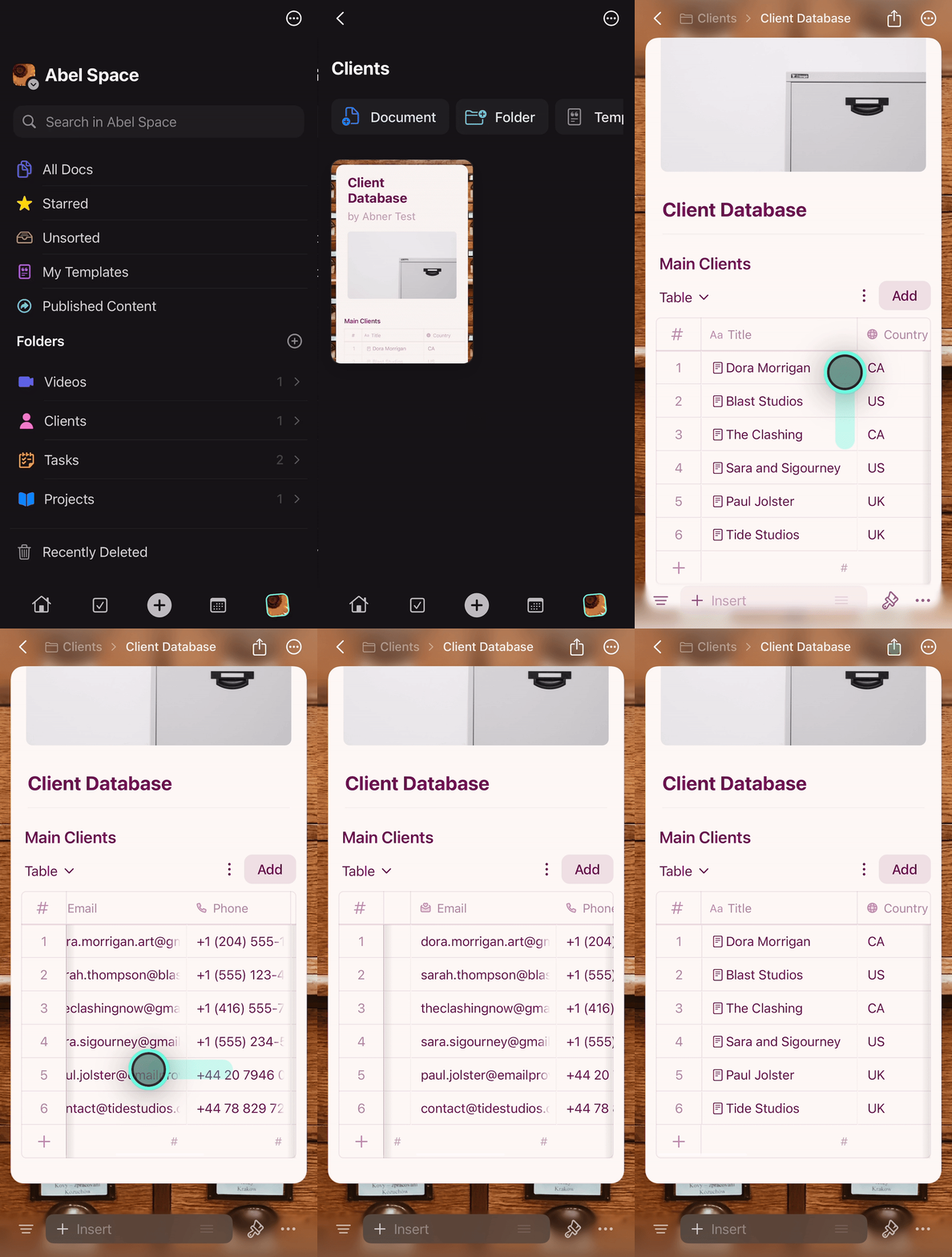
항목 만들기 및 편집하기
항목 추가하기
오른쪽 상단의 추가 버튼 또는 왼쪽 하단의 + 버튼을 사용하여 새 항목을 만듭니다.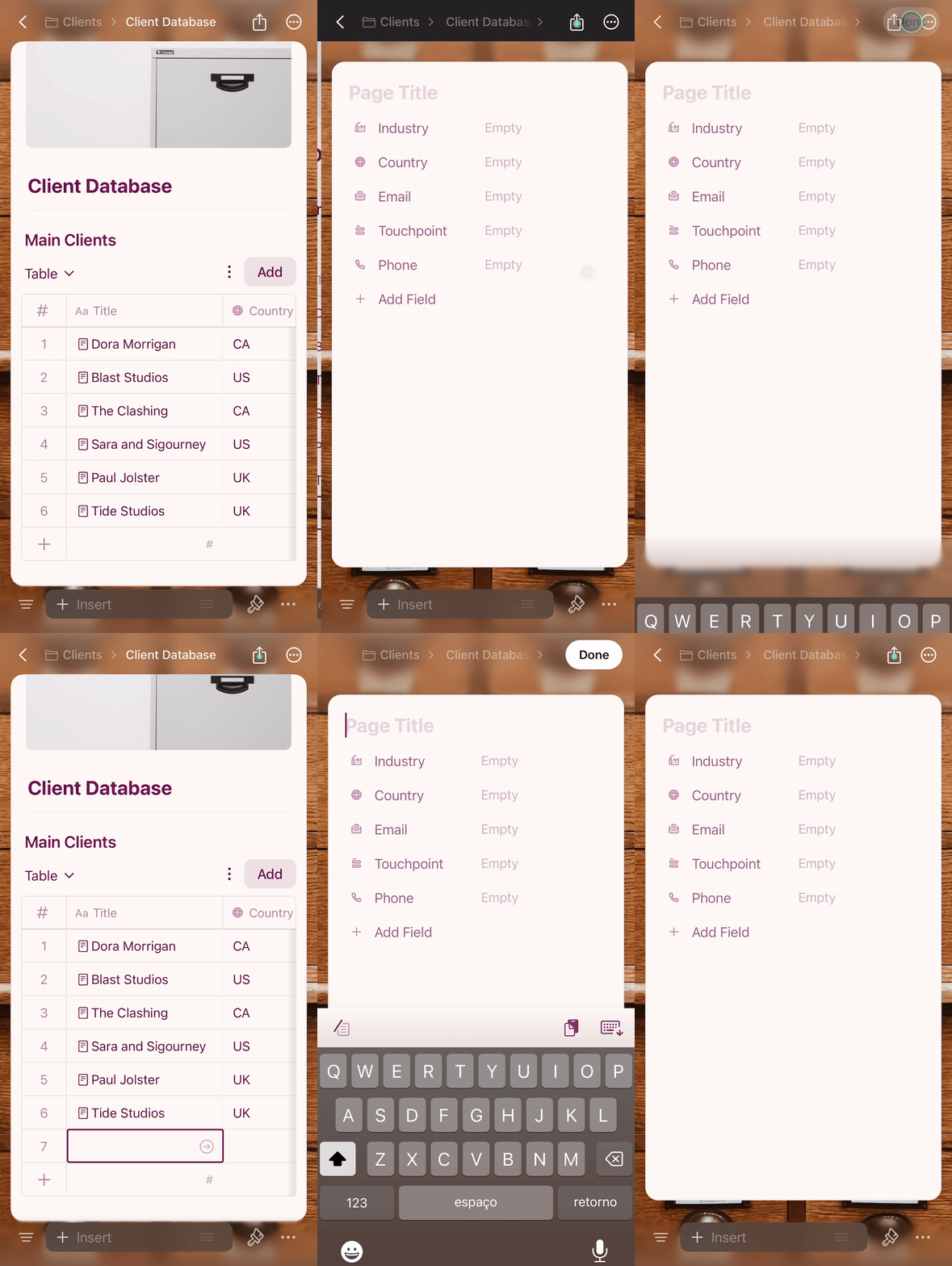
데이터 입력하기
아무 셀이나 탭하여 편집합니다. 선택 필드에는 빠른 입력을 위한 미리 정의된 옵션이 표시됩니다.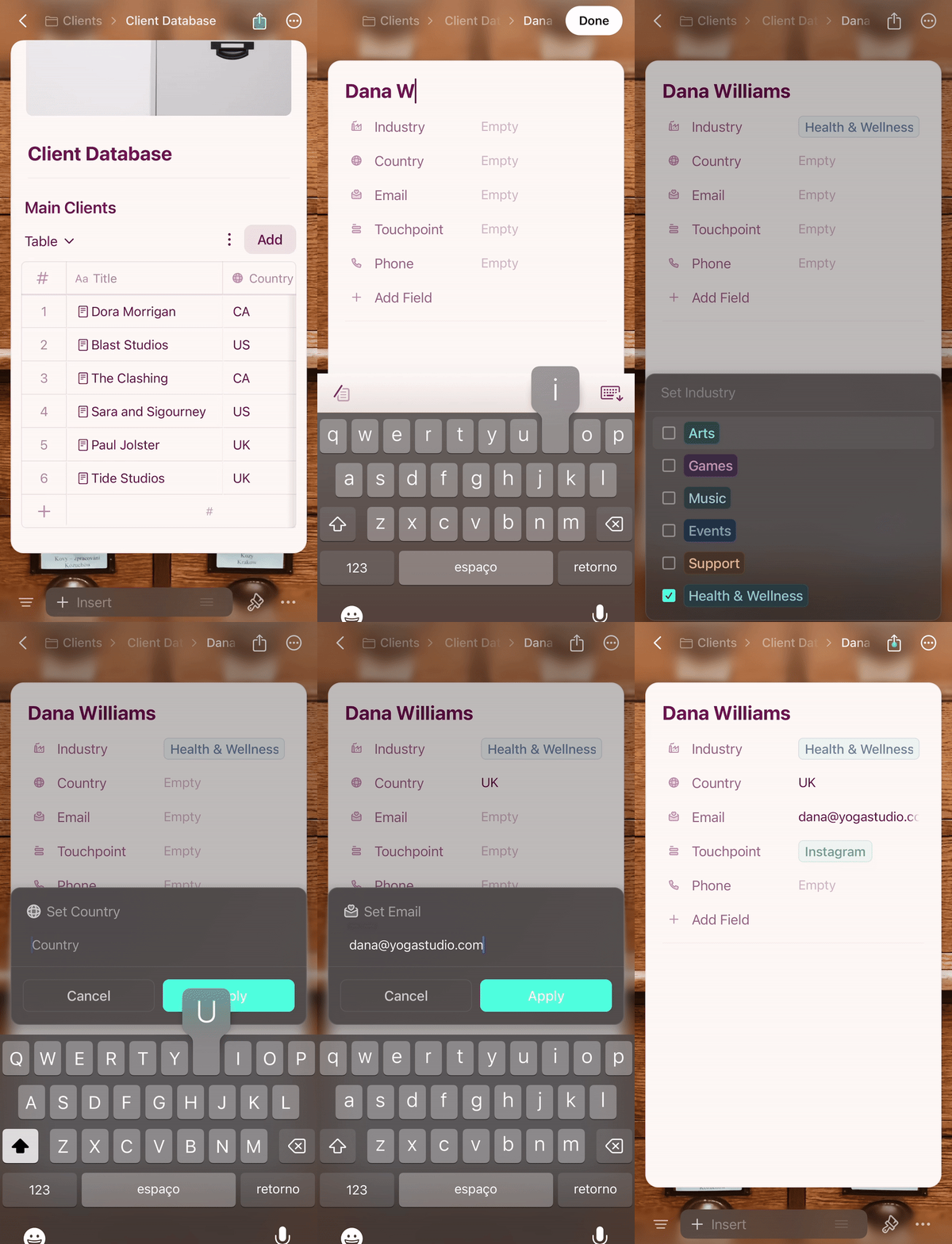
항목에 콘텐츠 추가하기
Collection의 각 항목은 Craft 안의 독립된 페이지입니다. 항목 제목을 탭하여 열고, 텍스트, 이미지, 링크 또는 하위 페이지 등 원하는 콘텐츠를 추가하세요.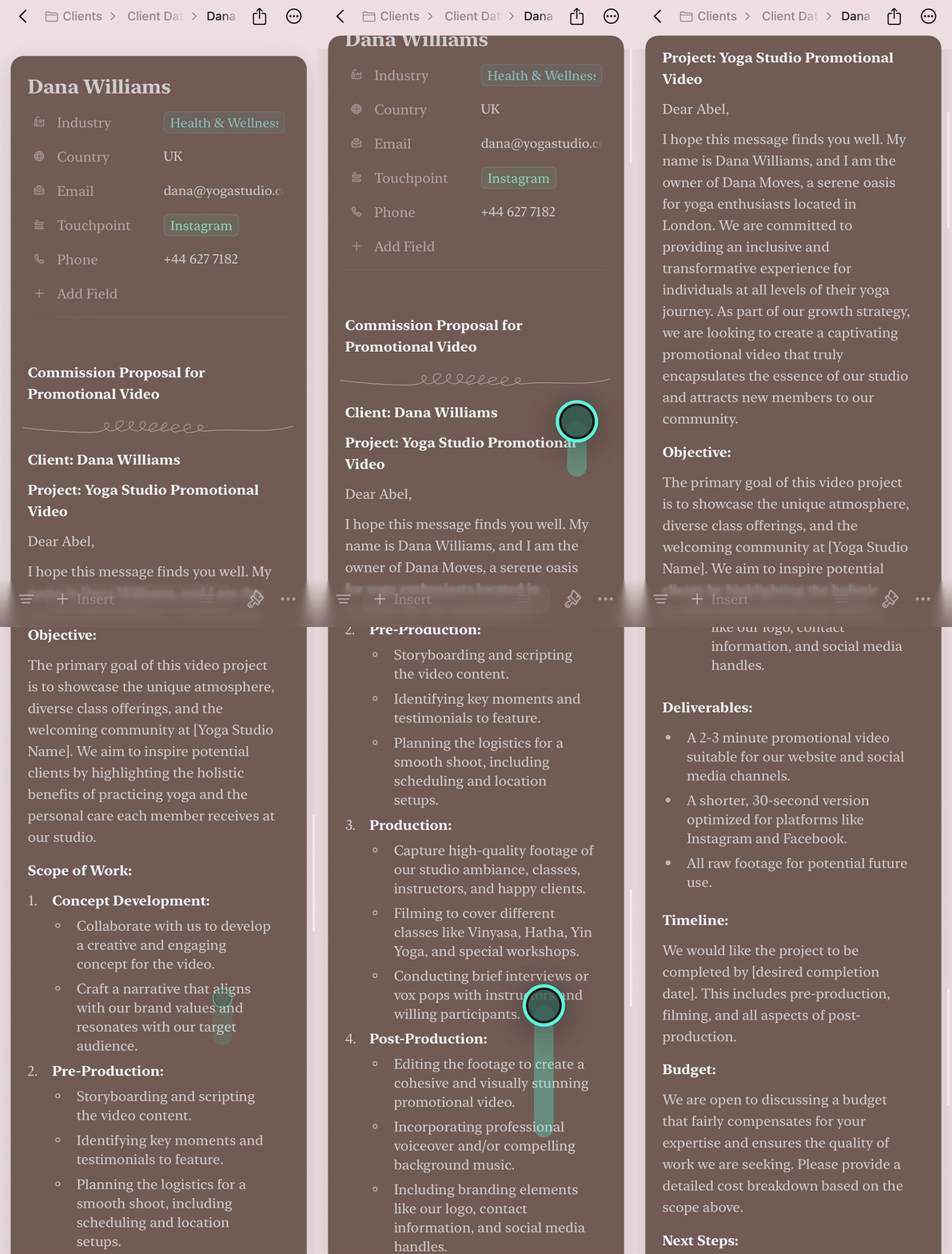
항목 삭제하기
아무 행이나 길게 눌러 컨텍스트 메뉴에 접근합니다. 항목 전체를 삭제하거나 특정 셀의 내용을 지울 수 있습니다.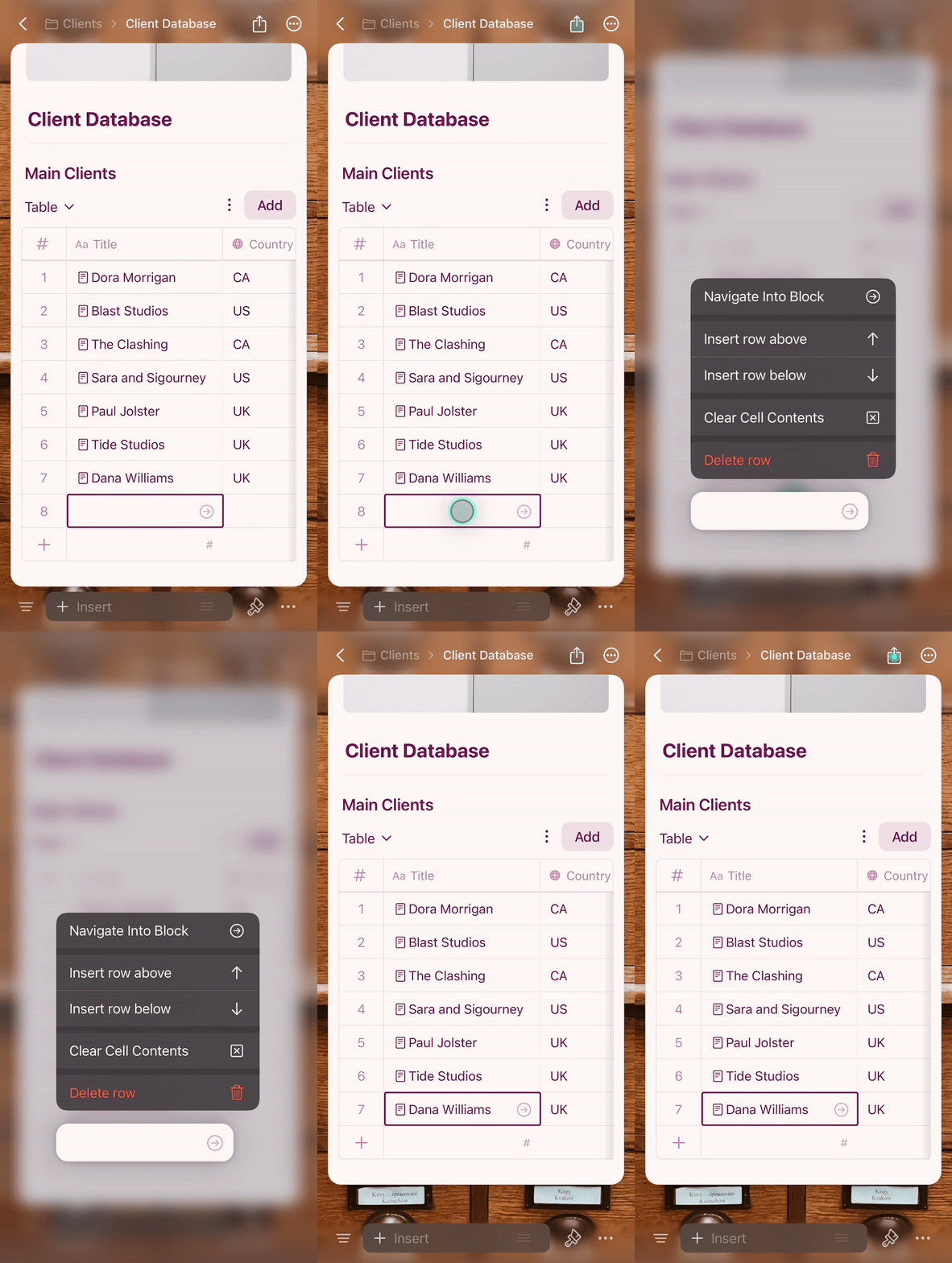
선택 필드 옵션 관리하기
선택 필드에 새 옵션이 필요하면 직접 입력한 후 옵션 추가를 탭합니다.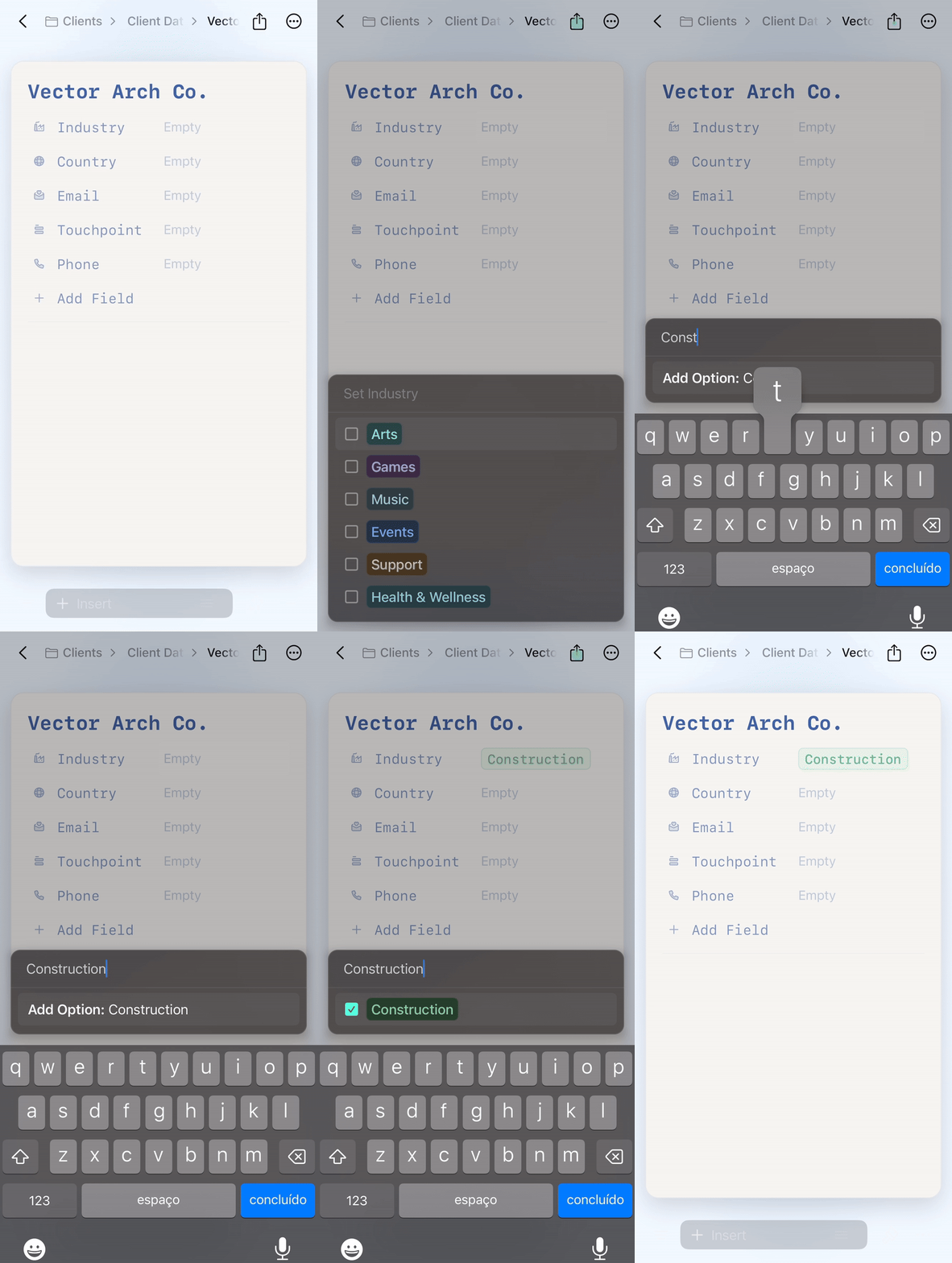
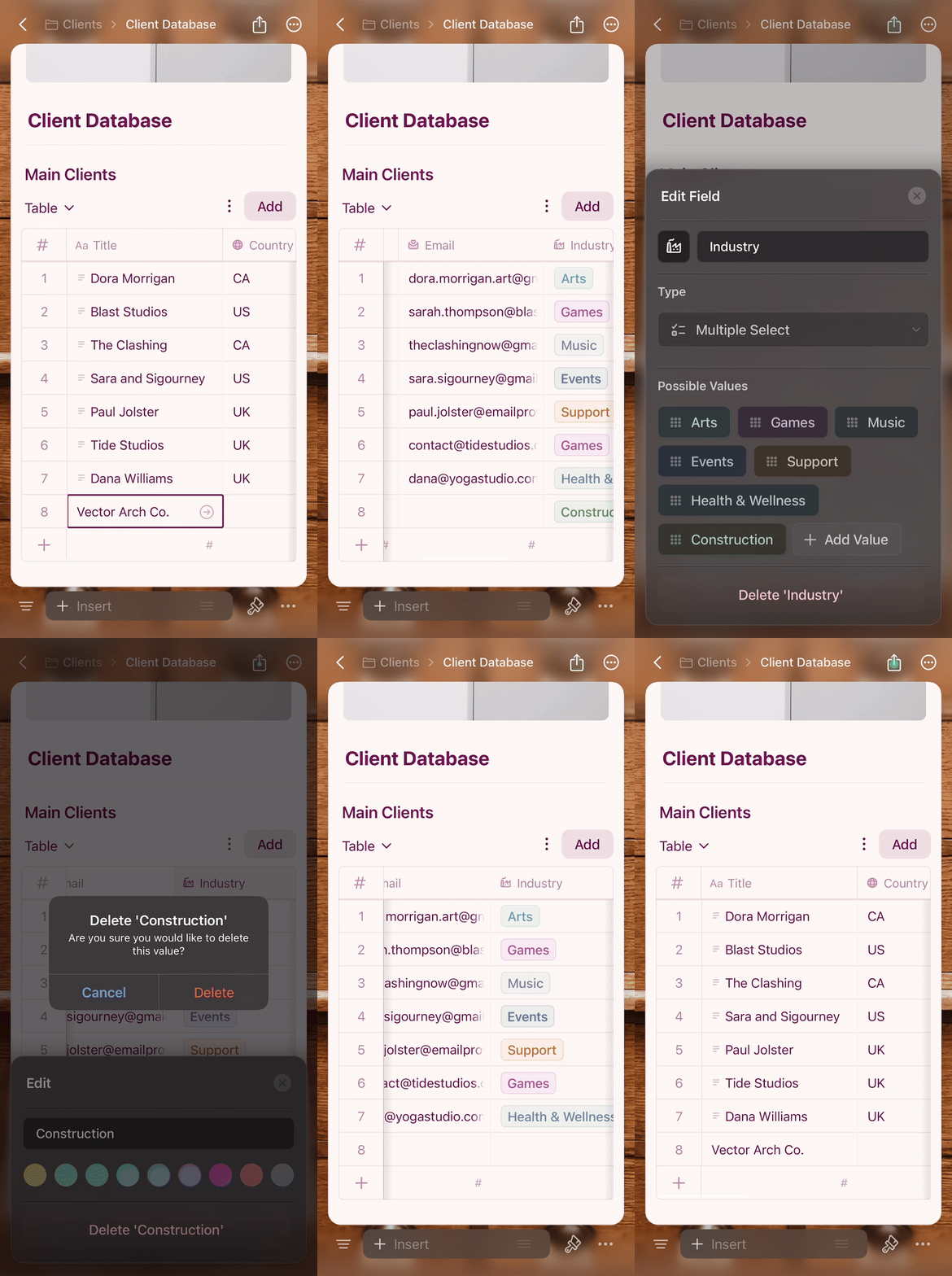
1
필드 헤더를 탭하여 필드 설정을 엽니다
2
삭제할 값을 탭합니다
3
옵션에서 삭제를 선택합니다
4
적용을 탭하여 변경 사항을 저장합니다
iOS의 테이블 뷰
iOS의 테이블 뷰는 터치에 최적화된 스프레드시트처럼 작동합니다:- 가로로 스크롤하여 더 많은 열을 확인
- 셀을 탭하여 값을 편집
- 행을 길게 눌러 컨텍스트 메뉴에 접근 (삭제, 복제)
- 열 테두리를 드래그하여 열 크기 조정
iOS의 갤러리 뷰
갤러리 뷰는 이미지 미리보기가 포함된 시각적 카드로 항목을 표시하며, 터치에 최적화되어 있습니다.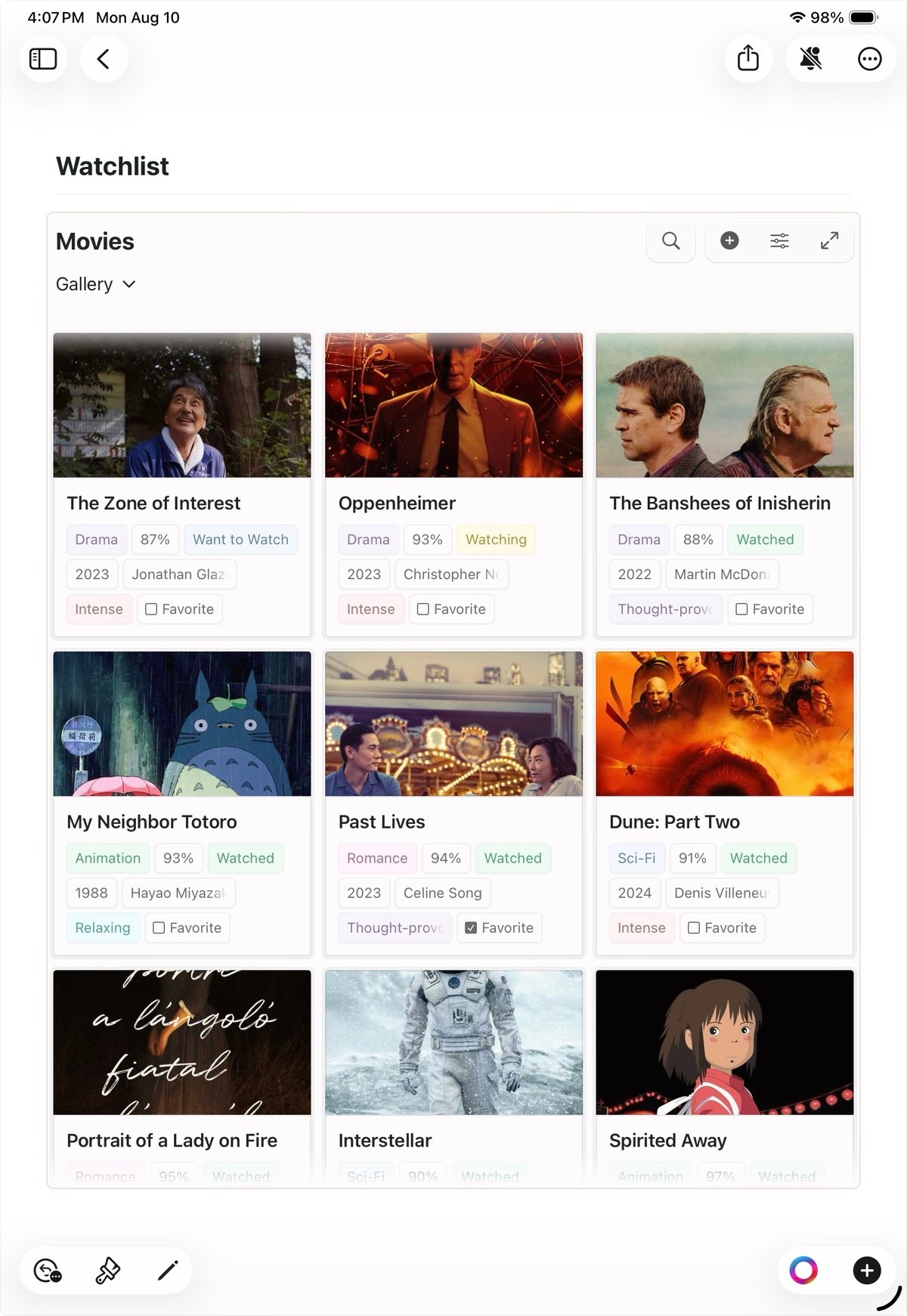
- 카드를 탭하여 항목 열기
- 카드를 길게 눌러 선택, 삭제 또는 카드 관리 옵션이 포함된 컨텍스트 메뉴 열기
전체 화면 모드 (iPhone)
iPhone에서는 인라인 컬렉션을 탭하면 부드러운 줌 전환과 함께 전체 화면 모드로 열립니다. 주변 문서 없이 화면 전체로 컬렉션을 탐색할 수 있습니다. 가로 방향에서는 전체 화면 뷰가 화면 전체를 사용합니다. 뷰 선택기가 상단 바로 이동하며, 스크롤하여 도구 모음을 숨기거나 표시하여 더 넓은 공간을 확보할 수 있습니다.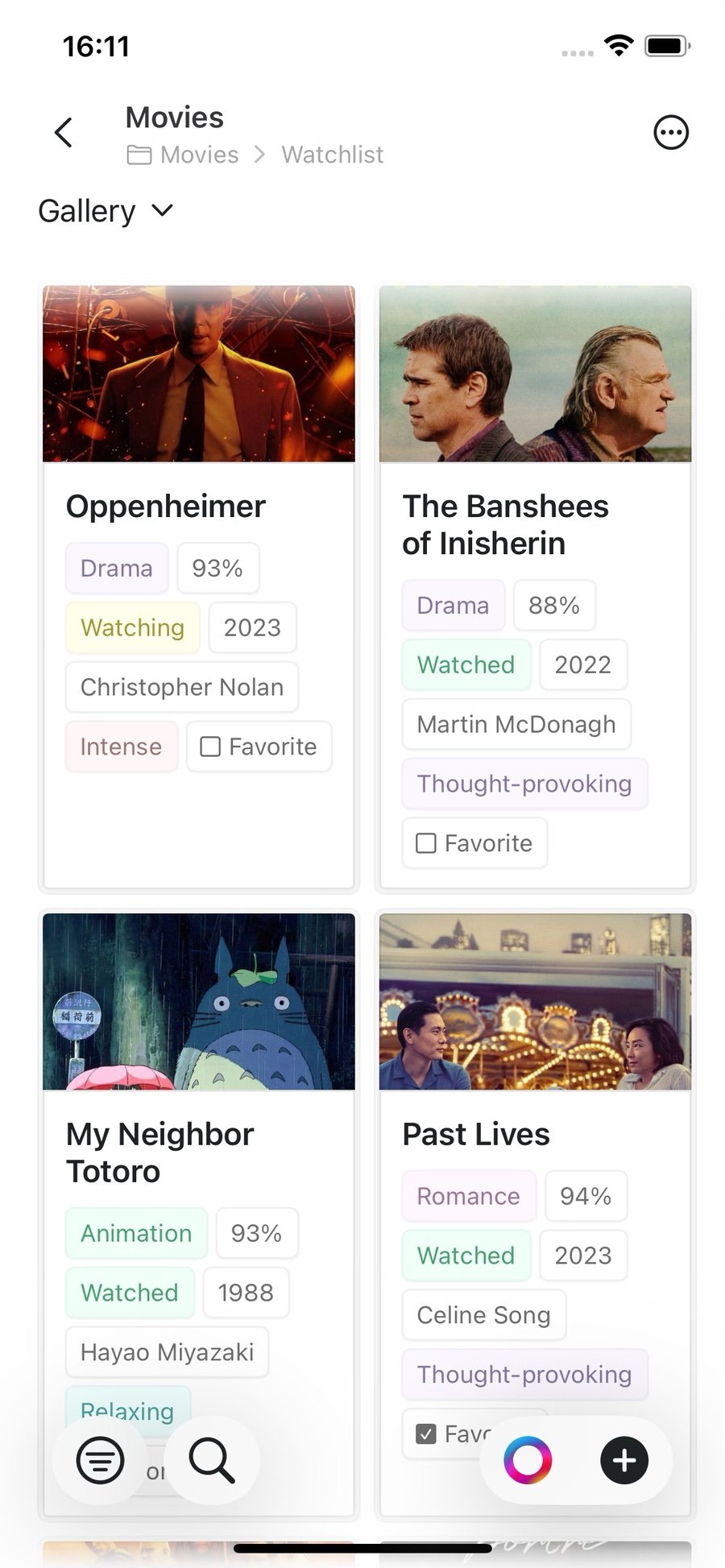
뷰 전환하기
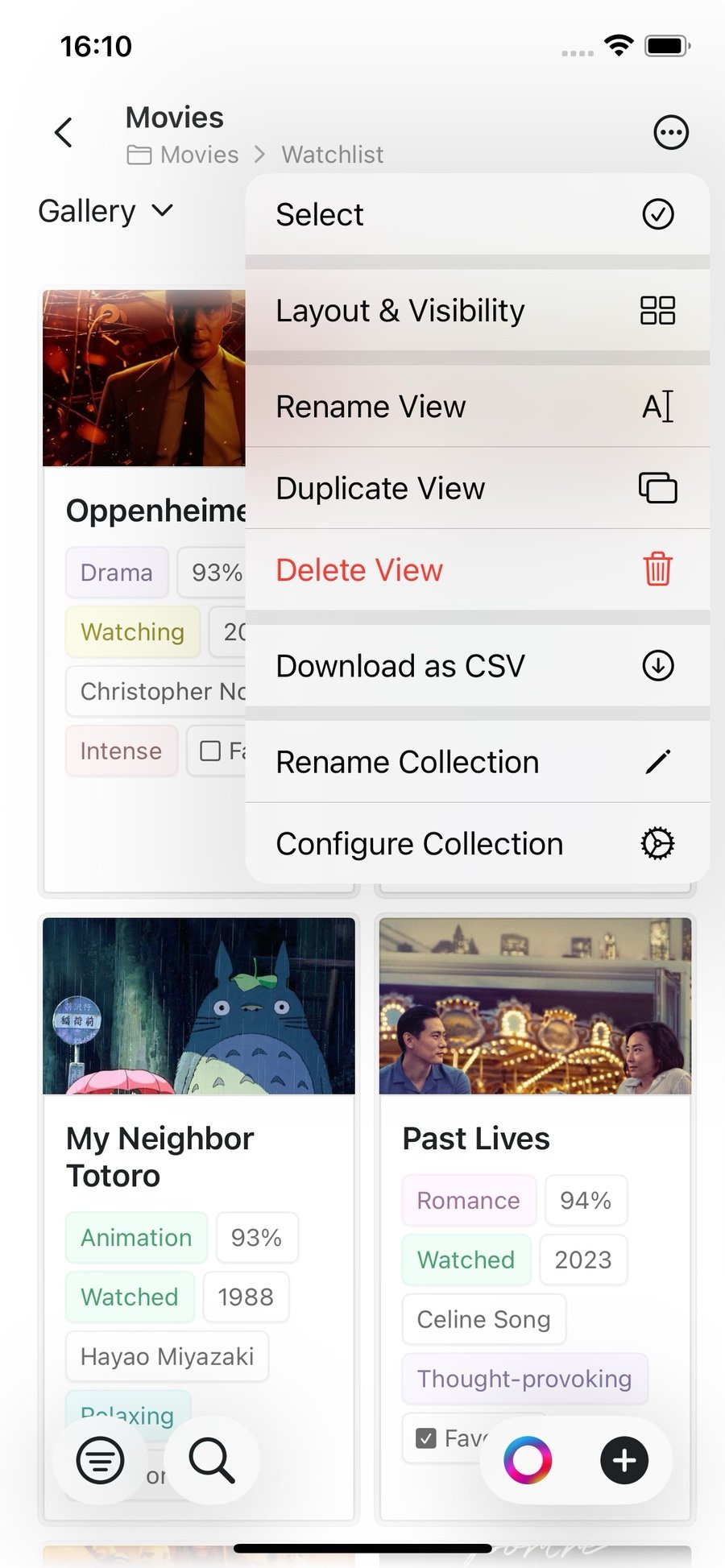
Collection 상단의 뷰 이름(예: 갤러리)을 탭하면 뷰 선택기가 열립니다. 여기에서 다른 뷰로 전환하거나 다음 작업을 할 수 있습니다:- 보기 추가 — 새로운 테이블, 갤러리 또는 Kanban 뷰 만들기
- 뷰 재정렬 — 뷰 순서 변경
필터, 정렬, 그룹화
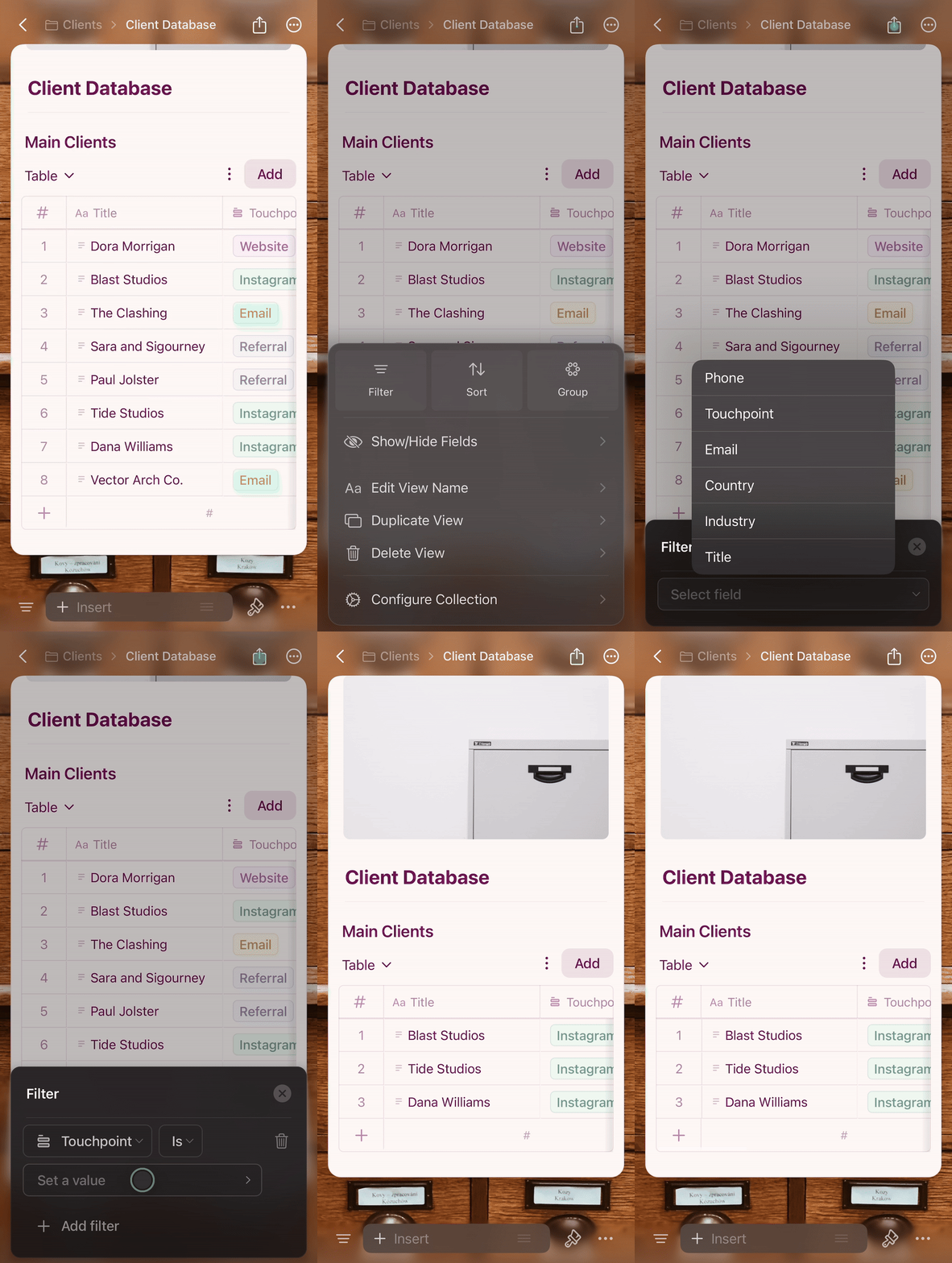
Collection 상단의 구성 메뉴(⋯)를 통해 이 옵션들에 접근합니다.필터
특정 조건에 맞는 항목만 표시합니다.1
구성 메뉴 **(⋯)**를 탭합니다
2
필터를 선택하고 필드를 선택합니다
3
필터 조건을 설정합니다
4
패널 바깥을 탭하여 적용합니다
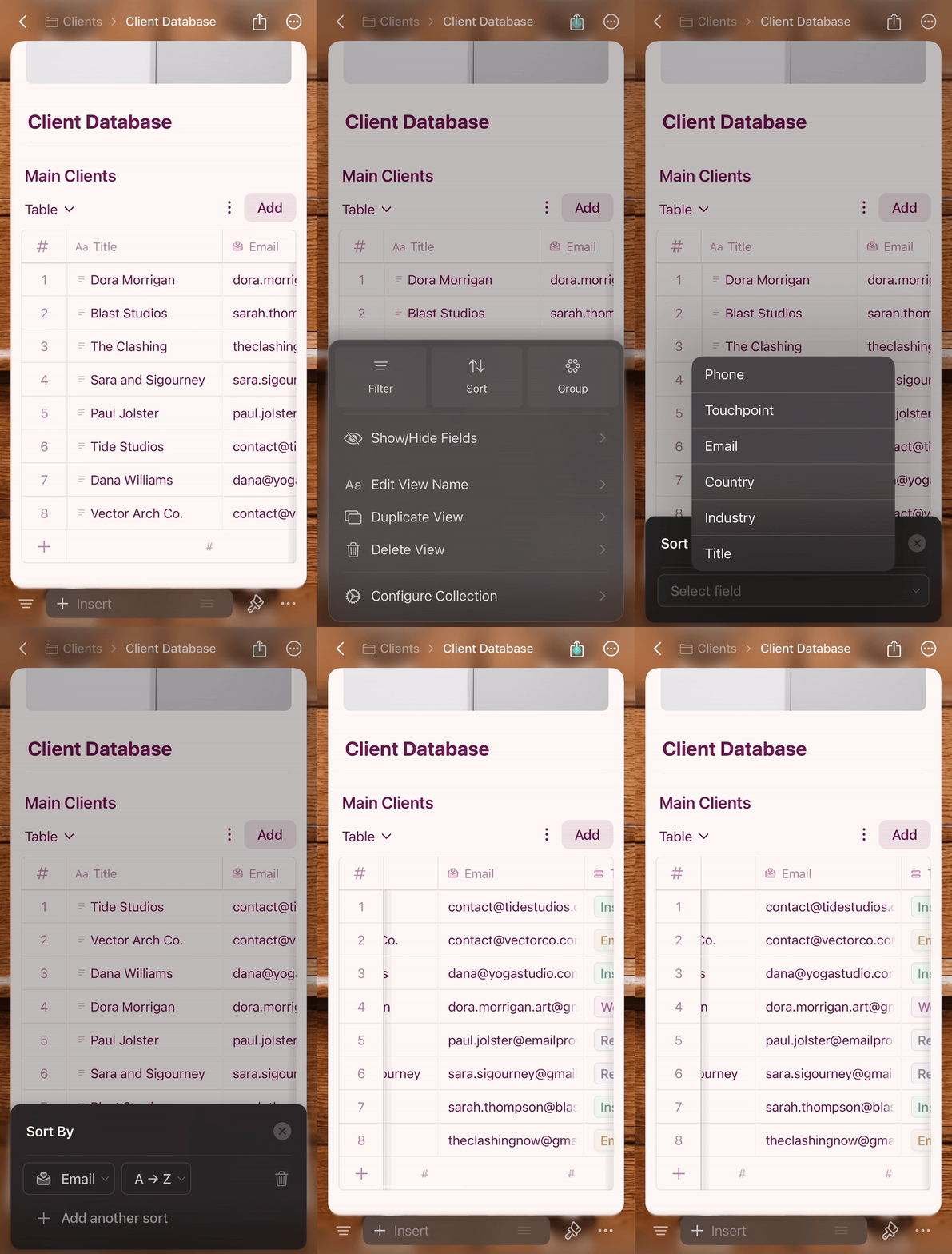
정렬
필드 값에 따라 항목을 정렬합니다.1
구성 메뉴 **(⋯)**를 탭합니다
2
정렬을 선택하고 필드를 선택합니다
3
오름차순 또는 내림차순을 선택합니다
4
바깥을 탭하여 적용합니다
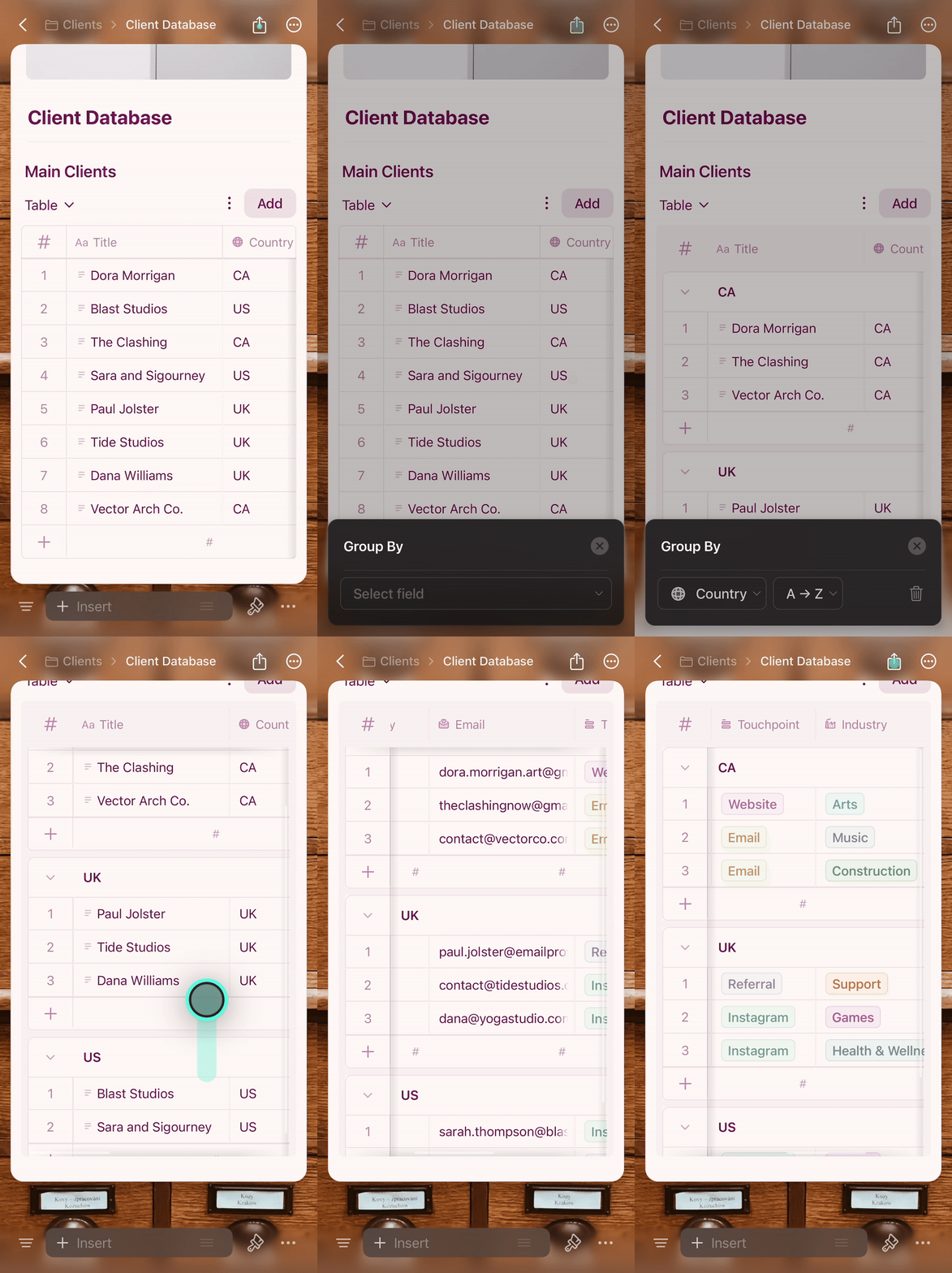
그룹화
필드 값에 따라 항목을 그룹으로 정리합니다.1
구성 메뉴 **(⋯)**를 탭합니다
2
그룹을 선택하고 필드를 선택합니다
3
바깥을 탭하여 적용합니다 — 그룹이 자동으로 생성되고 라벨이 지정됩니다
필터, 정렬, 그룹화 제거하기
구성 메뉴(⋯)를 열고 활성화된 필터, 정렬 또는 그룹 옆의 휴지통 아이콘을 탭합니다.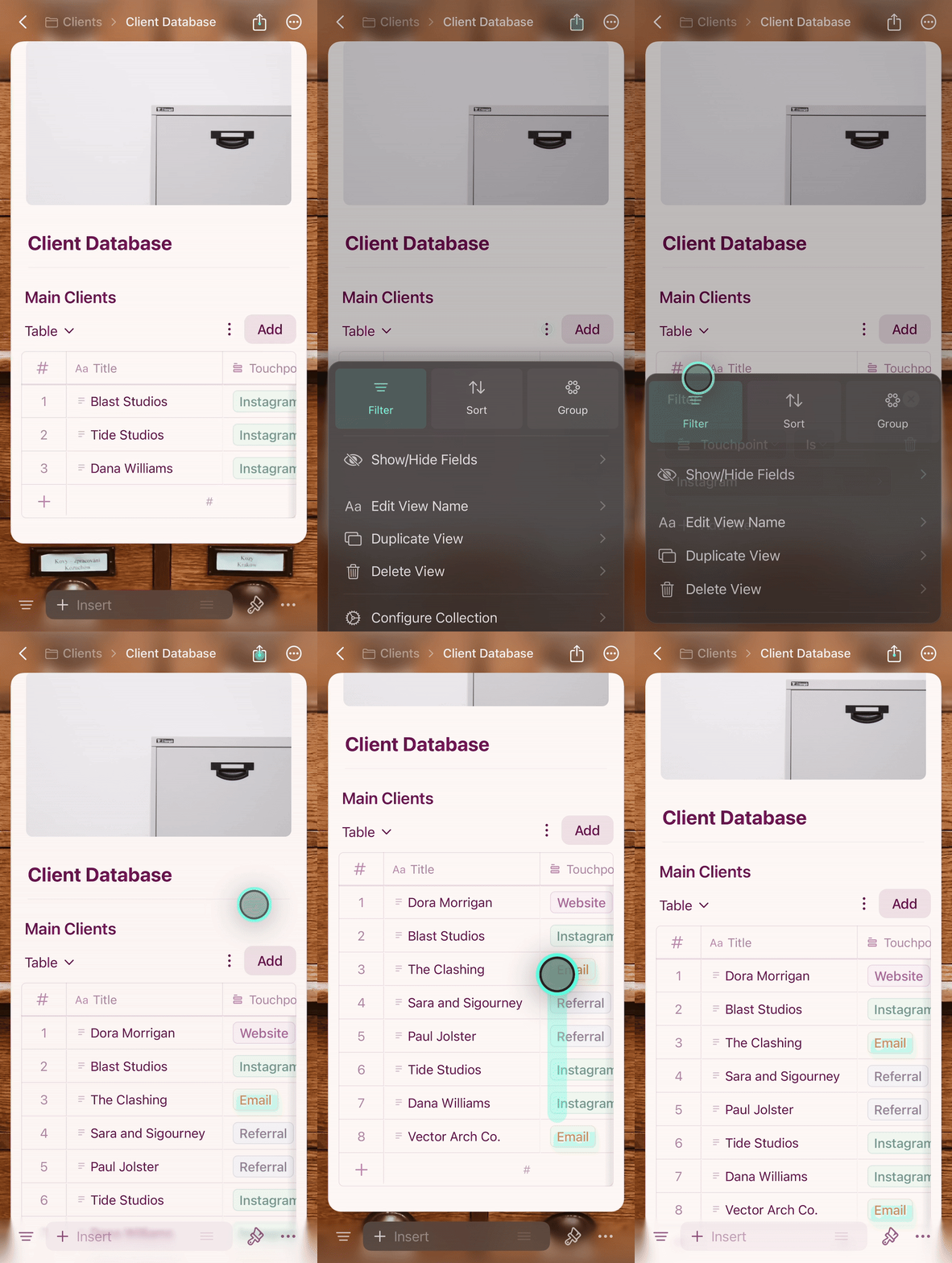
iOS 팁
- 길게 누르기는 마우스 오른쪽 클릭에 해당합니다 — 행, 카드, 셀에서 사용하여 상황별 작업에 접근하세요
- 스와이프 제스처로 항목 사이를 빠르게 이동할 수 있습니다
- iPhone에서 최적의 경험을 위해 Collections를 간결하게 유지하세요 — iPad가 대량의 데이터를 더 편안하게 다룹니다.
- 갤러리 뷰는 iPhone에서 한 손으로 탐색하기에 좋습니다. 특히 전체 화면 모드에서 유용합니다