

일정과 기한의 차이
이 두 날짜는 서로 다른 역할을 하며, 둘을 구분해서 쓰는 것이 차분한 할 일 목록을 유지하는 핵심입니다:- 일정은 시작하려는 시점입니다. 일정이 설정된 할 일은 해당 날짜의 오늘 탭에 나타나고 캘린더에도 표시됩니다.
- 기한은 반드시 끝내야 하는 시점입니다. 기한을 설정하는 것만으로는 할 일이 캘린더에서 움직이지 않습니다.
- 기한이 지난 경우에만 할 일이 기한 초과로 표시됩니다(빨간색으로 표시).
- 일정 날짜를 지나쳤다고 기한 초과가 되지는 않습니다. 할 일이 그대로 오늘 탭으로 넘어오므로, 늦었다는 표시 없이 계속 눈앞에 남아 있습니다.
날짜 선택기
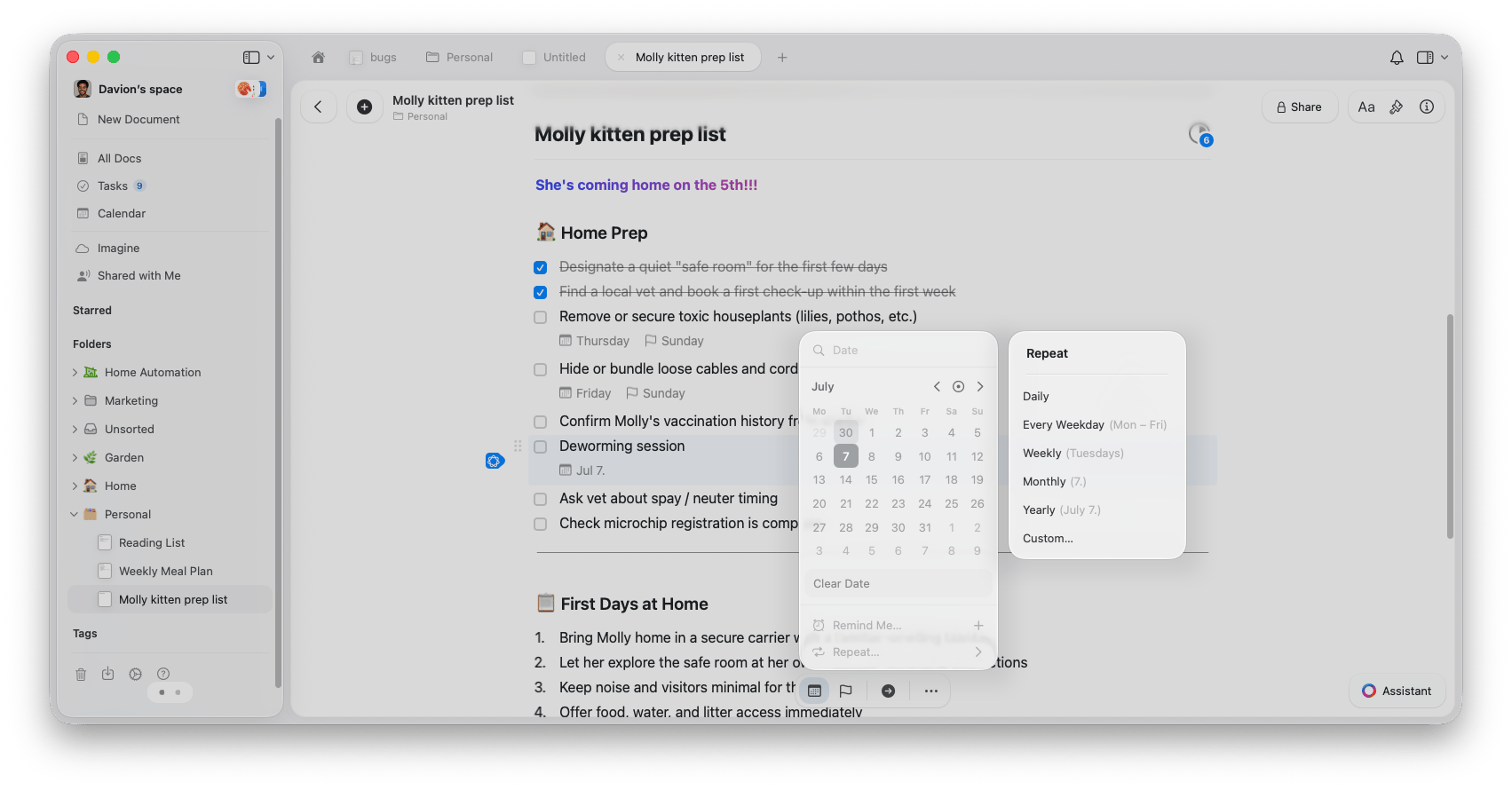
일정이나 기한을 설정하면 달력에서 날짜를 고를 수 있는 날짜 선택기가 열립니다. 같은 선택기에서 반복 규칙이나 리마인더도 그 자리에서 바로 추가할 수 있습니다.리마인더
리마인더는 알림을 보내 중요한 할 일을 놓치지 않게 해줍니다. 리마인더는 할 일 전용 기능이 아니라 Craft의 모든 블록에 설정할 수 있으며, 할 일과 자연스럽게 어울립니다. 리마인더를 설정할 때는 사전 설정(20분 후, 1시간 후, 3시간 후, 다음 주)을 고르거나 **사용자 지정…**을 선택할 수 있습니다. 할 일에 일정 날짜가 설정되어 있으면 선택기가 그 날짜를 첫 번째 옵션으로 제안합니다. 리마인더의 모든 기능은 리마인더 문서를 참조하세요.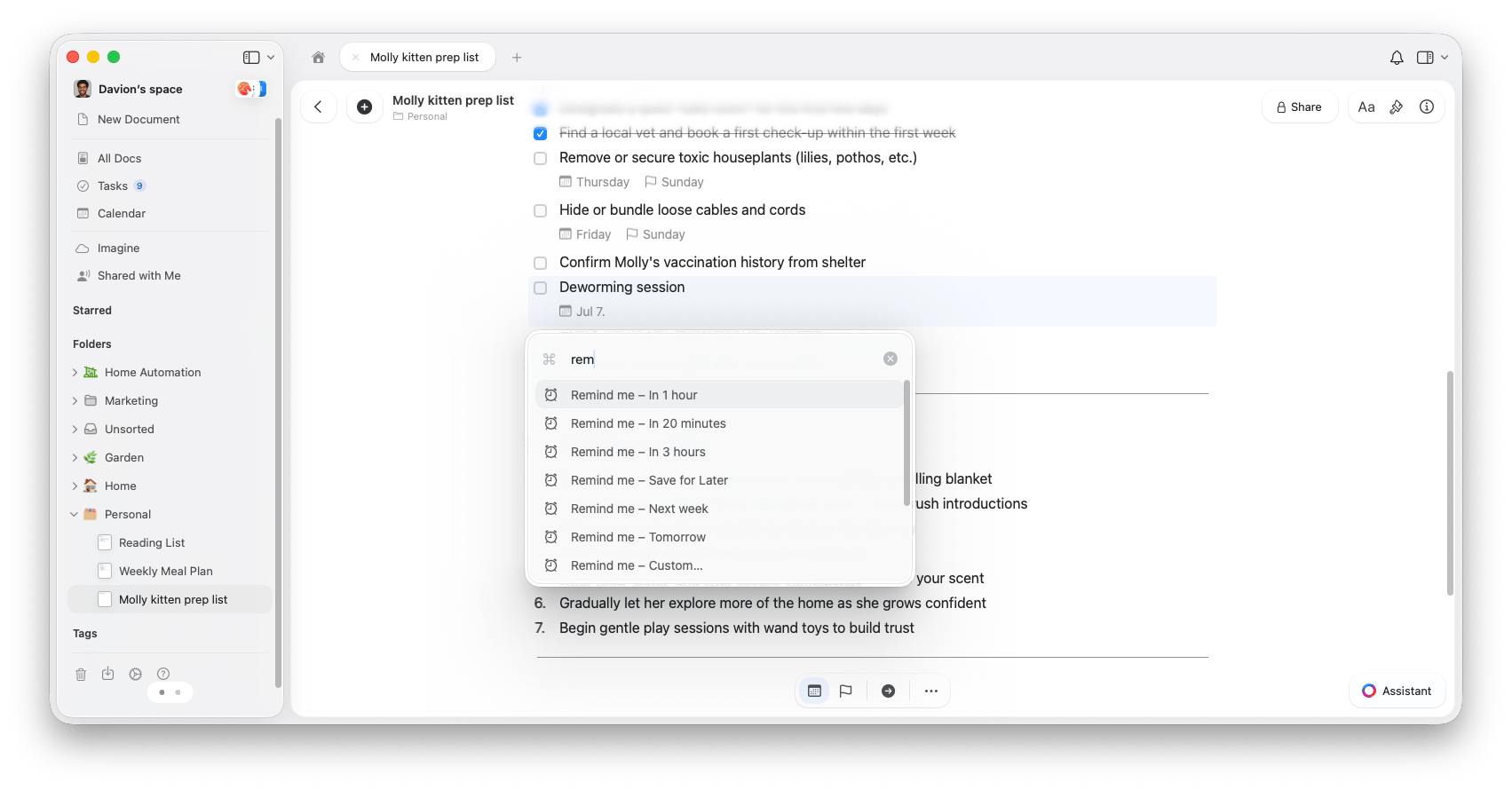
반복 할 일
반복 할 일을 사용하면 매번 다시 추가하지 않아도 루틴이 꾸준히 이어집니다. 할 일 보기에 있든 문서 안에 있든, 어떤 할 일이든 반복으로 만들 수 있습니다. 반복을 설정하려면 할 일의 일정을 열고 반복을 선택한 다음, 얼마나 자주 반복할지 고르세요:- 매일 - 매일 반복됩니다
- 평일마다 - 월요일부터 금요일까지 반복됩니다
- 매주 - 특정 요일에 반복됩니다
- 매월 - 매월 같은 날짜에 반복됩니다
- 매년 - 매년 같은 날짜에 반복됩니다
- 사용자 지정 - 3일마다, 격주 화요일처럼 자신만의 패턴을 설정합니다
Mac 키보드 단축키
파워 유저라면 키보드에서 손을 떼지 않고 날짜를 관리할 수 있습니다:
Windows와 Web에서는
Ctrl + Shift + S 로 할 일 일정 설정… 을 열고, Ctrl + Alt + S 로 할 일을 오늘로 예약할 수 있습니다. 기한과 리마인더 단축키는 Mac에서만 사용할 수 있습니다.
할 일은 Mac, iPhone/iPad, Windows, Web 앱에서 동일한 핵심 기능으로 제공됩니다. Apple Reminders 가져오기처럼 일부 기능은 Mac과 iPhone/iPad 전용입니다.
관련 문서
할 일 보기
Inbox, 오늘, 예정, 전체 탭
할 일 완료 및 편집
할 일을 선택하고 일괄 편집하고 완료하고 로그북을 확인하세요
리마인더
중요한 할 일과 기한에 대해 알림을 받으세요
캘린더
할 일, 이벤트, 데일리 노트를 한곳에서 확인하세요