

텍스트, 블록, 페이지 서식
이 섹션에서는 텍스트 서식, 즉 텍스트 자체에 적용되는 인라인 스타일과 특수 요소를 다룹니다. Craft에는 이와 함께 두 가지 다른 수준의 스타일 지정이 있습니다.- 텍스트 서식 (이 섹션) – 굵게, 기울임꼴, 하이라이트 같은 인라인 스타일과 날짜, 이모지, 링크 같은 특수 요소
- 블록 서식 – 제목, 목록, 인용구, 코드 블록 같은 구조적 요소 (블록과 페이지 참조)
- 페이지 스타일 – 색상, 배경, 폰트를 포함한 시각적 디자인 (스타일링 참조)
텍스트 서식을 지정하는 네 가지 방법
- 서식 도구 모음
- 슬래시 메뉴
- Markdown
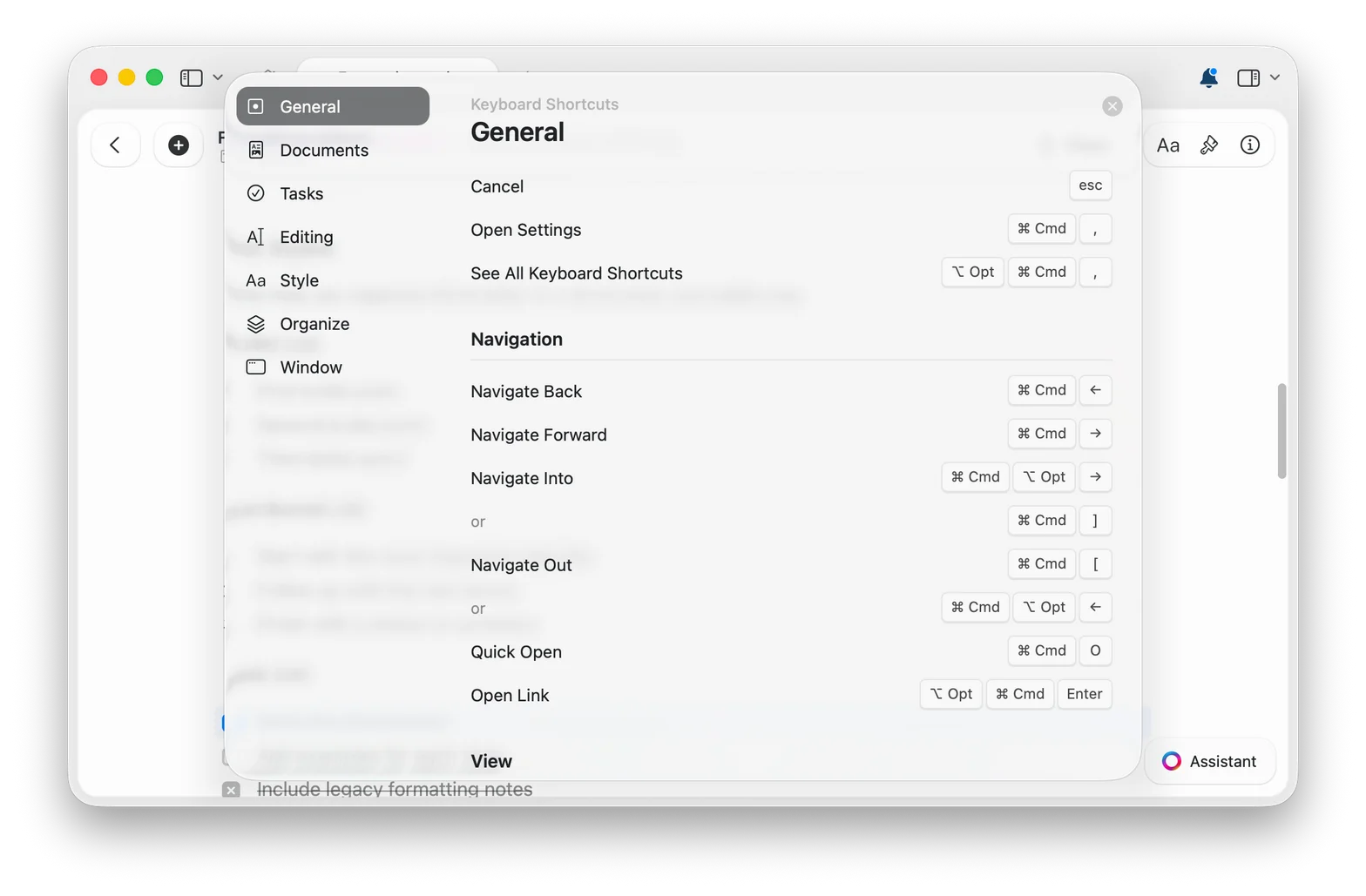
- 키보드 단축키
텍스트를 선택하면 굵게, 기울임꼴, 하이라이트, 링크 등의 옵션이 있는 서식 도구 모음이 나타납니다. 외울 것이 없는, 가장 시각적인 서식 지정 방법입니다.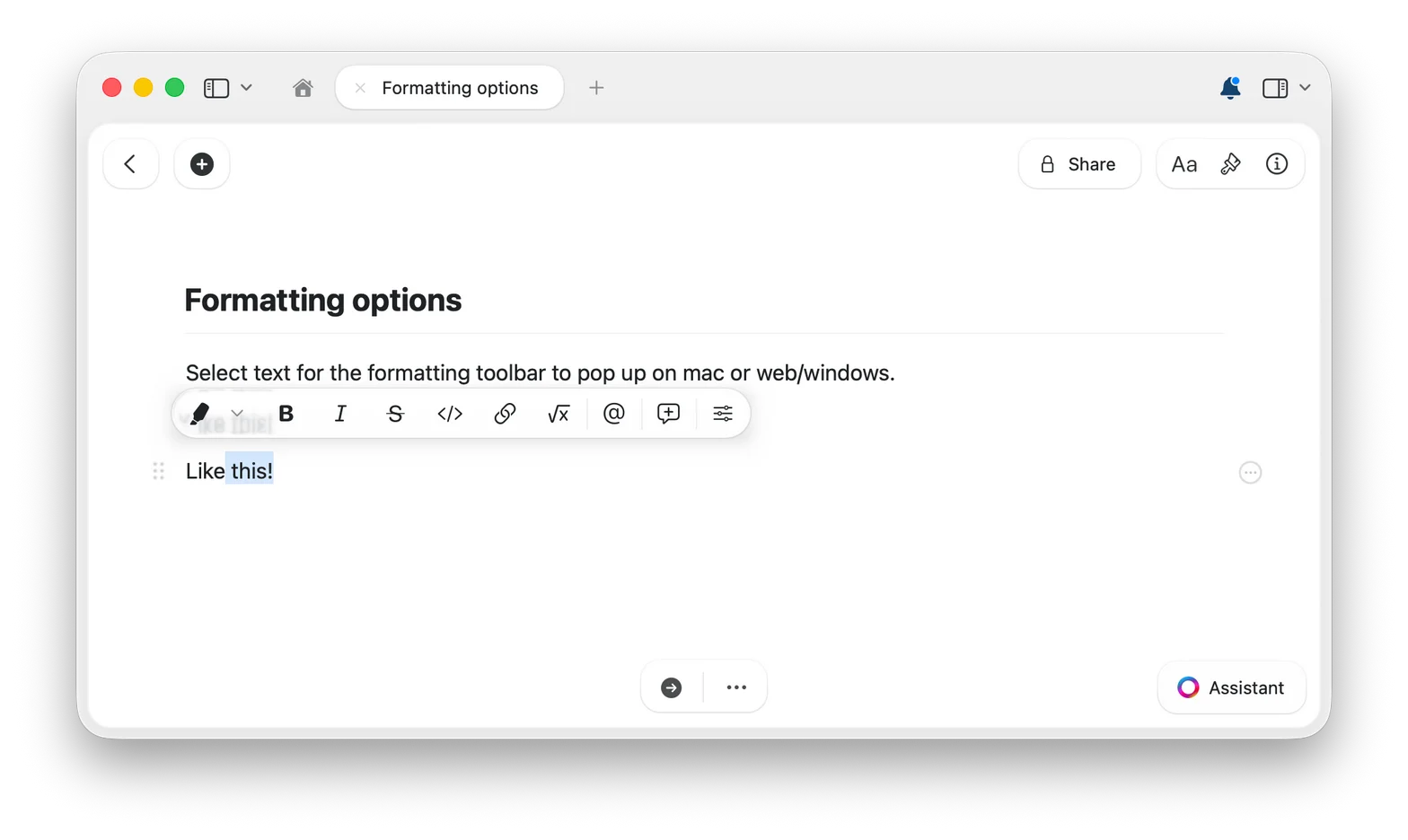
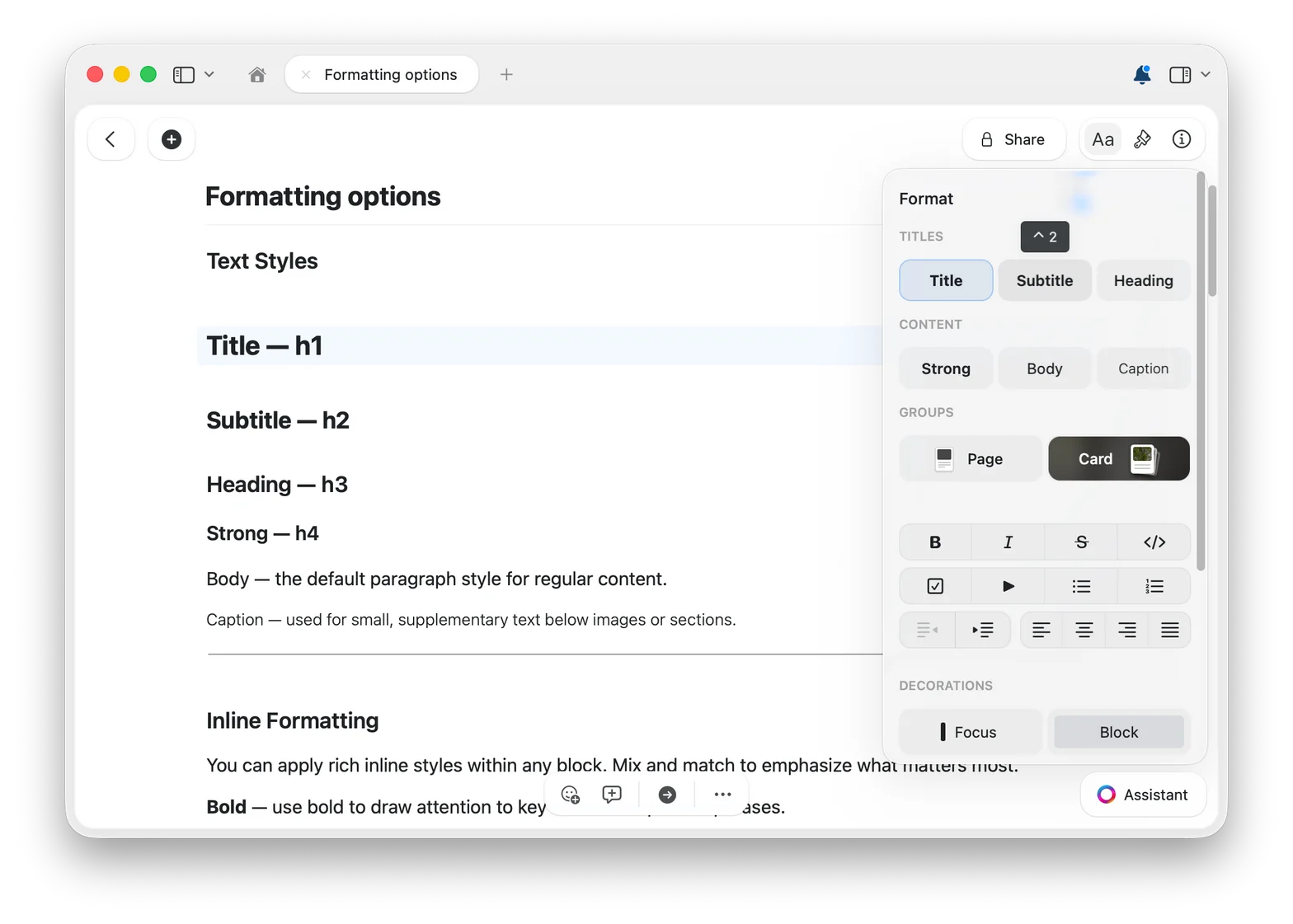
Aa 버튼으로 서식 패널을 여세요.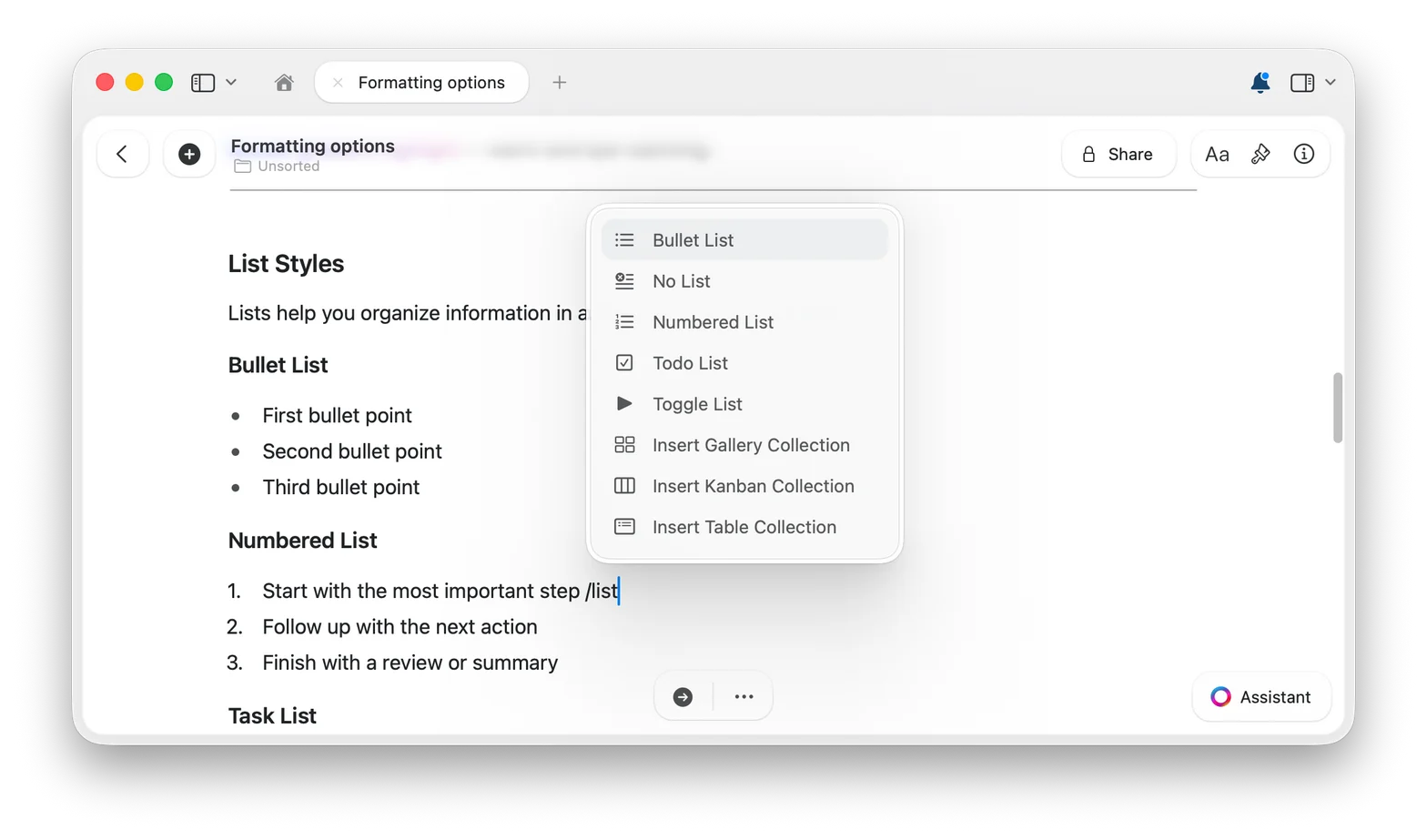
원하는 색상으로 하이라이트하기
하이라이트와 텍스트 색상은 프리셋 팔레트에만 국한되지 않습니다. 상상할 수 있는 어떤 색조든 선택하여 중요한 텍스트를 확실하게 돋보이게 만들 수 있습니다.1
하이라이트 메뉴 열기
텍스트를 선택하고 서식 도구 모음에서 하이라이트 버튼을 클릭하세요.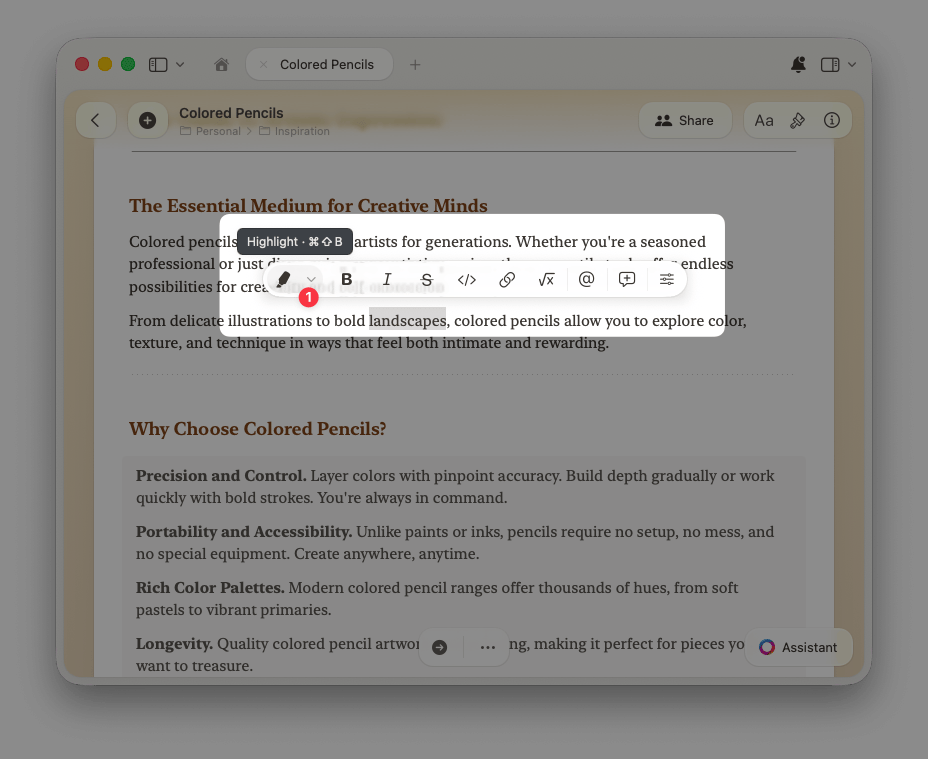
2
커스텀 색상 옵션 선택하기
프리셋 색상 중 하나를 선택하거나, 팔레트 끝에 있는 커스텀 색상 옵션을 선택하세요.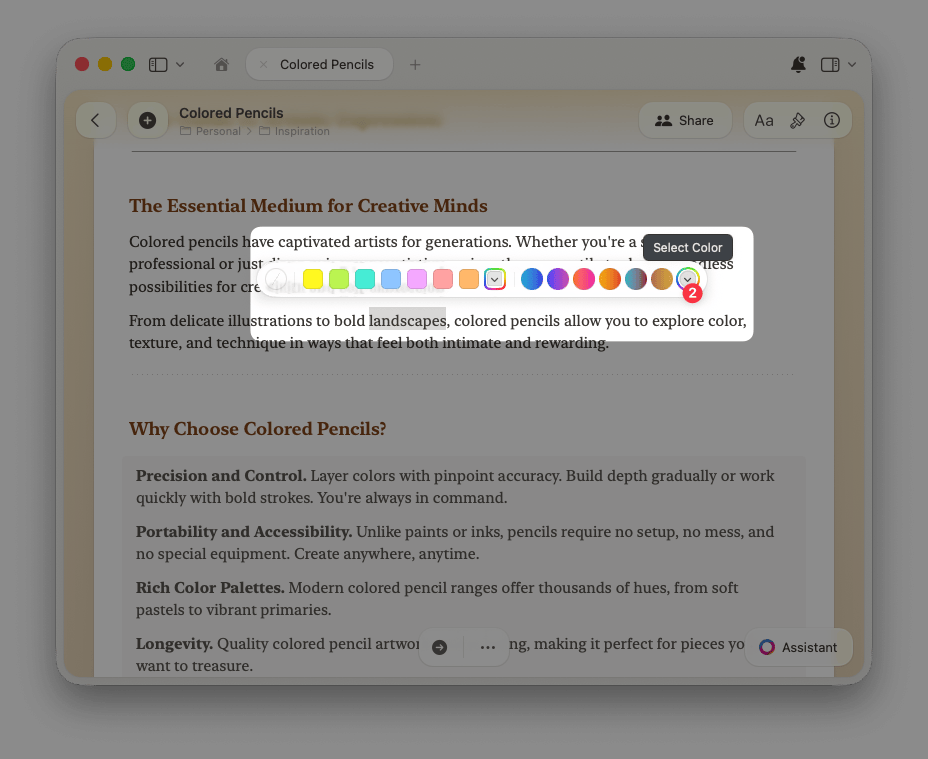
3
원하는 색조 고르기
색조 그리드를 둘러보거나, 스펙트럼에서 선택하거나, 슬라이더로 세밀하게 조정하거나, 정확한 RGB 또는 HSB 값을 입력할 수 있습니다. 텍스트 색상도 같은 방식으로 지정할 수 있습니다.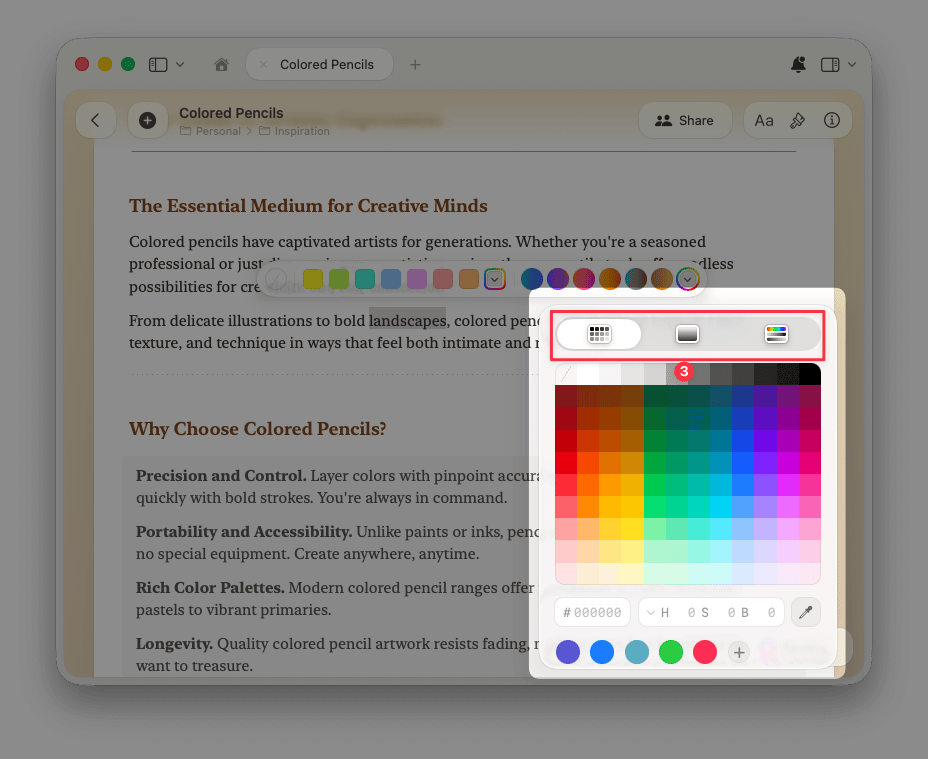
모든 서식 기능
맞춤법 검사와 자동 수정
34개 언어의 맞춤법 검사를 전체 또는 문서별로 설정할 수 있습니다
Markdown 단축키
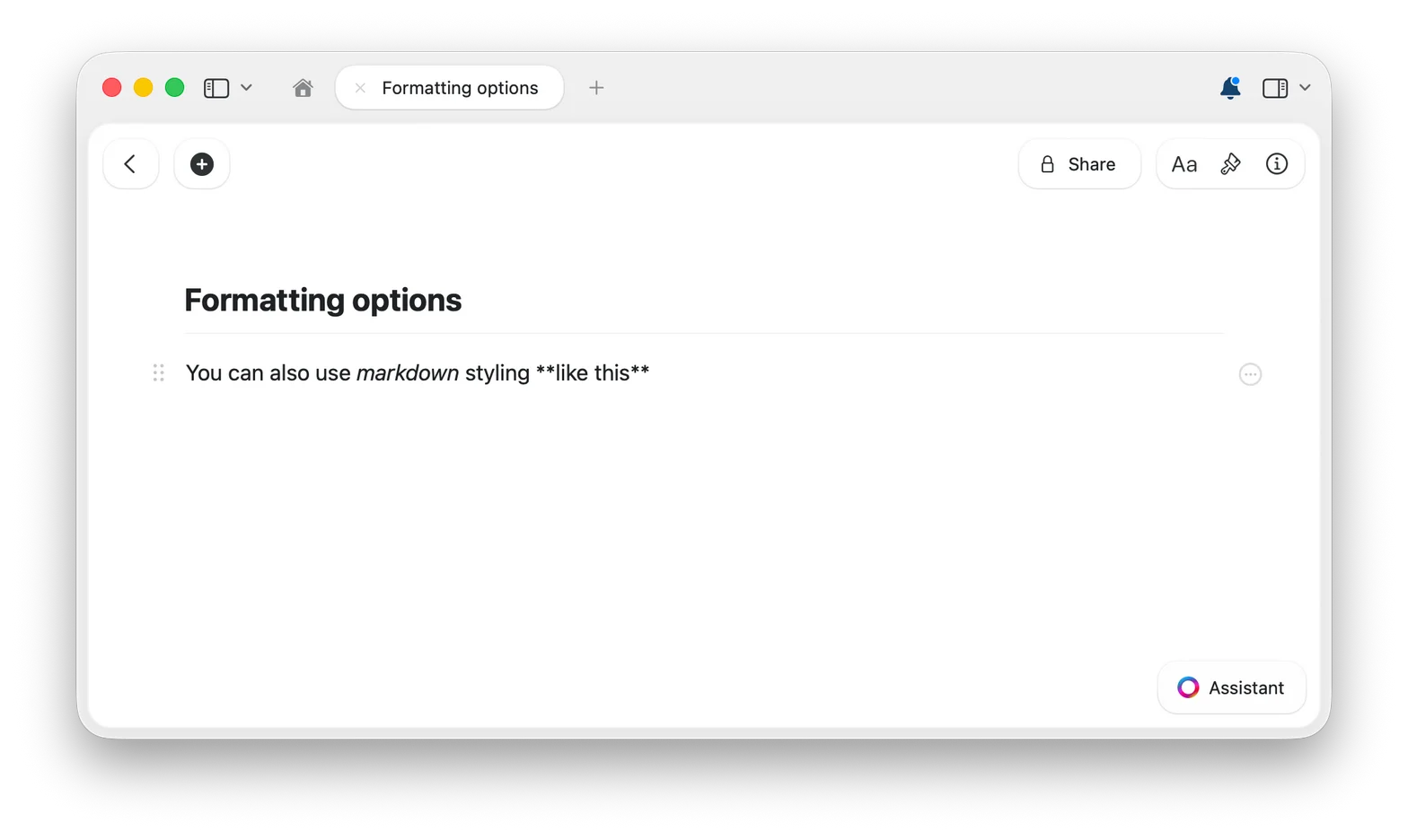
Markdown 문법으로 글을 쓰면서 바로 서식을 지정하세요
슬래시 메뉴 사용하기
키보드에서 손을 떼지 않고 모든 기능에 접근하세요
찾기 및 바꾸기
문서 전체에서 텍스트를 검색하고 바꿀 수 있습니다
선택 영역 감싸기
선택한 텍스트를 대괄호, 소괄호, 중괄호로 감쌀 수 있습니다
날짜 추가하기
데일리 노트로 연결되는 날짜 배지를 삽입하세요
이모지 사용하기
: 뒤에 이모지 이름을 입력해 이모지를 삽입하세요아래 첨자와 위 첨자
수학 표기법, 수식, 각주 서식을 지정하세요
수학 공식
LaTeX 표기법으로 인라인 또는 독립 블록 형태의 수식을 작성하세요