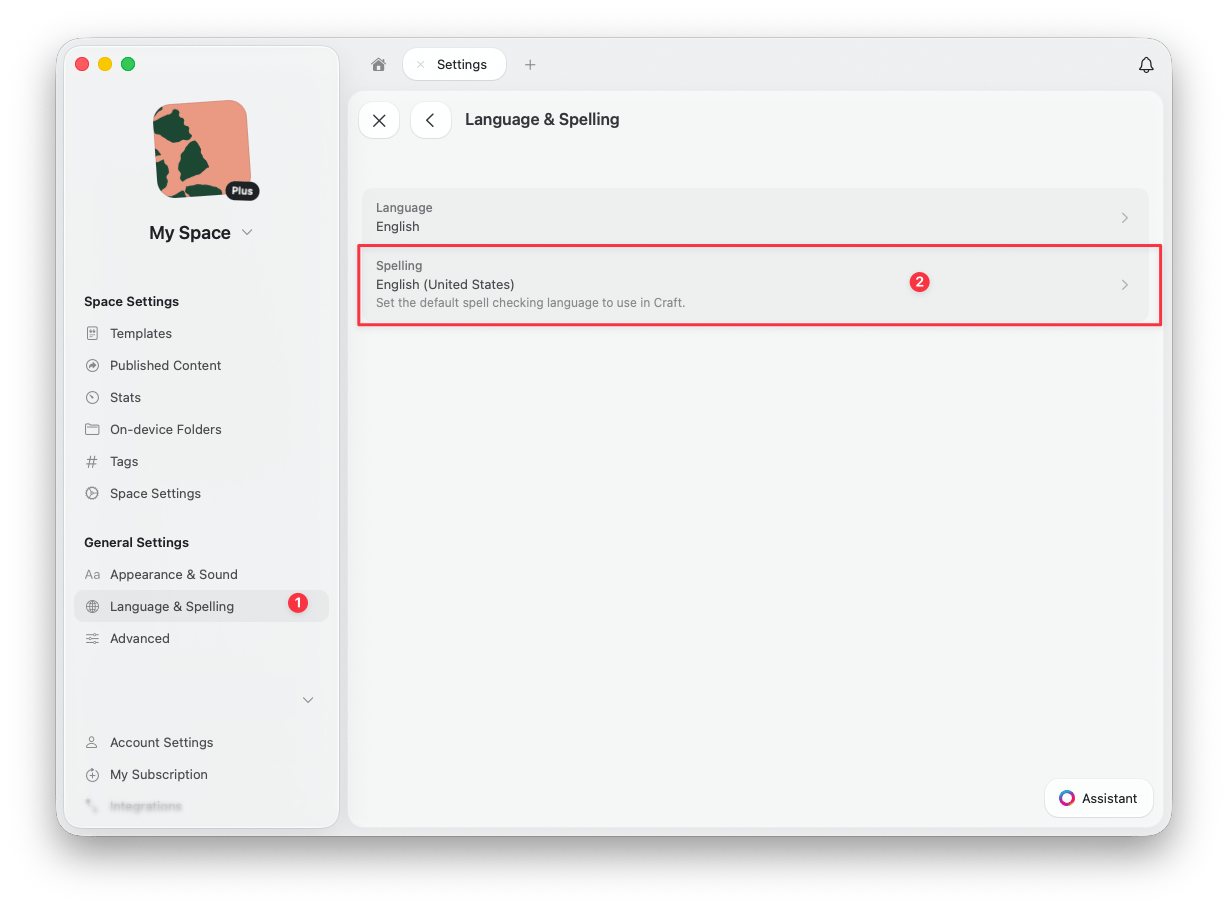
Craft는 문서의 맞춤법 오류를 찾아주는 34개 언어에 대한 맞춤법 검사 기능을 제공합니다. 전체 환경에 대해 기본 언어를 설정하려면 설정에서 지정하거나, 특정 문서에 대해 개별적으로 변경할 수 있습니다.
글로벌 맞춤법 검사 설정
왼쪽 상단의 아바타를 Click하여 설정으로 이동한 다음, 언어 탭을 선택하고 맞춤법 드롭다운에서 원하는 언어를 선택하세요.
오른쪽 하단의 아바타를 Tap한 다음 설정을 선택하고, 언어 및 맞춤법을 Tap하세요. 맞춤법 드롭다운에서 원하는 언어를 선택합니다.
문서별 맞춤법 검사
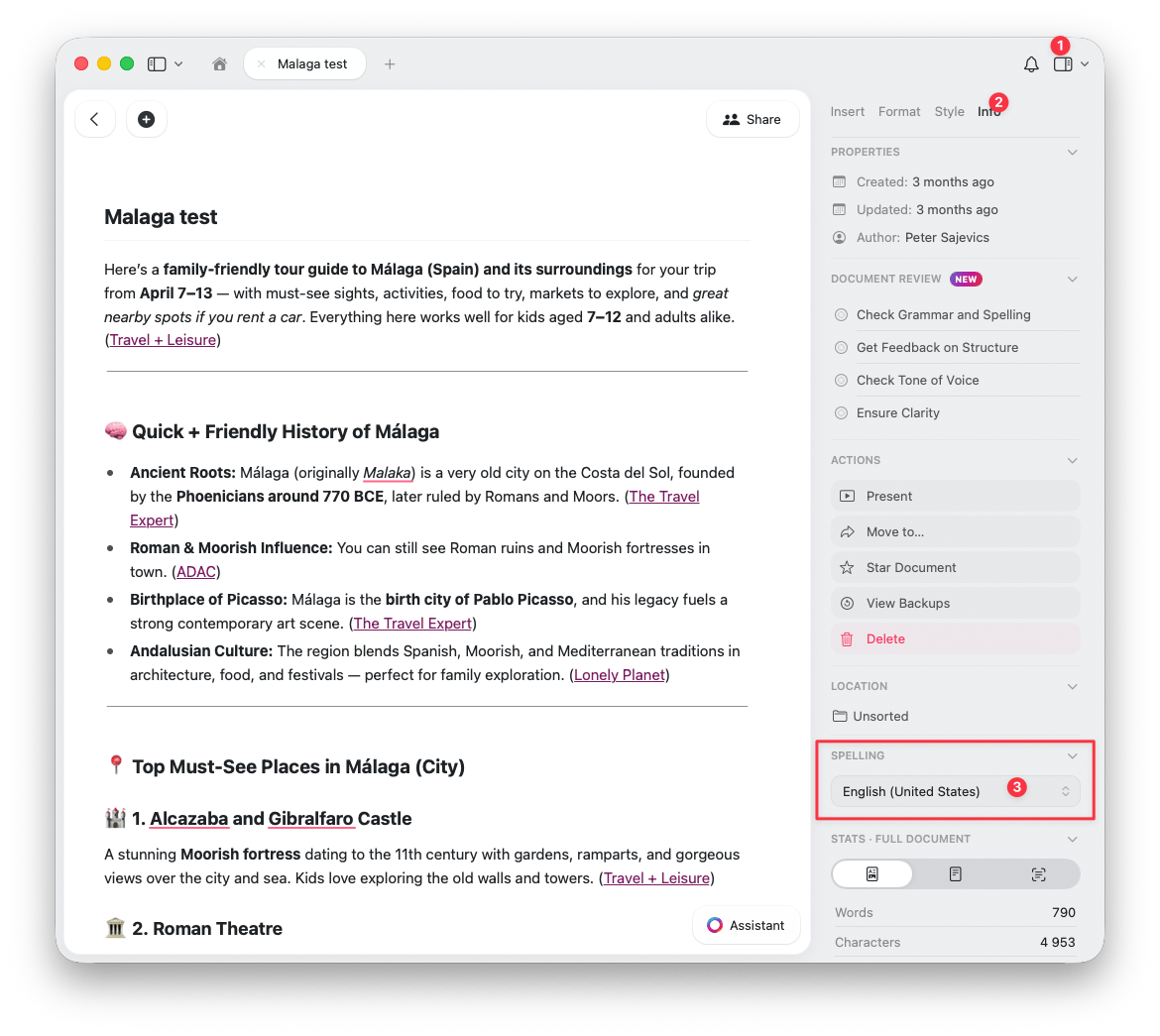
특정 문서에 대해 맞춤법 검사 언어를 변경하려면:
문서를 연 다음, 왼쪽 sidebar의 정보 탭(4번째 탭)에서 위치 항목 아래에 있는 맞춤법 옵션을 찾으세요.
문서별 맞춤법 검사 설정은 문서 정보 패널에서 구성됩니다. 정보 버튼을 Tap하여 해당 설정에 접근하세요.
문서별 설정은 작업 공간에서 여러 언어로 작성해야 할 때 매우 유용합니다.
학습된 단어 관리
Craft는 맞춤법 검사를 운영 체제에 위임하며, 자체 맞춤법 사전을 유지하지 않습니다. 학습된 단어는 Craft 내부가 아닌 시스템 수준에서 저장 및 관리됩니다.
맞춤법 검사기가 올바르게 입력된 단어를 오류로 표시하면, 해당 단어를 인식하도록 시스템에 가르칠 수 있습니다. 한번 학습된 단어는 Craft 및 동일한 OS 맞춤법 검사기를 사용하는 다른 앱에서도 더 이상 밑줄로 표시되지 않습니다.
단어 학습하기
밑줄이 표시된 단어를 오른쪽 클릭하고 상황에 맞는 메뉴에서 맞춤법 학습을 선택합니다. 해당 단어는 모든 macOS 앱에서 공유되는 시스템 사전에 추가됩니다.
밑줄이 표시된 단어를 탭하여 제안 표시줄을 열고, 맞춤법 학습을 탭합니다. 해당 단어는 모든 iOS 앱에서 사용되는 시스템 사전에 추가됩니다.
단어 학습 취소하기
잘못 입력된 단어를 실수로 학습시킨 경우 제거할 수 있습니다.
터미널을 열고 다음을 실행합니다:open ~/Library/Spelling/LocalDictionary
이렇게 하면 TextEdit에서 파일이 열립니다. 원하지 않는 단어를 제거하고 (한 줄에 한 단어), 저장한 다음 Craft를 재시작합니다. 단어를 탭한 다음 제안 표시줄에서 맞춤법 학습 안함을 탭합니다.모든 학습된 단어를 한꺼번에 초기화하려면 iOS 설정 앱 → 일반 → iPhone 전송 또는 초기화 → 재설정 → 키보드 사전 재설정으로 이동합니다.iCloud 키보드 동기화가 활성화되어 있는 경우 (설정 → Apple 계정 → iCloud → 모두 보기 → iCloud Drive에서 키보드가 동기화되고 있는지 확인하세요), 재설정 후 이전에 학습된 단어가 iCloud에서 복원될 수 있습니다. 초기화 전에 iCloud 키보드 동기화를 비활성화하면 깨끗한 상태로 시작할 수 있습니다.