

- Wyszukiwanie globalne znajduje wyniki we wszystkich przestrzeniach i dokumentach.
- Wyszukiwanie w dokumencie przeszukuje jeden dokument i jego podstrony. Dowiedz się więcej.
Pasek wyszukiwania
Pasek wyszukiwania jest dostępny podczas przeglądania dokumentów, w dowolnym widoku lewego paska bocznego.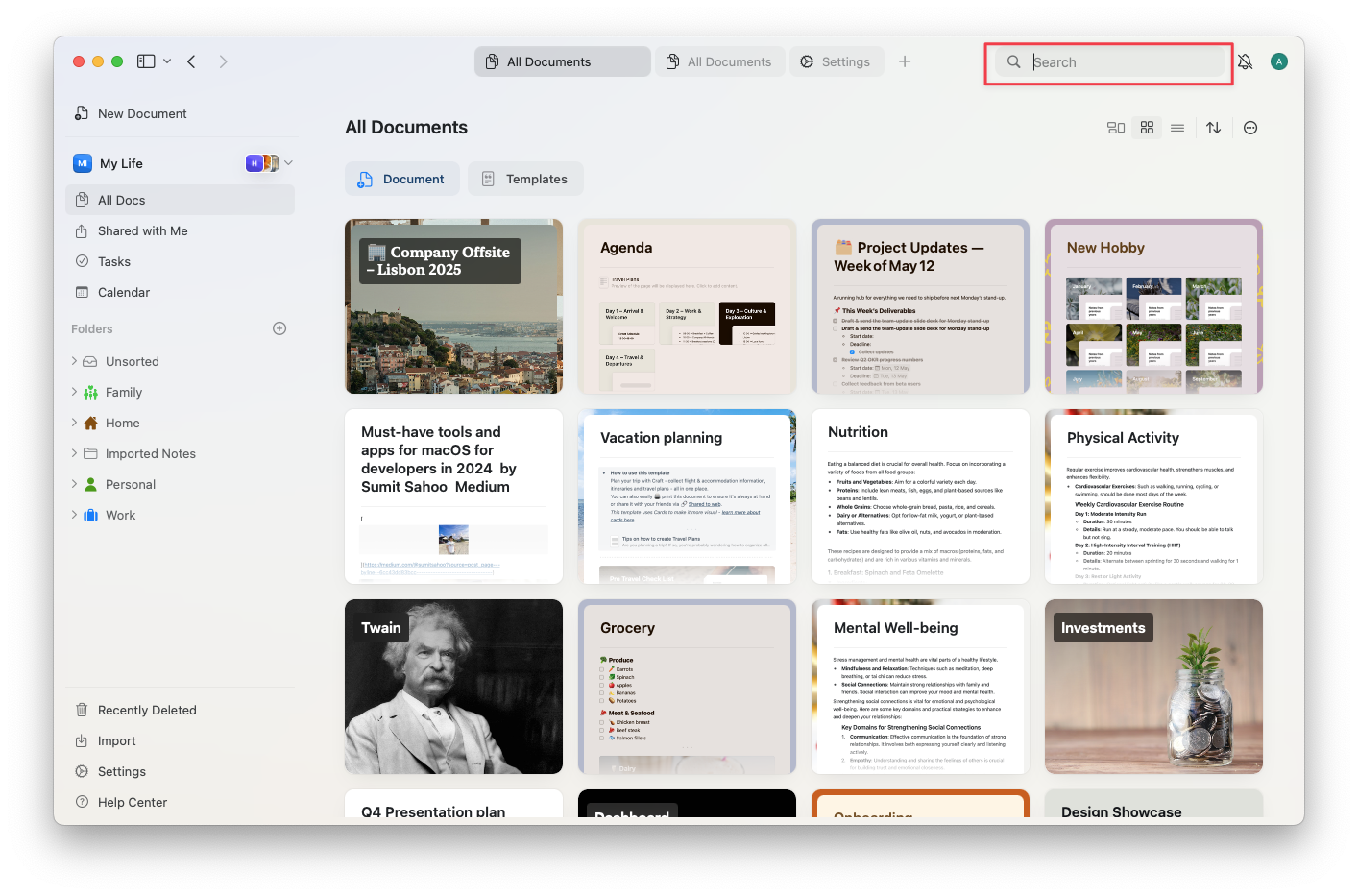
Na macOS naciśnij Cmd+F, aby uruchomić funkcję wyszukiwania. Na Windows i w przeglądarce Ctrl+F działa tylko wtedy, gdy masz już otwarty dokument – otwiera funkcję Znajdź w dokumencie, a nie wyszukiwanie globalne. Na ekranie przeglądania (Wszystkie dokumenty, foldery) użyj bezpośrednio paska wyszukiwania na lewym pasku bocznym.
Logika wyszukiwania
Podczas wpisywania tekstu w pasku wyszukiwania Craft sprawdza dopasowania w całym obszarze roboczym. Wyświetlane wyniki są sortowane na podstawie kilku czynników:- Dopasowania tytułów mają priorytet – jeśli szukana fraza pojawia się w tytule, wynik jest wyżej rankingowany.
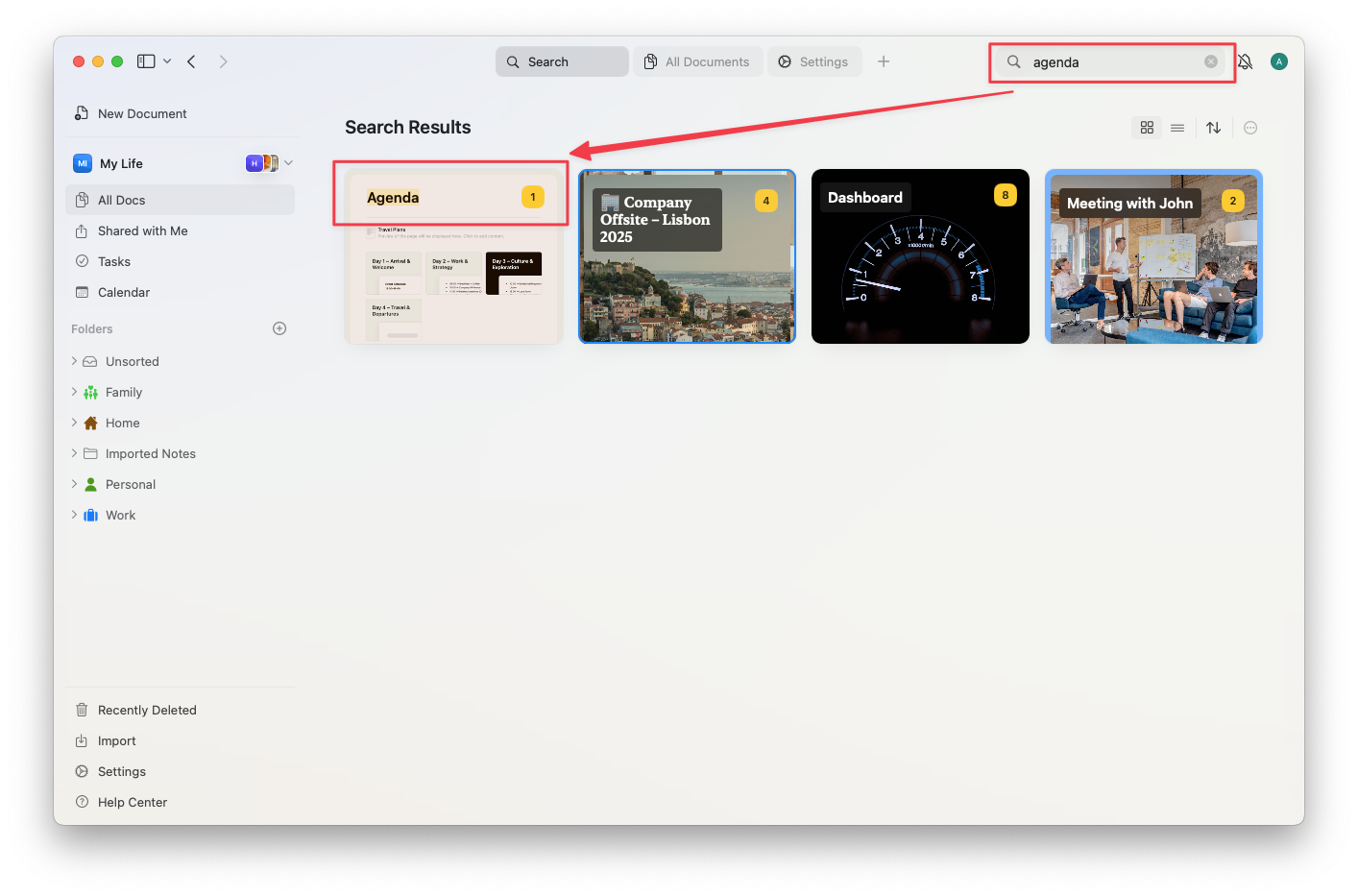
- Dopasowania dokładnych fraz są kolejne, szczególnie te znalezione wcześniej w dokumencie.
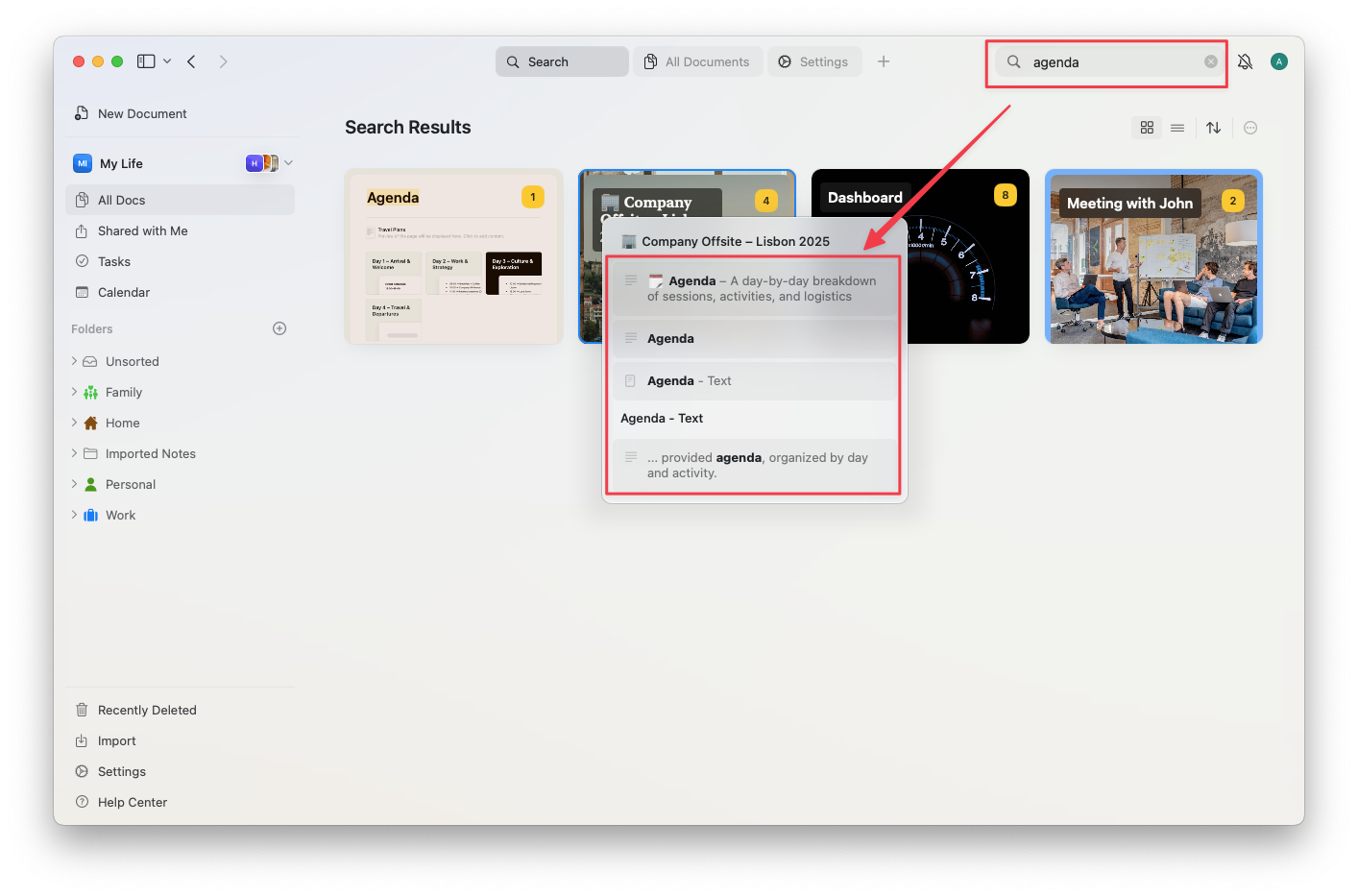
- Aktualność i częstotliwość mogą wpływać na trafność – nowsze lub często otwierane dokumenty mogą pojawiać się wyżej w wynikach.
- Oznaczone gwiazdką dokumenty mogą również otrzymywać wyższy priorytet trafności.
- Wyszukiwanie dopasowuje początki słów, a nie ich środek lub koniec (np. “Pors” znajdzie “Porsche”, ale “orsche” nie).
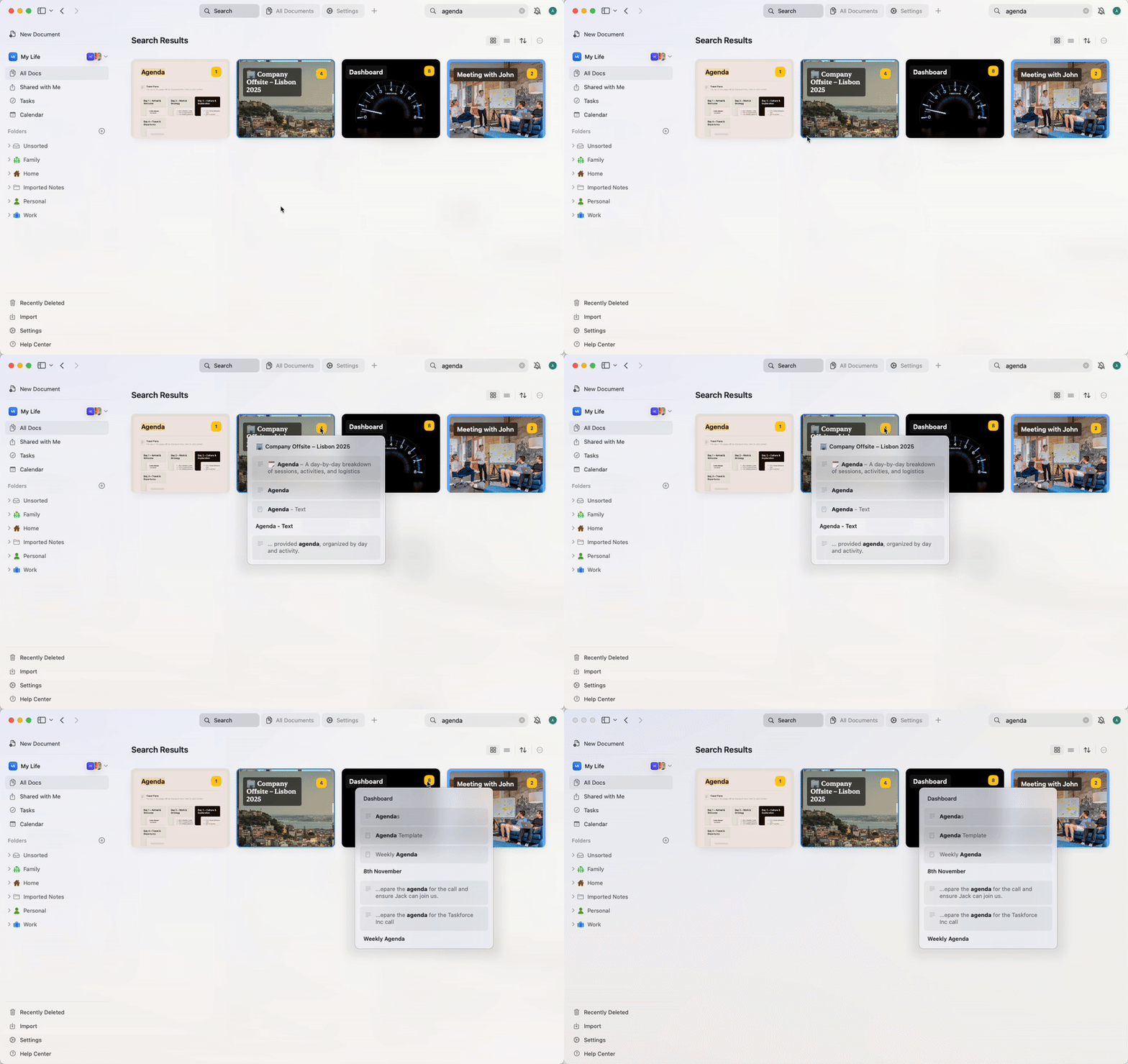
Żółta liczba wskazuje, ile wystąpień wyników pasuje do Twojego wyszukiwania w danym dokumencie. Najedź na tę liczbę kursorem, aby uzyskać podgląd wyników wewnątrz dokumentu.
Obsługiwane treści
Craft może przeszukiwać:- Bloki tekstowe (tytuły i treść)
- Strony i podstrony
- Zadania wewnątrz dokumentów (tytuł i opis) – tylko na macOS i iPad
- Zdarzenia (tytuł i treść) – tylko na macOS i iPad
- Wiersze i kolumny kolekcji
- Bloki kodu i komórki tabel
- Podglądy bogatych linków (tytuł i opis)
- Nazwy plików i obrazów
Zaawansowane opcje wyszukiwania
Możesz doprecyzować wyszukiwania, używając zaawansowanej składni:Dopasowywanie dokładnych fraz
Użyj cudzysłowów, aby wyszukać dokładne frazy. Jest to przydatne, gdy chcesz znaleźć konkretne wyrażenia wielowyrazowe. Przykłady:"meeting notes"– znajduje dokumenty zawierające dokładnie “meeting notes”"project plan 2024"– dopasowuje dokładną frazę “project plan 2024”"to do"– znajduje “to do”, ale nie “todo” ani “to-do”
Wykluczanie terminów
Użyj myślnika (znaku minus), aby wykluczyć określone słowa z wyników wyszukiwania. Przykłady:project -draft– znajduje dokumenty zawierające “project”, ale wyklucza te zawierające “draft”notes -archived– pokazuje notatki, które nie zawierają “archived”meeting -canceled -postponed– znajduje spotkania, które nie są anulowane ani przełożone
Wyrażenia regularne
Użyj wyrażeń regularnych do zaawansowanego dopasowywania wzorców. Poprzedź wzorzec regex prefiksemregex:.
Przykłady:
regex:(draft|final)– znajduje dokumenty zawierające “draft” lub “final”regex:202[0-9]– dopasowuje dowolny rok z zakresu 2020–2029regex:task-[0-9]+– znajduje identyfikatory zadań takie jak “task-123”, “task-456”regex:(urgent|high priority)– dopasowuje dokumenty zawierające “urgent” lub “high priority”
Łączenie technik
Możesz łączyć wiele zaawansowanych technik wyszukiwania, tworząc zaawansowane zapytania: Przykłady:"project plan" -draft regex:202[0-9]– znajduje dokładną frazę “project plan” z lat 2020., wykluczając wersje roboczemeeting "Q1 2024" -canceled– znajduje spotkania z pierwszego kwartału 2024, które nie zostały anulowaneregex:(client|customer) -archived– znajduje dokumenty klientów, które nie są zarchiwizowane
Szybkie Otwieranie
Funkcja Szybkiego Otwierania została zaprojektowana, aby pomóc Ci sprawniej nawigować po obszarze roboczym. To doświadczenie oparte na klawiaturze, które oszczędza czas i pozwala zachować skupienie.Czym jest Szybkie Otwieranie?
Szybkie Otwieranie to uniwersalne narzędzie do wyszukiwania i nawigacji wbudowane bezpośrednio w Craft. Pozwala ono:- Natychmiast znajdować i otwierać dowolny dokument lub stronę w obszarze roboczym
- Przechodzić do ostatnio przeglądanych treści
- Otwierać dzienną notatkę lub tworzyć nową
- Szybko uzyskiwać dostęp do dokumentów oznaczonych gwiazdką lub udostępnionych stron
Głównym celem Szybkiego Otwierania jest pomoc w szybszym nawigowaniu między dokumentami, stronami i dziennymi notatkami. Jeśli chcesz znaleźć konkretne treści, użyj zamiast tego funkcji Wyszukiwania.
Jak otworzyć Szybkie Otwieranie
- macOS
- Windows / Web
- iPad
- iPhone
Naciśnij Cmd + O, aby uruchomić Szybkie Otwieranie.
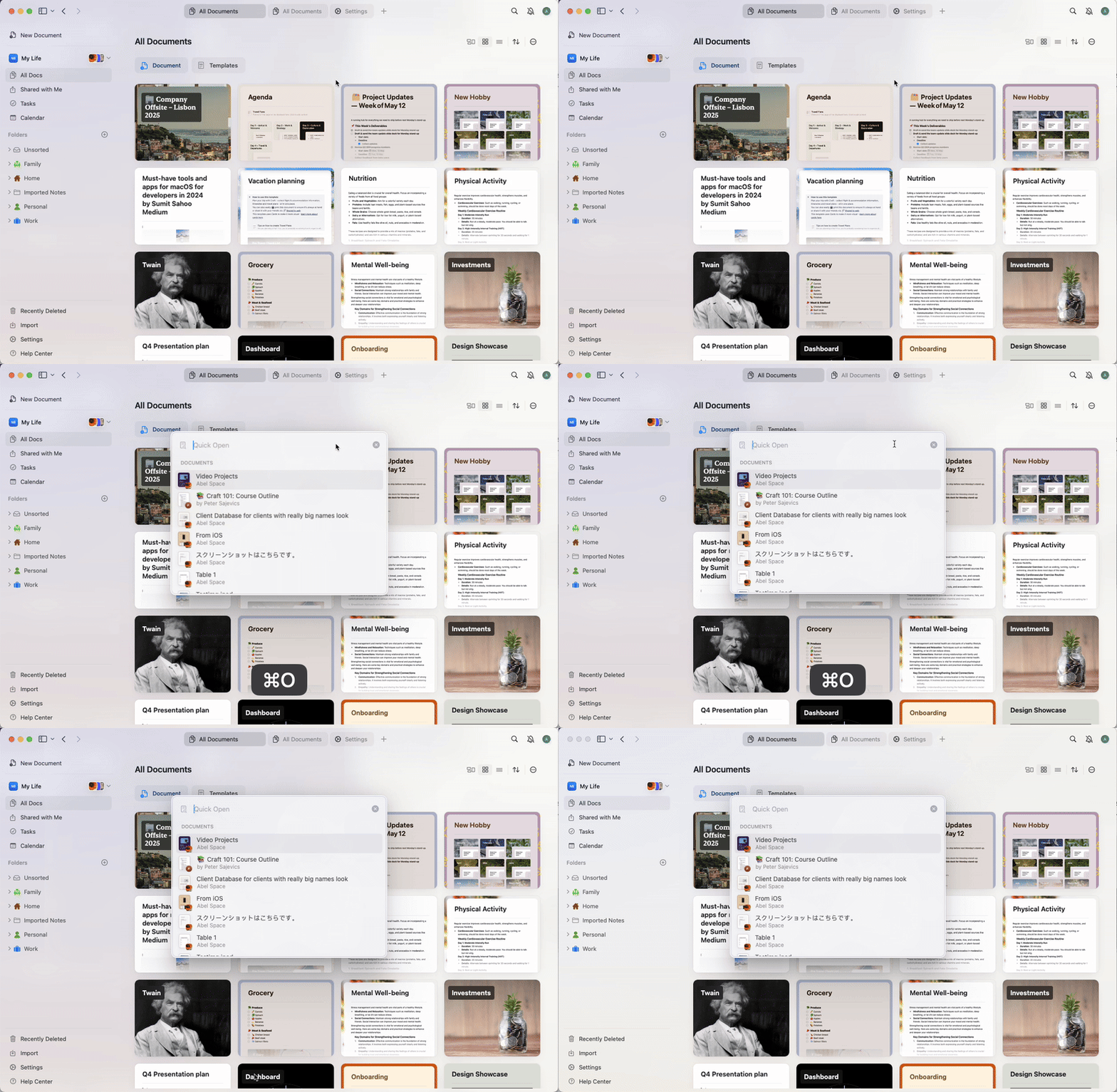
Jak działa Szybkie Otwieranie
Gdy Szybkie Otwieranie jest aktywne:1
Zacznij wpisywać dowolną część tytułu dokumentu lub treści, aby przeszukać cały obszar roboczy.
2
Craft wyświetli listę pasujących wyników, w tym:
- Dokumenty
- Strony
- Dzienne notatki
- Treści oznaczone gwiazdką lub ostatnio otwierane
3
Użyj klawiszy strzałek, aby przewijać listę.
4
Naciśnij Enter, aby natychmiast otworzyć wybrany element.
- Wpisać „today”, aby przejść do dziennej notatki
- Wpisać „new”, aby utworzyć nowy dokument
- Wyszukiwać według słowa kluczowego, nie tylko tytułu – bloki treści i podstrony są uwzględniane w wynikach
Wskazówki dla zaawansowanych użytkowników
- Możesz szybko otwierać wiele dokumentów bez użycia paska bocznego lub myszy
- Używaj Szybkiego Otwierania jako głównego sposobu poruszania się po obszarze roboczym, aby zmniejszyć przełączanie kontekstu
- Jest to szczególnie przydatne w dużych obszarach roboczych, gdzie przeglądanie folderów zajęłoby więcej czasu
Ograniczenia, o których warto wiedzieć
Wyszukiwanie w Craft nie obsługuje jeszcze filtrów umożliwiających zawężanie wyników według typu dokumentu, folderu lub autora. Istnieje również kilka konkretnych kwestii, o których warto pamiętać:- Zadania w skrzynce odbiorczej nie będą znajdowane przez wyszukiwanie
- Dopasowywane są tylko dokładne początki słów
- Udostępnione dokumenty, które nie zostały jeszcze otwarte, mogą nie być w pełni zaindeksowane (tylko tytuł i podgląd)
- Kliknięcie dopasowania w bloku kodu lub tabeli otworzy blok, ale nie wyróżni dokładnego wiersza
- Wyszukiwanie nie obejmuje emoji i wymaga:
- Co najmniej 3 znaków dla języków opartych na alfabecie łacińskim
- Co najmniej 2 znaków dla pozostałych
Aktualizacje indeksu
Indeks wyszukiwania Twojego obszaru roboczego odświeża się automatycznie co 24 godziny. Nie musisz ręcznie aktualizować ani uruchamiać niczego, aby wyniki wyszukiwania były aktualne.Powiązane artykuły
Szybkie Otwieranie
Nawiguj po obszarze roboczym szybciej dzięki wyszukiwaniu opartemu na klawiaturze
Wyszukiwanie w dokumencie
Znajdź i zamień tekst w konkretnym dokumencie
Asystent AI
Używaj języka naturalnego, aby znajdować i rozumieć swoje treści
Tagi
Organizuj dokumenty za pomocą tagów, aby ułatwić wyszukiwanie
Kolekcje
Wyszukuj w ustrukturyzowanych danych kolekcji