

Ustawianie domyślnego stylu
- iOS
- macOS
1
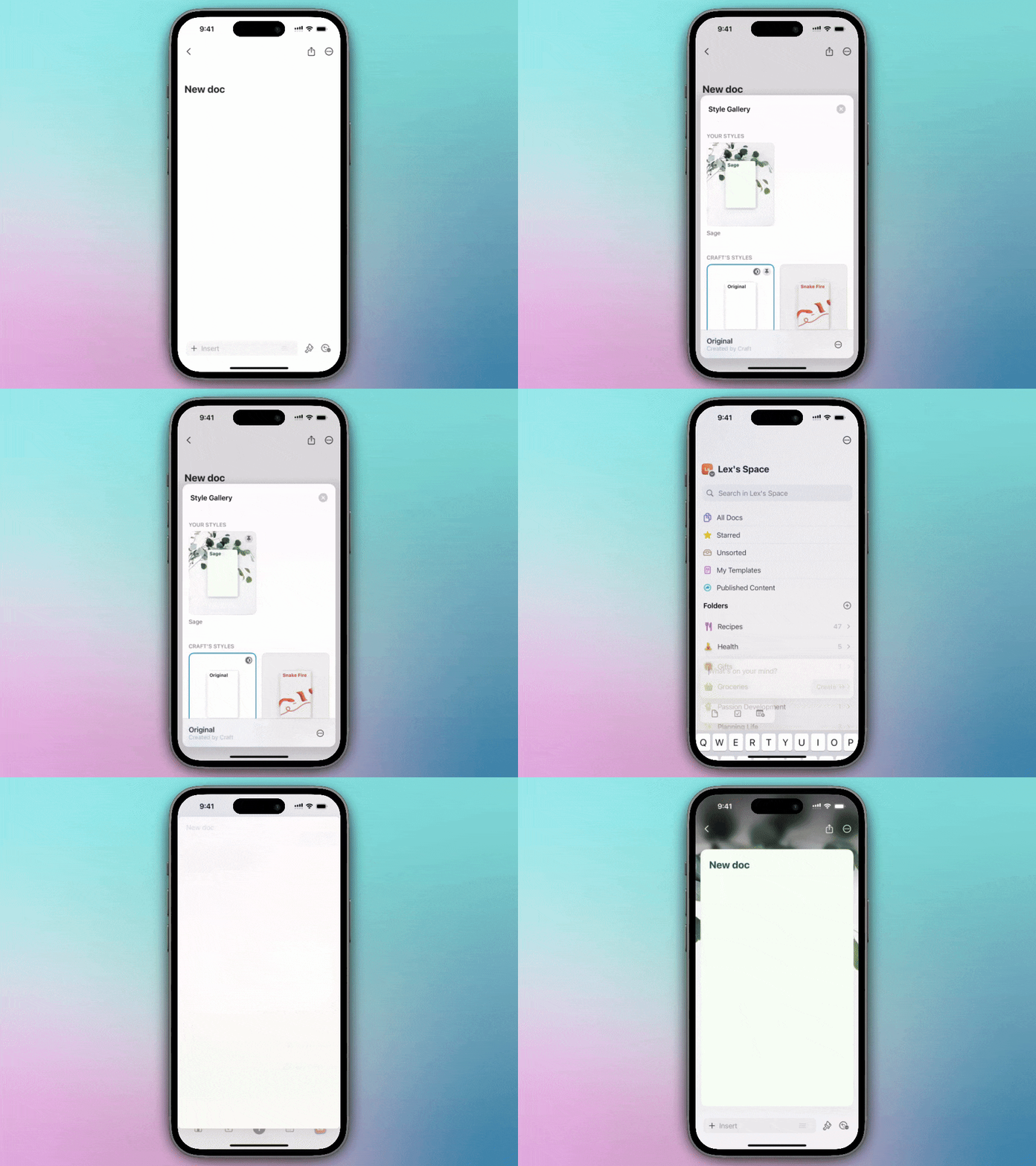
Utwórz nowy Dokument lub otwórz istniejący
2
Tap ikonę paintbrush icon w prawym dolnym rogu ekranu
3
Tap kafel Styles
4
Long-press na styl strony, który Ci się podoba, lub stwórz własny, niestandardowy styl
5
Jeśli tworzysz własny styl, Tap Save przed ustawieniem go jako domyślny
6
Long-press ponownie i wybierz Set as Default Style
Co zostaje zapisane jako domyślne
Twój domyślny styl strony obejmuje:- Czcionka - Systemowa, Serif, Mono lub Rounded
- Kolor tekstu - Kolory niestandardowe lub domyślne systemowe
- Kolor Dokumentu - Kolor tła
- Obraz okładki - Jeśli dodałeś/aś taki
- Tło - Kolor jednolity, gradient lub obraz
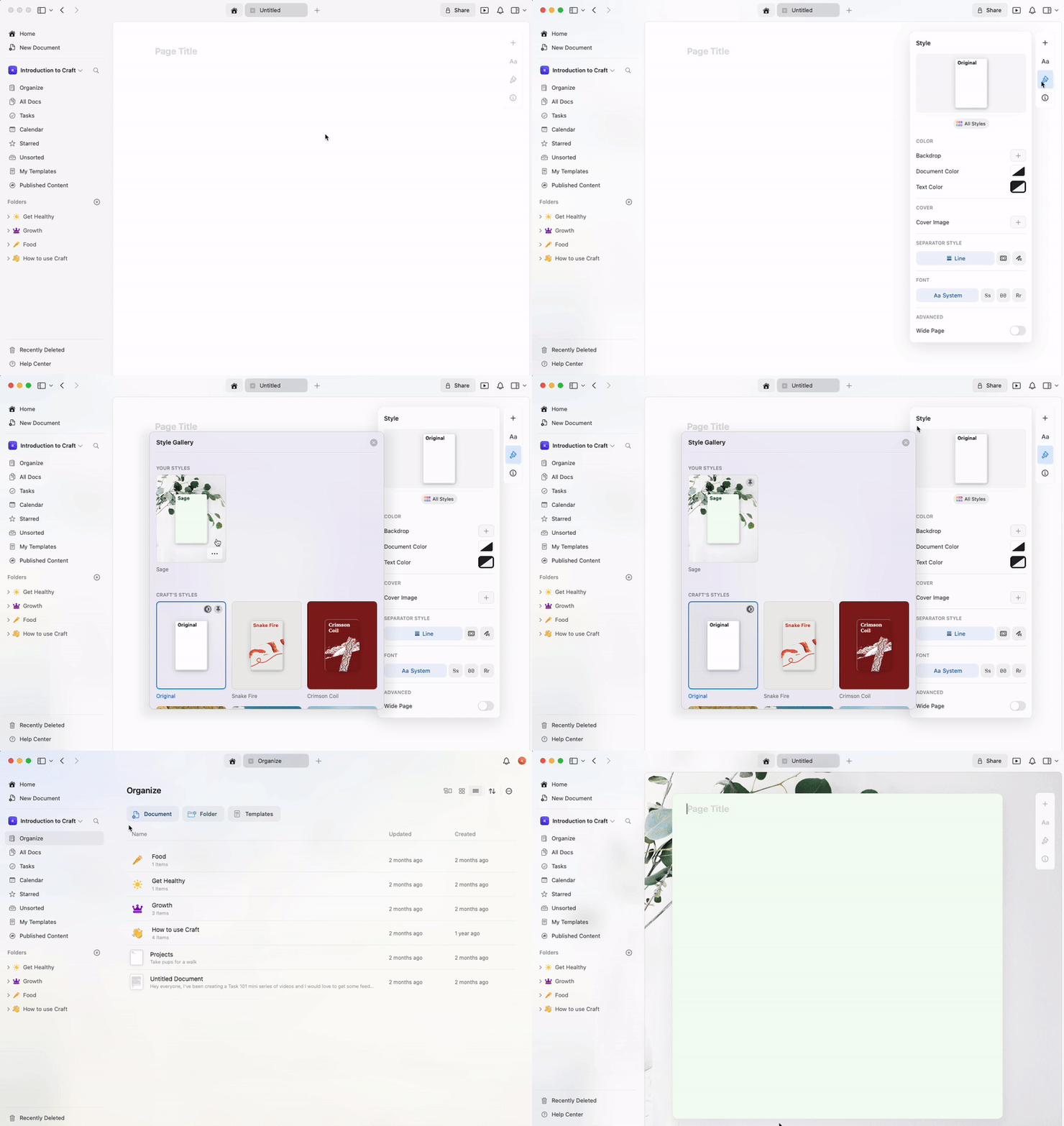
Możesz ustawić preferowaną czcionkę tekstu w zakładce Style w prawej sidebar, a następnie zapisać ją jako domyślną. Każdy nowy Dokument automatycznie użyje wybranej czcionki.
Tworzenie niestandardowych stylów
Zanim ustawisz domyślny styl, możesz stworzyć w pełni spersonalizowany styl:1
Otwórz menu Styles z sidebar
2
Dostosuj czcionkę, kolory, tło i obraz okładki
3
Zapisz swój niestandardowy styl
4
Ustaw go jako domyślny
Zarządzanie domyślnymi stylami
- Change default - Wykonaj te same kroki z innym stylem, aby zastąpić aktualny domyślny
- Reset to system - Wybierz domyślny styl systemowy i ustaw go jako domyślny
- Per-document override - Zawsze możesz zmienić styl konkretnego Dokumentu bez wpływu na ustawiony domyślny
Przypadki użycia
Ustawienie domyślnego stylu jest szczególnie przydatne dla:- Consistent branding - Zachowaj spójność wizualną wszystkich Dokumentów
- Personal preference - Automatycznie używaj ulubionej czcionki i kolorów
- Project templates - Twórz różne domyślne style dla różnych Przestrzeni
- Professional appearance - Zapewnij, że wszystkie Dokumenty mają dopracowany wygląd
Powiązane artykuły
Szybki przewodnik po stylach
Kompleksowy przewodnik po wszystkich funkcjach stylizacji
Style aplikacji
Rozszerz style dokumentów na interfejs aplikacji
Obrazy okładek
Dostosuj obrazy okładek dla swoich Dokumentów