

- Busca global ajuda você a encontrar conteúdo em todos os seus Documentos, Espaços e páginas. Saiba mais
- Pesquisa no Documento permite encontrar texto dentro de um Documento específico (e, opcionalmente, suas subpáginas).
Como Acessar a Pesquisa no Documento
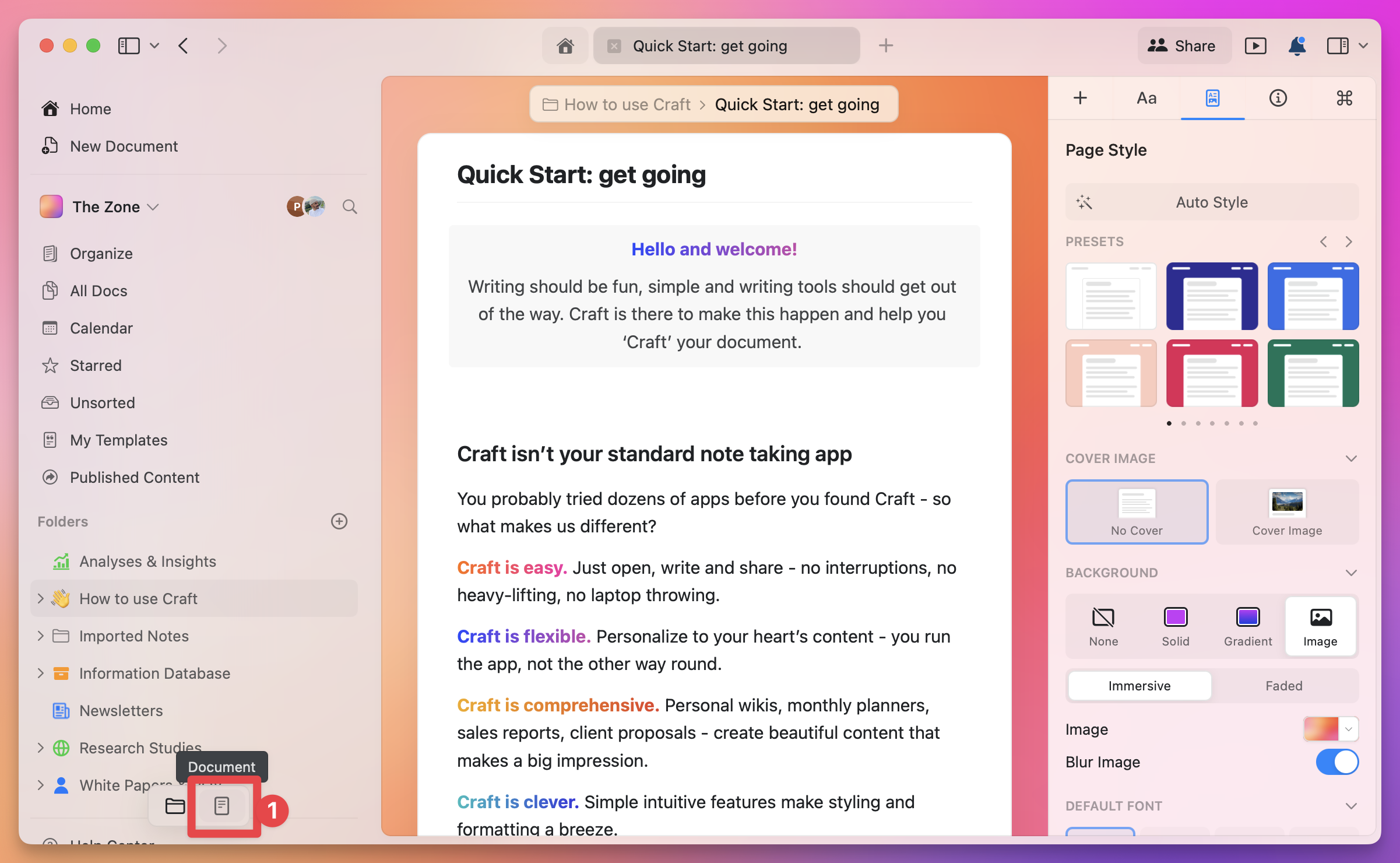
Você pode abrir a busca a partir da sidebar à esquerda na Visualização de Documento:- macOS
- Windows
- Clique no ícone da lupa (a última aba)
- Ou use o atalho de teclado Cmd + F
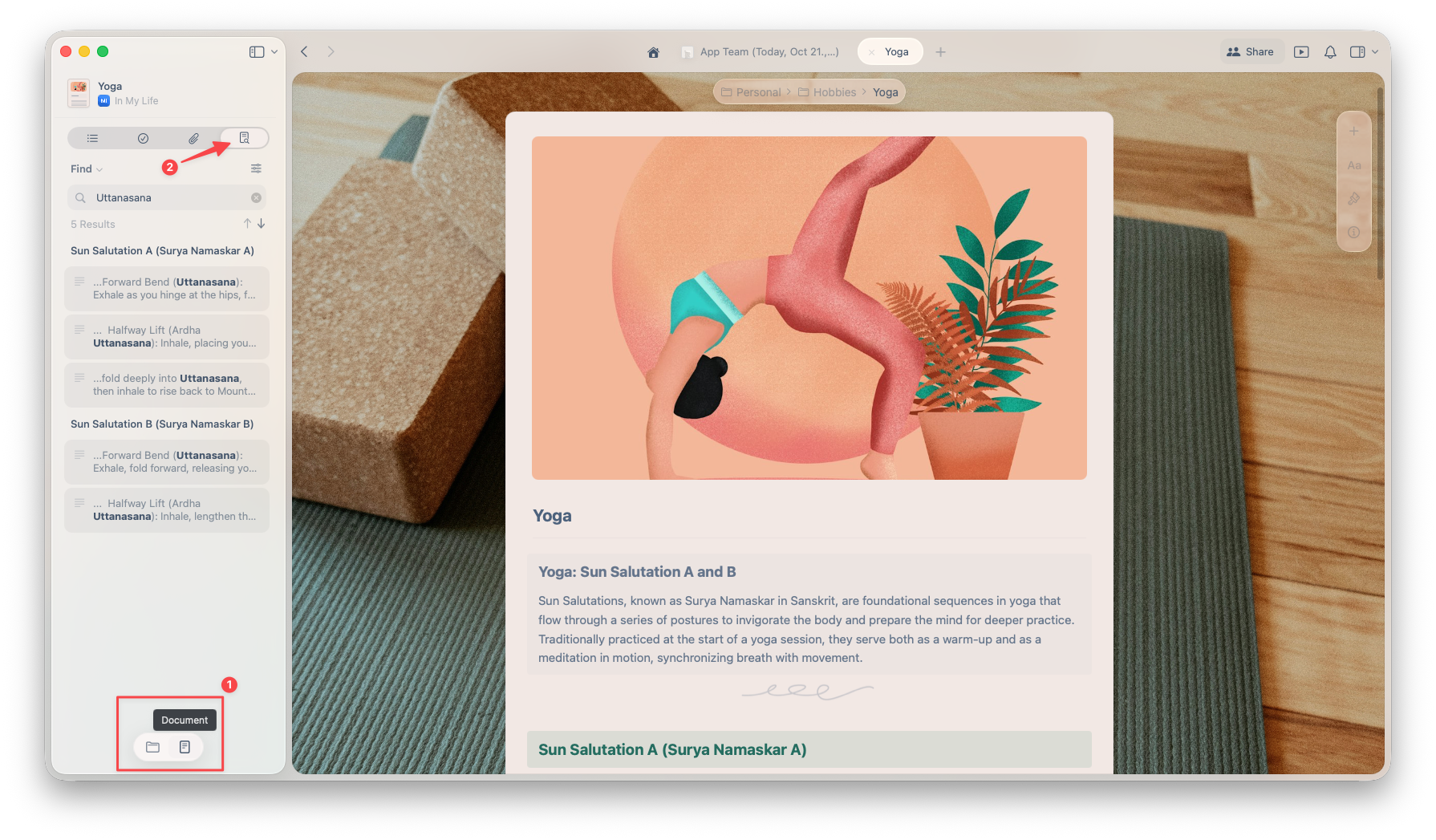
Opções de busca
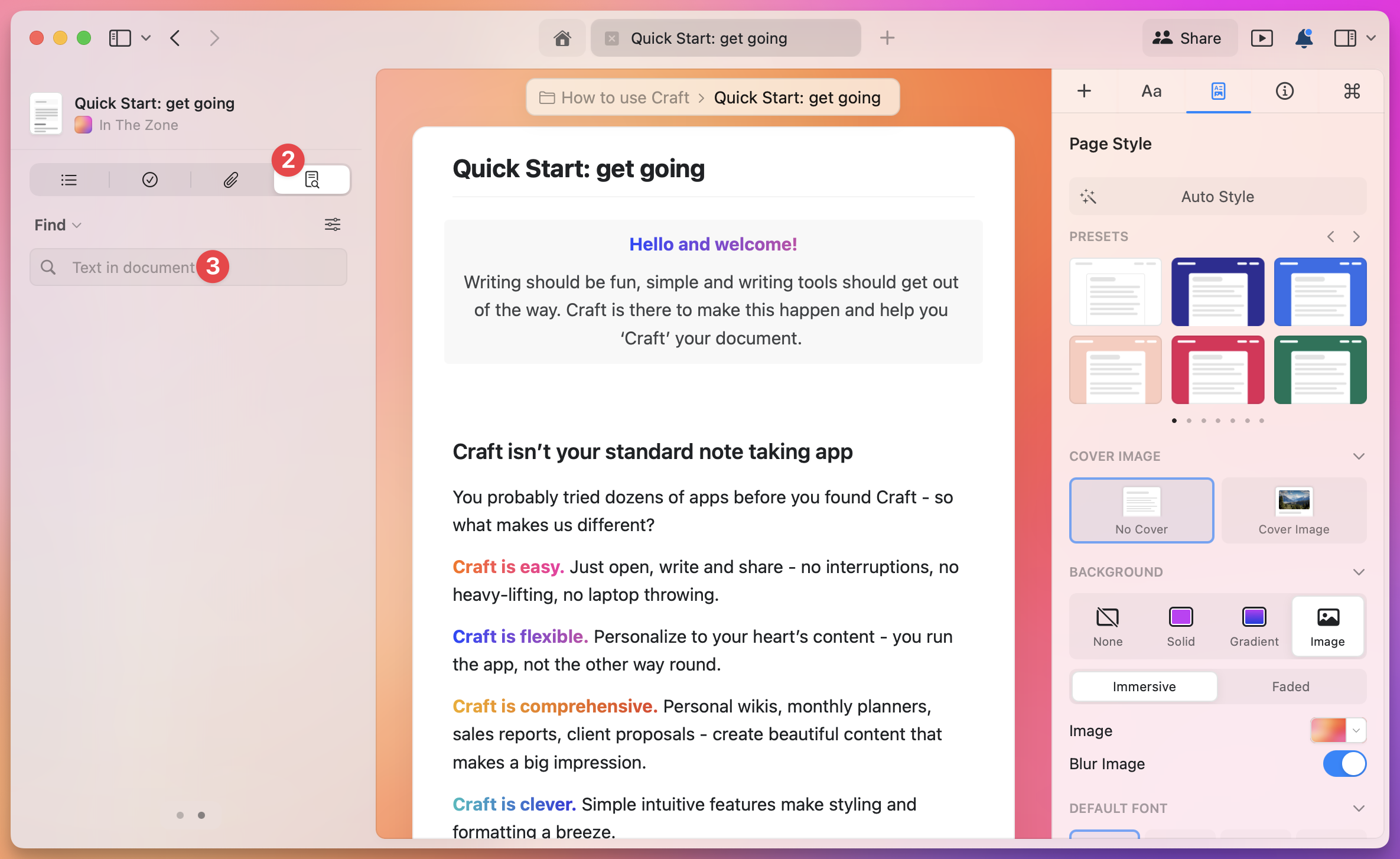
Quando o painel de busca abrir, você verá várias opções úteis.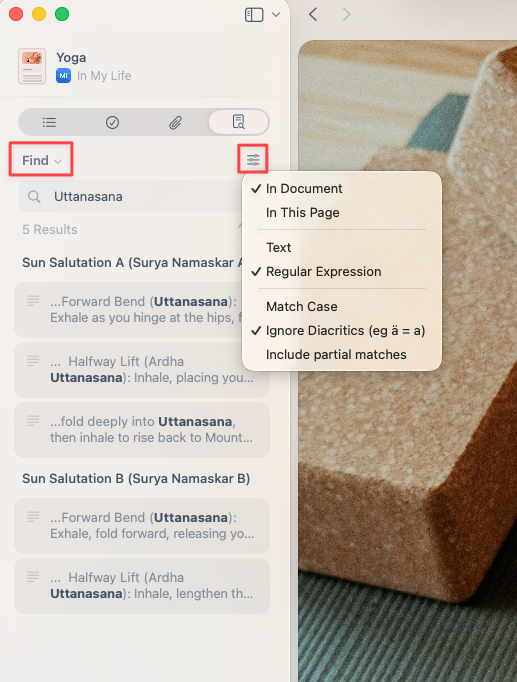
Busca simples ou Localizar e Substituir
Você pode simplesmente procurar por texto dentro do Documento ou usar Localizar e Substituir para atualizar várias ocorrências de uma vez.Escopo da busca
Clique no ícone de filtro à direita para escolher onde você quer fazer a busca:- Apenas este Documento - busca apenas o Documento atual
- Este Documento + Subpáginas - inclui todas as subpáginas aninhadas nele
Modo de busca
Você pode escolher entre:- Texto simples - busca por palavra-chave padrão
- Regex - para buscas avançadas baseadas em padrões
Filtros adicionais
Você também encontrará estes alternadores para refinar os resultados da busca:- Diferenciar maiúsculas/minúsculas - distinguir entre letras maiúsculas e minúsculas
- Ignorar diacríticos - tratar caracteres com e sem acento como iguais
- Incluir correspondências parciais - encontrar palavras que contenham seu termo de busca
Exemplo: Usando a Pesquisa no Documento
Dica: Regex é realmente poderoso
Regex (abreviação de expressões regulares) permite que você busque usando padrões em vez de texto exato. É ideal para operações de localizar e substituir mais avançadas. Exemplo: Se você usou#todo, #inprogress e #done tags e quiser renomeá-las todas para #task, o Regex pode fazer isso de uma vez.
Pesquisar por:
Expressões regulares são incrivelmente poderosas para o casamento de padrões. Considere aprender o básico para desbloquear capacidades avançadas de busca.