

/) é o menu de comandos do Craft no editor. Ele permite adicionar conteúdo, alterar estilos de bloco, inserir mídia, gerenciar tarefas e acessar ações úteis sem tirar as mãos do teclado.
Abrir o menu de barra
Digite/ enquanto escreve em um documento para abrir o menu. Você pode:
- Digitar
/em um bloco vazio para navegar pelos comandos disponíveis - Digitar um termo de busca após o
/, como/table,/heading,/imageou/reminder - Usar o menu enquanto edita um bloco para aplicar estilos ou inserir conteúdo próximo a esse bloco
- Selecionar um ou mais blocos primeiro e usar o menu para aplicar ações à seleção
- Pressione as setas para cima e para baixo para se mover entre os comandos
- Pressione a seta para a direita para abrir um submenu (como Lista, Estilo de texto ou Cor)
- Pressione a seta para a esquerda para voltar ao menu anterior
- Pressione Enter para executar o comando destacado
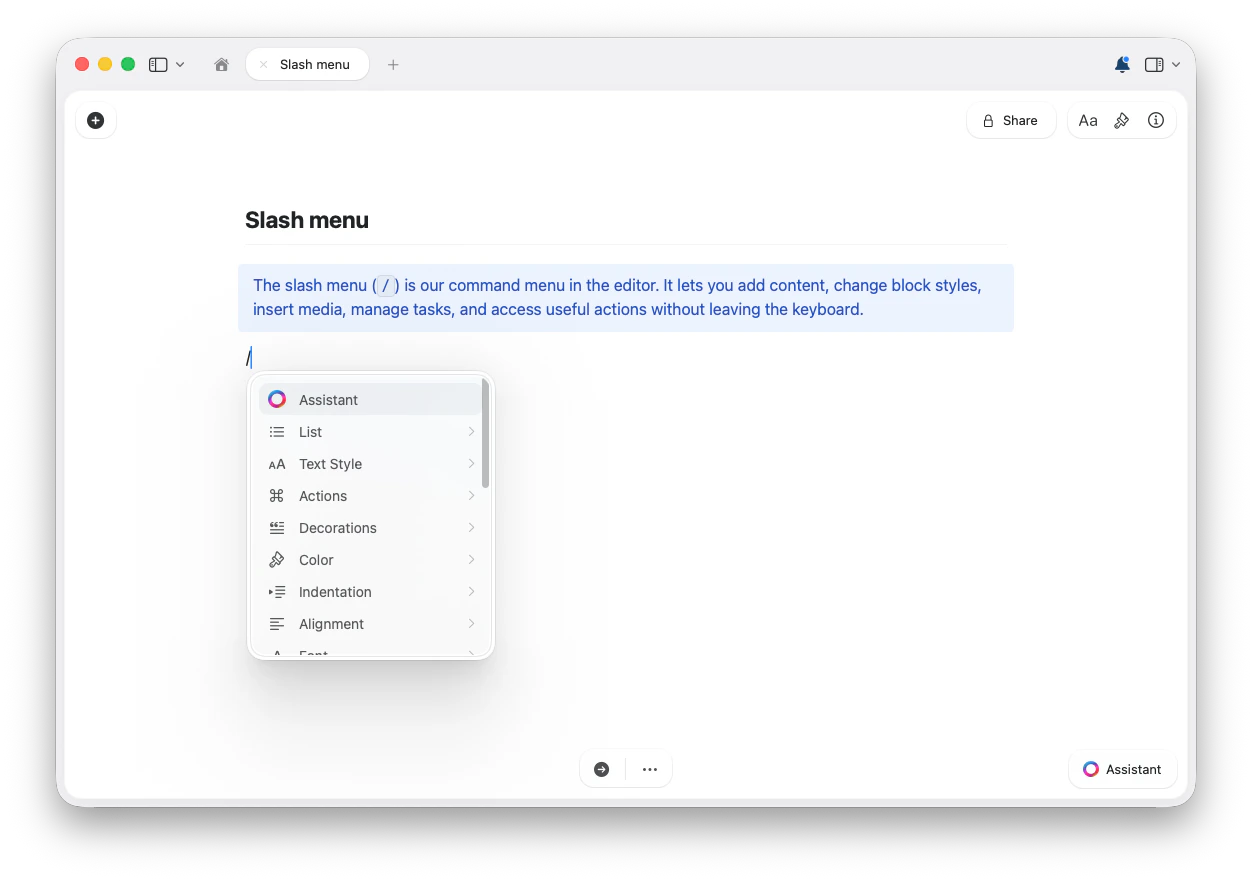
O menu de barra muda de acordo com o que você está editando. Alguns comandos só aparecem para blocos selecionados, tarefas, links, tabelas ou células de tabela. A disponibilidade também pode variar conforme a plataforma e as configurações do espaço de trabalho.
Grupos comuns de comandos do menu de barra
O menu exato pode mudar conforme o contexto, mas estes são os principais tipos de comandos do menu de barra que você pode esperar encontrar. Expanda um grupo abaixo para ver seus comandos.IA e escrita
IA e escrita
- Assistente — abre o Assistente de IA do Craft a partir do editor
Estilos de texto e bloco
Estilos de texto e bloco
Transforme o bloco atual, ou os blocos selecionados, em outro estilo:
- Título
- Subtítulo
- Cabeçalho
- Forte
- Corpo
- Legenda
- Página
- Cartão
- Bloco
- Foco
Listas e tarefas
Listas e tarefas
Crie ou altere estilos de lista:
- Tarefa
- Lista de alternância
- Lista com marcadores
- Lista numerada
- Sem lista
- Agendamento: Hoje, Amanhã, Próxima segunda, Escolher uma data ou Limpar agendamento
- Prazo: Hoje, Amanhã, Próxima segunda, Escolher uma data ou Limpar prazo
- Marcar tarefas selecionadas
- Desmarcar tarefas selecionadas
Formatação de texto
Formatação de texto
Aplique formatação em linha ao texto selecionado ou ao contexto de edição atual:
- Negrito
- Itálico
- Tachado
- Código
Cor, fonte, alinhamento e recuo
Cor, fonte, alinhamento e recuo
Dependendo do conteúdo selecionado, o menu de barra pode incluir comandos para:
- Cores
- Fontes: System, Serif, Mono e Round
- Alinhamento: Esquerda, Centro, Direita e Justificado, quando disponível
- Recuar e Reduzir recuo
Datas, hora e lembretes
Datas, hora e lembretes
Insira referências de data e hora:
- Hoje
- Amanhã
- Ontem
- Agora
- Data e hora / opções do seletor de data, quando disponível
- Em 20 minutos
- Em 1 hora
- Em 3 horas
- Amanhã
- Próxima semana
- Mais tarde
- Remover lembrete
- Resolver lembrete
Inserir conteúdo
Inserir conteúdo
Adicione blocos de conteúdo e anexos comuns:
- Arquivo
- Imagem
- Imagem do Unsplash
- Tabela
- Bloco de código
- Bloco de texto simples
- Fórmula TeX
- Diagrama Mermaid
- Quadro branco
- Excalidraw
Separadores e quebras de página
Separadores e quebras de página
Insira separadores visuais entre seções:
- Separador
- Separador forte
- Separador normal
- Separador claro
- Separador extra claro
- Quebra de página
Coleções
Coleções
Crie coleções estruturadas diretamente do menu:
- Coleção de Tabela
- Coleção de Galeria
- Coleção Kanban
Modelos e trechos
Modelos e trechos
Dependendo do seu espaço de trabalho e contexto, o menu pode incluir:
- Inserir modelo
- Trecho de código
- Trecho de texto
- Trecho de fórmula
- Trecho Mermaid
Limpeza e ações
Limpeza e ações
Ações úteis de edição também podem aparecer no menu de barra:
- Limpar estilo
- Recarregar informações do link
- Transformar em link de texto
- Transformar em link enriquecido
- Transformar arquivo em coleção
- Transformar tabela em coleção
Células de tabela
Células de tabela
Quando o cursor está dentro de uma célula de tabela, o menu de barra mostra comandos de edição de tabela. Digite parte de um comando, como 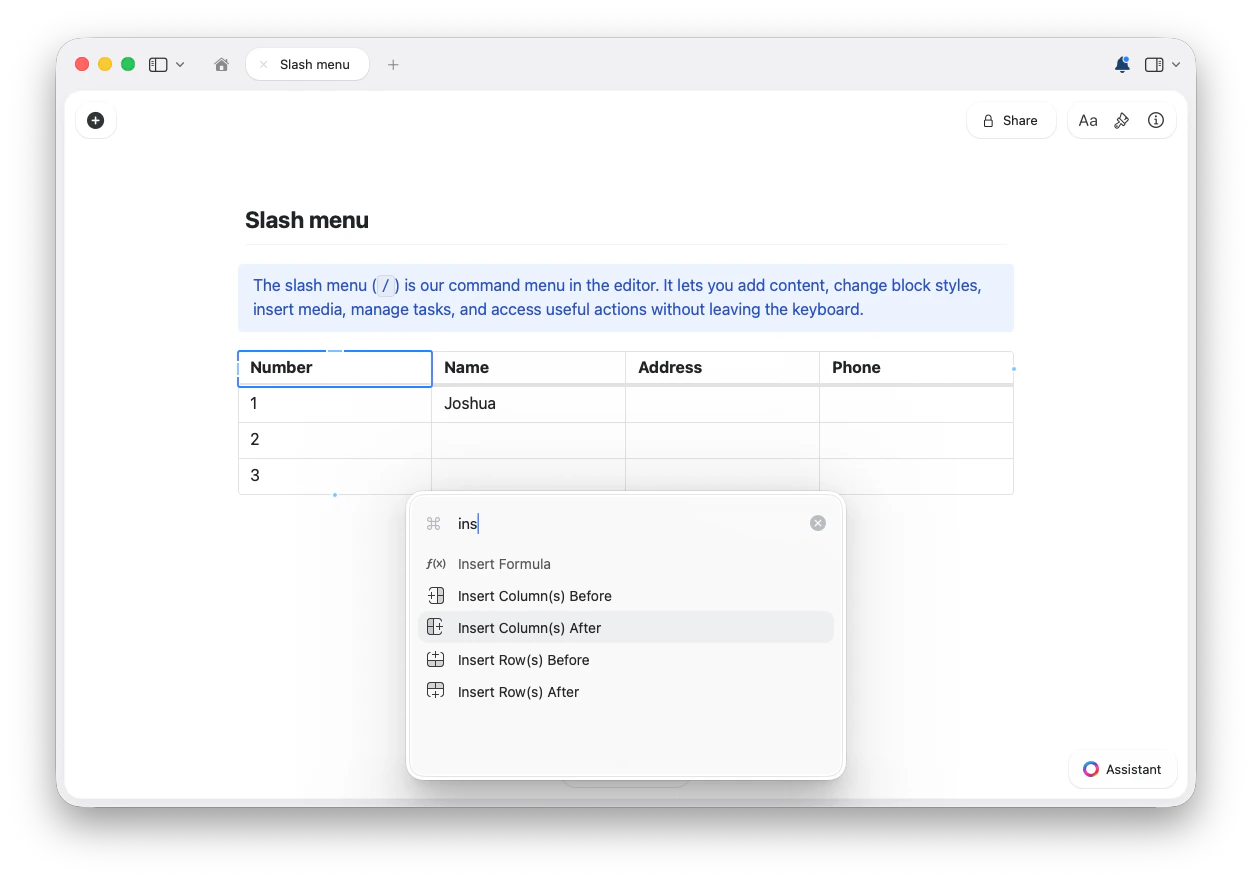
/ins, para filtrar as ações correspondentes.- Inserir linha(s) antes
- Inserir linha(s) depois
- Inserir coluna(s) antes
- Inserir coluna(s) depois
- Inserir fórmula
- Mover linha para cima
- Mover linha para baixo
- Mover coluna da tabela para a esquerda
- Mover coluna da tabela para a direita
- Excluir linha
- Excluir coluna da tabela
- Limpar conteúdo da célula
- Limpar estilo
Dicas
- Se você souber o nome do comando, digite-o após o
/para filtrar imediatamente. - Se um comando não aparecer, tente selecionar primeiro o bloco relevante ou posicione o cursor no bloco, tabela ou célula específica que deseja editar.
- Use o menu de barra para descobrir comandos e depois aprenda os atalhos de teclado para as ações que você usa com mais frequência.