

Definindo um estilo padrão
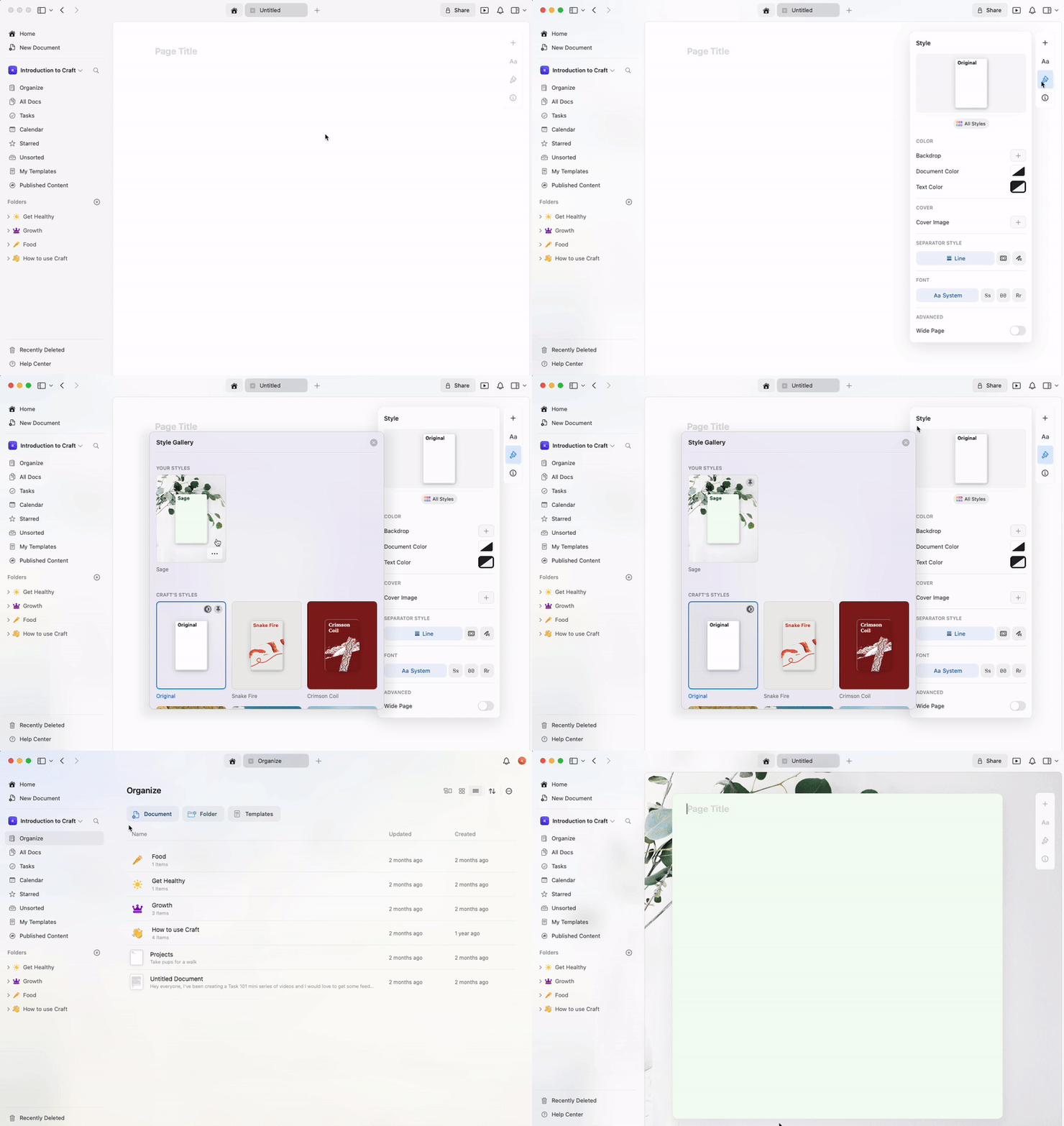
- iOS
- macOS
1
Crie um novo Documento ou abra um existente
2
Tap no ícone do pincel no canto inferior direito da sua tela
3
Toque no bloco Styles
4
Long press em um estilo de página que você goste, ou crie seu próprio estilo personalizado
5
Se estiver criando um estilo personalizado, toque em Save antes de defini‑lo como padrão
6
Long press novamente e toque em Set as Default Style

O que é salvo como padrão
Seu estilo de página padrão inclui:- Fonte – System, Serif, Mono, ou Rounded
- Cor do texto – Cores personalizadas ou padrão do sistema
- Cor do Documento – Cor de fundo
- Imagem de capa – Se você adicionou uma
- Backdrop – Cor sólida, gradiente ou imagem
Você pode definir sua fonte de texto preferida na aba Style da sidebar direita e então salvá‑la como padrão. Cada novo Documento usará automaticamente a fonte escolhida.
Criando estilos personalizados
Antes de definir um padrão, você pode criar um estilo totalmente personalizado:1
Abra o menu Styles na sidebar
2
Personalize sua fonte, cores, backdrop e imagem de capa
3
Salve seu estilo personalizado (toque em Save / clique em Save)
4
Defina‑o como seu padrão
Gerenciando estilos padrão
- Alterar padrão - Siga os mesmos passos com um estilo diferente para substituir o seu padrão atual
- Redefinir para o sistema - Escolha o estilo padrão do sistema e defina‑o como padrão
- Substituição por Documento - Você sempre pode alterar o estilo de Documentos individuais sem afetar o seu padrão
Casos de uso
Definir um estilo padrão é especialmente útil para:- Branding consistente – Mantenha todos os seus Documentos visualmente alinhados
- Preferência pessoal – Use sua fonte e cores favoritas automaticamente
- Modelos de projeto – Crie padrões diferentes para diferentes Espaços
- Aparência profissional – Garanta que todos os Documentos tenham uma aparência polida
Artigos relacionados
Guia rápido de Estilos
Guia completo sobre todos os recursos de estilização
Estilos do app
Estenda os estilos do Documento para a interface do app
Imagens de capa
Personalize imagens de capa para seus Documentos