

Was sind eigene Prompts?
Eigene Prompts sind wiederverwendbare Anweisungen, die du für wiederkehrende Aufgaben erstellst. Häufige Anwendungen:- Text in einem bevorzugten Stil umschreiben
- Notizen oder Dokumentationen strukturieren
- Inhalte in eine Zielsprache übersetzen
- In einem festen Format zusammenfassen
- Aufgabenlisten oder Pläne erstellen
- Einheitliche Bildunterschriften und Alternativtexte generieren
Auf eigene Prompts zugreifen
- Mac
- Web / Windows
- iOS
- Android
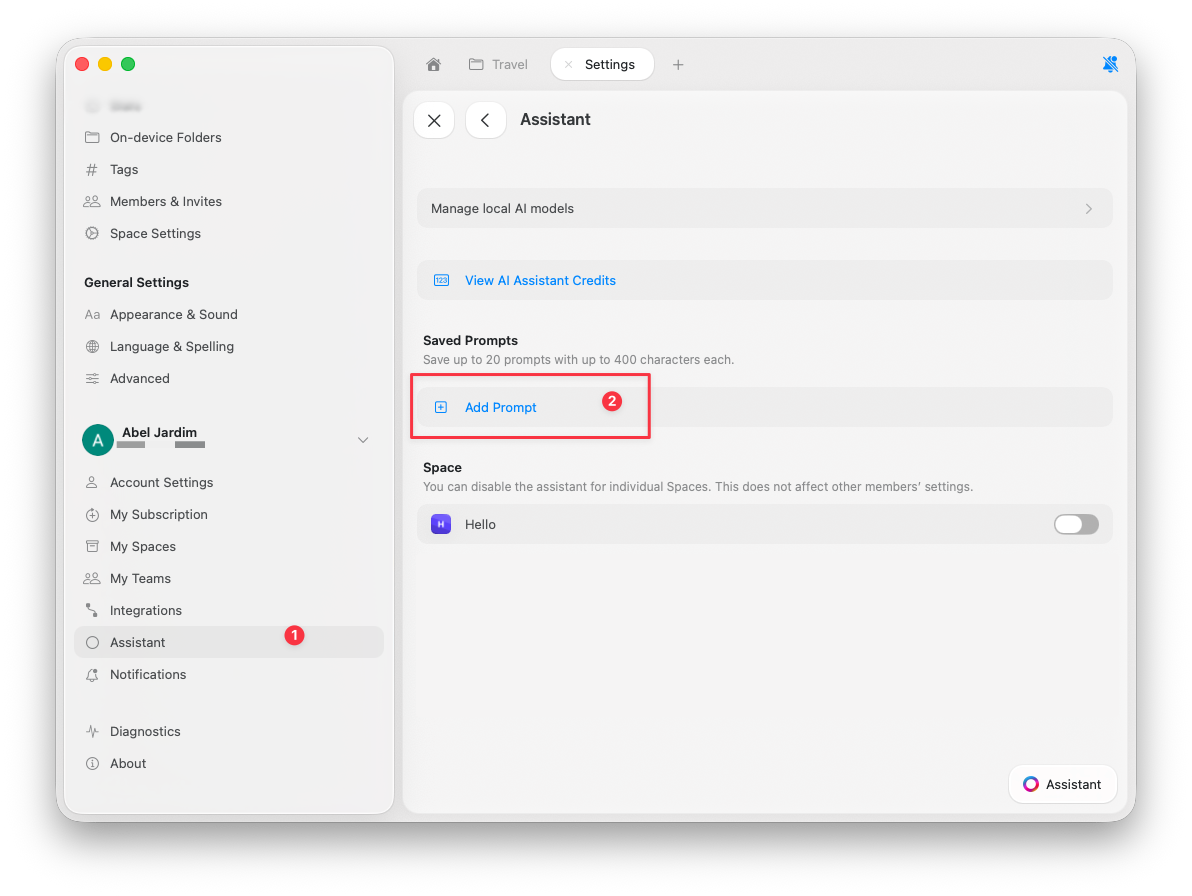
Klicke auf den Space-Namen oben in der Seitenleiste, um die Einstellungen zu öffnen.



1
Gehe zu Assistant.
2
Scrolle zu Gespeicherte Prompts.
3
Klicke auf Prompt hinzufügen.
Effektive Prompts erstellen
Die besten Prompts sind spezifisch und formatbewusst.- ✓ “Fasse dies in 3 Stichpunkten zusammen, fokussiert auf Handlungsschritte”
- ✗ “Fasse das zusammen”
- ✓ “Schreibe dies in einem freundlichen Ton für eine Blog-Einleitung um”
- ✗ “Mach das besser”
Beispiel-Prompts
Limits
- Bis zu 20 gespeicherte Prompts
- Maximal 1.000 Zeichen pro Prompt
Eigene Prompts verwenden
1
Öffne das Assistant-Panel.
2
Finde deinen gespeicherten Prompt in den Schnellaktionen.
3
Wähle ihn aus, um ihn anzuwenden.
Unterstützung für Bearbeitungs-Prompts
Bearbeitungsorientierte Prompts erfordern den Execute-Modus mit einem Fast- oder Max-Modell.Prompts verwalten
Prompt bearbeiten:- Gehe zu Einstellungen → Assistant → Gespeicherte Prompts
- Wähle den Prompt aus
- Aktualisiere Titel oder Inhalt
- Speichern
- Gehe zu Einstellungen → Assistant → Gespeicherte Prompts
- Klicke auf Löschen beim Prompt
- Bestätigen
Verwandte Artikel
Craft Assistant verwenden
Lerne die Grundlagen der Arbeit mit dem Assistenten
Bearbeitung mit Craft Assistant
Wende Prompts direkt auf Dokumente im Execute-Modus an
KI-Modelle wählen
Wähle das richtige Modell für deine Prompts
Formatierung
Erstelle Prompts für einheitliche Textformatierung und -gestaltung