

Zugriff auf die Team-Einstellungen
Um deine Team-Einstellungen zu verwalten, öffne das Panel für Team‑Einstellungen:1
Klicke auf Einstellungen im Hauptmenü
2
Wähle Mein Team
3
Klicke auf Team-Einstellungen
Team-Konfiguration
Teamnamen ändern
Du kannst den Namen deines Teams jederzeit anpassen, damit er besser zu deiner Organisation, deinem Projekt oder deiner Gruppe passt. Der Teamname ist für alle Teammitglieder sichtbar und hilft, das Team innerhalb deines Craft-Kontos zu identifizieren.1
Navigiere zu Team-Einstellungen
2
Finde das Feld Team Name
3
Gib den gewünschten Teamnamen ein
4
Speichere deine Änderungen
Team-Logo ändern
Lade ein benutzerdefiniertes Logo oder Icon hoch, um dein Team zu personalisieren. Das Team-Logo ist innerhalb der Craft-App sichtbar und kann auch auf veröffentlichten Seiten erscheinen, wenn die Funktion Share Page Branding aktiviert ist.1
Navigiere zu Team-Einstellungen
2
Klicke auf Change Team Logo
3
Lade deine Bilddatei hoch
4
Passe bei Bedarf die Positionierung an
5
Speichere deine Änderungen
Dein Team-Logo erscheint nur auf veröffentlichten Seiten, wenn du die Funktion Share Page Branding in deinen Publishing‑Einstellungen aktivierst.
Überblick zur Teamverwaltung
Der Bereich Mein Team bietet Zugriff auf mehrere wichtige Verwaltungsbereiche:Mitglieder und Einladungen
Verwalte alle Teammitglieder und sende Einladungen an neue Personen. In diesem Bereich kannst du:- Alle aktuellen Teammitglieder anzeigen
- Einladungen per E‑Mail versenden
- Ausstehende Einladungen verwalten
- Teammitglieder entfernen (wenn du Admin‑Rechte hast)
Abrechnung & Abo
Alle Abonnement‑ und Abrechnungsmanagements kannst du in diesem Bereich durchführen:- Deine aktuellen Tarifdetails ansehen
- Dein Abo hoch- oder herabstufen
- Zahlungsmethoden verwalten
- Rechnungsverlauf und Invoices einsehen
- Dein Abonnement kündigen
Spaces
Der Bereich Spaces listet alle Spaces auf, die unter deinem Team verschachtelt sind. Von hier aus kannst du:- Alle Team‑Spaces ansehen
- Neue Spaces erstellen
- Space‑Einstellungen verwalten
- Spaces zwischen Teams verschieben
Team-Einstellungen
Das Panel Team‑Einstellungen ist der Ort, an dem du:- Teamnamen und Logo konfigurieren
- Branding für veröffentlichte Inhalte verwalten
- Auf Admin‑Kontrollen zugreifen
- Das Team löschen (wenn du Eigentümer bist)
Spaces zwischen Teams verschieben
Du kannst Spaces innerhalb desselben Kontos zwischen Teams verschieben, indem du folgenden Schritten folgst:1
Rufe die Einstellungen auf, indem du auf dein Avatar‑Profil klickst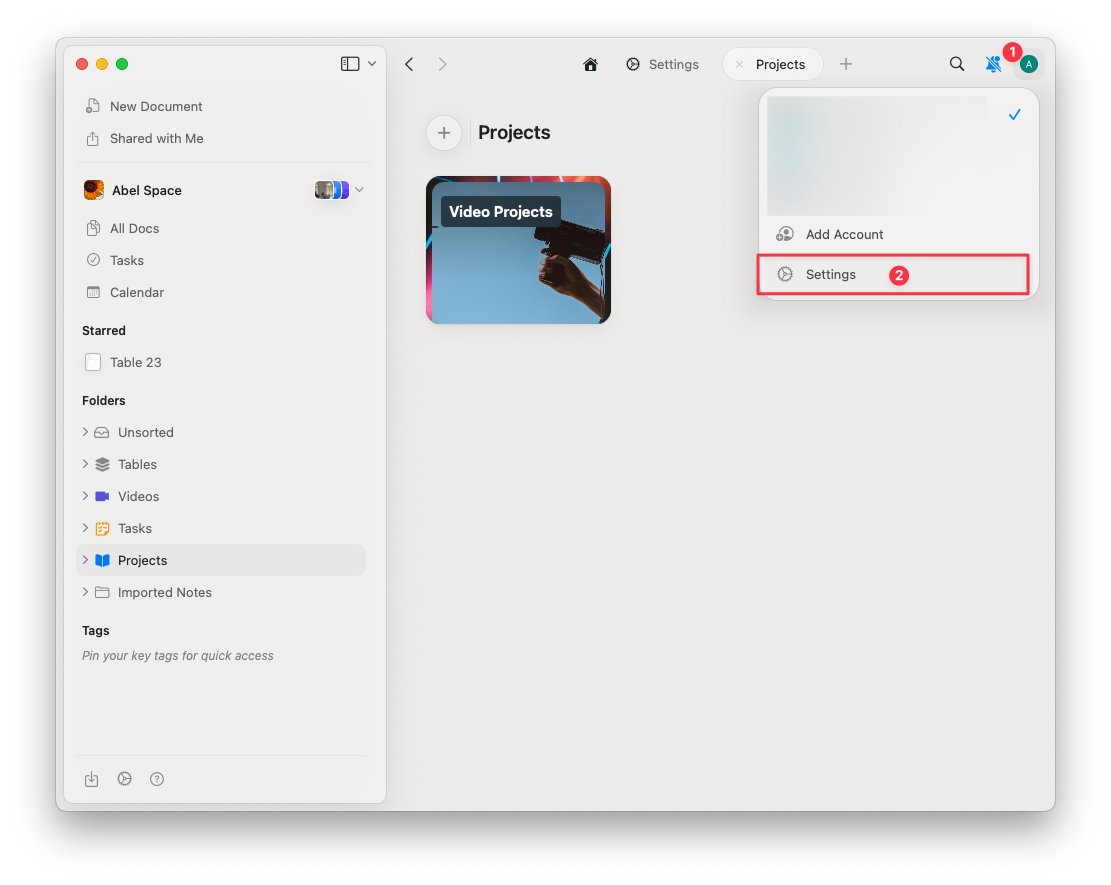
2
Wähle Space‑Einstellungen
3
Klicke auf Move Space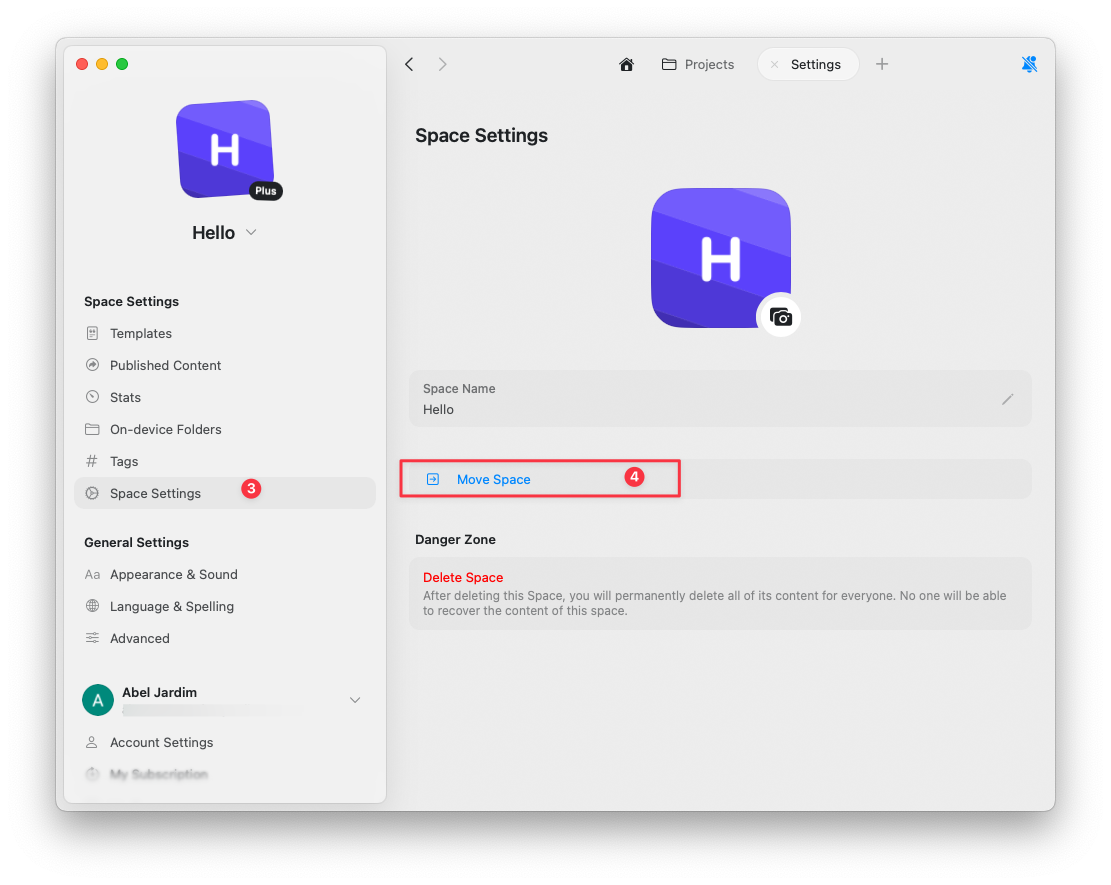
4
Wähle das Zielteam ausWähle das Zielteam aus der Liste der verfügbaren Teams innerhalb desselben Kontos.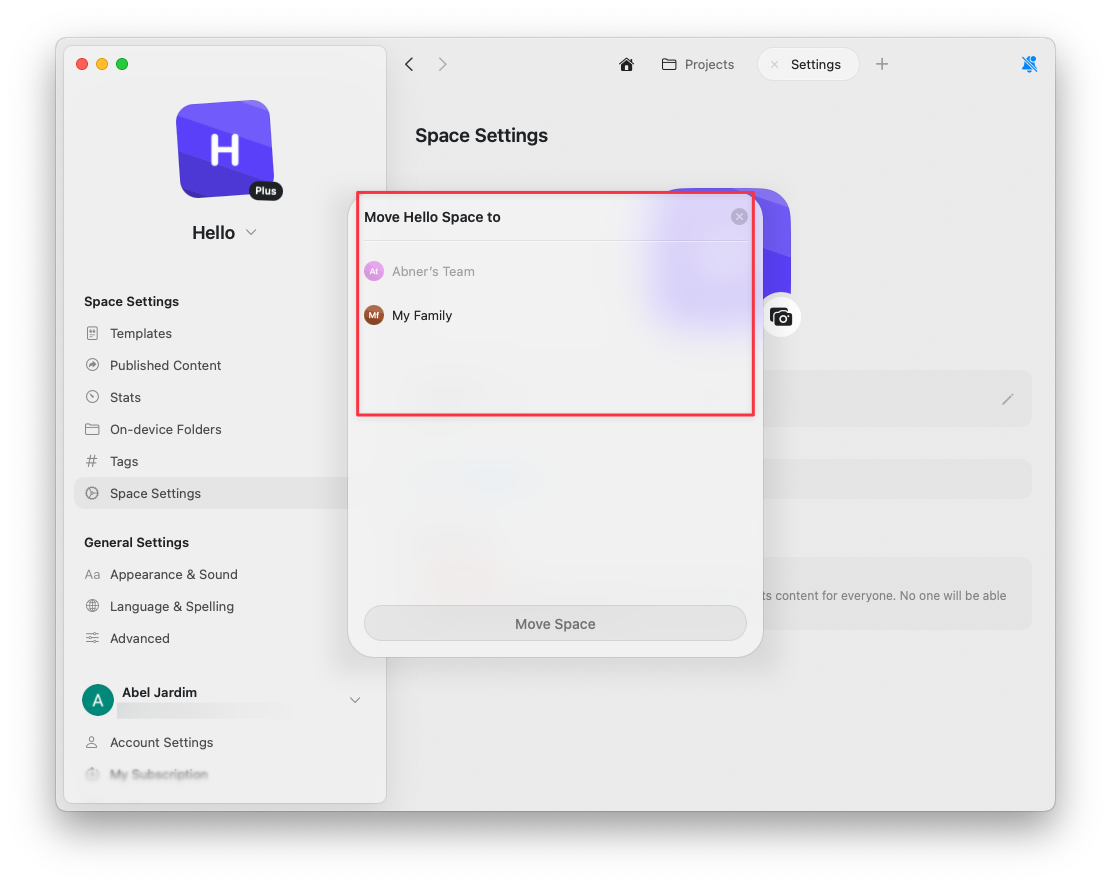
Verwandte Artikel
Spaces
Erfahre, wie du Arbeit mit Spaces organisierst
Team Collaboration
Seiten teilen und gemeinsam mit deinem Team an Dokumenten arbeiten
Account Setup
Erfahre, wie du Teams erstellst und verwaltest