

Dateianhänge
Du kannst jede Art von Dokument in ein Craft-Dokument hochladen – Word-Dateien, PDFs, Excel-Tabellen und mehr.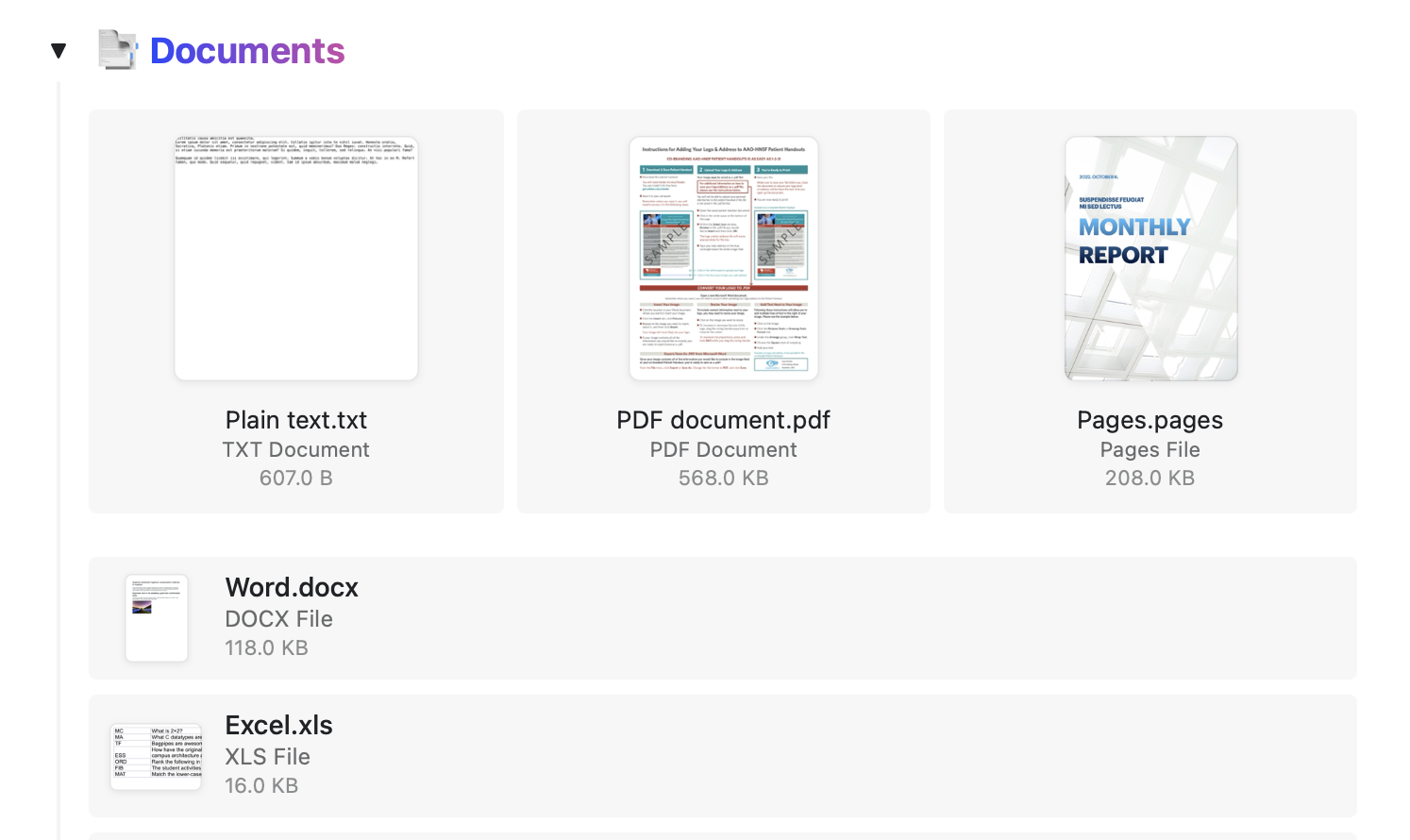
Dateien öffnen
- macOS/iOS
- Web
- Windows
Bearbeitbare Dokumente wie Word-, PDF- oder Excel-Dateien können direkt aus Craft geöffnet werden. Dateien öffnen sich in ihren jeweiligen Anwendungen.
Links
Craft bietet leistungsstarke Link-Behandlung mit automatischen umfangreichen Vorschauen und Anpassungsoptionen.Automatische Rich Links
Wenn du einen Link in einen leeren Block einfügst, erstellt Craft automatisch einen Rich Link mit Vorschaubild, Titel und Beschreibung.
Link-Layouts
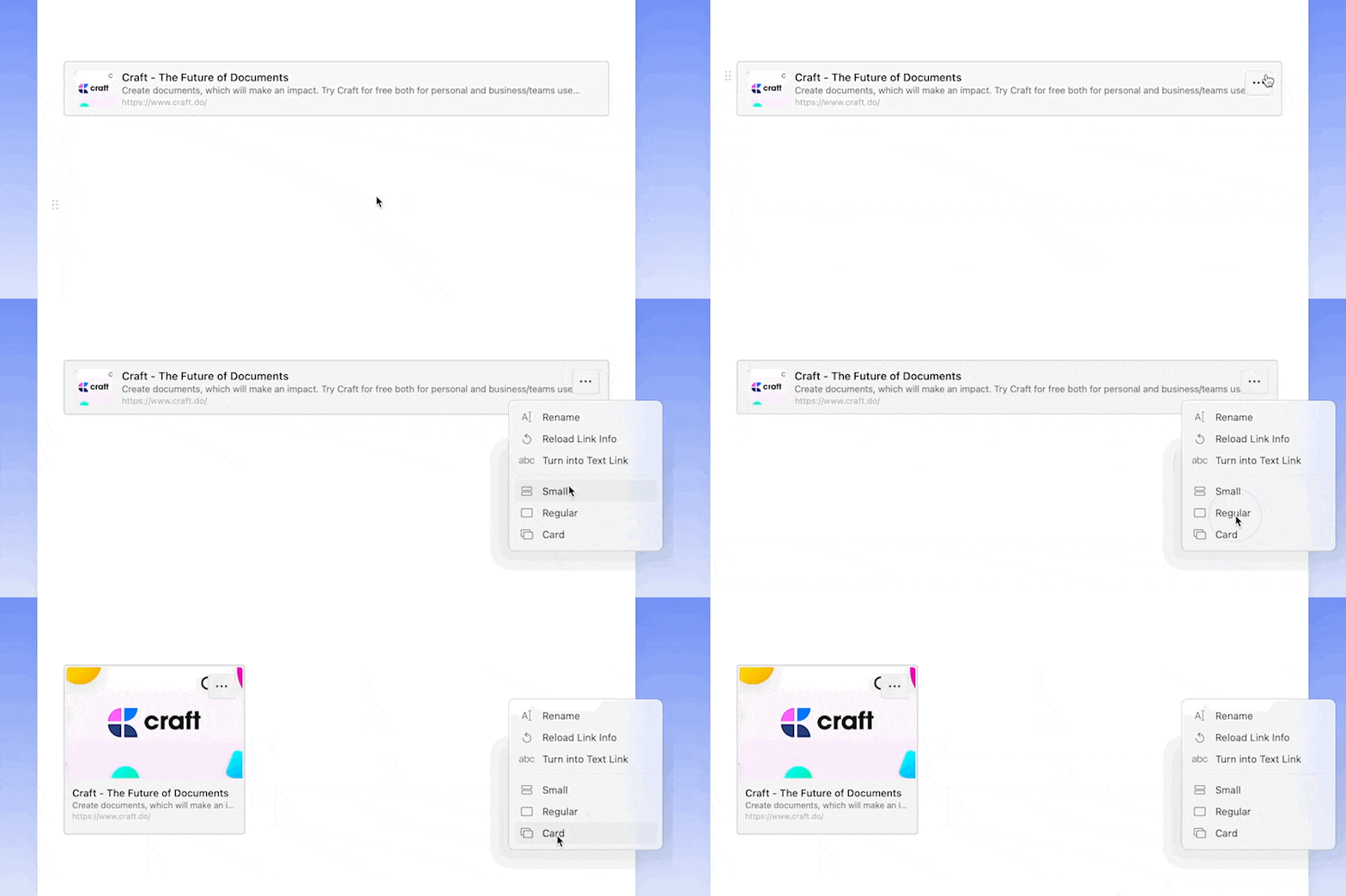
Ändere das visuelle Erscheinungsbild von Rich Links über das …-Menü. Wähle aus drei Layouts:- Klein – Kompakte Vorschau
- Normal – Standardgröße mit Vorschaubild
- Karte – Vollbreites Karten-Layout
Links anpassen
Bearbeite Titel und Beschreibung von Rich Links, um sie relevanter für deinen Inhalt zu machen. Verwende das …-Menü, um diese Felder anzupassen.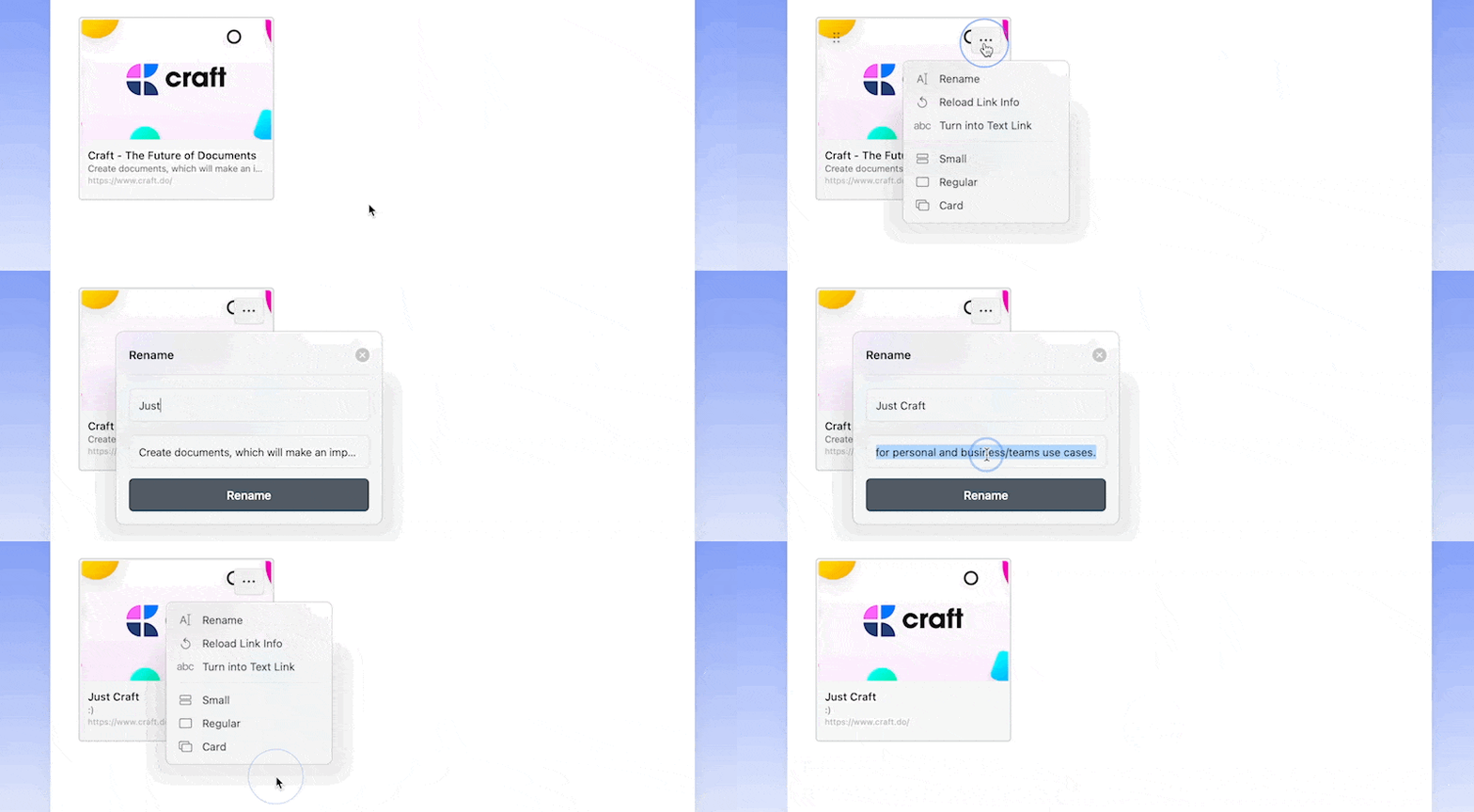

Rich Links verhindern
Wenn du einfache Text-Links bevorzugst, kannst du verhindern, dass Craft automatisch Rich Links erstellt:- Füge den Link in die Mitte eines Satzes ein
- Drücke die Leertaste, bevor du den Link in einen leeren Block einfügst
- Wandle einen Rich Link über das …-Menü in Text um

Text-Links erstellen
Füge einen Link in markierten Text mitCmd+V (macOS) oder Ctrl+V (Windows) ein, um ihn sofort in einen Inline-Link zu verwandeln.

Link-Farbe anpassen
Ändere die Farbe von Text-Links, indem du zu Account → Einstellungen → Darstellung → Akzentfarbe navigierst.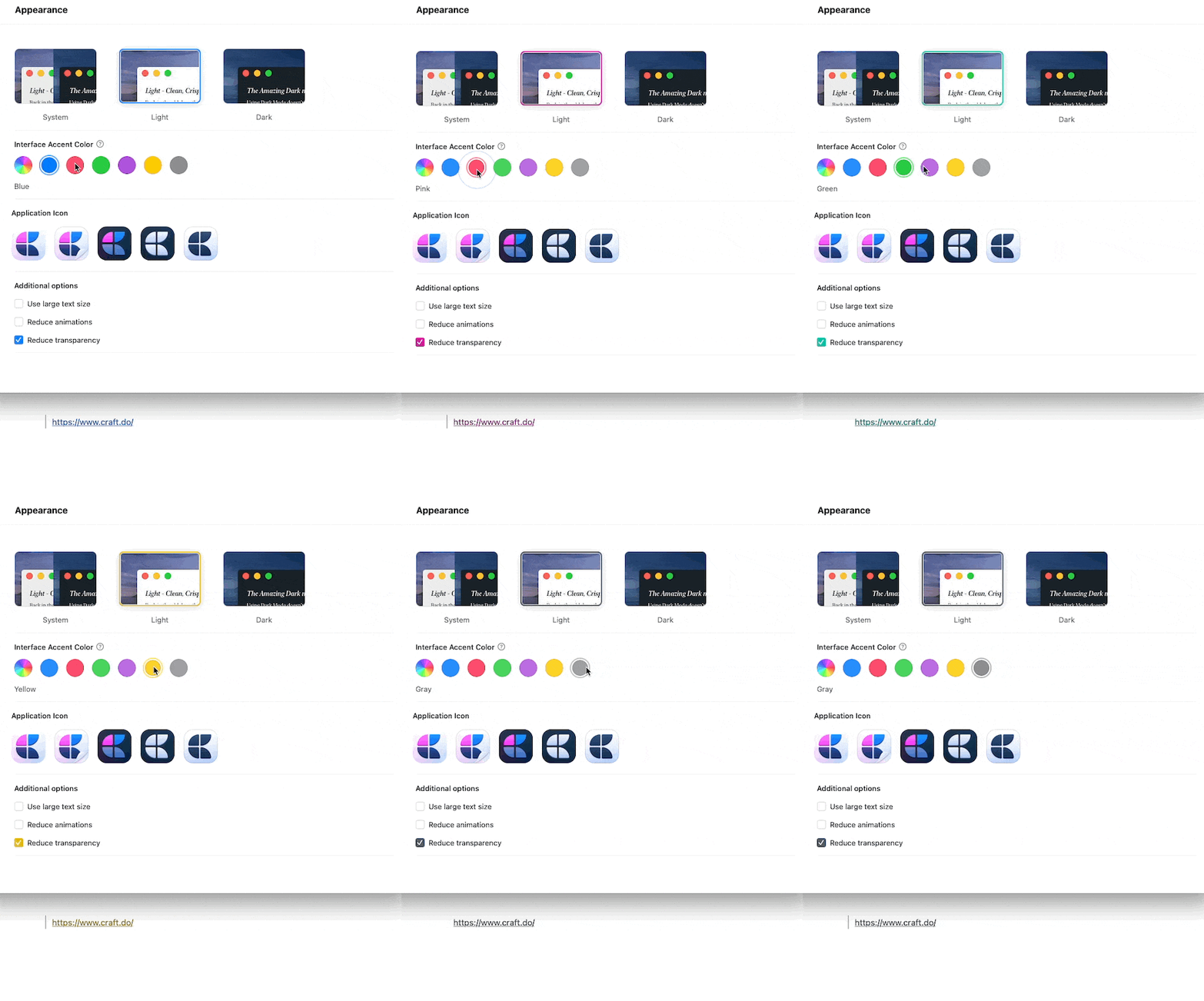
Craft für Windows erstellt derzeit nicht automatisch Rich Links. Links erscheinen als Standard-Text-Links.
Zwischen Link-Typen wechseln
Du kannst einfach zwischen Rich Links und Text-Links wechseln:- Rich zu Text: Verwende das …-Menü und wähle In Text-Link ändern
- Text zu Rich: Klicke mit der rechten Maustaste auf einen einfachen Link und wähle In Vorschau-Link ändern