

Wo Craft Assistant verfügbar ist
Craft Assistant funktioniert auf allen wichtigen Plattformen:- macOS
- iOS
- Windows
- Web
Verfügbar auf Space-Ebene und Dokumentenebene. Funktioniert in Dokumenten, Aufgaben, Kalender, Collections, Code Editor und Durchsuchen-Ansichten.
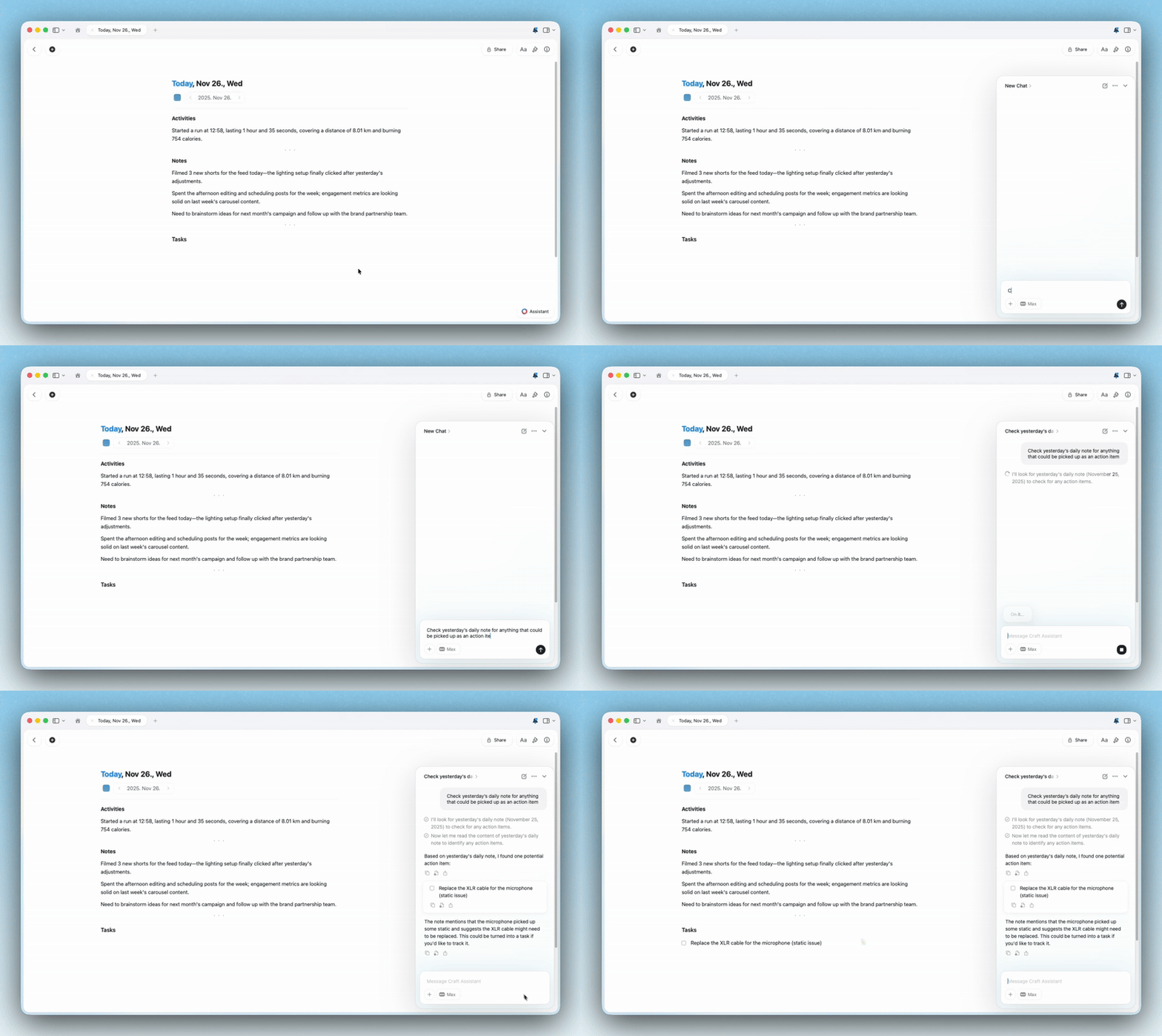
Gespräch starten
1
Öffne ein Dokument oder bleibe in deiner Space-Ansicht.
2
Öffne das Assistenten-Panel.
3
Wähle ein Modell und einen Modus, dann gib deinen Prompt ein.
4
Überprüfe die Antwort oder die angewendeten Änderungen.
Sitzungen
Craft Assistant-Sitzungen sind auf Kontinuität ausgelegt: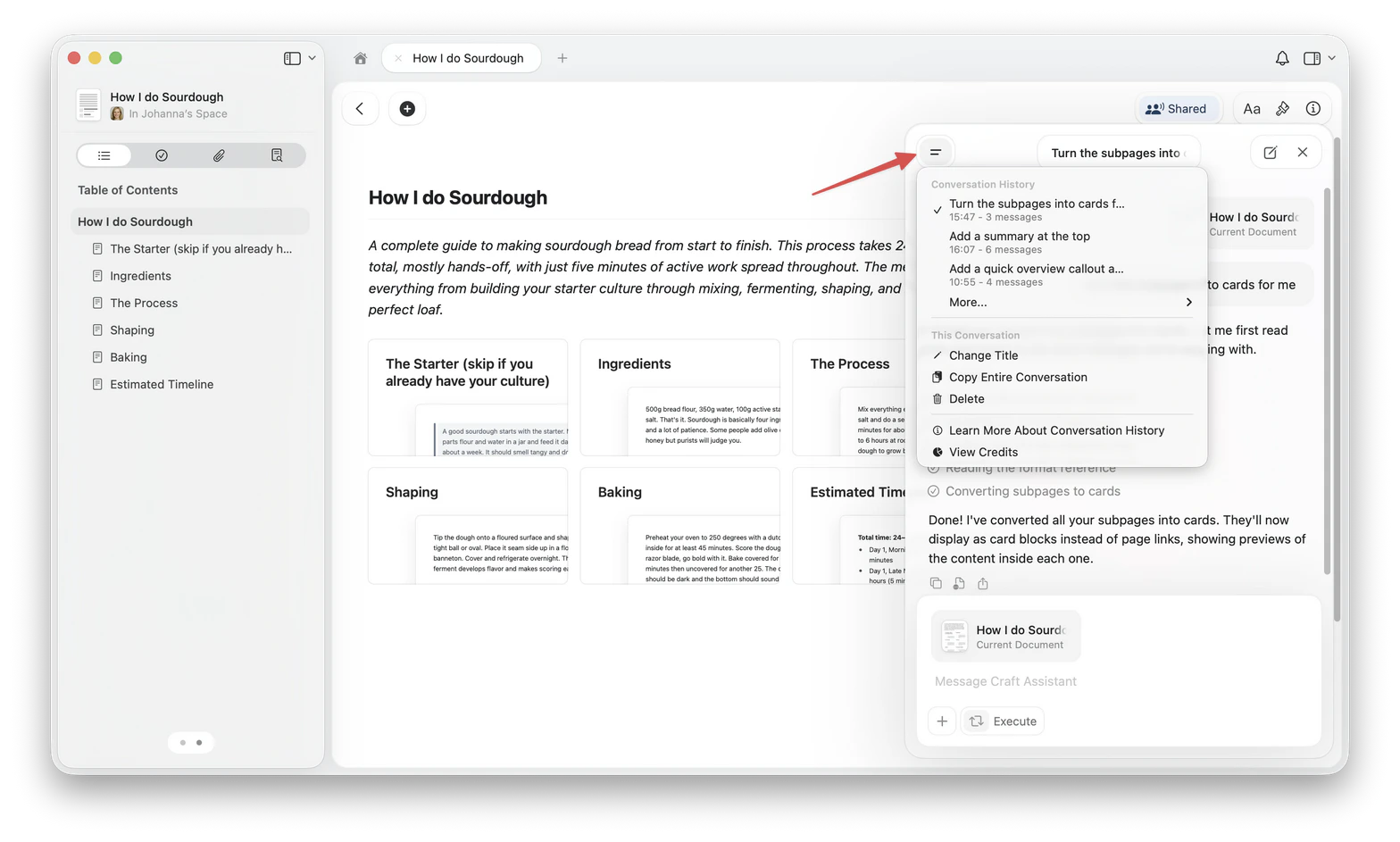
- Sitzungen synchronisieren sich zwischen der macOS- und der iOS-App. Sitzungen, die du in einem Browser startest, werden in diesem Browser gespeichert und synchronisieren sich nicht mit den Apps oder einem anderen Browser.
- Der Gesprächsverlauf wird 30 Tage lang aufbewahrt. Ältere Sitzungen werden gelöscht.
- Jede Sitzung gehört zu dem Agent, mit dem du sie gestartet hast (Auto, Help Center und die anderen in der Agent-Liste). Wählst du für eine Sitzung mit bestehenden Nachrichten einen anderen Agent aus, wird eine neue Sitzung gestartet, statt die aktuelle fortzusetzen.
- Sitzungen pausieren nach 5 Minuten Inaktivität. Dein Gesprächsverlauf bleibt erhalten.
- Du kannst frühere Sitzungen aus der Liste wieder öffnen.
- Du kannst parallele Sitzungen ausführen.
- Ein Benachrichtigungspunkt erscheint, wenn eine Hintergrundsitzung abgeschlossen ist.
Deine Dokumente bearbeiten
Auf macOS und iOS verwende den Execute-Modus, um Änderungen direkt anzuwenden. Verwende den Explore-Modus, wenn du vorgeschlagene Änderungen zuerst überprüfen möchtest.- Explore — schlägt Änderungen vor und wartet auf deine Bestätigung, bevor etwas verändert wird.
- Execute — wendet Änderungen direkt an.
- macOS
- iOS
- Windows
- Web
Vollständige Bearbeitungsunterstützung auf Dokument- und Space-Ebene.
Beispielfragen
Inhalte verstehen:- „Was habe ich letztes Jahr über dieses Thema geschrieben?”
- „Welche Aufgaben sind noch offen für Projekt Y?”
- „Fasse alle Notizen zum Onboarding neuer Mitarbeiter zusammen.”
- „Fasse dieses Dokument in 3 Aufzählungspunkten zusammen”
- „Extrahiere alle Aktionspunkte aus dieser Meeting-Notiz”
- „Was sind die wichtigsten Entscheidungen, die hier erwähnt werden?”
- „Füge oben in diesem Dokument einen zusammenfassenden Callout hinzu”
- „Formatiere die Überschriften mit Farben und füge Trennlinien hinzu”
- „Unterteile dies in Unterseiten, eine pro Abschnitt”
- „Erstelle ein neues Dokument mit Meeting-Notizen von dieser Seite”
- „Finde alle Dokumente über Marketingkampagnen”
- „Welche Fristen habe ich diese Woche?”
- „Zeig mir alles zum Q4-Projekt”
Der Assistent kann Collections verstehen, einschließlich Eigenschaften und Beziehungen.
Datenschutz und deine Daten
Craft Assistant ist mit Datenschutz als Priorität konzipiert:- Sitzungen synchronisieren sich zwischen der macOS- und der iOS-App für Kontinuität.
- Craft verwendet deine Inhalte nicht zum Training von KI-Modellen.
- Nur die minimal erforderlichen Daten zur Verarbeitung einer Anfrage werden an den Modellanbieter gesendet.
- Token-Verbrauch und Kosten werden für die Nutzungsverfolgung erfasst.
Ein Modell auswählen
Das gewählte Modell beeinflusst Geschwindigkeit, Fähigkeiten und KI-Nutzung:- Core: Alltägliche dokumentinterne Abfragen. Verbraucht wenig AI-Nutzung. Nur-Lesen.
- Fast: Gut für Space-weite Fragen und unterstützt Bearbeitung.
- Max: Am besten für komplexes Denken und Bearbeitungsqualität.
- Local: On-device-Modelle (Apple Foundation Model, LLaMa 3.2), die lokal auf deinem Gerät laufen. Immer kostenlos. Nur-Lesen.
Präferenzen
Eine Präferenz hinzufügen
1
Einstellungen öffnen
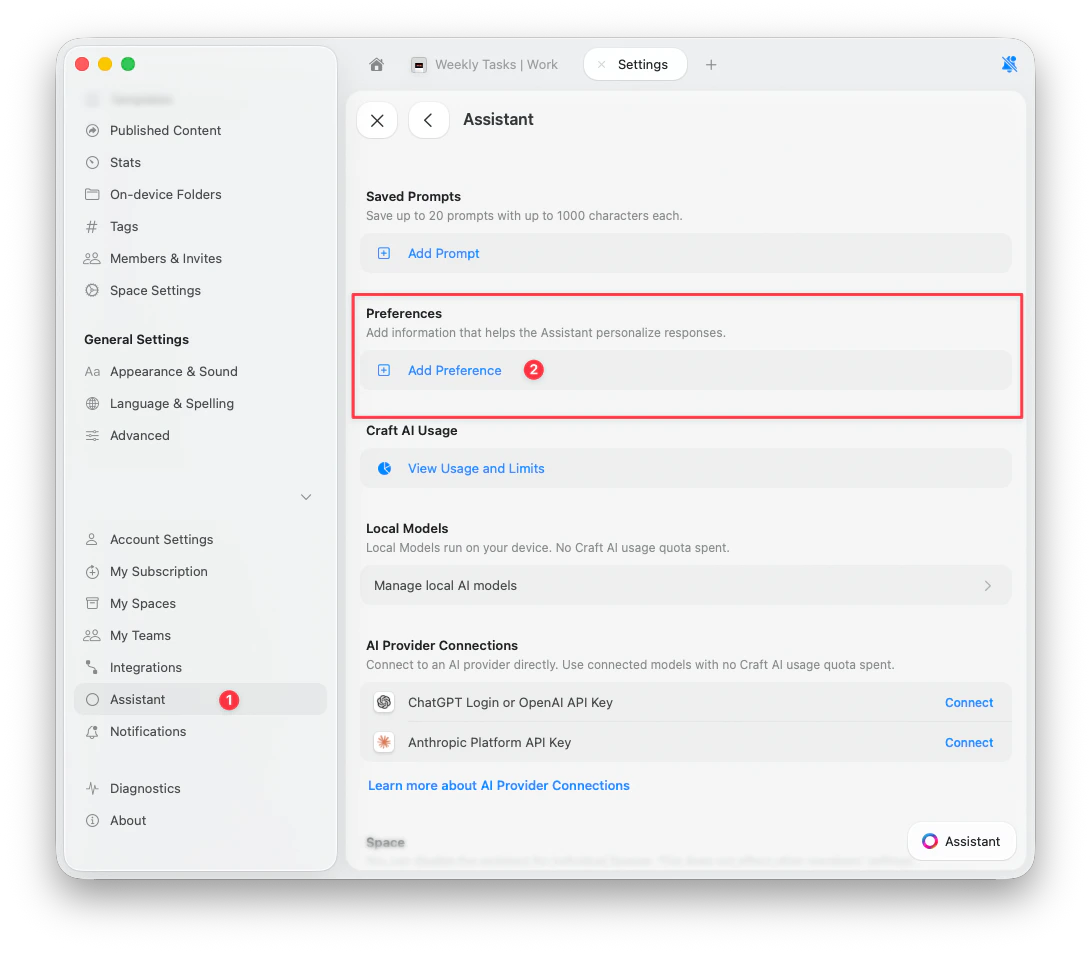
Gehe zu Einstellungen > Assistant.
2
Präferenzen finden
Scrolle zum Abschnitt Präferenzen.
3
Präferenz hinzufügen
Tippe auf Präferenz hinzufügen, gib deine Anweisung ein und tippe auf Hinzufügen.
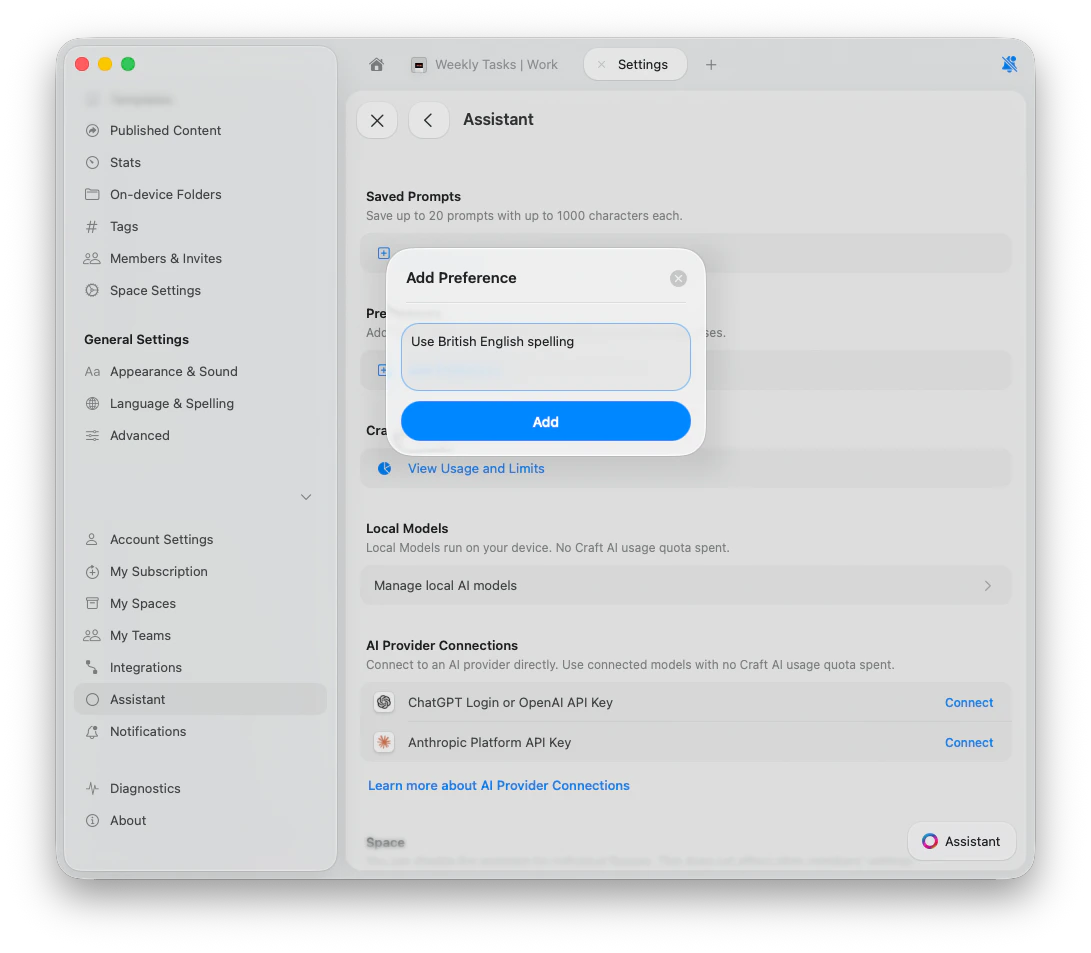
Beispiele für Präferenzen
- „Britische Rechtschreibung verwenden”
- „Antworten auf maximal 3 Absätze begrenzen”
- „Ich arbeite im Marketing. Verwende markenfreundliche Sprache”
- „Immer auf Spanisch antworten”
- „Bei der Zusammenfassung von Meetings immer Aktionspunkte mit Verantwortlichen extrahieren”
Präferenzen verwalten
Um eine Präferenz zu bearbeiten oder zu löschen, tippe auf die Schaltfläche mit den drei Punkten daneben und wähle Bearbeiten oder Löschen.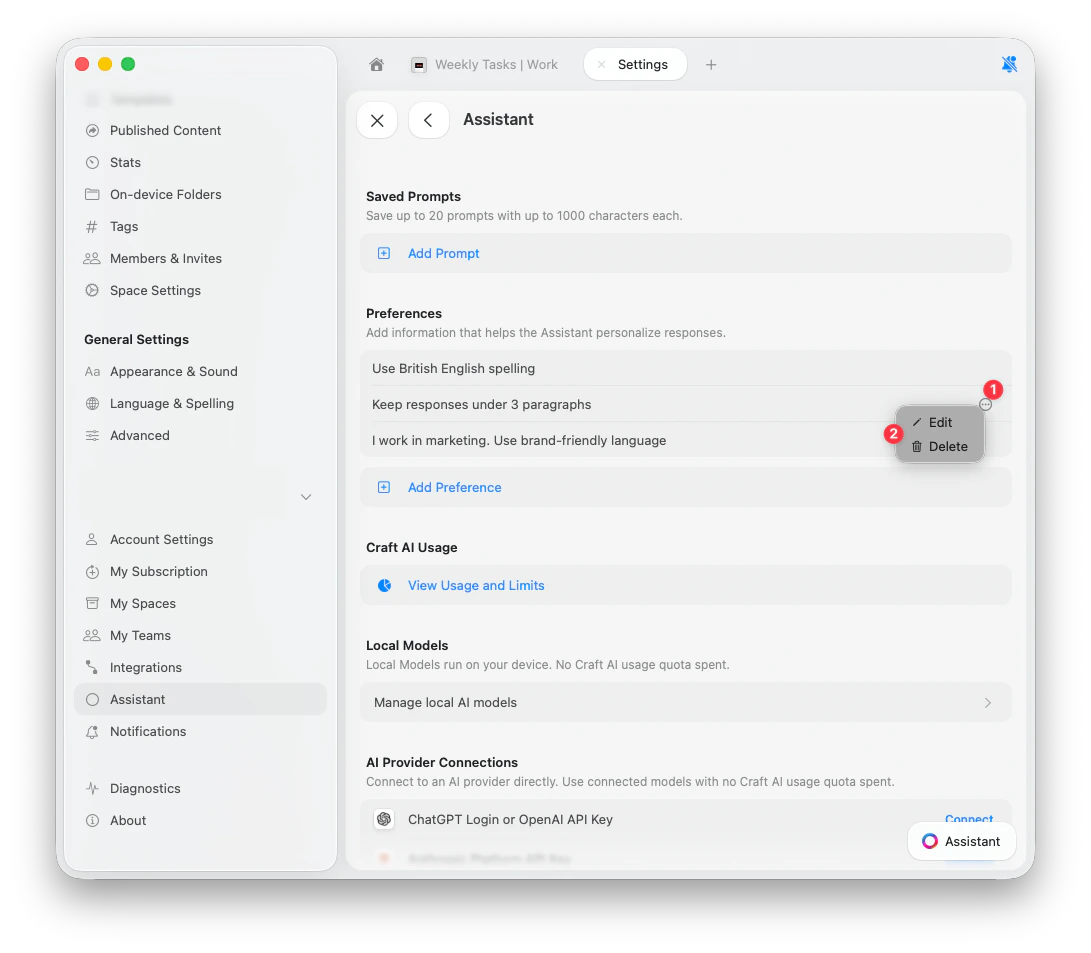
Assistenten deaktivieren
Du kannst den Assistenten pro Space ausschalten:1
Öffne Space-Einstellungen.
2
Schalte den Assistenten-Schalter aus.
Verwandte Artikel
KI-Modelle auswählen
Das richtige Modell für deine Aufgabe und Bearbeitungsbedürfnisse wählen
Bearbeiten mit Craft Assistant
Lass den Assistenten direkt Änderungen in deinen Dokumenten vornehmen
Benutzerdefinierte Prompts
Wiederverwendbare Anweisungen für konsistente Ergebnisse erstellen
Bild- und PDF-Unterstützung
OCR verwenden, um Text zu extrahieren und Beschreibungen zu generieren
Help Agent
Sofortige Hilfe zu Craft-Funktionen erhalten, ohne die App zu verlassen