

Medien einfügen
Füge Medien zu deinen Dokumenten über das Slash-Menü, den Plus-Button oder per Drag & Drop hinzu.- macOS
- iOS
- Windows/Web
Gib 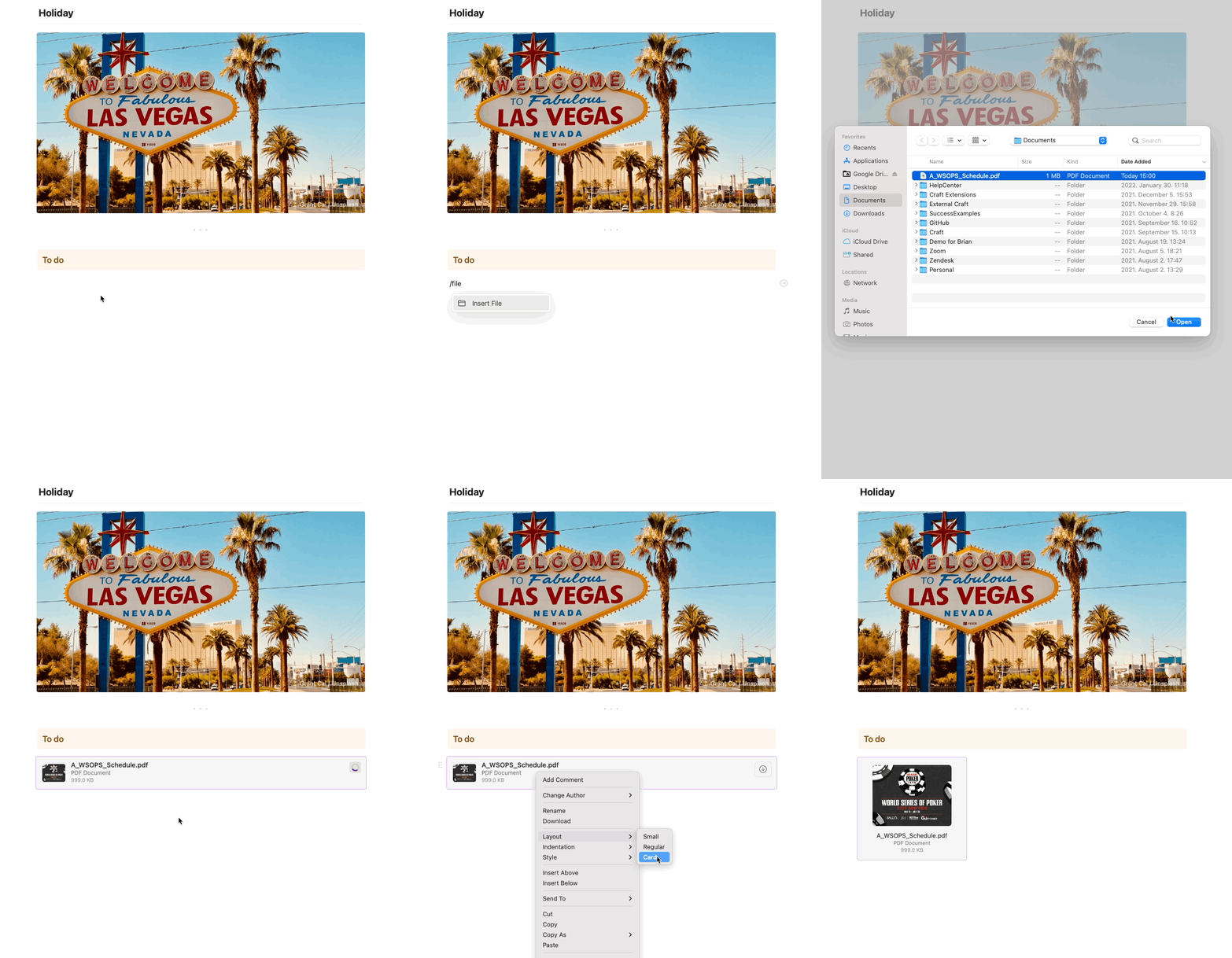
/ ein und wähle den gewünschten Medientyp im Menü. Du kannst Bilder auch per Drag & Drop aus deinen Ordnern oder von jeder Website in die Mac-App ziehen.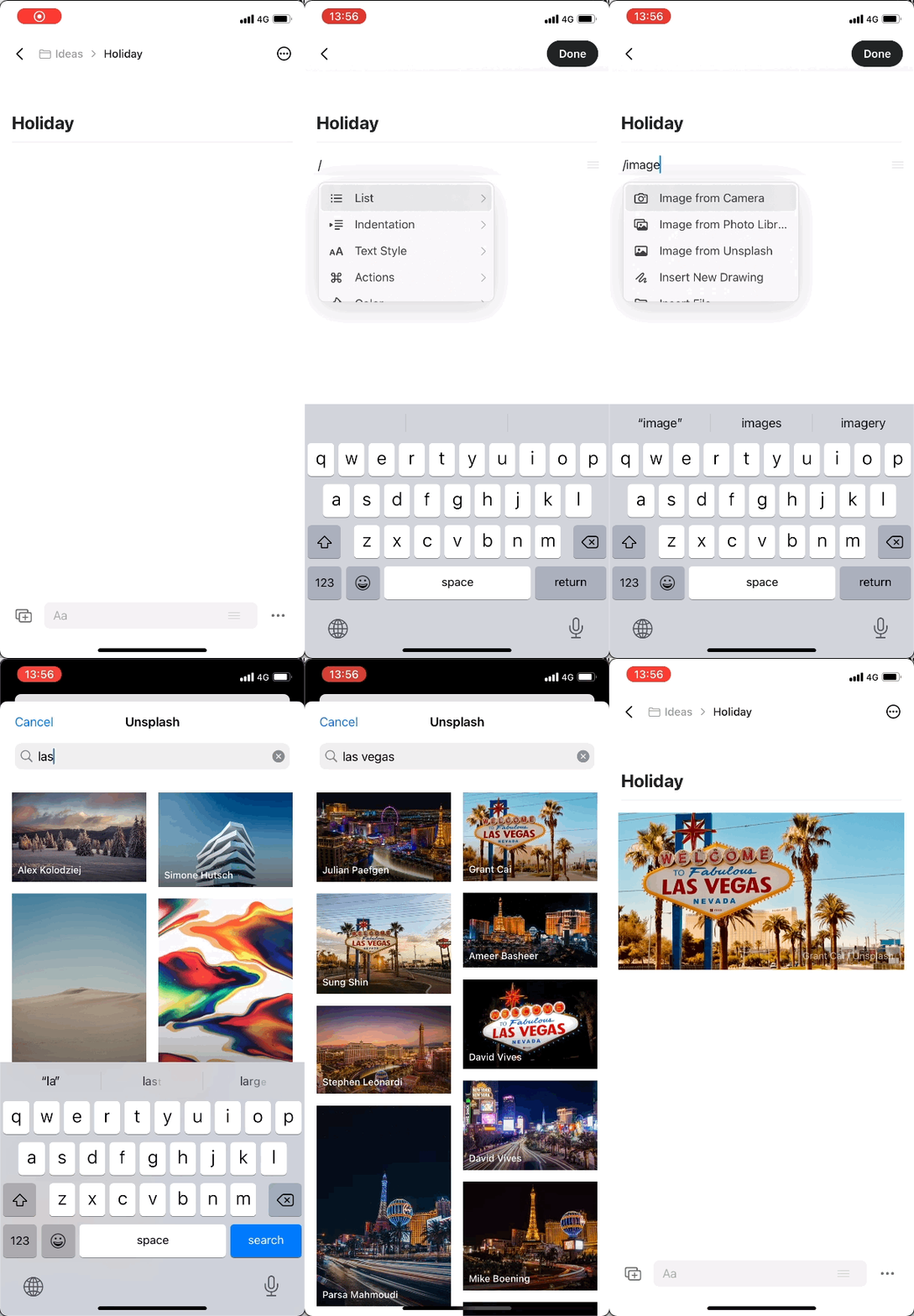
Für Header-Bilder empfehlen wir eine Bildgröße von 1200 x 630 für die optimale Darstellung.
Bilder
Craft bewahrt die originale Bildqualität. Beim Öffnen eines Bildes in der Vorschau (durch Tippen oder Doppelklick) wird immer die volle Qualität angezeigt, ebenso beim Herunterladen des Bildes aus Craft.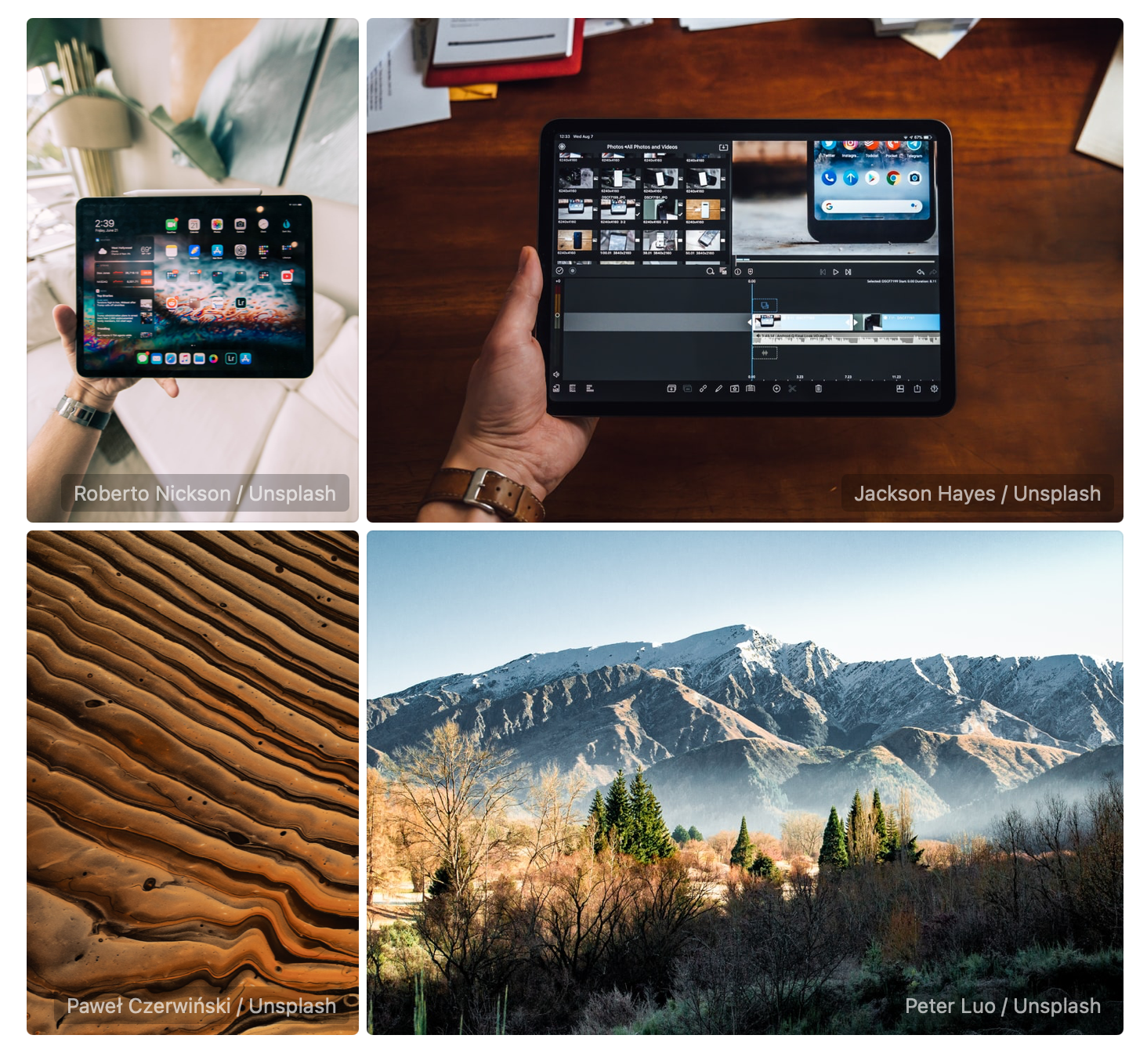
Unterstützte Bildformate
Craft unterstützt alle gängigen Bildformate, einschließlich:- PNG, JPEG, GIF – Traditionelle Webformate
- WebP – Modernes Webformat mit besserer Kompression
- AVIF (Advanced Video Image Format) – Next‑Generation-Format mit überlegener Kompression
- SVG – Vektorgrafiken (als Vektordaten erhalten, als Attachment Blocks angezeigt)
- HEIC – iOS‑nativer Formattyp (bei Upload von iOS/Mac)
- Bis zu 50% kleinere Dateigrößen im Vergleich zu JPEG
- Bessere Qualität bei kleineren Dateigrößen
- Ideal für Dokumente mit vielen Bildern, da der Speicherbedarf reduziert wird
.webp- und .heic-Bilder, die über Web- oder Windows-Apps hochgeladen werden, können als Anhang-Blocks angezeigt werden. Für beste Kompatibilität auf allen Plattformen verwende PNG- oder JPEG-Formate.
Automatisches Layout
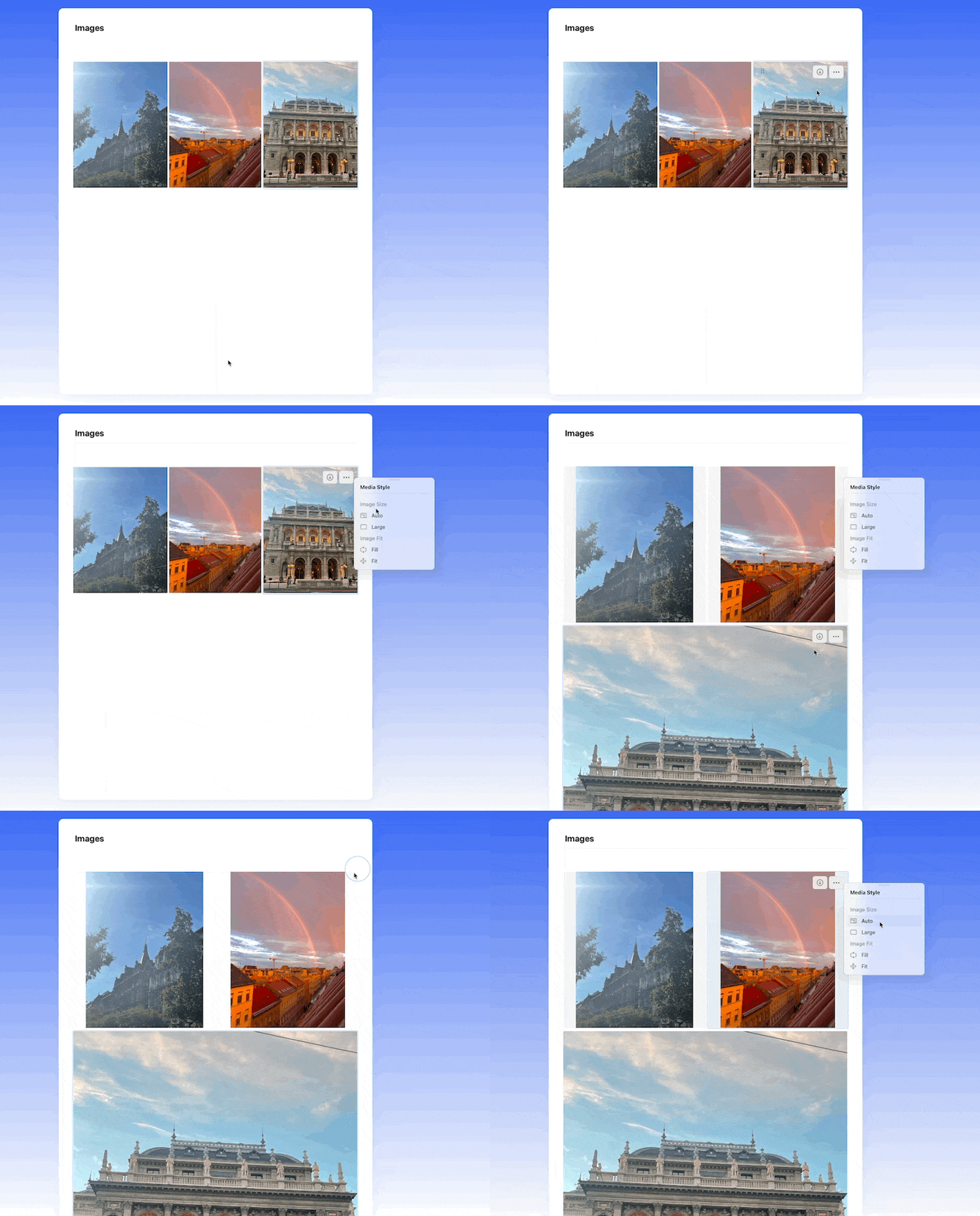
Craft ordnet Bilder mit ähnlichen Größen automatisch nebeneinander an. Das Vorschauthumbnail in deinem Dokument kann eine geringere Auflösung haben, um die App‑Performance zu erhalten, aber die Originalqualität bleibt immer erhalten.Bilder neu anordnen
Um automatisch gruppierte Bilder neu anzuordnen, kannst du:- Sie in andere Blocks im Dokument verschieben
- Die Einstellung „Image Size” von „Auto” auf „Large” im Dreipunkt-Menü (⋯) ändern
Galerieansicht
Doppelklicke auf ein Bild (oder tippe auf Touch-Geräten darauf), um es im Galerie-Viewer zu öffnen. Der Viewer nimmt das gesamte App-Fenster (oder den Browser-Tab) ein und enthält alle Bilder aus deinem Dokument, sodass du sie nacheinander durchsehen kannst, ohne durch die Seite zu scrollen. Bilder auf Unterseiten sind nicht enthalten.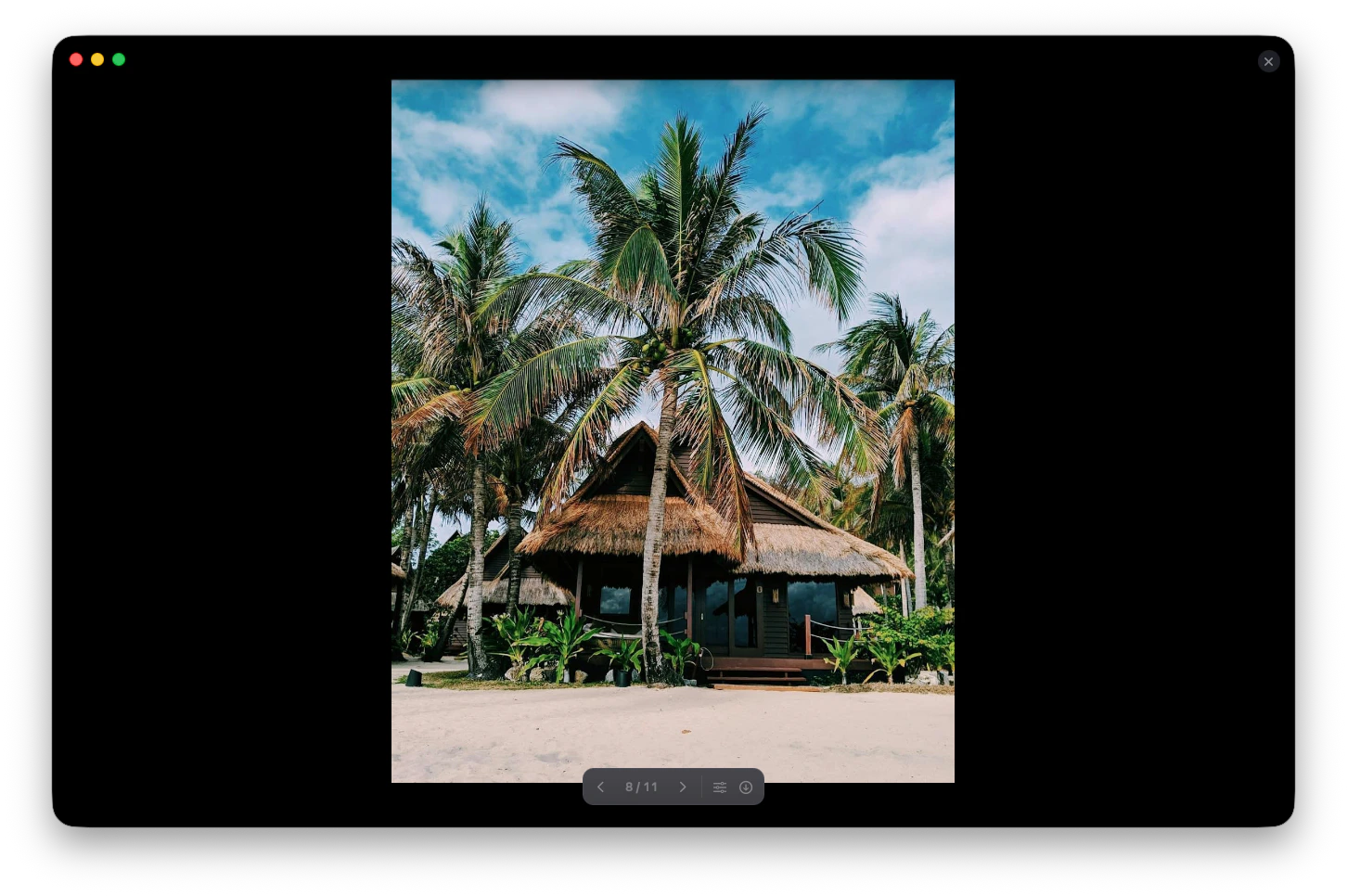
Videos
Craft konvertiert oder komprimiert Videodateien nicht - die originale Qualität bleibt erhalten. Du kannst jedes Videoformat in ein Craft Dokument hochladen.Videoformate
- Unterstützte Vorschauen: .mp4 und .mov Dateien zeigen eine Thumbnail‑Vorschau an
- Attachment Blocks: Andere Formate wie .avi, .wmv und weniger verbreitete Formate werden als Standard‑Attachment Blocks angezeigt
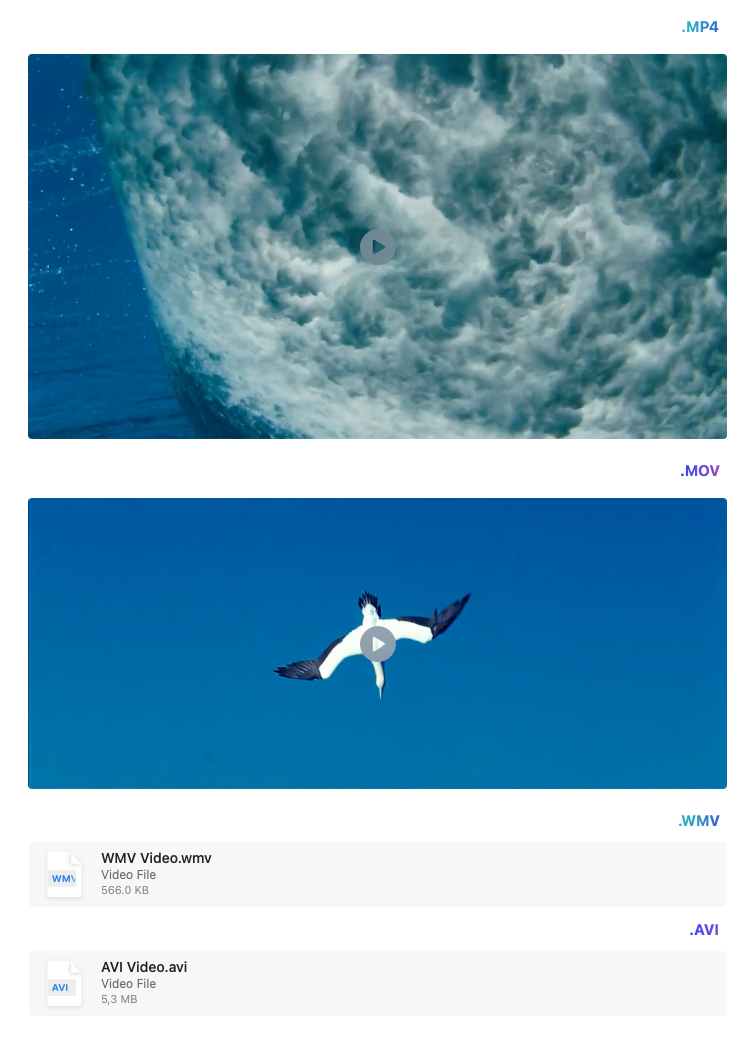
Videos abspielen
Videos mit Thumbnail‑Vorschau werden in einem eigenen Player innerhalb von Craft geöffnet. Videos, die als Attachment Blocks angezeigt werden, müssen zuerst heruntergeladen und mit einem kompatiblen Programm abgespielt werden.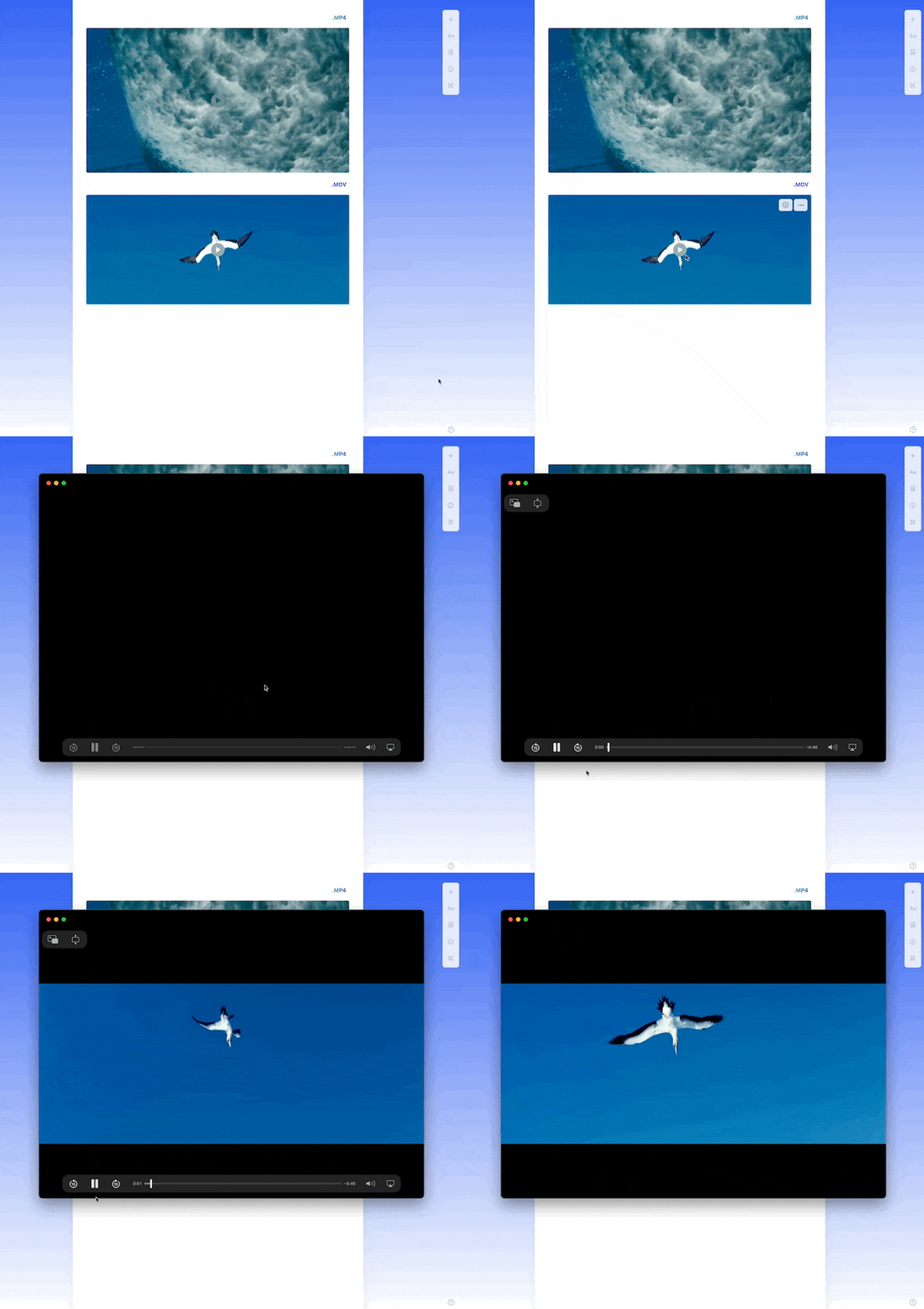
Audiodateien
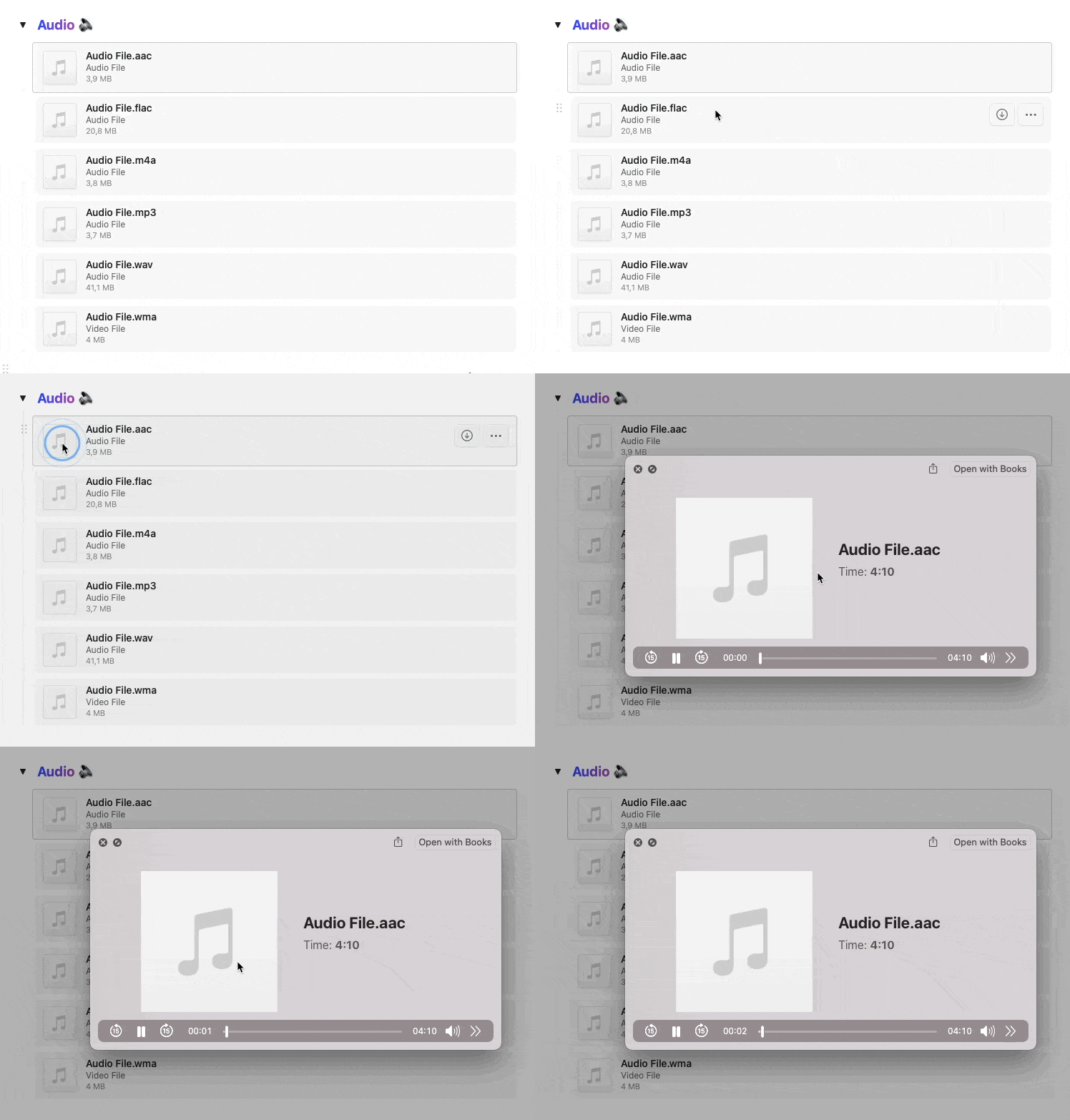
Audiodateien werden in deinen Dokumenten als Standard‑Attachment Blocks angezeigt. Wenn du auf eine Audiodatei klickst oder tippst, öffnet sie sich in einem separaten Playerfenster.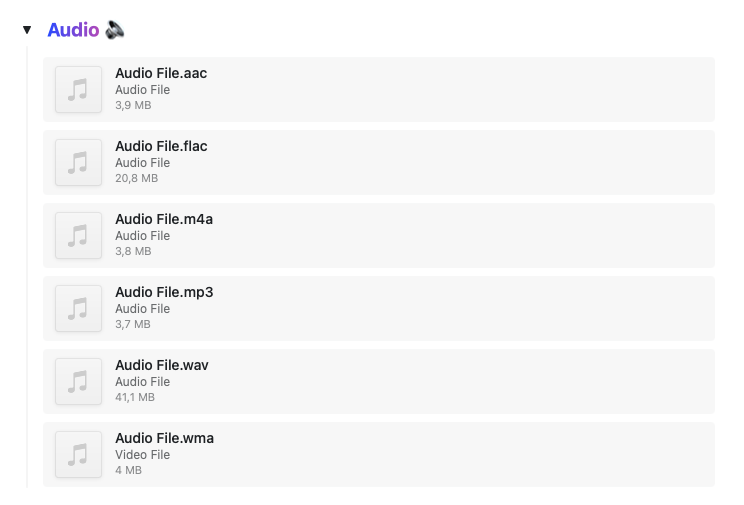
Unsplash‑Integration
Craft integriert Unsplash und bietet dir Zugriff auf Millionen hochwertiger, kostenloser Fotos. Beim Einfügen eines Bildes wähle die Unsplash‑Option, um professionelle Fotos direkt in Craft zu durchsuchen und auszuwählen. Das ist besonders nützlich für:- Header‑Bilder
- Visuelle Inspiration
- Professionell aussehende Dokumente
- Präsentationen und veröffentlichte Seiten