

Text-, Block- und Seitenformatierung
Dieser Abschnitt behandelt die Textformatierung: Inline-Stile und besondere Elemente, die auf den Text selbst angewendet werden. Sie ist eine von drei Gestaltungsebenen in Craft:- Textformatierung (dieser Abschnitt): Inline-Stile wie Fett, Kursiv und Hervorhebungen sowie besondere Elemente wie Datumsangaben, Emoji und Links
- Blockformatierung: Strukturelemente wie Überschriften, Listen, Zitate und Codeblöcke (siehe Blöcke und Seiten)
- Seitengestaltung: Visuelles Design mit Farben, Hintergründen und Schriftarten (siehe Gestaltung)
Vier Wege, Text zu formatieren
- Formatierungsleiste
- Slash-Menü
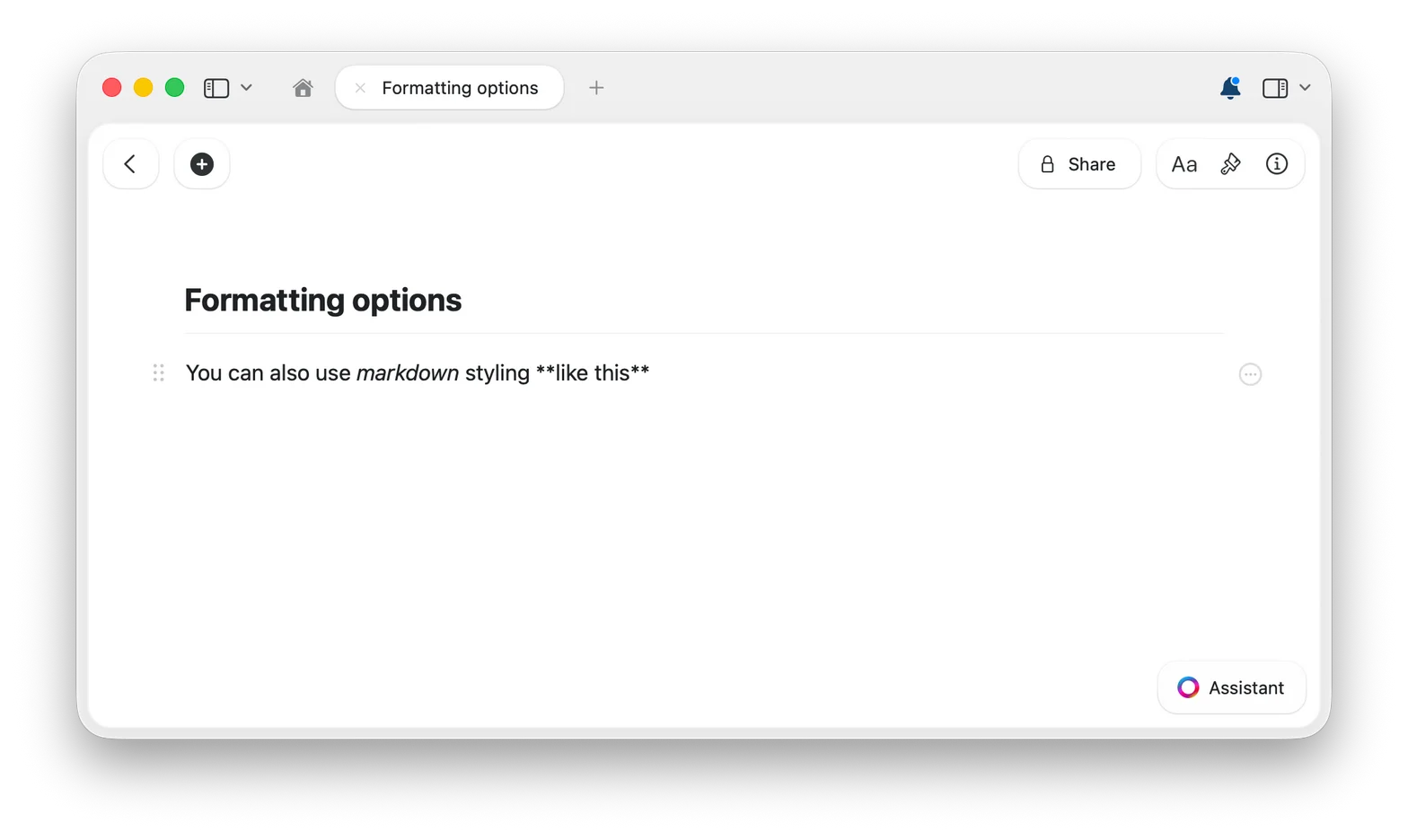
- Markdown
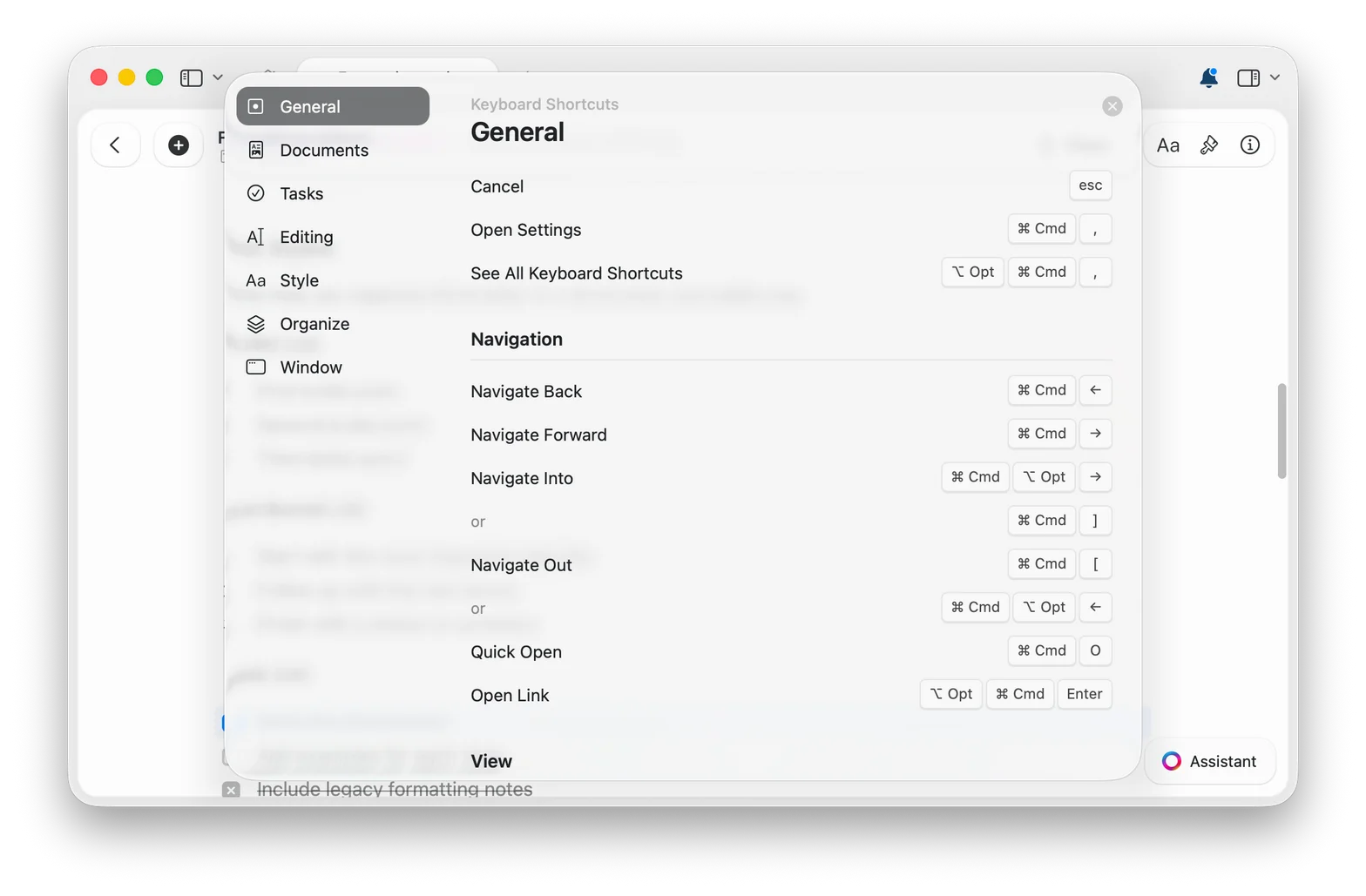
- Tastenkürzel
Markiere einen beliebigen Text, und die Formatierungsleiste erscheint mit Optionen für Fett, Kursiv, Hervorhebungen, Links und mehr. Die visuellste Art zu formatieren, ganz ohne Auswendiglernen.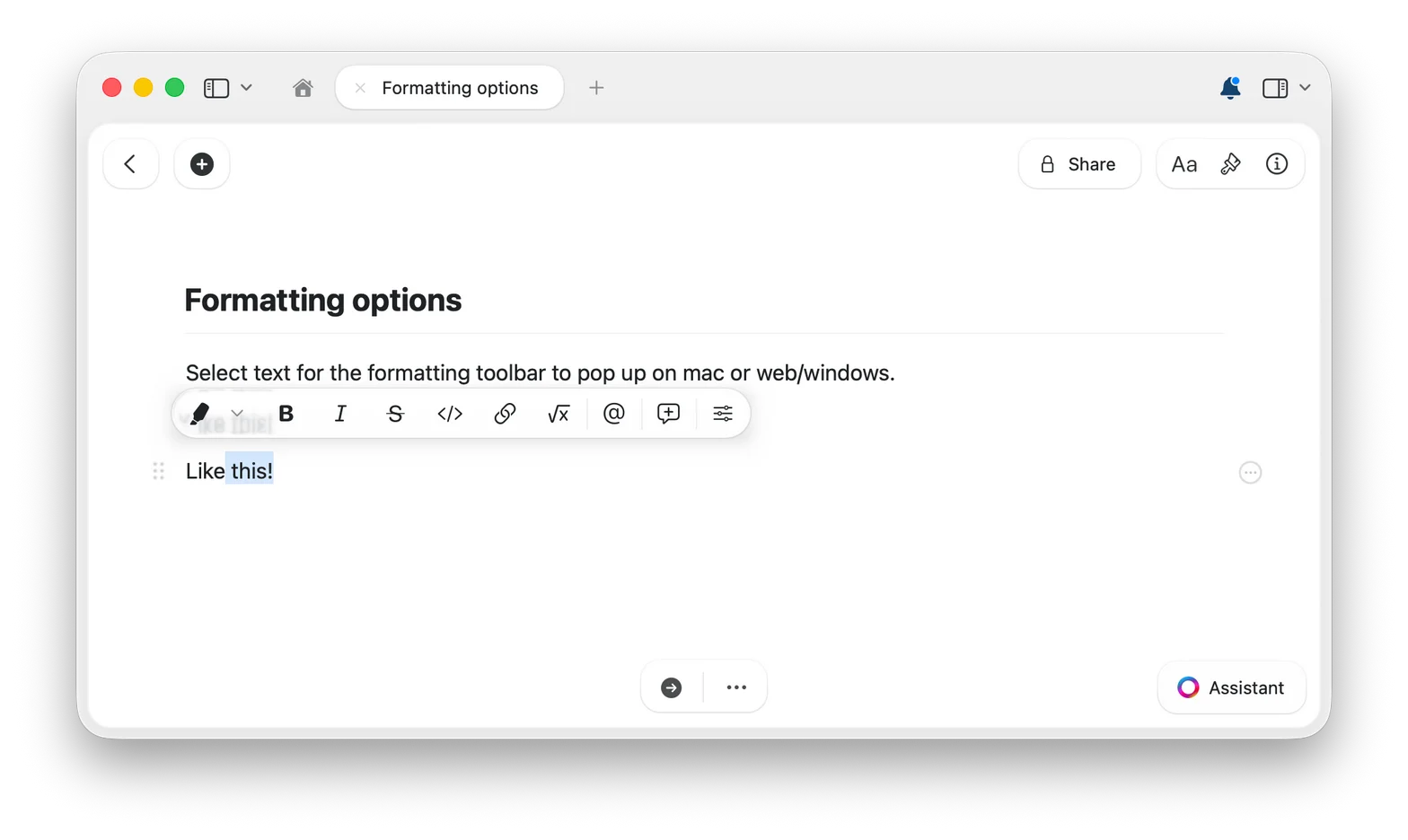
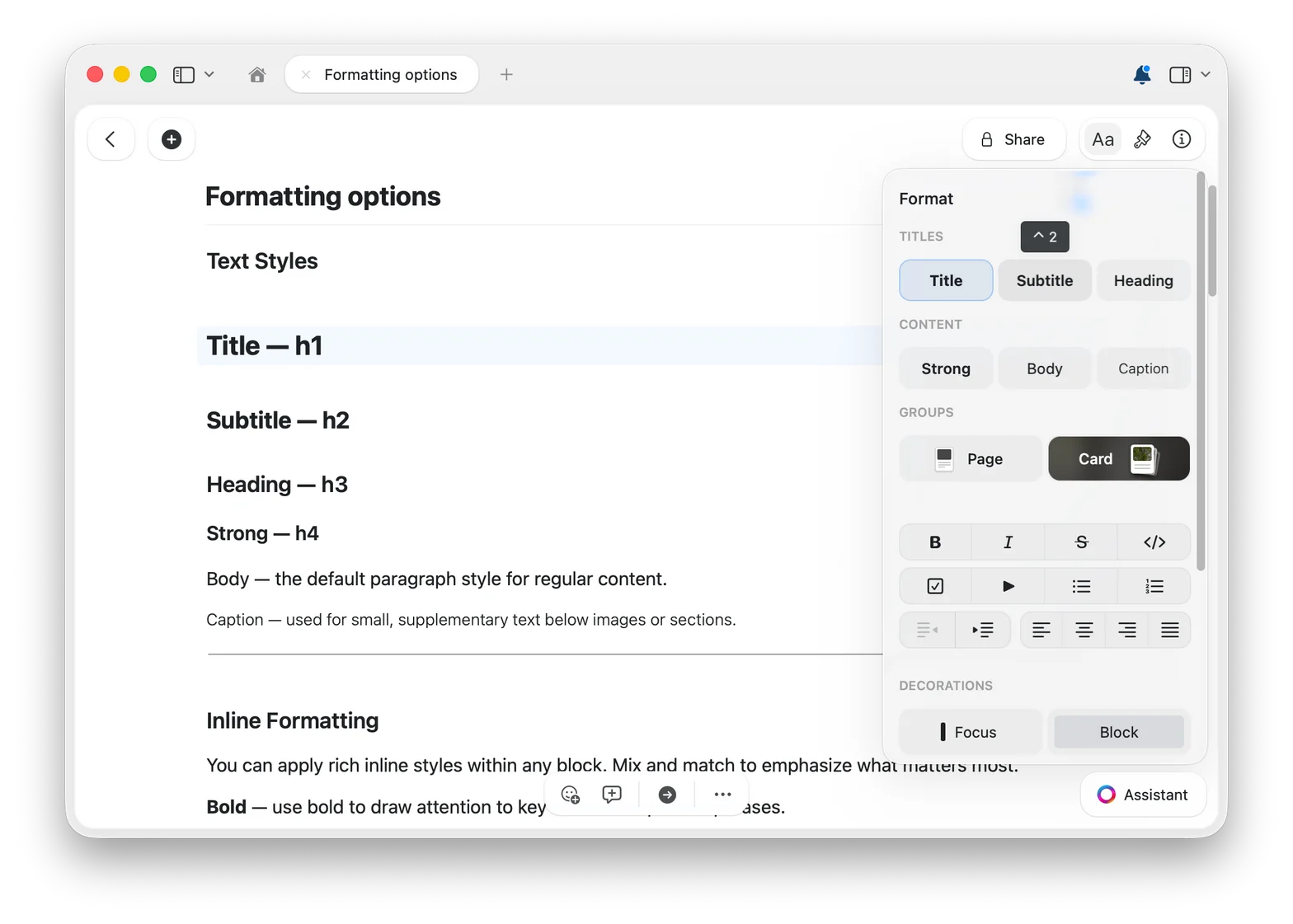
Aa oben rechts öffnest.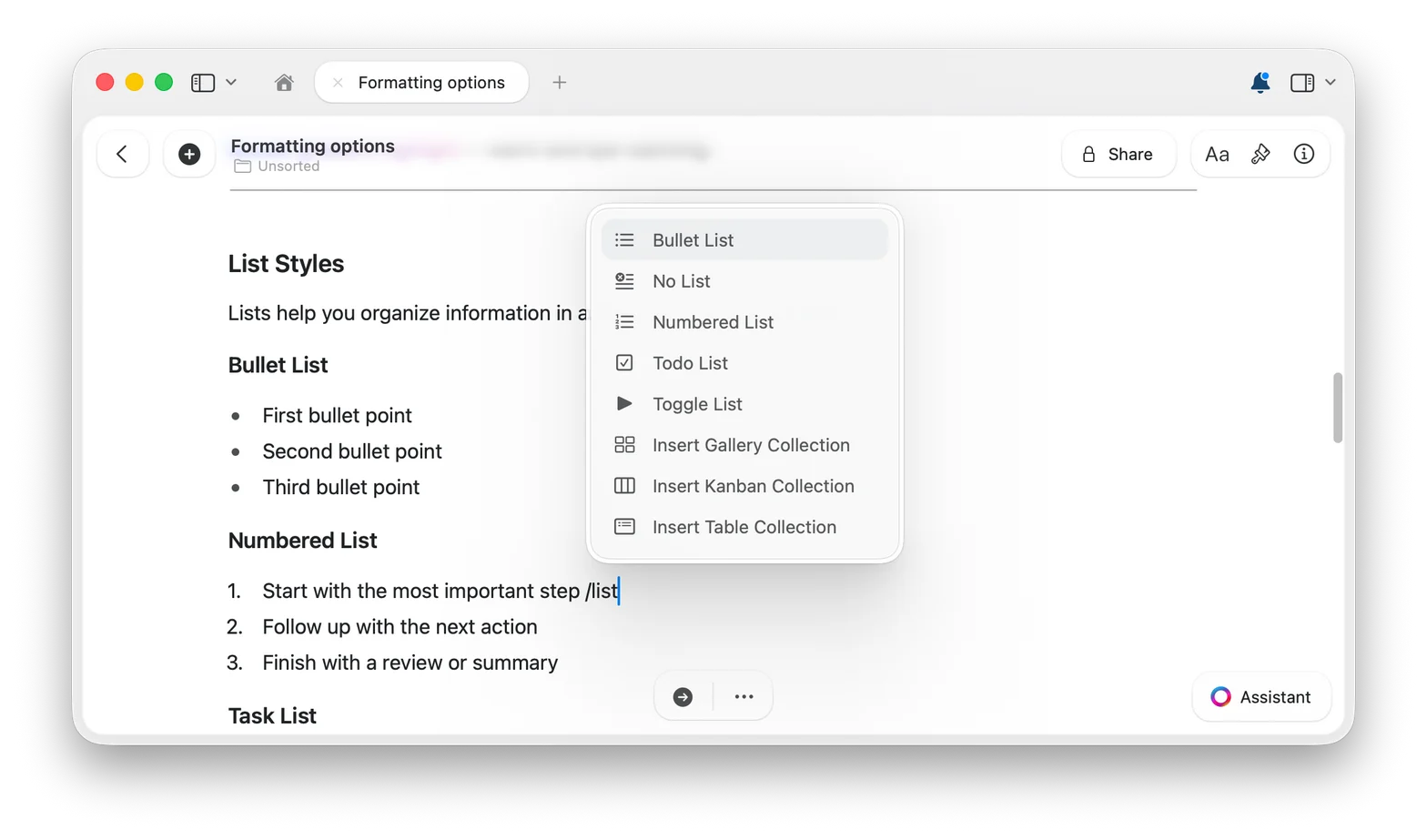
In jeder beliebigen Farbe hervorheben
Hervorhebungen und Textfarben gehen weit über die vordefinierte Palette hinaus. Wähle jeden erdenklichen Farbton und lass wichtigen Text wirklich herausstechen.1
Öffne das Hervorhebungsmenü
Markiere deinen Text und klicke auf die Hervorhebungs-Schaltfläche in der Formatierungsleiste.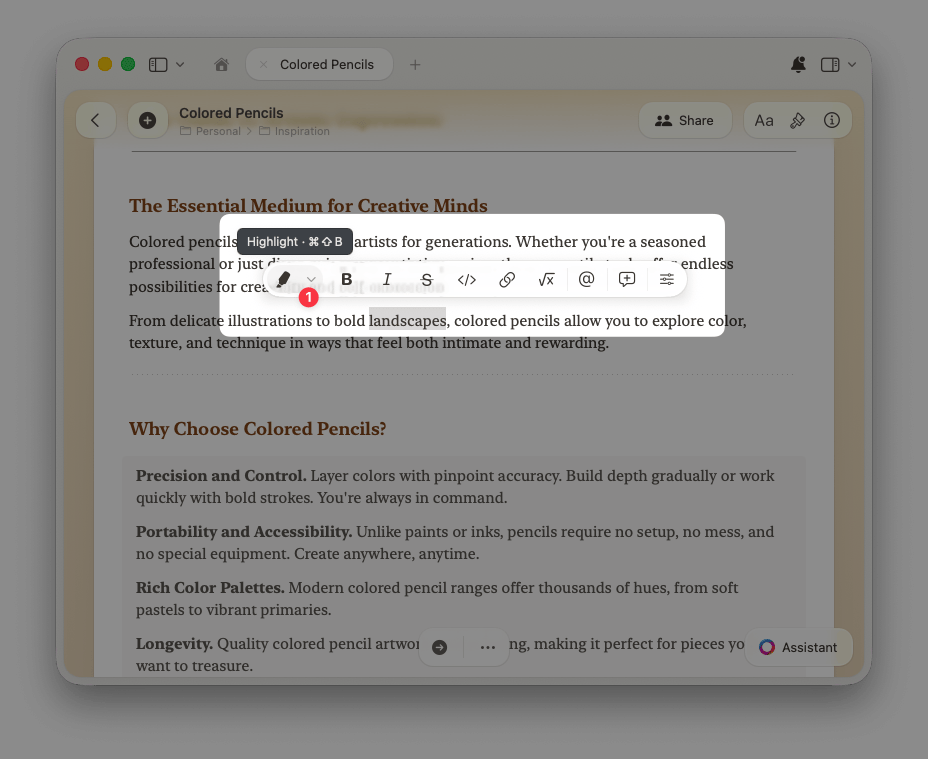
2
Wähle die Option für eigene Farben
Wähle eine der vordefinierten Farben oder die Option für eigene Farben am Ende der Palette.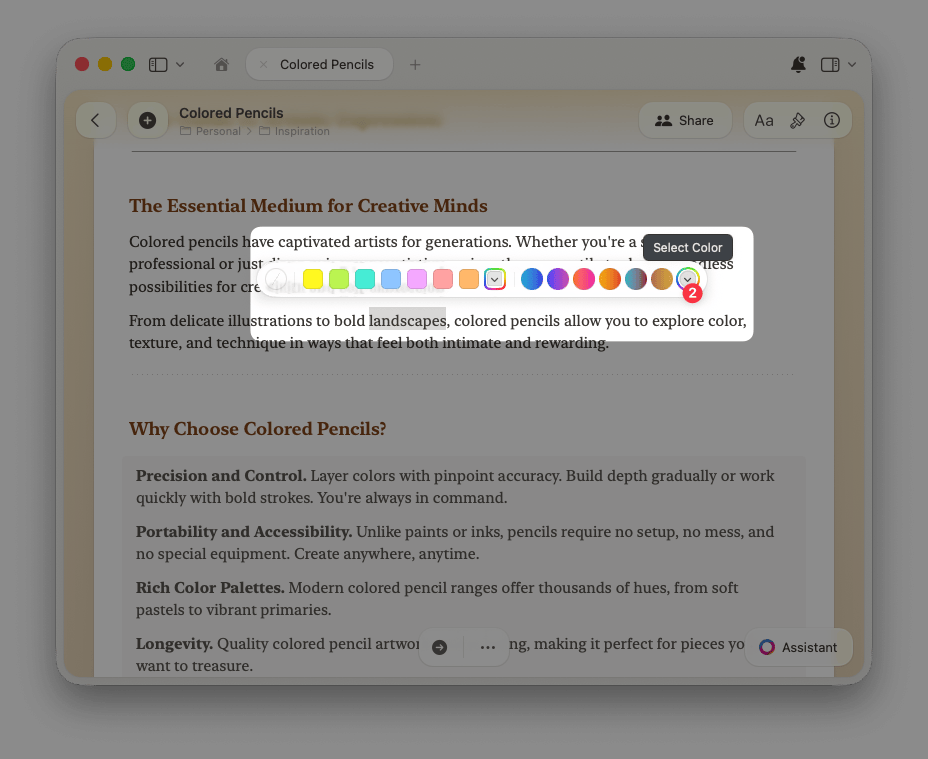
3
Finde deinen perfekten Farbton
Durchstöbere ein Raster von Farbtönen, wähle aus einem Farbspektrum, verfeinere mit Schiebereglern oder gib einen exakten RGB- oder HSB-Wert ein. Dasselbe funktioniert auch für Textfarben.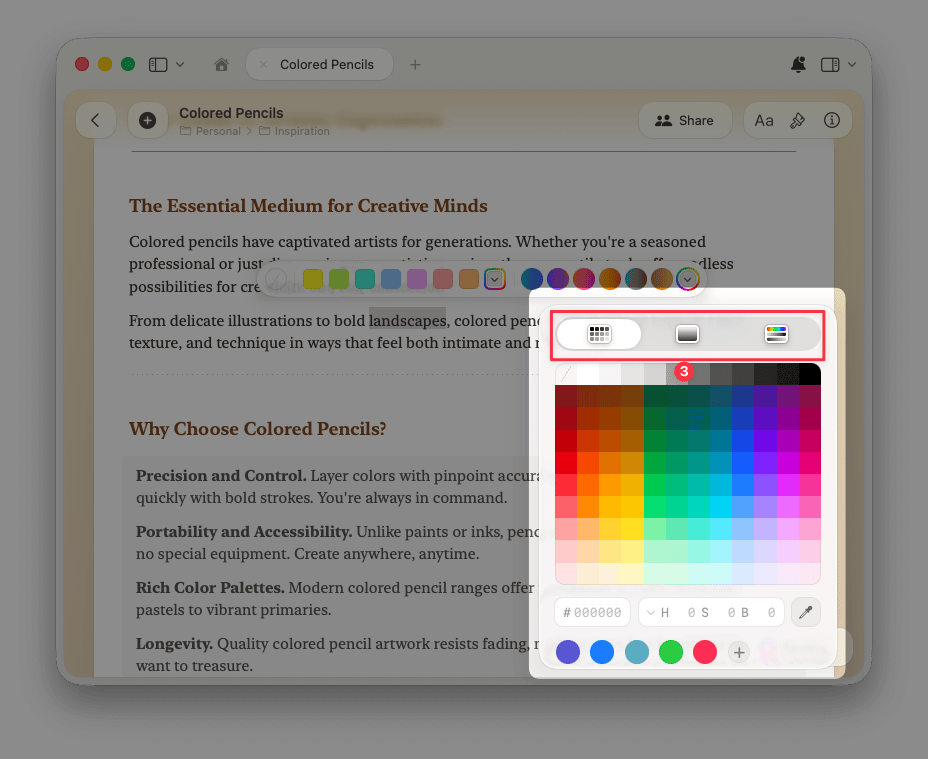
Alle Formatierungsfunktionen
Rechtschreibprüfung und Korrekturen
Konfiguriere die Rechtschreibprüfung in 34 Sprachen, global oder pro Dokument
Markdown-Kürzel
Formatiere Text beim Schreiben mit Markdown-Syntax
Das Slash-Menü verwenden
Greife auf jede Funktion zu, ohne die Tastatur zu verlassen
Suchen und Ersetzen
Durchsuche und ersetze Text in deinen Dokumenten
Auswahl umschließen
Setze markierten Text in eckige, runde oder geschweifte Klammern
Datumsangaben einfügen
Füge Datums-Badges ein, die mit täglichen Notizen verknüpft sind
Emoji verwenden
Füge Emoji ein, indem du
: gefolgt vom Emoji-Namen tippstTiefstellen und Hochstellen
Formatiere mathematische Notation, Formeln und Fußnoten
Mathematische Formeln
Schreibe Gleichungen in LaTeX-Notation, inline oder als eigenständige Blöcke