

Zugriff auf Tägliche Notizen
Auf Tägliche Notizen kannst du über die Kalenderansicht in der Sidebar zugreifen. Wähle ein Datum, um die Tägliche Notiz für diesen Tag anzusehen oder zu erstellen.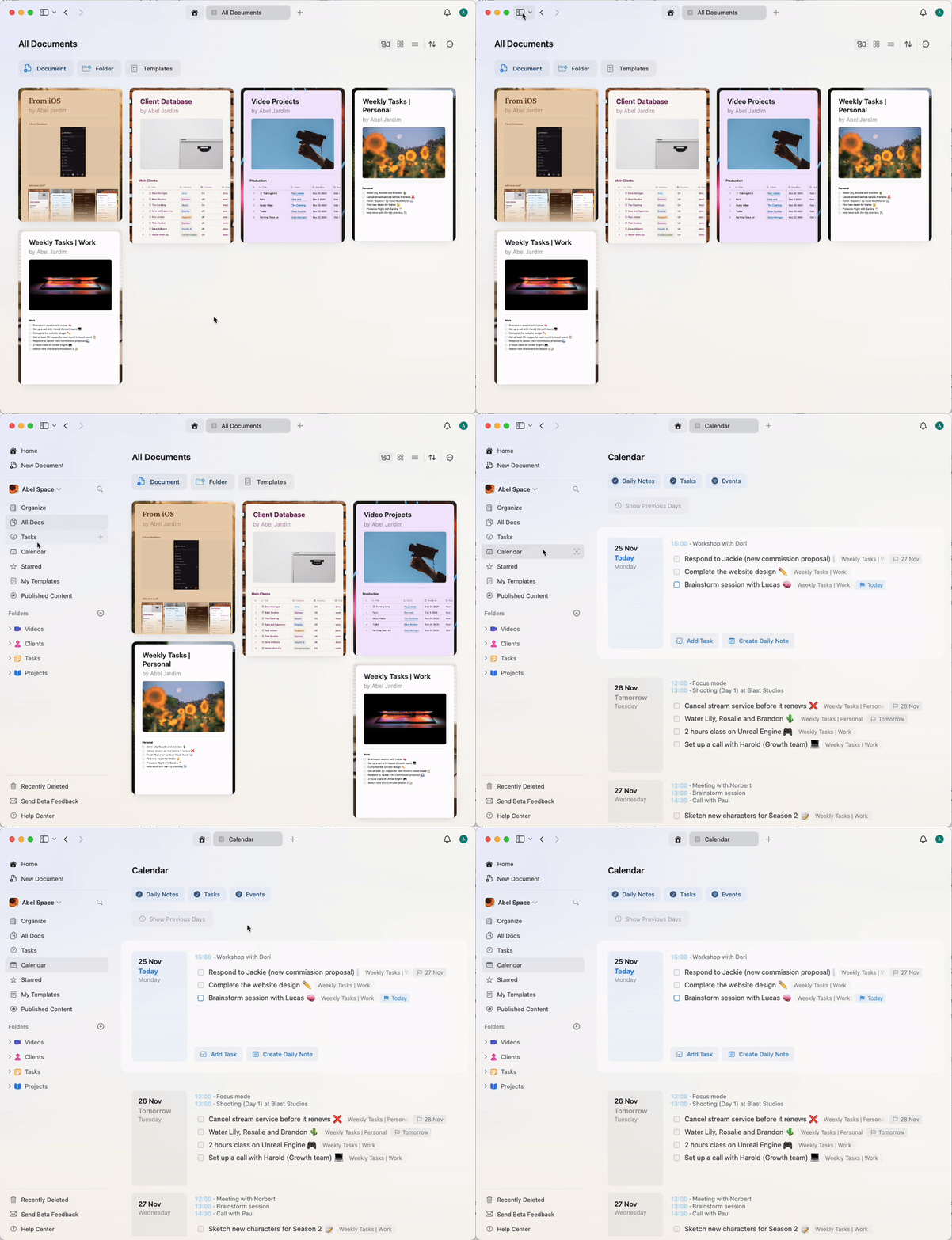
Vorlagen mit Täglichen Notizen verwenden
Mit Vorlagen gibst du deinen Täglichen Notizen eine einheitliche Struktur, etwa eine Tagesroutine, wiederkehrende Abschnitte oder ein Planungsformat. Dafür gibt es zwei Wege: Du legst eine Standardvorlage fest, die auf jede neue Tägliche Notiz angewendet wird, oder du fügst eine Vorlage manuell in eine einzelne Tägliche Notiz ein.Standardvorlage für Tägliche Notizen festlegen
Unter macOS, iPadOS und iOS kannst du eine Vorlage auswählen, die auf jede neue Tägliche Notiz angewendet wird.1
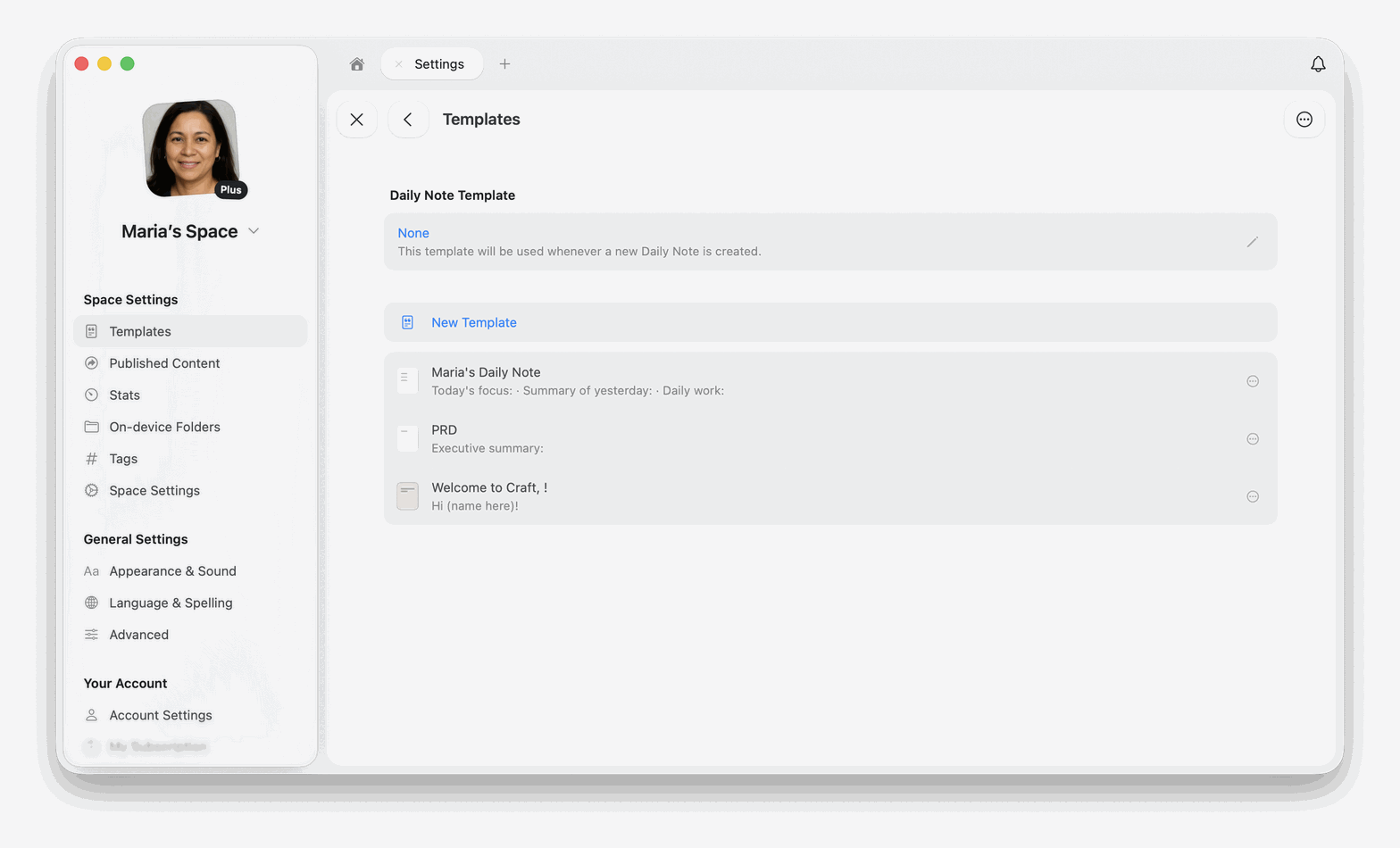
Öffne die Einstellungen und wähle dann Vorlagen unter Space-Einstellungen
2
Wähle die Zeile unter der Überschrift Daily Note Template oben auf der Seite. Dort steht Ohne, bis du eine Vorlage auswählst
3
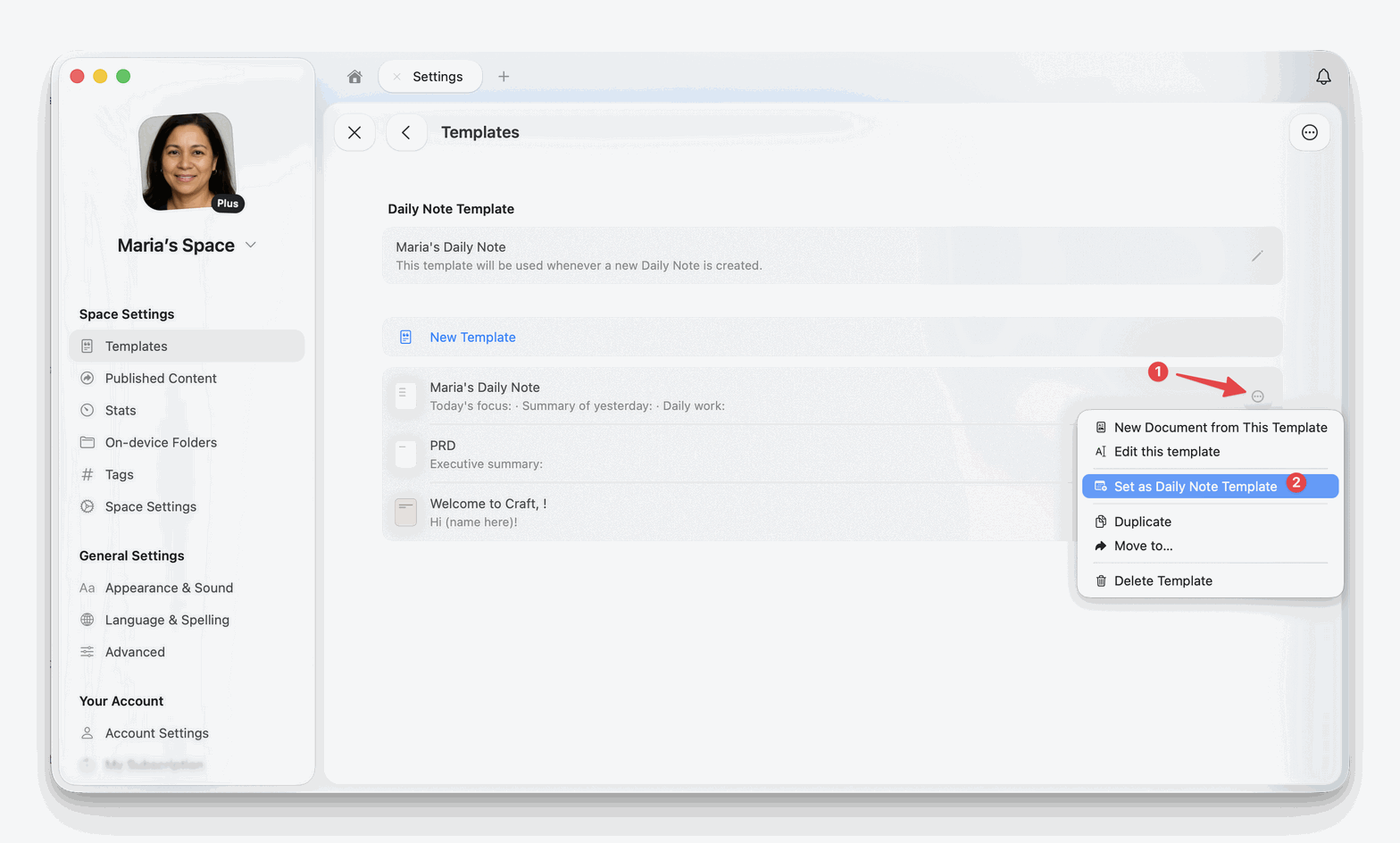
Wähle eine Vorlage aus der Liste
Standardvorlage für Tägliche Notizen entfernen
Klicke mit der rechten Maustaste auf die Zeile unter Daily Note Template (auf iPhone und iPad lange gedrückt halten) und wähle Clear Daily Note Template. Diese Option erscheint nur, wenn eine Vorlage festgelegt ist.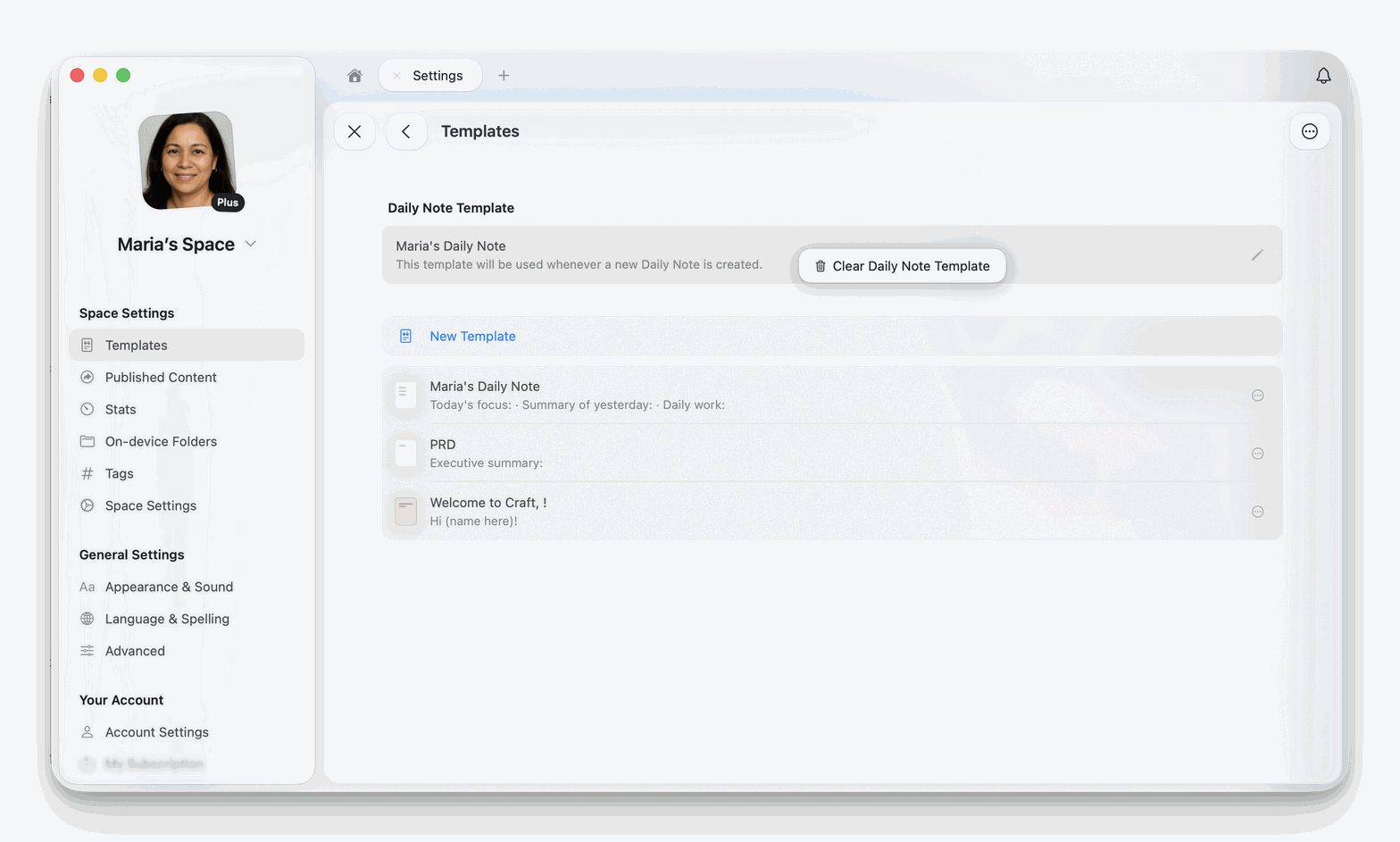
Vorlage manuell einfügen
Eine Tägliche Notiz ist ein Dokument, du kannst also eine Vorlage genauso einfügen wie in jedem anderen Dokument. Nutze das, wenn ein einzelner Tag eine eigene Struktur braucht, etwa einen Reiseplan oder eine Workshop-Agenda, und nicht jede Tägliche Notiz so aussehen soll.1
Öffne die Tägliche Notiz für das gewünschte Datum
2
Tippe
/template und wähle dann die Vorlage aus, die eingefügt werden soll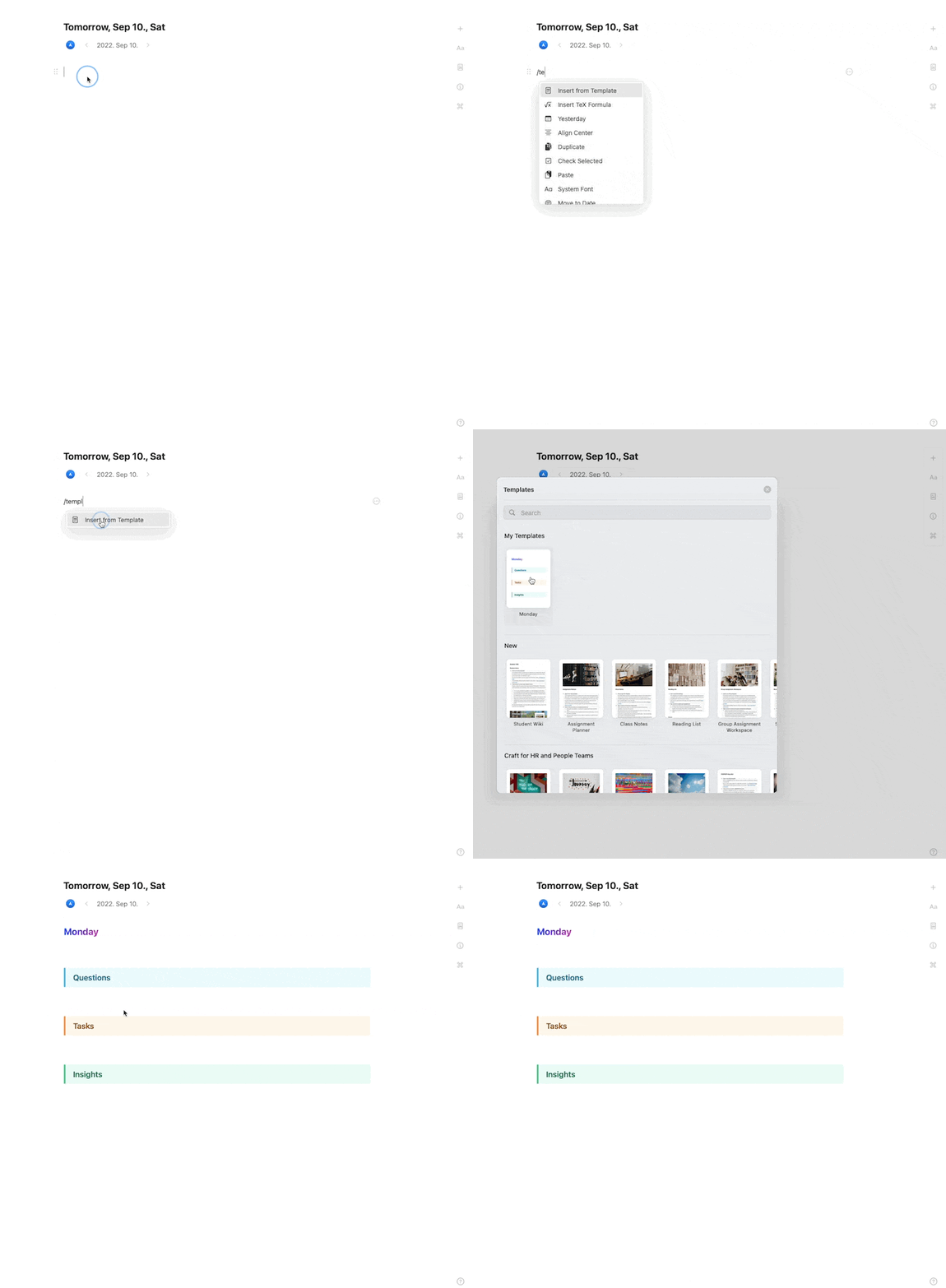
Häufige Abschnitte sind Tagesziele, Notizen und Reflexionen.
Tägliche Notizen organisieren
Tägliche Notizen werden automatisch chronologisch organisiert. Du kannst:- Zwischen Tagen navigieren: Verwende die Kalenderansicht, um zu einem beliebigen Datum zu springen
- Unterseiten hinzufügen: Erstelle Ereignisnotizen oder Meeting-Notizen als Unterseiten deiner Täglichen Notiz
- Zwischen Tagen verlinken: Verweise mit der
@Erwähnung auf vorherige oder zukünftige Tägliche Notizen, um zu anderen Daten zu verlinken
Ereignisnotizen als Unterseiten
Wenn du Ereignisnotizen über deine Kalenderintegration erstellst, werden diese automatisch als Unterseiten unter der entsprechenden Täglichen Notiz abgelegt.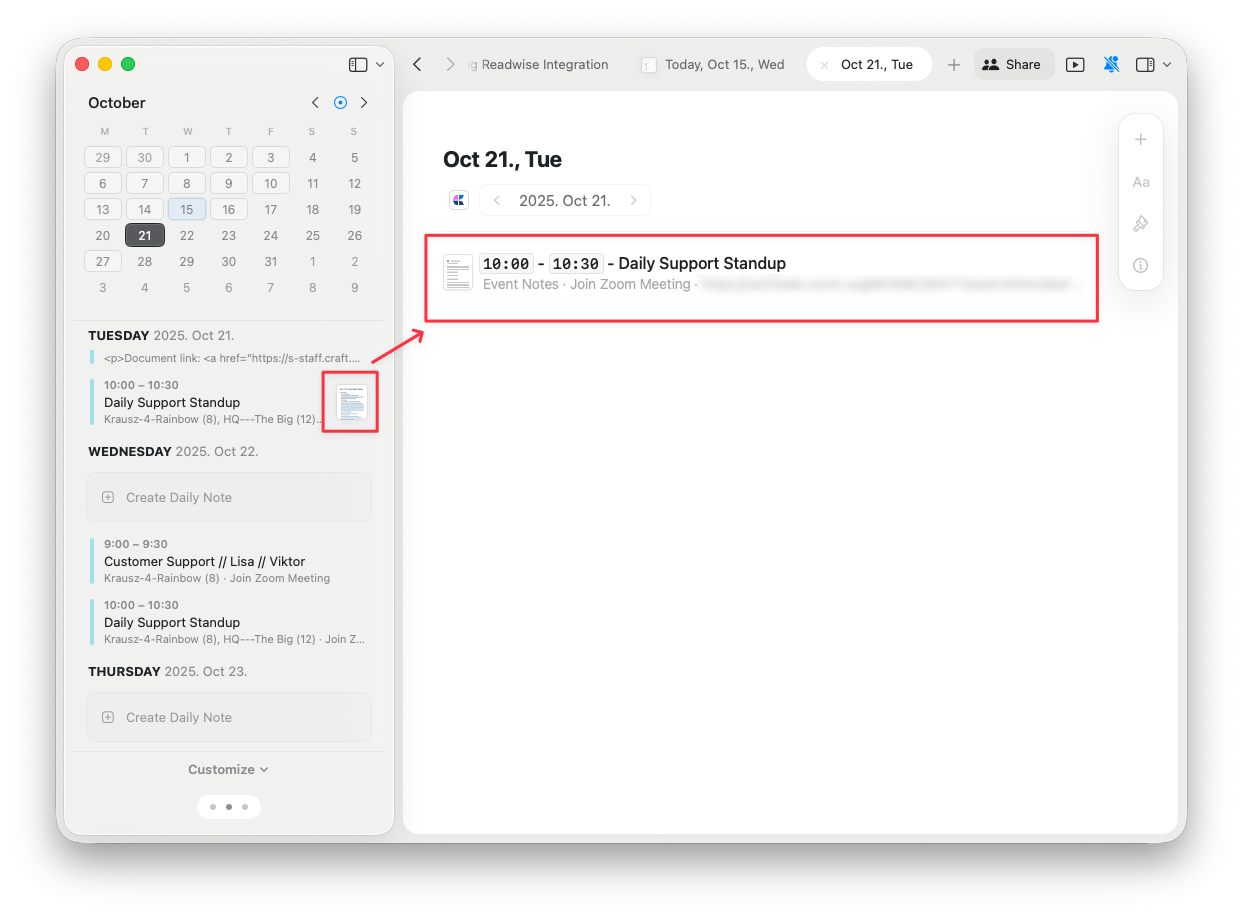
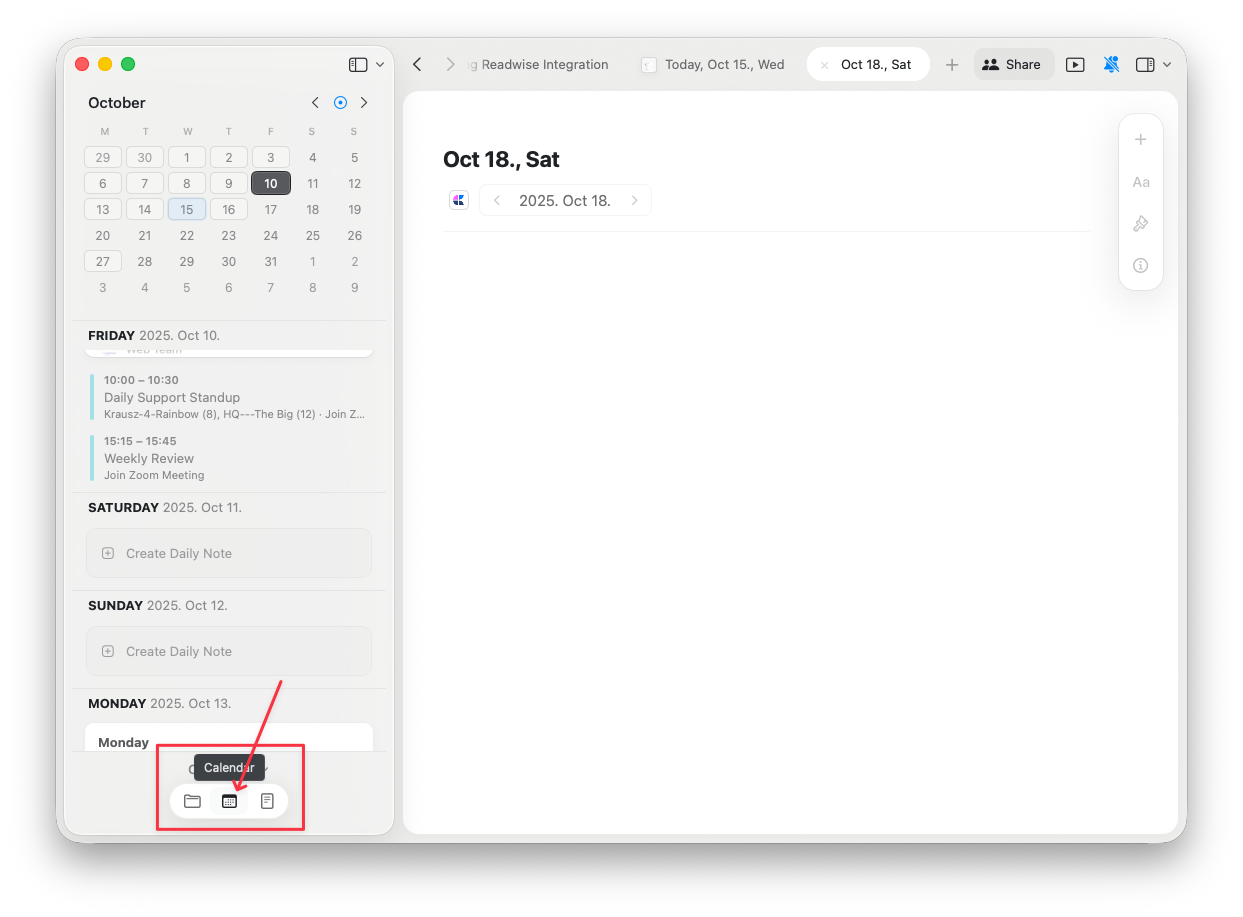
Tägliche Notizen in der Kalenderansicht
In der Kalenderansicht erscheinen Tägliche Notizen zusammen mit deinen Aufgaben und Ereignissen:- Aufgaben: Sieh alle für den Tag geplanten Aufgaben
- Ereignisse: Zeige synchronisierte Kalendereinträge an
- Tägliche Notiz: Greife auf deine Tägliche Notiz zu, um Gedanken und Pläne festzuhalten
Best Practices für Tägliche Notizen
Morgenplanung
Beginne deinen Tag, indem du deine Tägliche Notiz öffnest und:- Deine geplanten Aufgaben durchgehst
- Kalendereinträge prüfst
- Die wichtigsten Prioritäten aufschreibst
- Schnelle Notizen vom Vorabend ergänzt
Im Laufe des Tages
Nutze deine Tägliche Notiz, um:- Meeting-Notizen als Unterseiten festzuhalten
- Schnelle Gedanken und Ideen zu notieren
- Den Status von Aufgaben zu aktualisieren
- Entscheidungen und Erkenntnisse zu dokumentieren
Abendliche Reflexion
Beende deinen Tag, indem du:- Überprüfst, was du erreicht hast
- Unvollständige Aufgaben auf zukünftige Tage verschiebst
- Reflexionen oder Erkenntnisse aufschreibst
- Für morgen planst
Verwandte Artikel
Kalender
Sieh deine Täglichen Notizen, Aufgaben und Ereignisse an einem Ort
Aufgaben
Verwalte Aufgaben über deine Dokumente hinweg mit einem zentralen Hub
Vorlagen
Erstelle wiederverwendbare Strukturen für deine Dokumente
Kalender-Integration
Verbinde Apple Calendar, um Ereignisse in deinen Täglichen Notizen zu sehen
Blöcke und Seiten
Lerne, wie Unterseiten mit Täglichen Notizen und Ereignisnotizen funktionieren