Passer au contenu principal
Les invites personnalisées vous permettent d’adapter Craft Assistant à votre flux de travail. Que vous réécriviez souvent du texte dans un style précis, génériez des résumés structurés ou adoptiez un ton particulier pour votre documentation, les invites personnalisées vous aident à obtenir des résultats cohérents en un clic.
Les invites personnalisées prennent désormais en charge jusqu’à 1 000 caractères (au lieu de 400), peuvent avoir des titres personnalisés, acceptent une saisie sur plusieurs lignes et sont recherchables dans le panneau Assistant.

Qu’est-ce que les invites personnalisées ?

Les invites personnalisées sont des instructions réutilisables que vous créez pour Craft Assistant. Elles servent de raccourcis pour les tâches que vous effectuez fréquemment, afin que l’assistant réponde de manière prévisible et personnalisée. Vous pouvez créer des invites pour des usages tels que :
  • Réécrire un texte dans votre ton préféré
  • Structurer des notes de réunion ou de la documentation
  • Traduire du contenu dans une langue spécifique
  • Résumer des Documents dans un format fixe
  • Générer des listes de Tâches ou des plans de projet
  • Créer des légendes d’images ou du texte alternatif cohérents

Accéder aux invites personnalisées

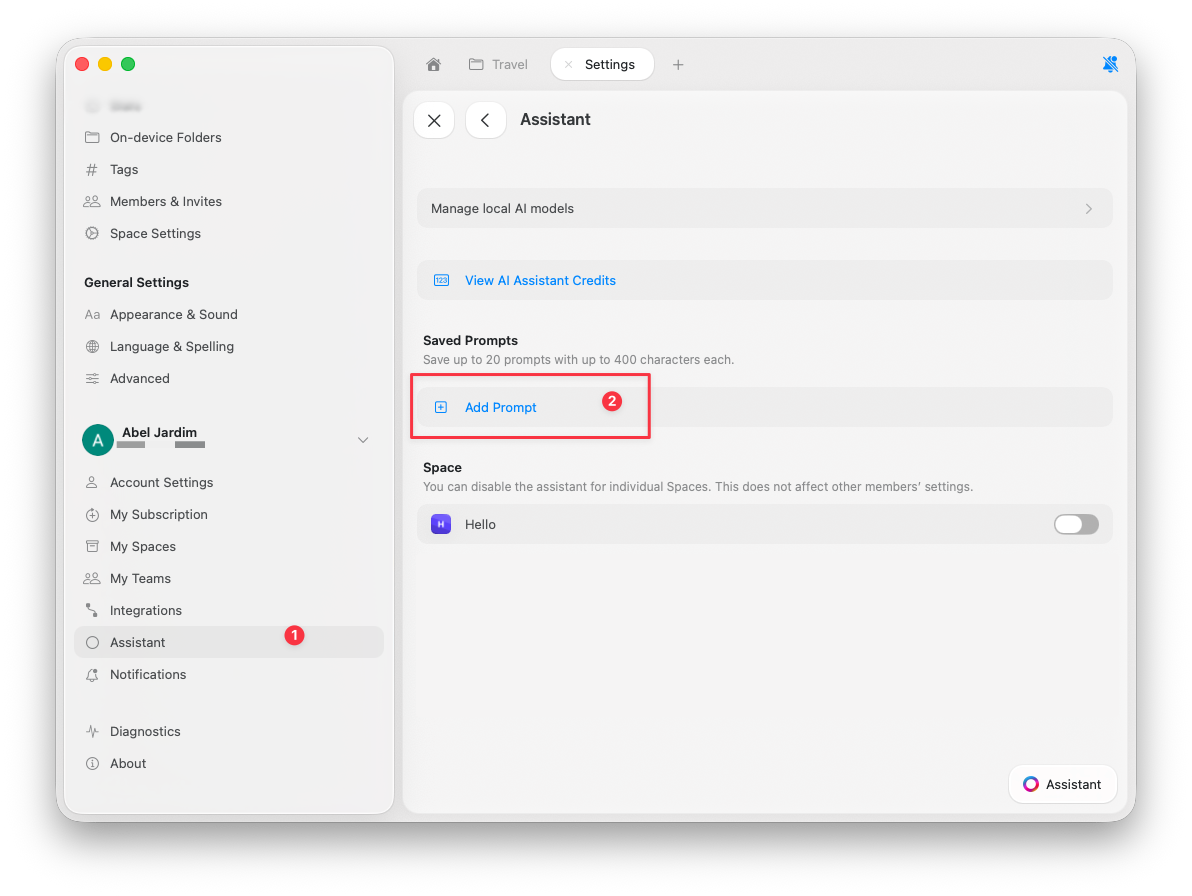
Vous pouvez trouver et gérer vos invites enregistrées dans les Réglages de Craft :
1
Ouvrez Réglages.
2
Accédez à Assistant.
3
Faites défiler jusqu’à la section Invites enregistrées.
4
Cliquez sur Ajouter une invite pour en créer une nouvelle.
Vos invites enregistrées apparaissent dans le panneau de l’Assistant lorsque vous l’utilisez, afin que vous puissiez les appliquer instantanément sans réécrire les instructions. Saved prompts section in Assistant settings

Créer des invites efficaces

Les meilleures invites personnalisées sont : Spécifiques et ciblées :
  • ✓ « Résumez ceci en 3 points axés sur les actions à réaliser »
  • ✗ « Résumez ceci »
Claires sur le format :
  • ✓ « Réécrire dans un ton convivial et conversationnel, adapté aux articles de blog »
  • ✗ « Améliorez ceci »
Conformes à vos besoins :
  • ✓ « Générez un texte alternatif pour cette image en moins de 125 caractères, en décrivant les éléments visuels clés »
  • ✗ « Décrivez ceci »
Exemples d’invites :
Title: Meeting Summary
Prompt: Extract key decisions, action items, and next steps from this meeting note. Format as:
- Decisions: [list]
- Action Items: [list with owners]
- Next Steps: [list with dates]
Title: Blog Intro
Prompt: Rewrite this as an engaging blog post introduction. Use a conversational tone, start with a hook, and keep it under 150 words.
Title: Technical Documentation
Prompt: Convert this into clear technical documentation. Use headings, code blocks where appropriate, and explain each step thoroughly.

Limites des invites personnalisées

  • Jusqu’à 20 invites enregistrées
  • Maximum de 1 000 caractères par invite (augmenté dans la v3.3.5)
Cela vous permet de conserver un ensemble concis d’instructions bien ciblées et à fort impact pour votre travail.

Utiliser les invites personnalisées

Une fois enregistrées, vos invites sont disponibles dans le panneau de l’Assistant :
1
Ouvrez le panneau de l’Assistant.
2
Recherchez vos invites enregistrées dans le menu d’actions rapides.
3
Cliquez sur une invite pour l’appliquer au contenu sélectionné ou au contexte actuel.
Vous pouvez également rechercher des invites par nom dans le panneau de l’Assistant.

Gérer vos invites

Modifier une invite :
  • Allez dans Réglages → Assistant → Invites enregistrées
  • Cliquez sur l’invite que vous souhaitez modifier
  • Mettez à jour le titre ou le contenu
  • Enregistrez les modifications
Supprimer une invite :
  • Allez dans Réglages → Assistant → Invites enregistrées
  • Cliquez sur l’icône de suppression à côté de l’invite
  • Confirmez la suppression
Organiser par usage : Envisagez de nommer les invites selon leur fréquence d’utilisation ou leur catégorie :
  • Tâches quotidiennes : « Résumé », « Tâches », « E‑mail »
  • Rédaction : « Intro de blog », « Docs », « Social »
  • Technique : « Explication de code », « Débogage », « Documentation »

Pourquoi utiliser des invites personnalisées ?

Les invites personnalisées vous aident à :
  • Gagner du temps en évitant de retaper les mêmes instructions
  • Maintenir la cohérence du ton et du format
  • Standardiser les flux de travail à travers vos Documents
  • Accélérer l’écriture, la relecture et l’organisation
  • Réduire les erreurs en utilisant des instructions testées et fiables
Une fois configurées, vos invites personnalisées deviennent une partie fiable de votre flux créatif et professionnel.

Articles connexes