

Accéder aux Notes quotidiennes
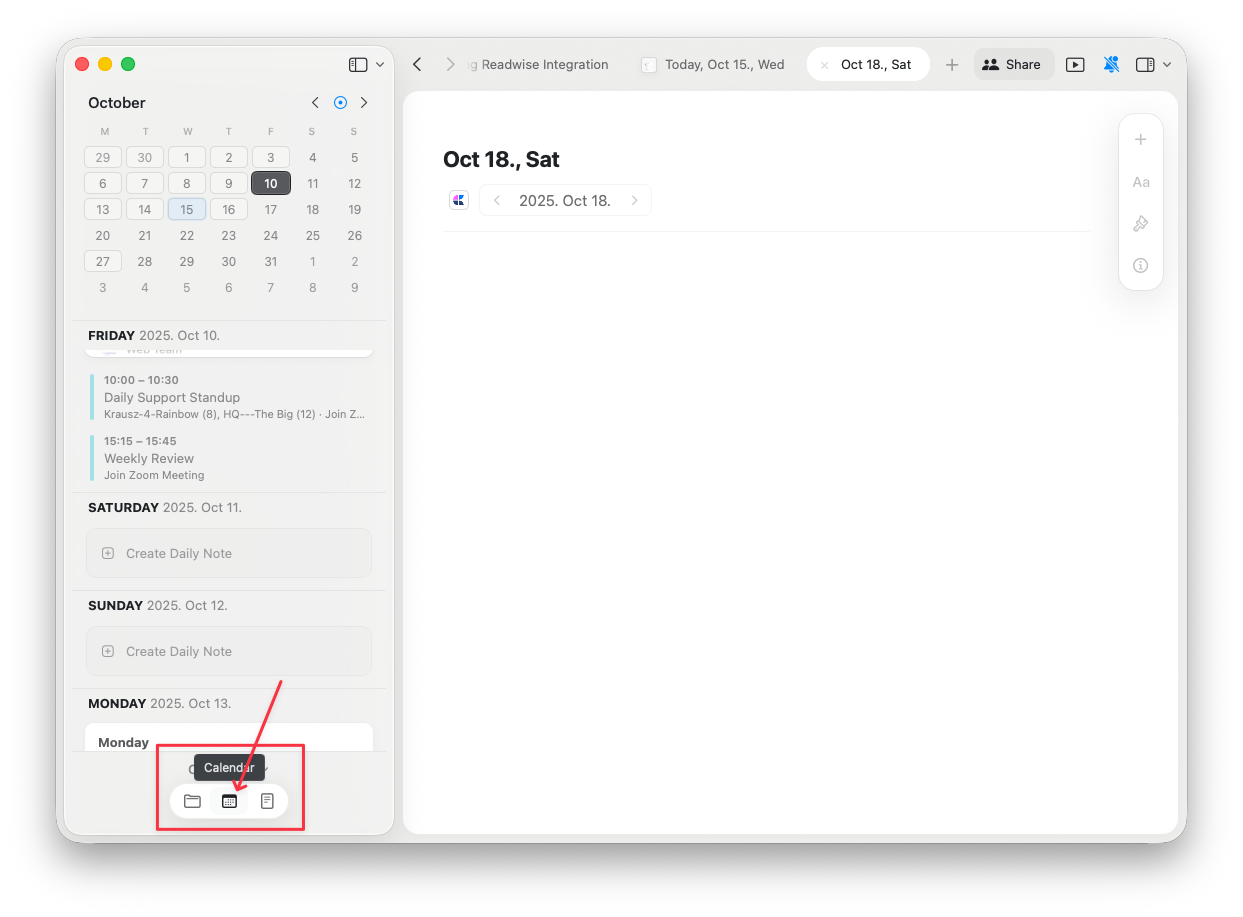
Vous pouvez accéder aux Notes quotidiennes via la vue Calendrier dans la sidebar. Sélectionnez une date pour afficher ou créer la Note quotidienne correspondante.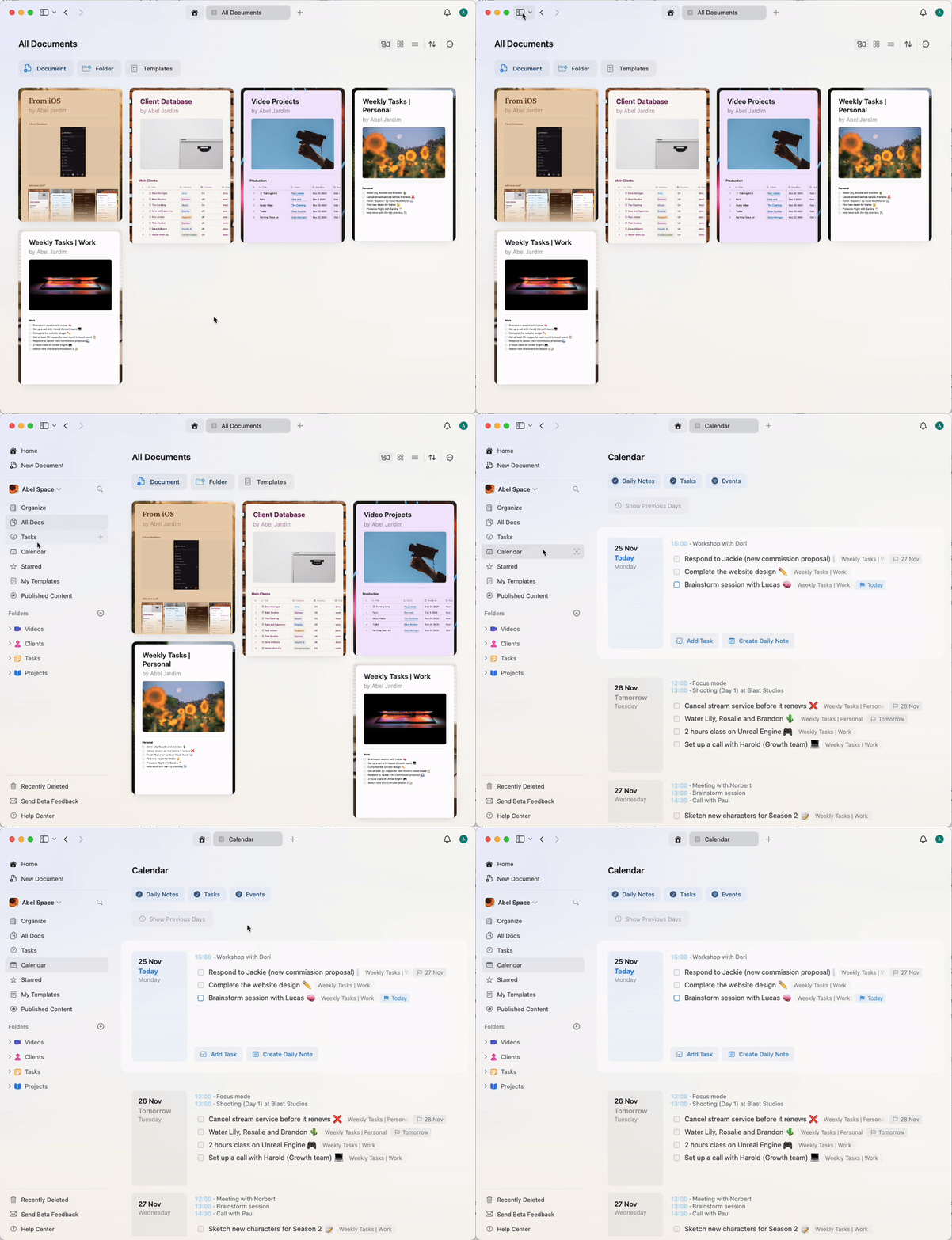
Utiliser des modèles avec les Notes quotidiennes
Les modèles donnent à vos Notes quotidiennes une structure cohérente : routine journalière, sections récurrentes ou format de planification. Deux méthodes sont possibles : définir un modèle par défaut appliqué à chaque nouvelle Note quotidienne, ou insérer un modèle manuellement dans une Note quotidienne précise.Définir un modèle par défaut pour les Notes quotidiennes
Sur macOS, iPadOS et iOS, vous pouvez choisir un modèle qui sera appliqué à chaque nouvelle Note quotidienne.1
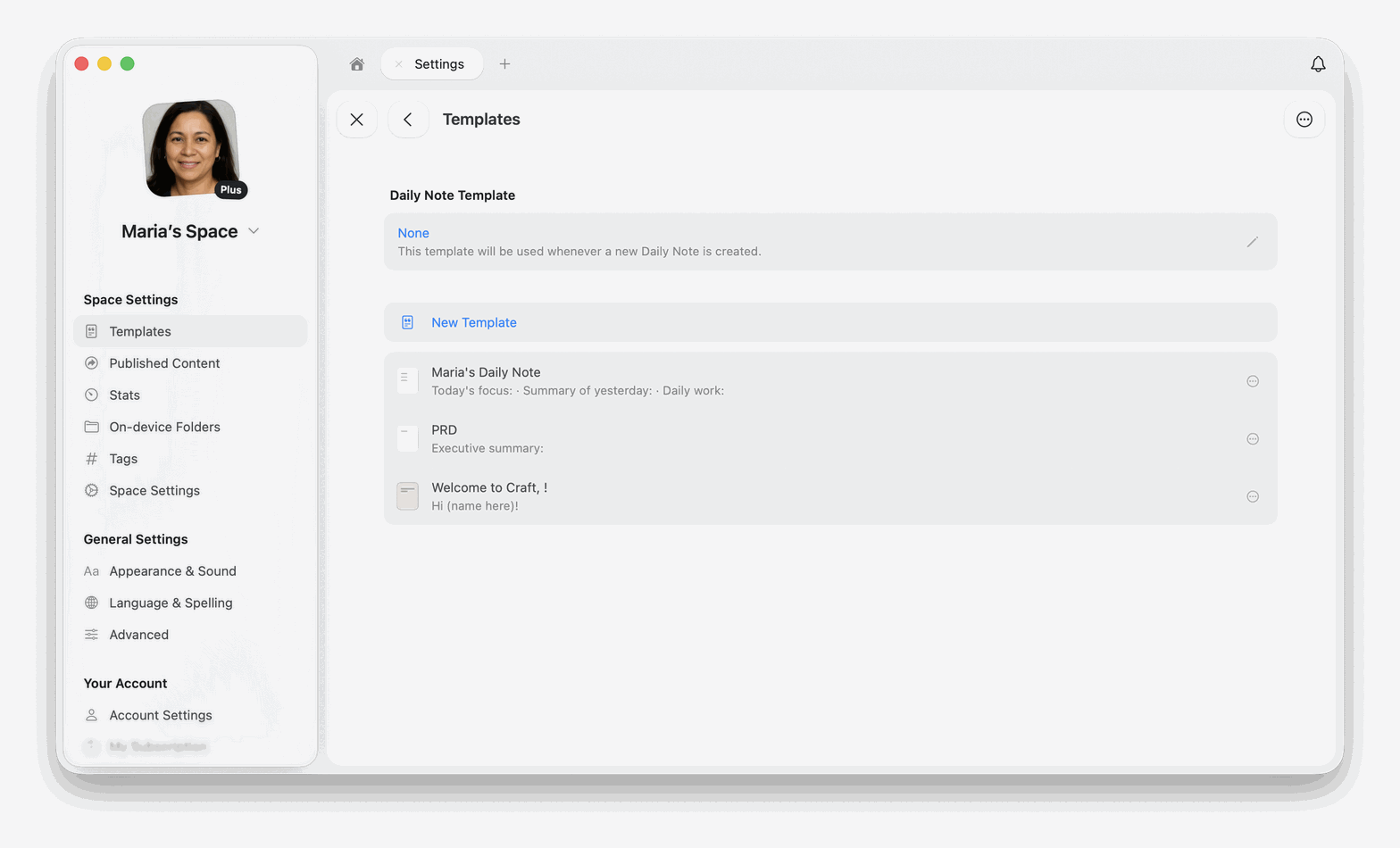
Ouvrez les Réglages, puis sélectionnez Modèles sous Réglages de l’espace
2
Sélectionnez la ligne située sous le titre Daily Note Template, en haut de la page. Elle affiche Aucun tant qu’aucun modèle n’est choisi
3
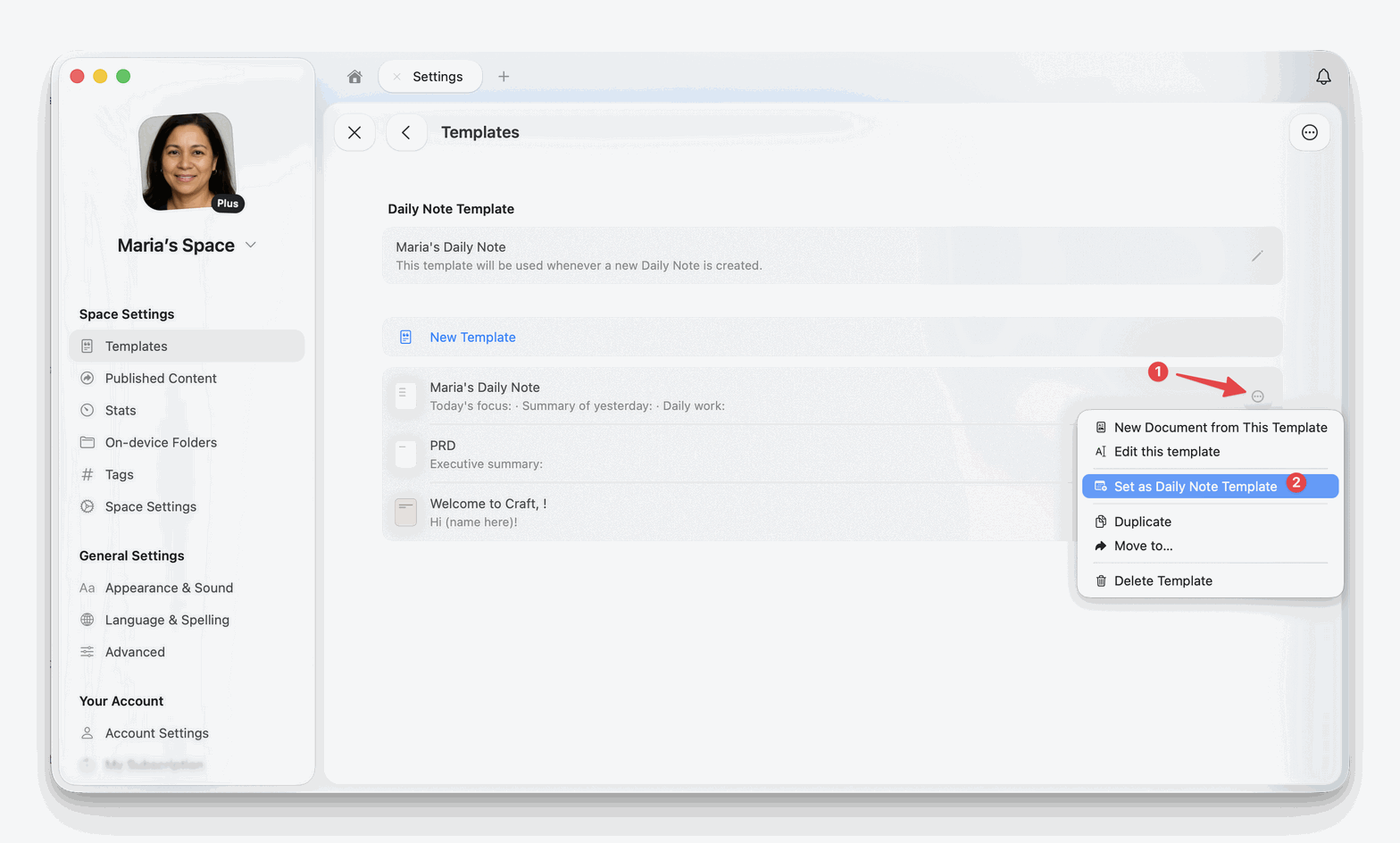
Choisissez un modèle dans la liste
Supprimer le modèle par défaut des Notes quotidiennes
Faites un clic droit sur la ligne située sous Daily Note Template (appui long sur iPhone et iPad), puis sélectionnez Clear Daily Note Template. Cette option apparaît uniquement lorsqu’un modèle est défini.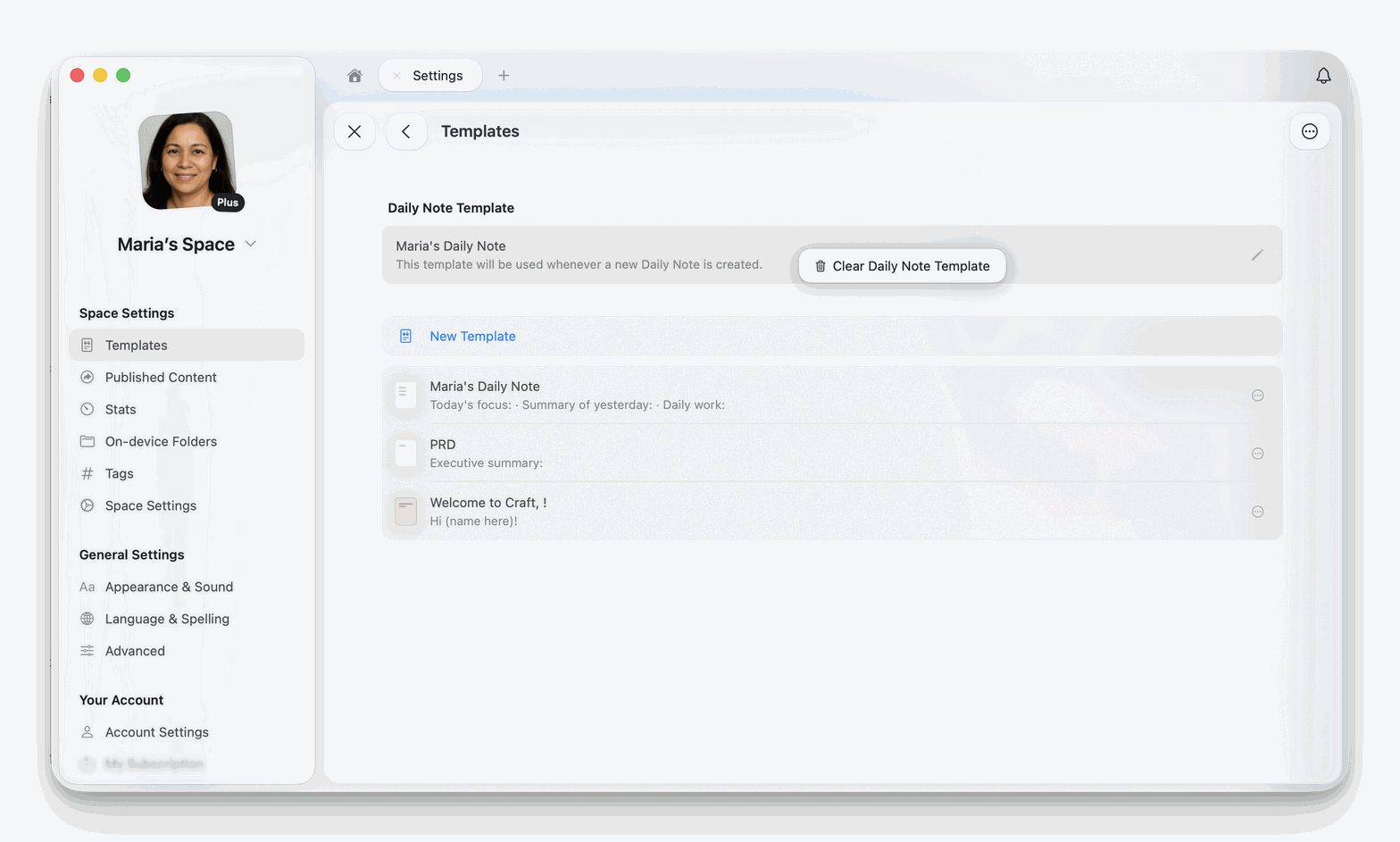
Insérer un modèle manuellement
Une Note quotidienne est un document : vous pouvez donc y insérer un modèle comme dans n’importe quel autre document. Utilisez cette méthode lorsqu’une journée précise a besoin d’une structure, par exemple un plan de voyage ou l’ordre du jour d’un atelier, et que vous ne voulez pas que toutes vos Notes quotidiennes aient cette forme.1
Ouvrez la Note quotidienne pour la date souhaitée
2
Tapez
/template, puis sélectionnez le modèle à insérer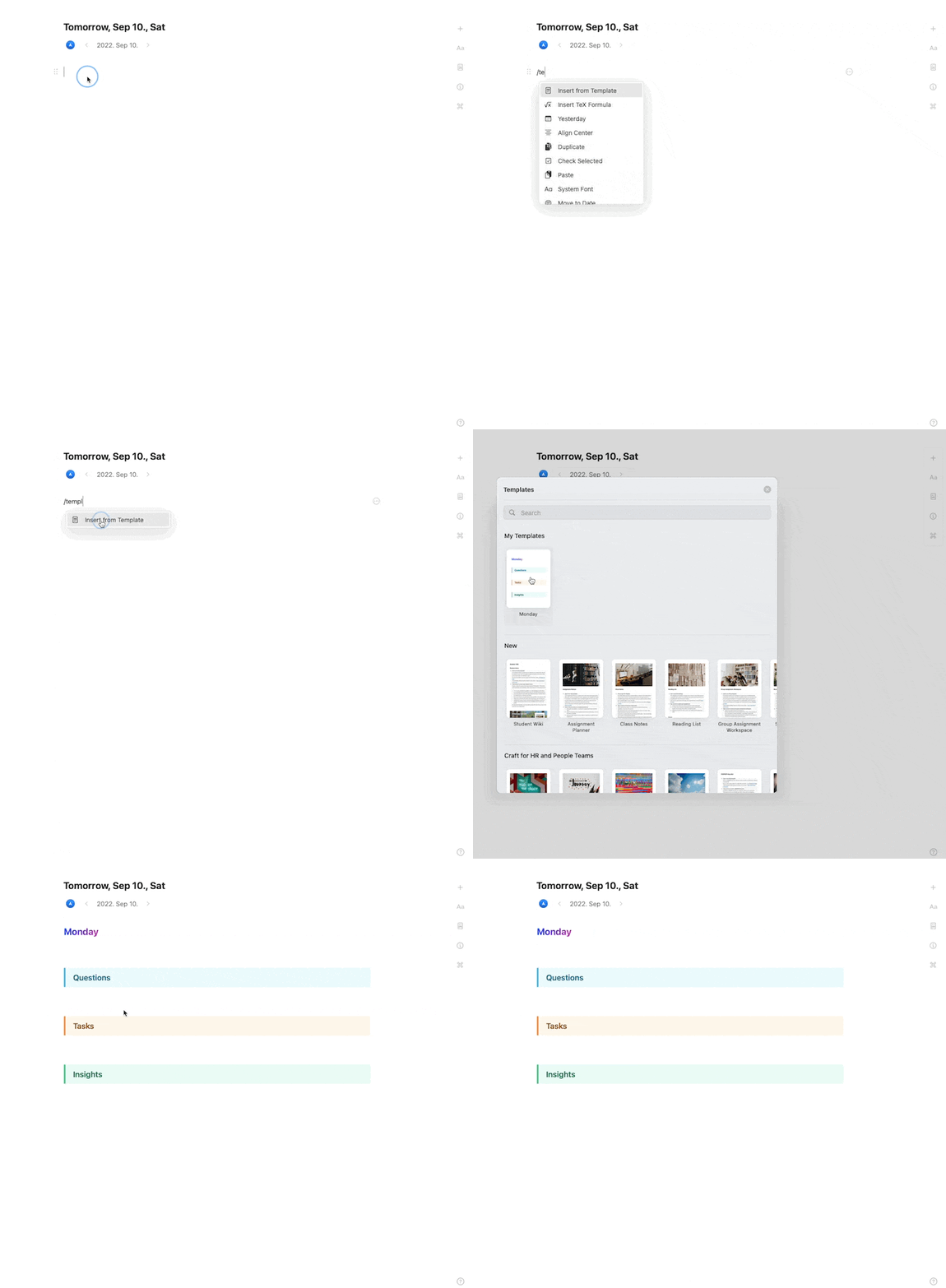
Les sections les plus courantes sont Objectifs du jour, Notes et Réflexions.
Organiser les Notes quotidiennes
Les Notes quotidiennes sont organisées automatiquement par ordre chronologique. Vous pouvez :- Naviguer entre les jours : utilisez la vue Calendrier pour passer à n’importe quelle date
- Ajouter des sous-pages : créez des notes d’événement ou des notes de réunion en tant que sous-pages de votre Note quotidienne
- Lier entre les jours : référencez des Notes quotidiennes passées ou futures en utilisant la mention
@pour créer des liens vers d’autres dates
Notes d’événement en tant que sous-pages
Lorsque vous créez des notes d’événement via l’intégration de calendrier, elles sont ajoutées automatiquement comme sous-pages sous la Note quotidienne correspondante.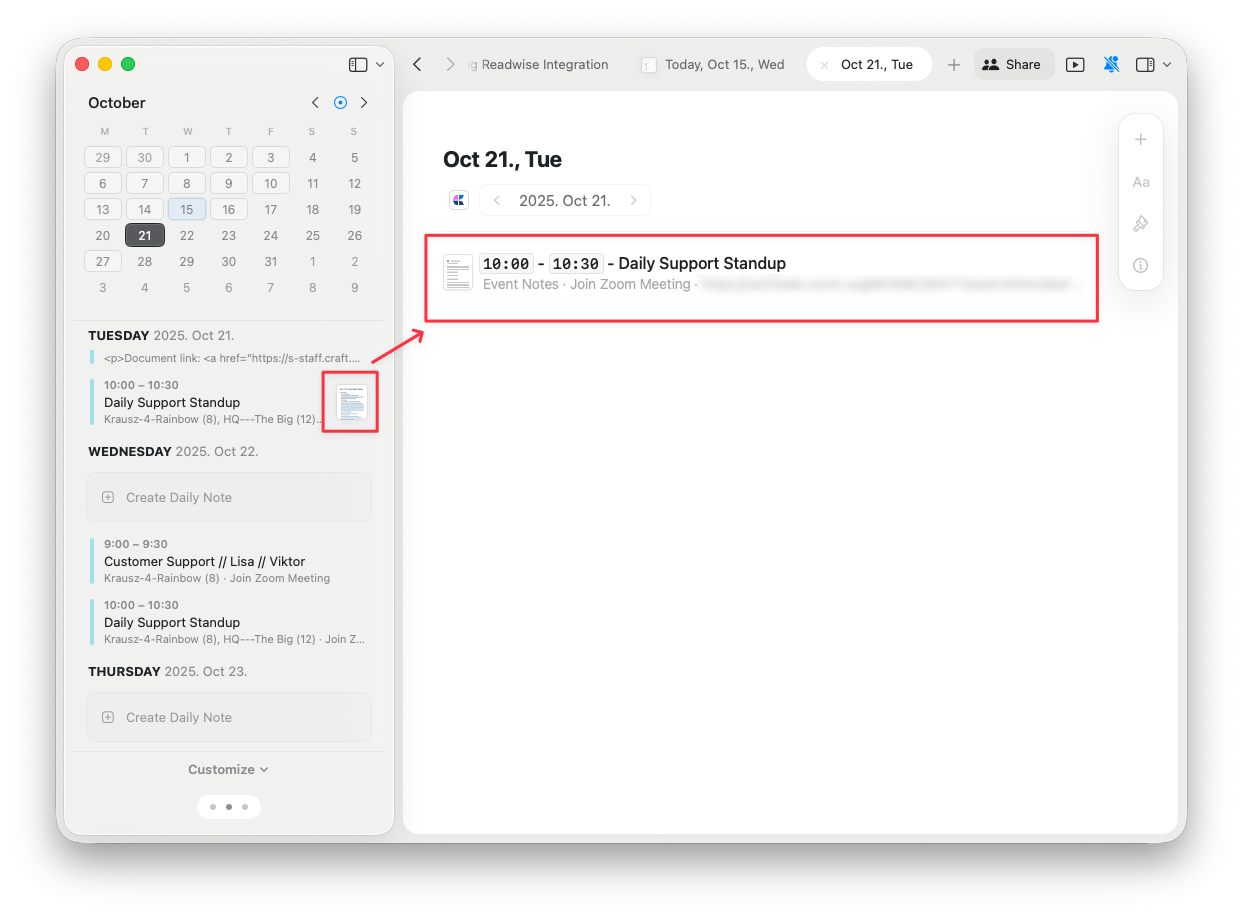
Notes quotidiennes dans la vue Calendrier
Dans la vue Calendrier, les Notes quotidiennes apparaissent aux côtés de vos Tâches et de vos événements :- Tâches : consultez toutes les tâches planifiées pour la journée
- Événements : affichez les événements de calendrier synchronisés
- Note quotidienne : accédez à votre Note quotidienne pour capturer idées et plans
Bonnes pratiques pour les Notes quotidiennes
Planification matinale
Commencez votre journée en ouvrant votre Note quotidienne et :- Passez en revue vos Tâches planifiées
- Vérifiez les événements dans votre calendrier
- Notez les priorités principales
- Ajoutez les éléments capturés rapidement la veille
Tout au long de la journée
Utilisez votre Note quotidienne pour :- Capturer les notes de réunion en tant que sous-pages
- Noter rapidement idées et pensées
- Mettre à jour le statut des tâches
- Documenter décisions et enseignements
Réflexion du soir
Terminez la journée en :- Passant en revue ce que vous avez accompli
- Reportant les tâches incomplètes vers des jours futurs
- Rédigeant des réflexions ou des apprentissages
- Planifiant la journée de demain
Articles connexes
Calendrier
Consultez vos Notes quotidiennes, Tâches et événements au même endroit
Tâches
Gérez vos tâches dans tous vos documents depuis un hub centralisé
Modèles
Créez des structures réutilisables pour vos Documents
Intégration du Calendrier
Connectez Apple Calendar pour afficher les événements dans vos Notes quotidiennes
Blocs et Pages
Découvrez comment les sous-pages fonctionnent avec les Notes quotidiennes et les notes d’événement