

- Les Dossiers sont l’endroit où les éléments résident.
- Les Tags sont la façon de trouver et de relier des éléments à travers les Dossiers.
Pour commencer
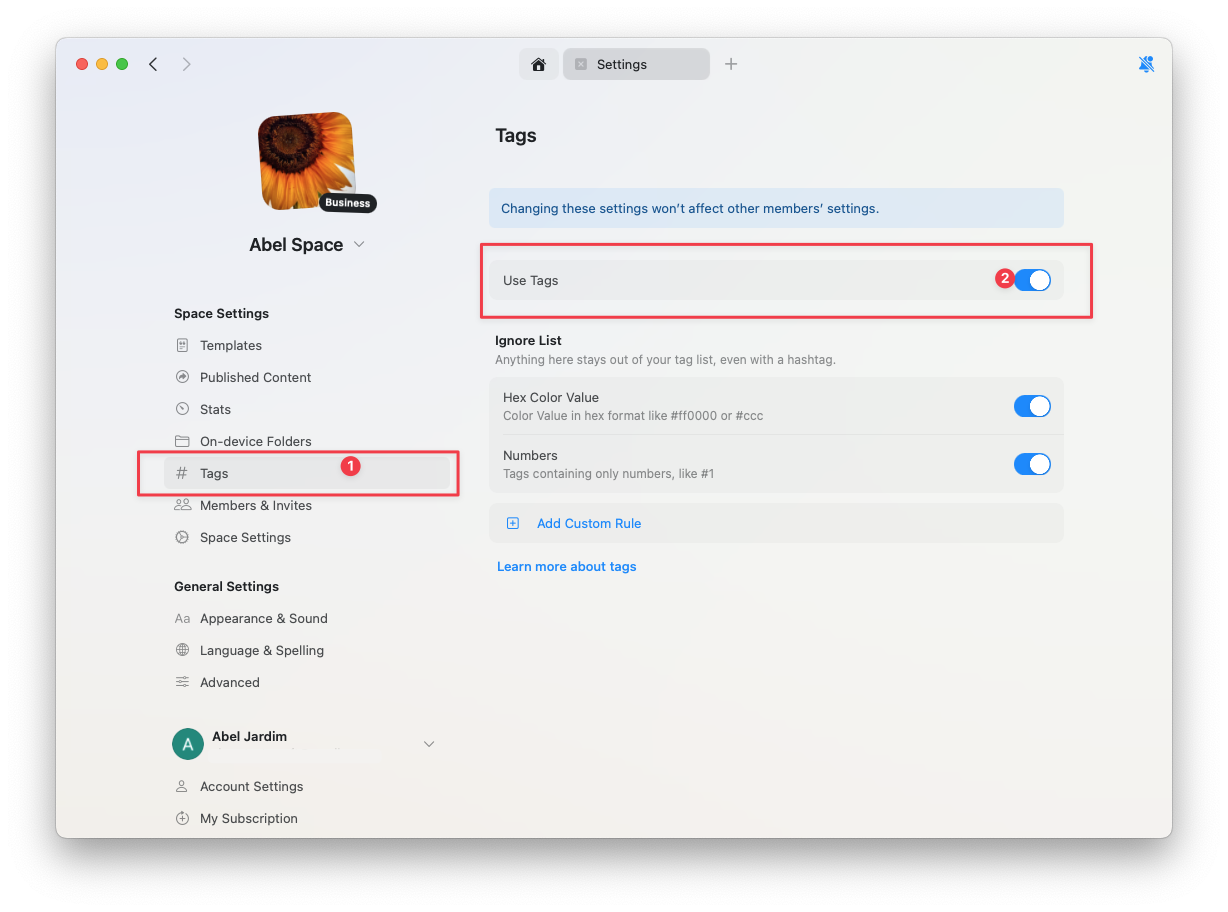
Activez les Tags dans les Réglages de l’Espace et commencez à les créer en ligne au fur et à mesure de votre rédaction.1
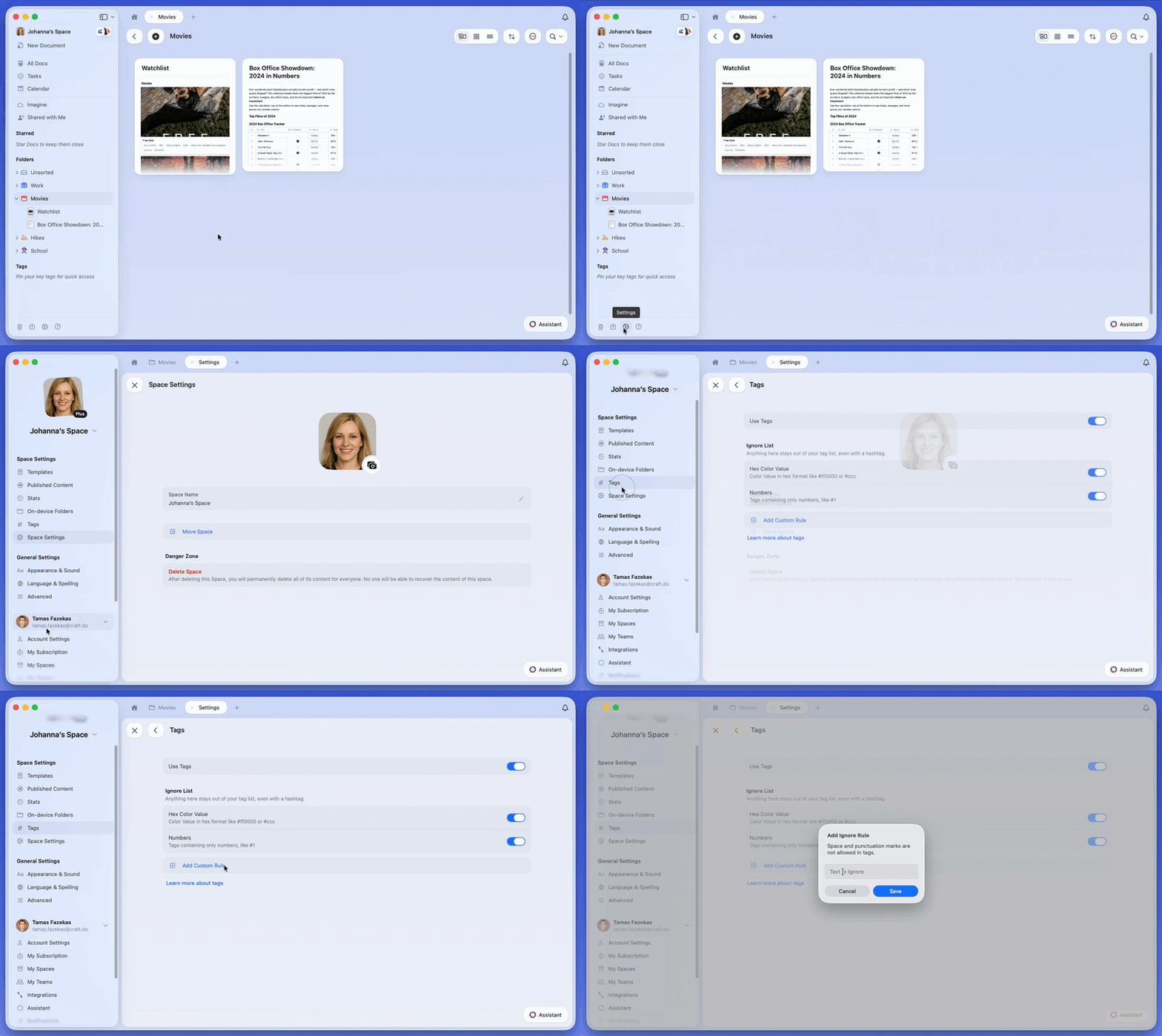
Naviguez vers Réglages de l’Espace et sélectionnez Tags.
2
Activez la fonctionnalité Tags pour votre Espace.
Créer des Tags
Tapez# suivi du nom de votre Tag. Appuyez sur Entrée pour créer un nouveau Tag, ou sélectionnez-en un existant dans les suggestions. Le texte se transforme en une petite pastille intégrée à votre écriture.

#, Craft propose des Tags existants. Choisissez-en un pour assurer la cohérence des noms. Si rien ne correspond, appuyez sur Entrée pour créer un nouveau Tag.
Modifier les Tags
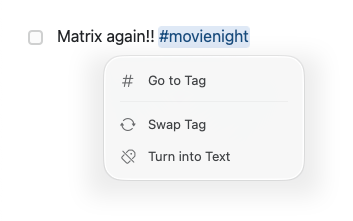
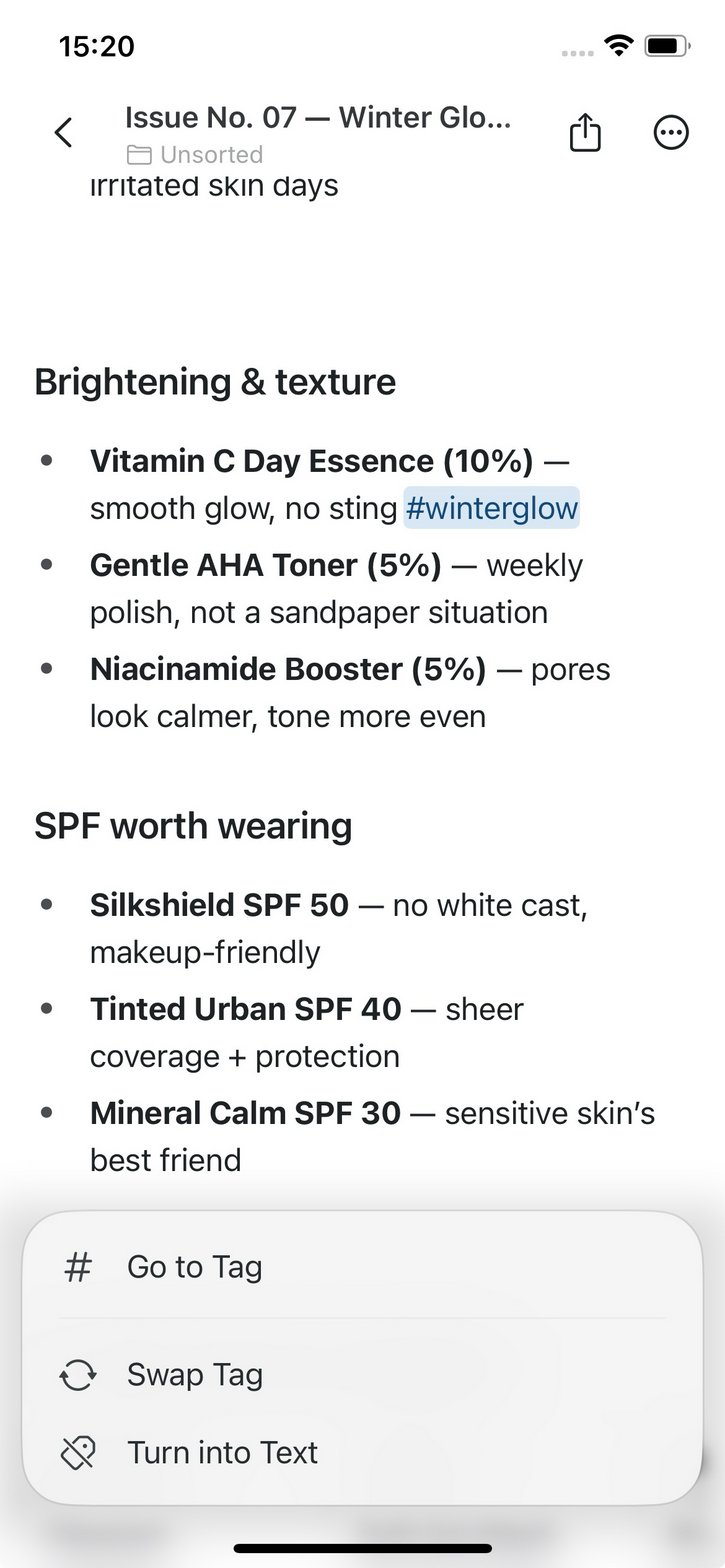
Les Tags font partie de votre texte, vous pouvez donc les modifier comme n’importe quel autre mot. Placez le curseur à l’intérieur d’un Tag et tapez ou supprimez des caractères ; la pastille se met à jour au fur et à mesure. Cliquez sur un Tag sur Mac, ou appuyez dessus sur iOS, pour ouvrir le menu du Tag :- Go to Tag – ouvrir le Tag dans la Tags view
- Swap Tag – remplacer le Tag par un autre
- Turn into Text – supprimer la pastille et conserver les mots en texte brut
- macOS
- iOS
Où les Tags s’utilisent
Les Tags peuvent être ajoutés dans plusieurs contextes dans Craft :- Documents & Blocs : les Tags sont intégrés et peuvent être ajoutés partout où vous écrivez – paragraphes, titres, éléments de liste, etc.
- Collections : les Tags tapés dans les champs de texte ressemblent à du texte ordinaire (pas à une pastille colorée), mais ils fonctionnent comme des Tags pour la recherche et le filtrage. Si vous souhaitez un rendu visuel plus fort ou des options plus strictes, pensez aux champs à sélection unique ou multiple.
- Tâches & Calendrier : les Tags apparaissent aussi comme du texte ordinaire ici, mais fonctionnent toujours en arrière-plan lorsque ces tâches se trouvent à l’intérieur de Documents.
Parcourir avec la Tags view
La Tags view vous permet de voir toutes les occurrences d’un Tag dans vos Documents.- Ouvrir : Cliquez sur un Tag dans votre texte et choisissez Go to Tag, ou cliquez sur un Tag épinglé dans la sidebar.
- Ce que vous verrez : une liste d’endroits où ce Tag apparaît ; au survol, la ligne exacte est mise en évidence dans son contexte.
- Affiner avec des filtres : ajoutez d’autres Tags pour restreindre les résultats et découvrir des connexions entre les sujets.
- Tags épinglés : épinglez vos Tags les plus importants dans la sidebar pour y accéder en un clic avec une vue pré-filtrée, par exemple des Tags de type « projet actif », « idées » ou « journal ».
- Renommer ou supprimer : faites un clic droit sur un Tag pour le renommer ou le supprimer. La modification s’applique à toutes les occurrences du Tag dans vos Documents.
Tags enfants
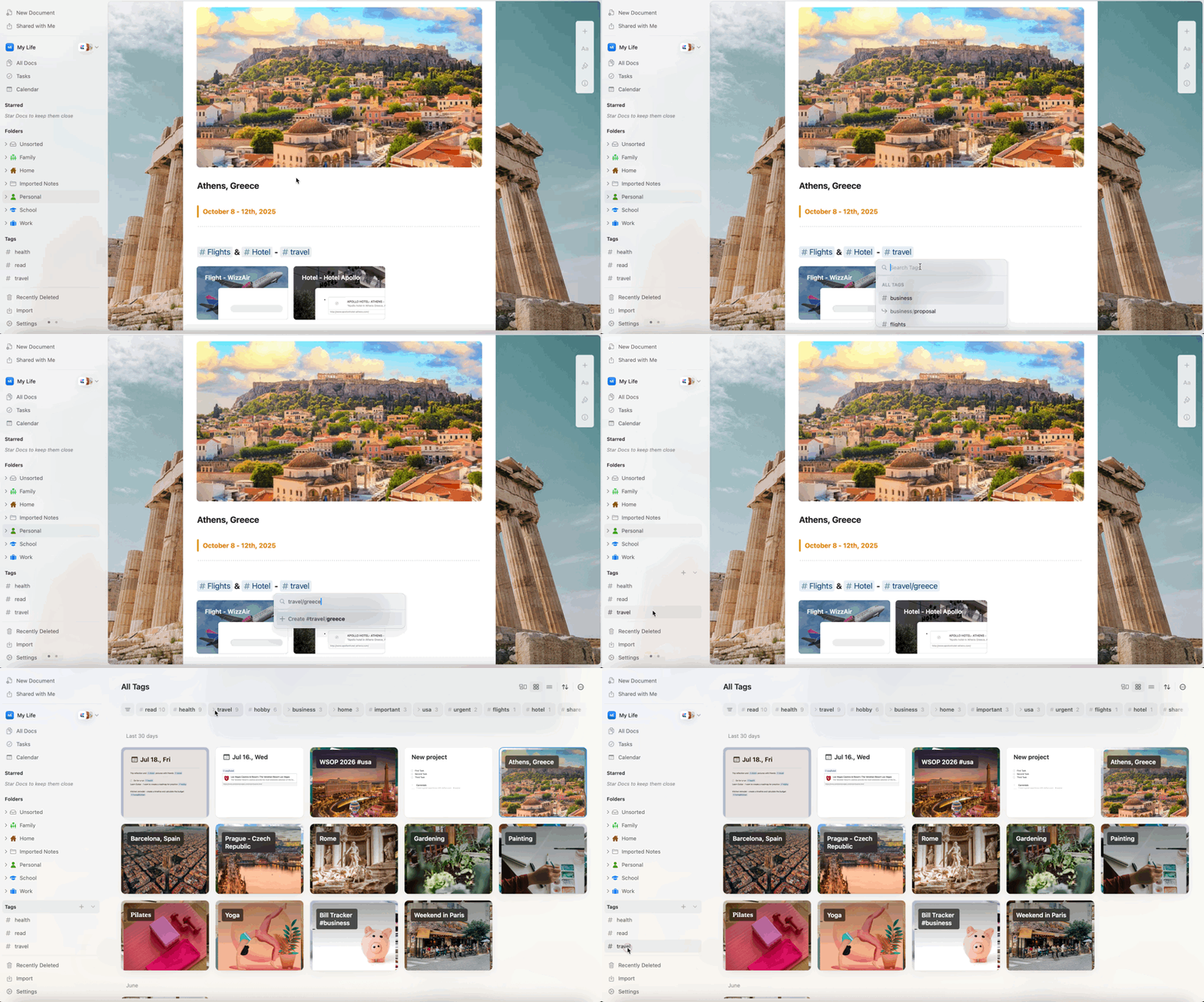
Parfois, vous voulez un peu de structure sans créer des dizaines de Tags distincts. Ajoutez une barre oblique (/) à l’intérieur d’un Tag pour créer une hiérarchie légère de Tags liés sous un thème commun.
Comment ça marche
Créez des Tags enfants en ajoutant une barre oblique entre le parent et l’enfant :#project dans la Tags view, vous verrez tous les Documents taggés avec n’importe quel Tag lié au projet. Cliquez sur #project/design pour restreindre aux Documents liés au design.
Exemples pratiques
- Gestion de projet
- Organisation du contenu
- Vie personnelle
- Lecture et recherche
Organisez le travail par phase de projet ou discipline :
#clientA/research– Recherche utilisateur et découverte pour le Client A#clientA/design– Travaux de design et maquettes#clientA/development– Tâches d’implémentation#clientA/review– Retours et révisions
Avantages des Tags enfants
- Flexibilité – Ajoutez de nouveaux Tags enfants sans restructurer tout votre système de Tags
- Découvrabilité – Trouvez tout le contenu lié en cliquant sur le parent, ou affinez avec un Tag enfant
- Simplicité – Pas besoin de créer des hiérarchies de dossiers formelles ni des structures de base de données complexes
- Personnalisation – Chaque membre de l’équipe peut organiser sa propre hiérarchie de Tags dans les Espaces partagés
Conseils pour utiliser les Tags enfants
La hiérarchie a un seul niveau de profondeur (
parent/child). Seule la première barre oblique divise le Tag ; dans #project/design/ui, le Tag enfant est un unique Tag nommé design/ui. Les noms d’enfants longs sont difficiles à retenir, gardez-les donc courts. Si vous avez besoin de plus de structure, envisagez d’utiliser des Dossiers à la place.#project/design (avec hiérarchie) et #urgent (autonome) dans le même Espace.
Épinglez les parents dans la sidebar : Épinglez le Tag parent (#project) dans la sidebar pour un accès rapide. Les Tags enfants apparaissent lorsque vous cliquez pour ouvrir la Tags view.
Réglages et contrôle
Personnalisez le fonctionnement des Tags dans votre Espace :- Activer/désactiver par Espace : dans Réglages de l’Espace → Tags, vous pouvez activer ou désactiver les Tags pour vous-même dans cet Espace. Dans les Espaces partagés, les Tags sont désactivés par défaut pour les membres ; chaque personne peut les activer individuellement.
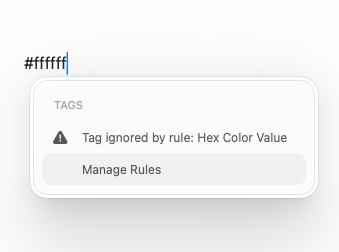
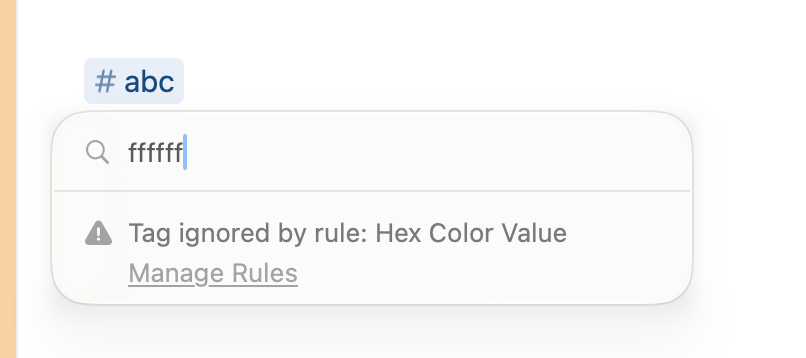
- Liste d’exclusion : empêchez des motifs indésirables de devenir des Tags (par exemple, des nombres, des codes hexadécimaux ou des mots spécifiques). Utilisez les règles prédéfinies ou ajoutez les vôtres. La règle des codes hexadécimaux couvre les codes à 6 et 8 caractères comme
#ffffff; les motifs composés uniquement de chiffres comme#2026relèvent de la règle Numbers. - Notes visuelles : dans les Documents, les Tags apparaissent comme des pastilles intégrées ; dans les Collections, les Tâches et le Calendrier, ils se présentent comme du texte ordinaire mais fonctionnent toujours comme des Tags.
- Pendant la saisie
Remarques et limitations
- Espaces partagés : les autres membres peuvent voir les Tags utilisés dans l’Espace. Les Tags épinglés sont personnels ; personnalisez votre sidebar comme vous le souhaitez.
- Organisation de la sidebar : vous pouvez afficher/masquer Tags ou Dossiers, les réordonner, et utiliser la section Starred (extensible, avec un ”+” rapide) pour vos favoris. Consultez Personnaliser la sidebar pour les étapes complètes.