

Mise en forme du texte, des blocs et des pages
Cette section traite de la mise en forme du texte : les styles en ligne et les éléments spéciaux appliqués au texte lui-même. Elle s’inscrit aux côtés de deux autres niveaux de style dans Craft :- Mise en forme du texte (cette section) : styles en ligne comme le gras, l’italique et le surlignage, ainsi que des éléments spéciaux comme les dates, les emojis et les liens
- Mise en forme des blocs : éléments structurels comme les titres, les listes, les citations et les blocs de code (voir Blocs et pages)
- Style de page : design visuel incluant les couleurs, les arrière-plans et les polices (voir Style)
Quatre façons de mettre en forme le texte
- Barre de mise en forme
- Markdown
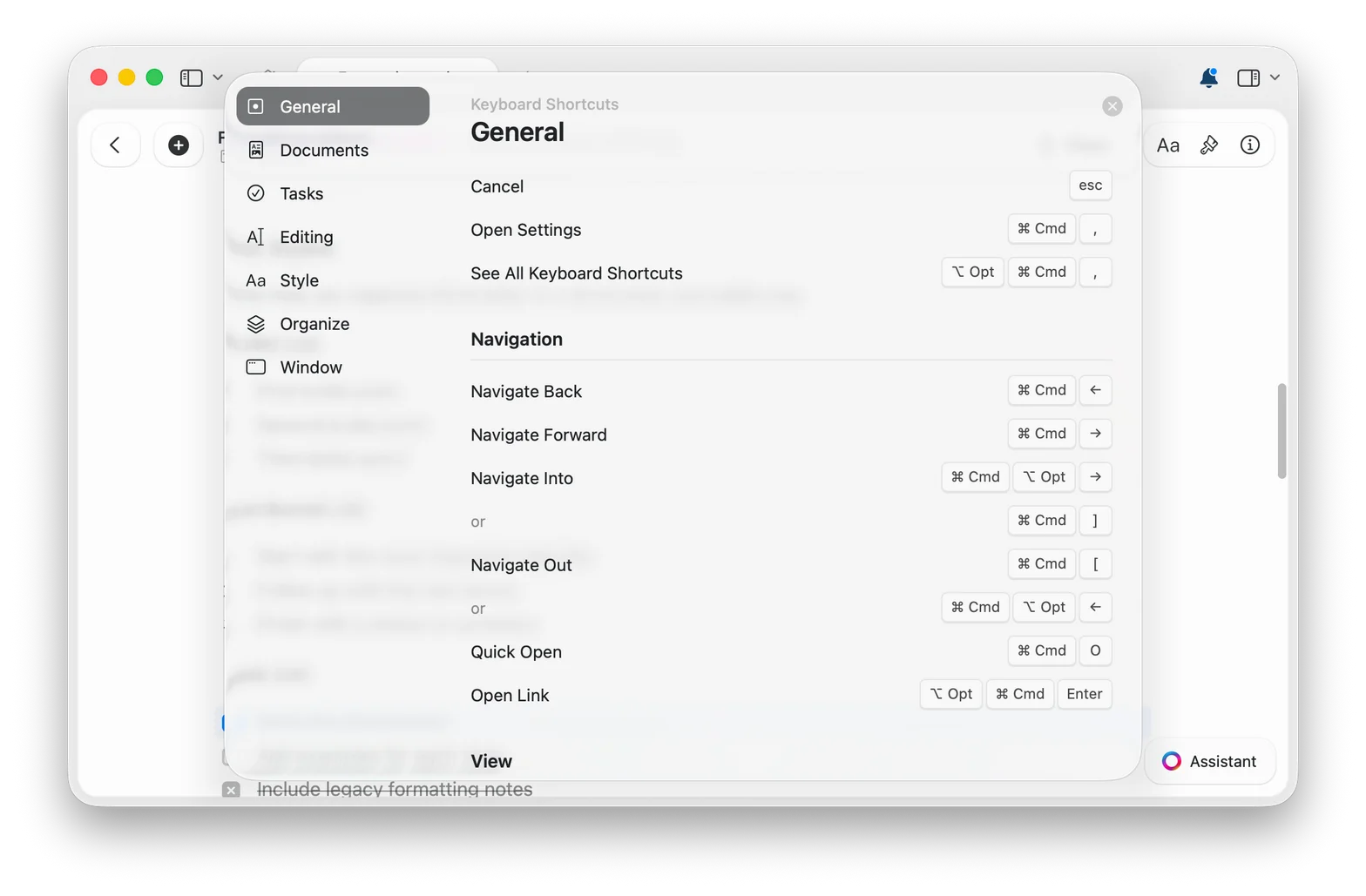
- Raccourcis clavier
Sélectionnez n’importe quel texte et la barre de mise en forme apparaît, avec des options pour le gras, l’italique, le surlignage, les liens et plus encore. La méthode la plus visuelle : rien à mémoriser.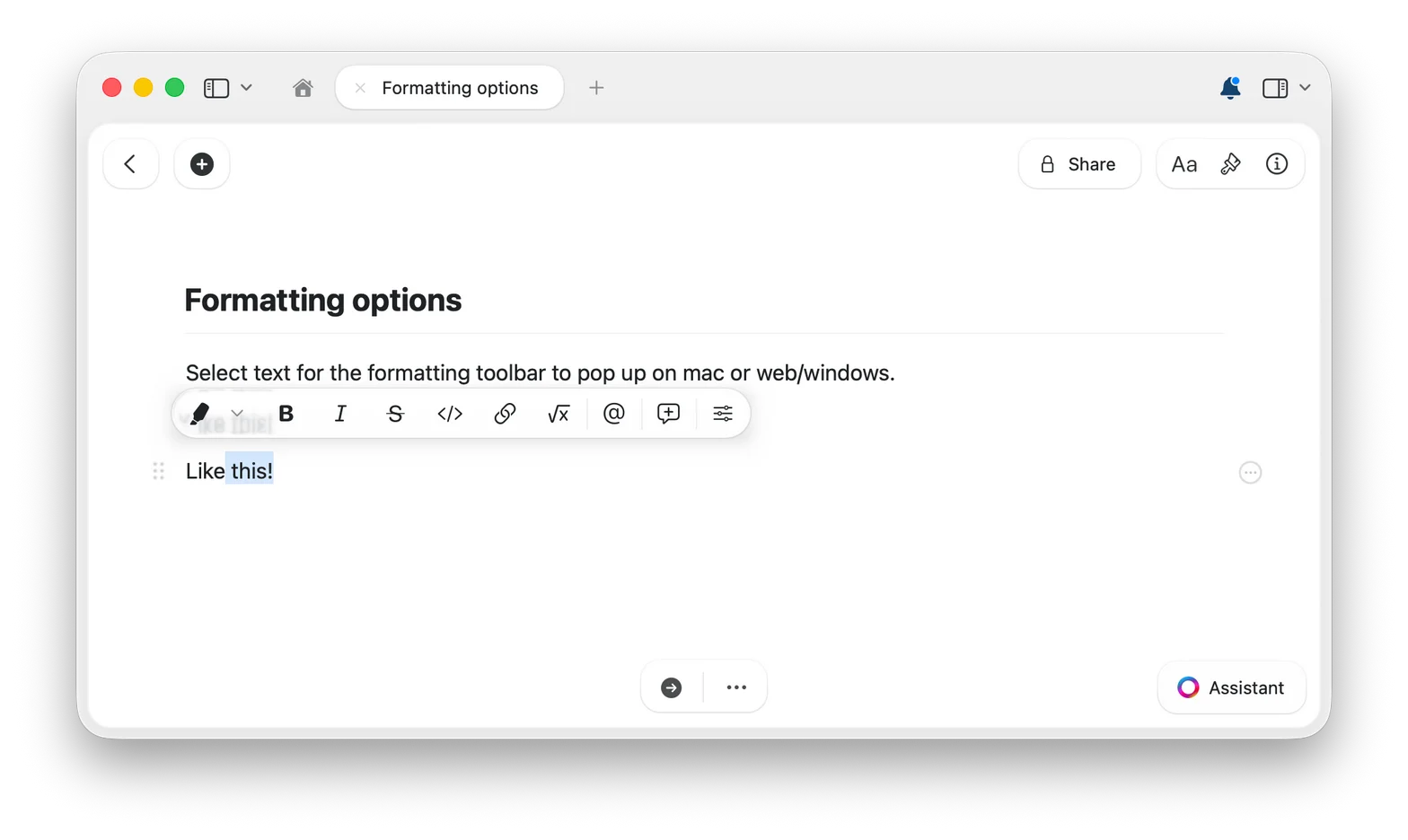
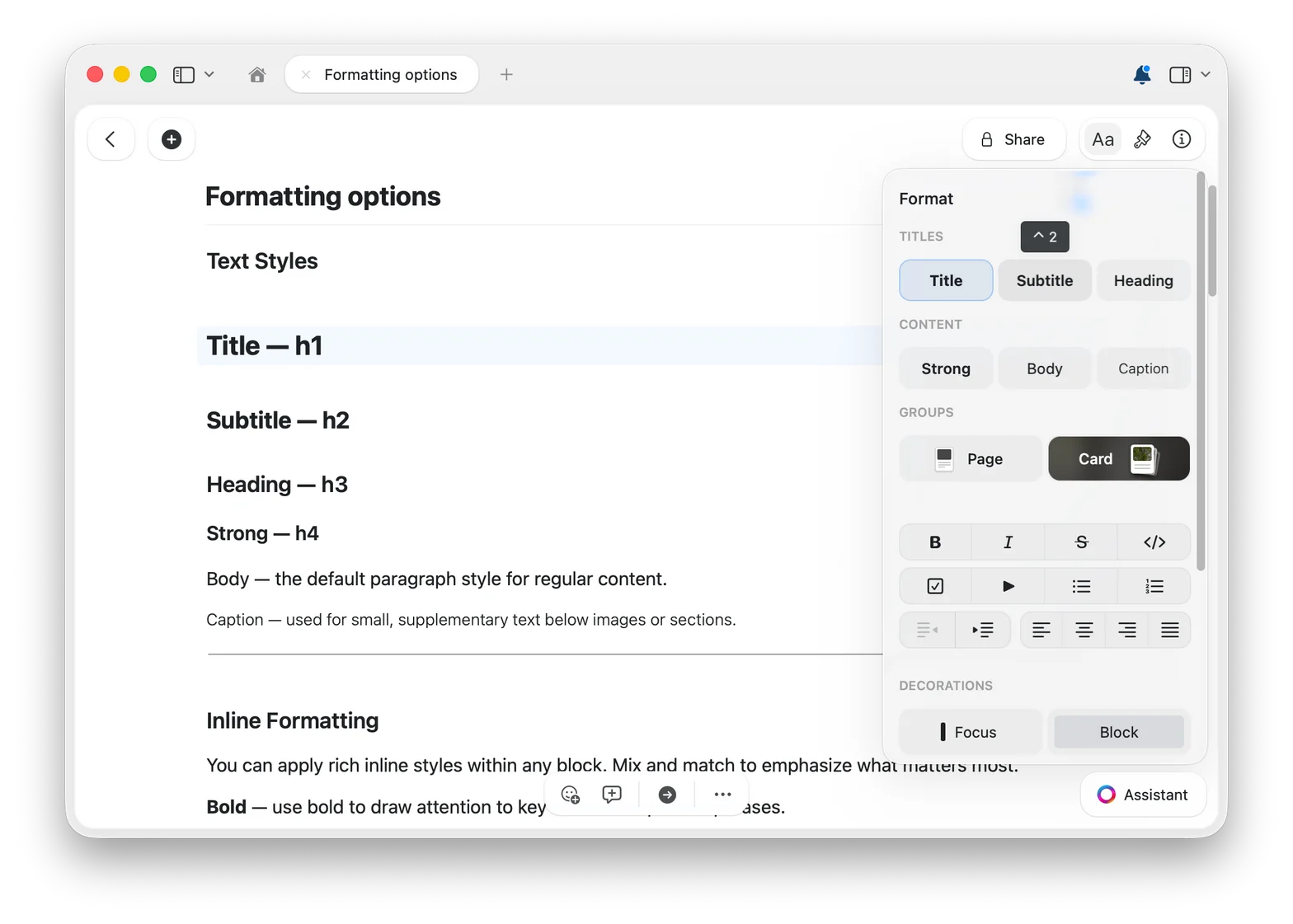
Aa en haut à droite.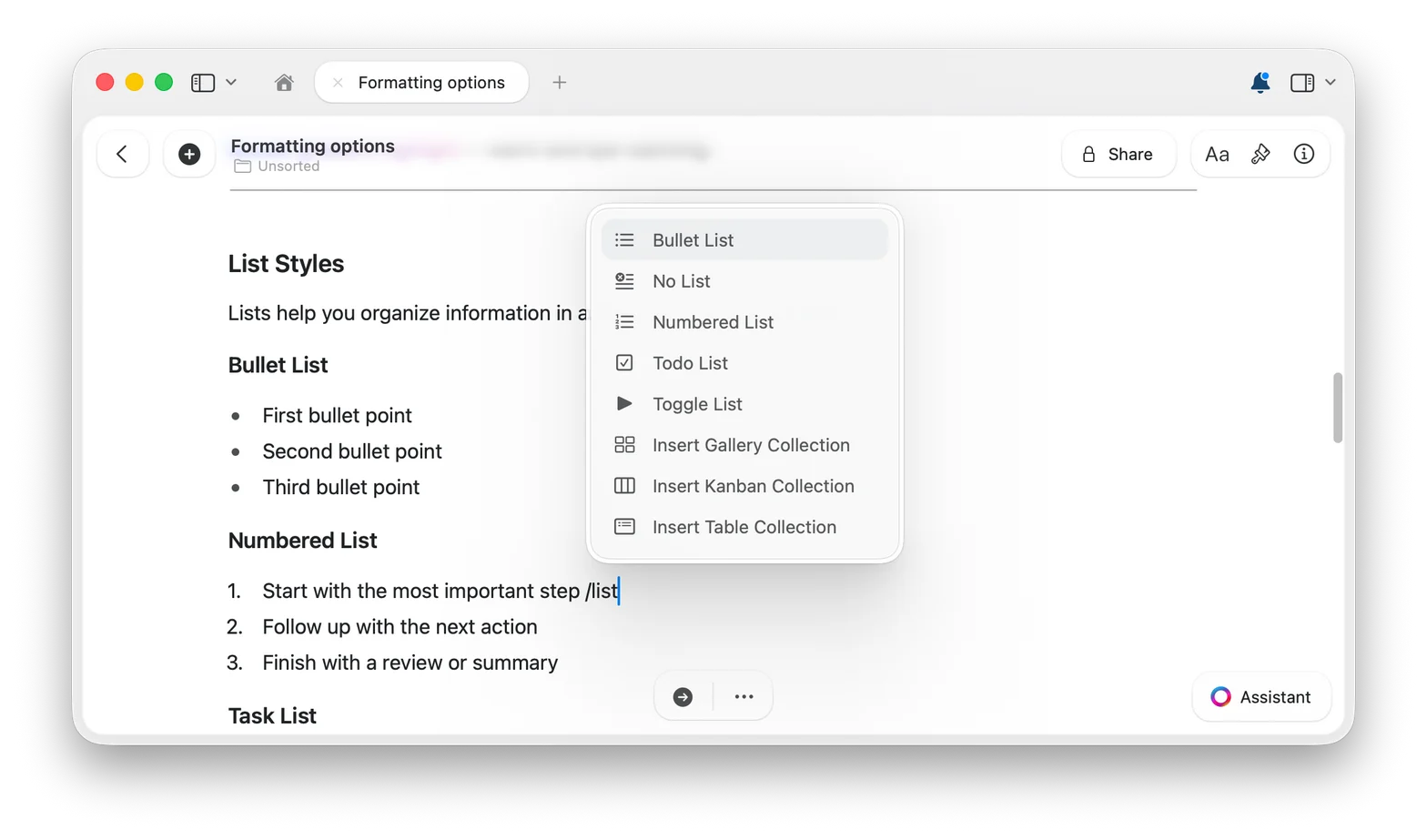
Surligner dans n’importe quelle couleur
Les surlignages et les couleurs de texte vont bien au-delà de la palette prédéfinie. Choisissez la teinte de votre choix et faites vraiment ressortir les passages importants.1
Ouvrez le menu de surlignage
Sélectionnez votre texte et cliquez sur le bouton de surlignage dans la barre de mise en forme.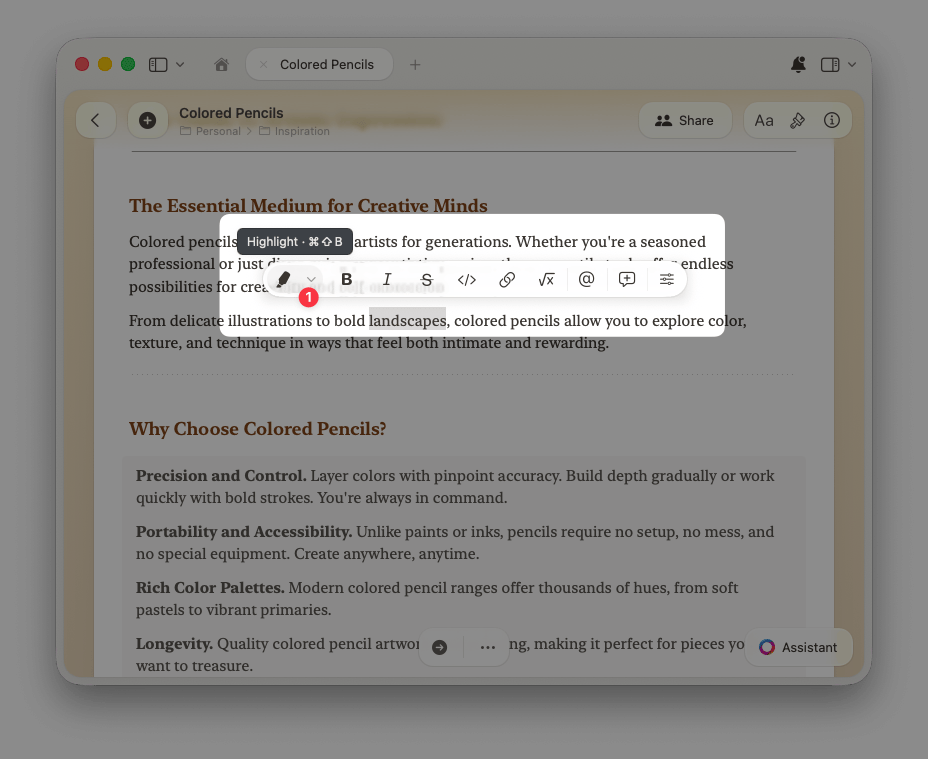
2
Choisissez l'option de couleur personnalisée
Sélectionnez l’une des couleurs prédéfinies, ou choisissez l’option de couleur personnalisée à la fin de la palette.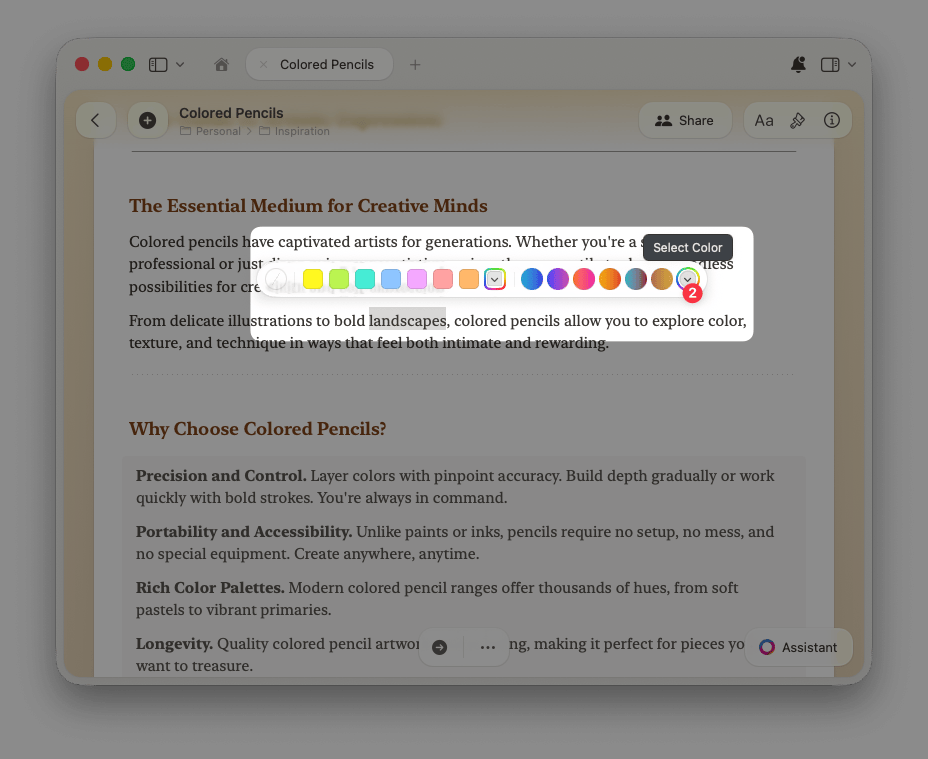
3
Trouvez la teinte parfaite
Parcourez une grille de teintes, choisissez dans un spectre, affinez avec les curseurs ou saisissez une valeur RVB ou TSL exacte. Cela fonctionne aussi pour les couleurs de texte.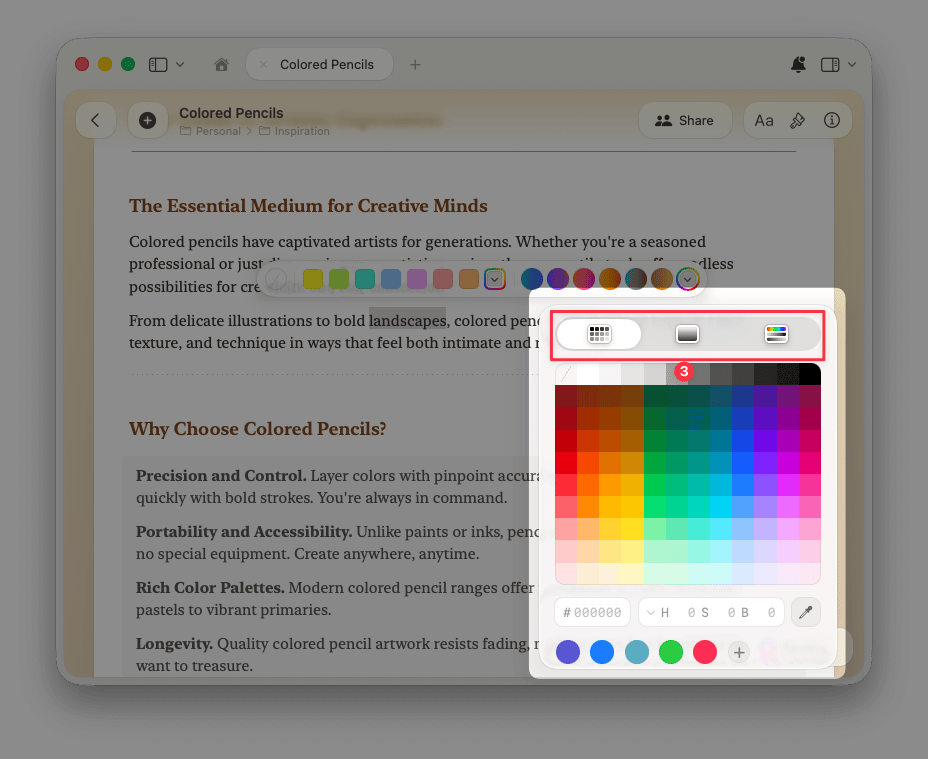
Toutes les fonctionnalités de mise en forme
Correction orthographique
Configurez la vérification orthographique dans 34 langues, globalement ou par document
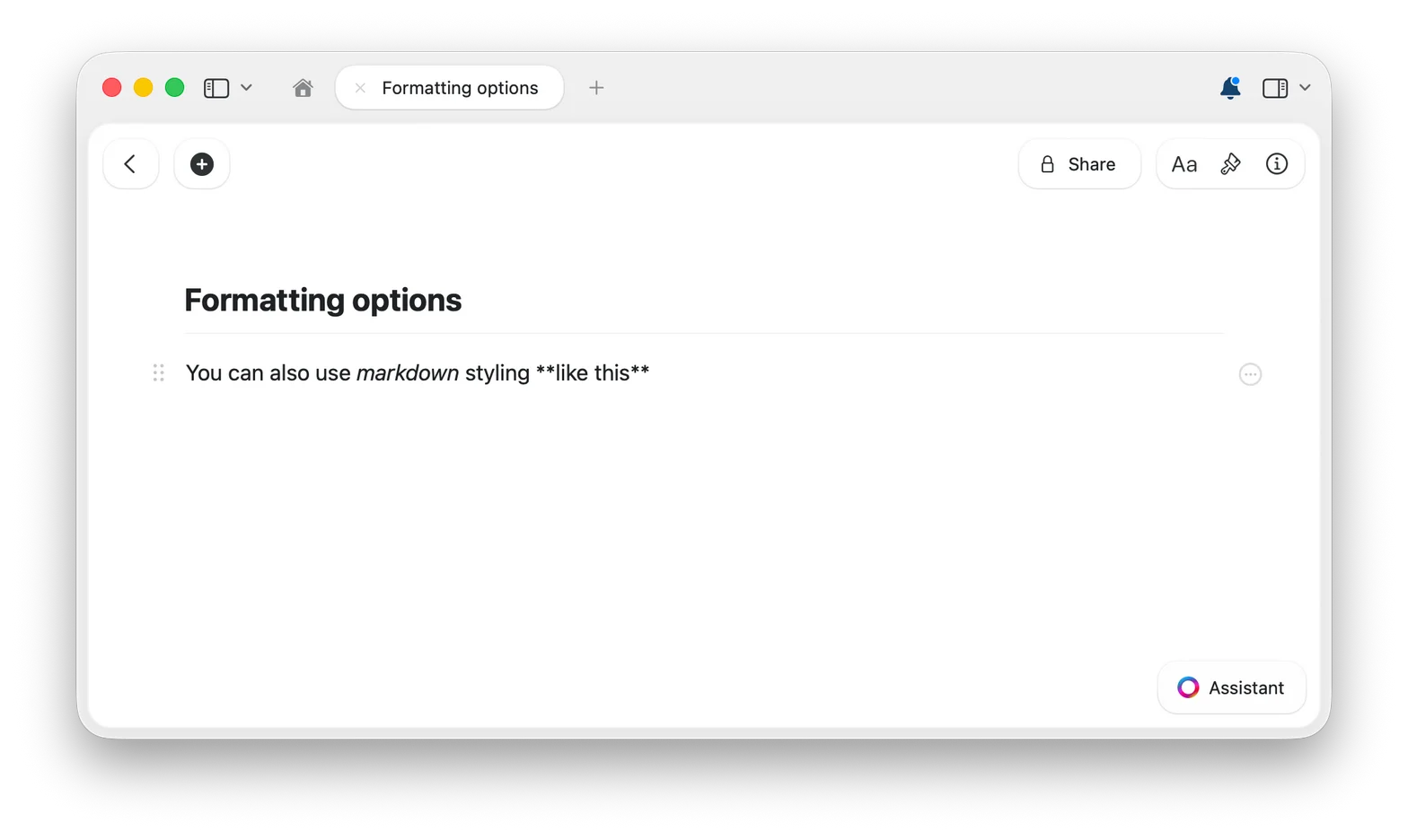
Raccourcis Markdown
Mettez en forme le texte pendant que vous écrivez grâce à la syntaxe Markdown
Utiliser le menu slash
Accédez à toutes les fonctionnalités sans quitter votre clavier
Rechercher et remplacer
Recherchez et remplacez du texte dans vos documents
Encadrer la sélection
Entourez le texte sélectionné de crochets, de parenthèses ou d’accolades
Ajouter des dates
Insérez des badges de date liés aux notes quotidiennes
Utiliser les emojis
Insérez un emoji en tapant
: suivi de son nomIndice et exposant
Mettez en forme la notation mathématique, les formules et les notes de bas de page
Formules mathématiques
Rédigez des équations en notation LaTeX, en ligne ou sous forme de blocs autonomes