

Accéder au panneau Team Settings
Pour gérer les réglages de votre Team, accédez au panneau Team Settings :1
Cliquez sur Settings dans le menu principal
2
Sélectionnez My Team
3
Cliquez sur Team Settings
Configuration de la Team
Modifier le nom de la Team
Vous pouvez personnaliser le nom de votre Team à tout moment pour mieux refléter votre organisation, projet ou groupe. Le nom de la Team est visible par tous les membres et permet d’identifier la Team dans tout votre compte Craft.1
Accédez à Team Settings
2
Trouvez le champ Team Name
3
Saisissez le nom souhaité pour la Team
4
Enregistrez vos modifications
Modifier le logo de la Team
Téléversez un logo ou une icône personnalisée pour personnaliser votre Team. Le logo de la Team est visible dans l’application Craft et peut également apparaître sur les pages publiées si la fonctionnalité Share Page Branding est activée.1
Accédez à Team Settings
2
Cliquez sur Change Team Logo
3
Téléversez votre fichier image
4
Ajustez le positionnement si nécessaire
5
Enregistrez vos modifications
Le logo de votre Team n’apparaîtra sur les pages publiées que si vous activez la fonctionnalité Share Page Branding dans vos Réglages de publication.
Aperçu de la gestion de la Team
La section “My Team” donne accès à plusieurs zones de gestion clés :Membres et invitations
Gérez tous les membres de la Team et envoyez des invitations aux nouvelles personnes. Cette section vous permet de :- Voir tous les membres actuels de la Team
- Envoyer des invitations par e‑mail
- Gérer les invitations en attente
- Supprimer des membres de la Team (si vous avez les autorisations d’administrateur)
Facturation et abonnement
Toute la gestion des abonnements et de la facturation se fait depuis cette section :- Consulter les détails de votre plan actuel
- Mettre à niveau ou rétrograder votre abonnement
- Gérer les méthodes de paiement
- Consulter l’historique de facturation et les factures
- Annuler votre abonnement
Espaces
La section Espaces répertorie tous les Espaces rattachés à votre Team. Depuis ici, vous pouvez :- Voir tous les Espaces de la Team
- Créer de nouveaux Espaces
- Gérer les Réglages de l’Espace
- Déplacer des Espaces entre Teams
Team Settings
Le panneau Team Settings est l’endroit où vous pouvez :- Configurer le nom et le logo de la Team
- Gérer le branding du contenu publié
- Accéder aux contrôles d’administration
- Supprimer la Team (si vous êtes propriétaire)
Déplacer des Espaces entre Teams
Vous pouvez déplacer des Espaces entre Teams au sein d’un même compte en suivant ces étapes :1
Accédez aux Réglages en cliquant sur votre avatar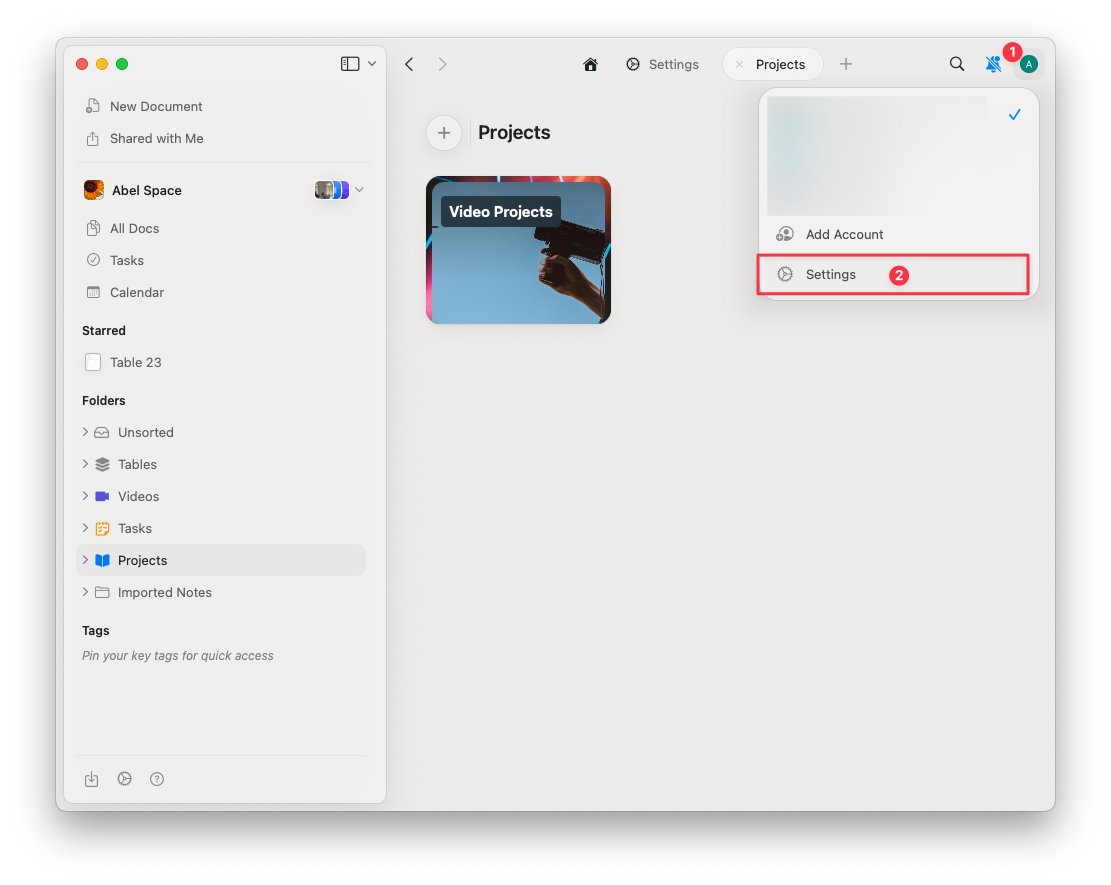
2
Sélectionnez Space Settings
3
Cliquez sur Move Space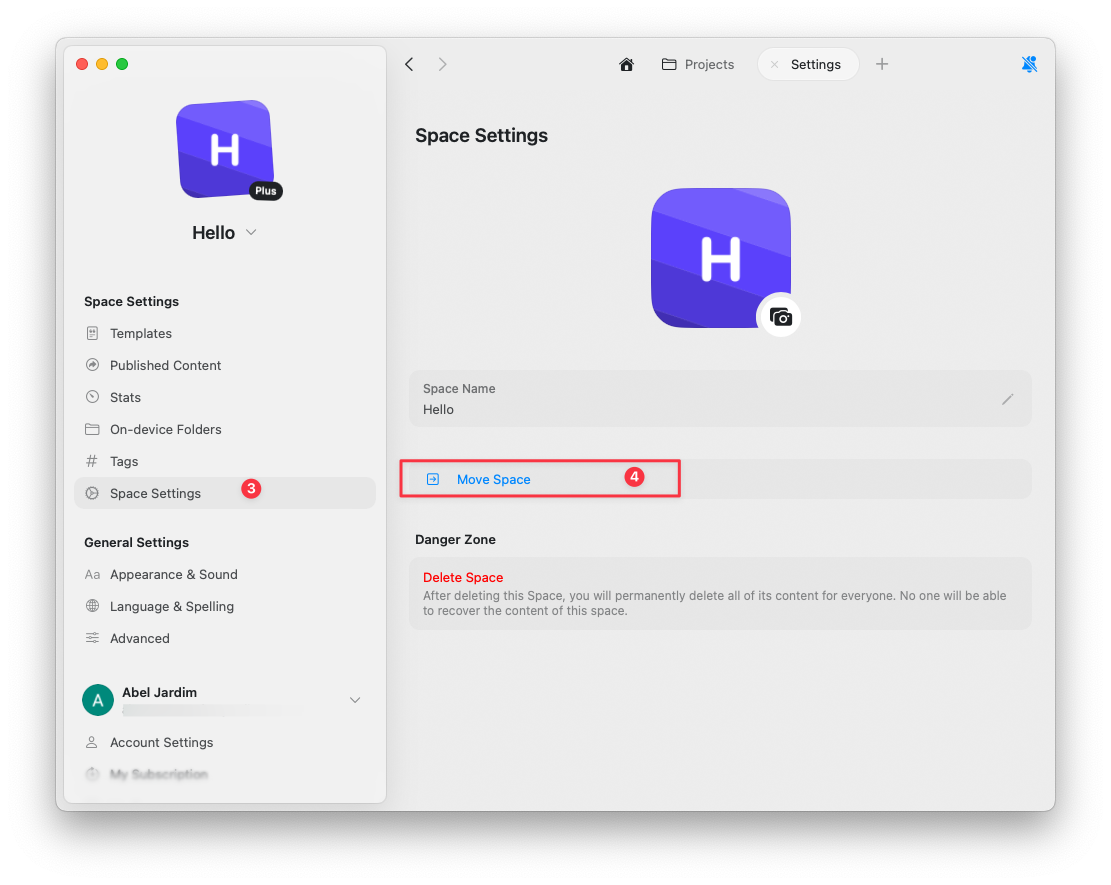
4
Sélectionnez la Team de destinationChoisissez la Team de destination dans la liste des Teams disponibles au sein du même compte.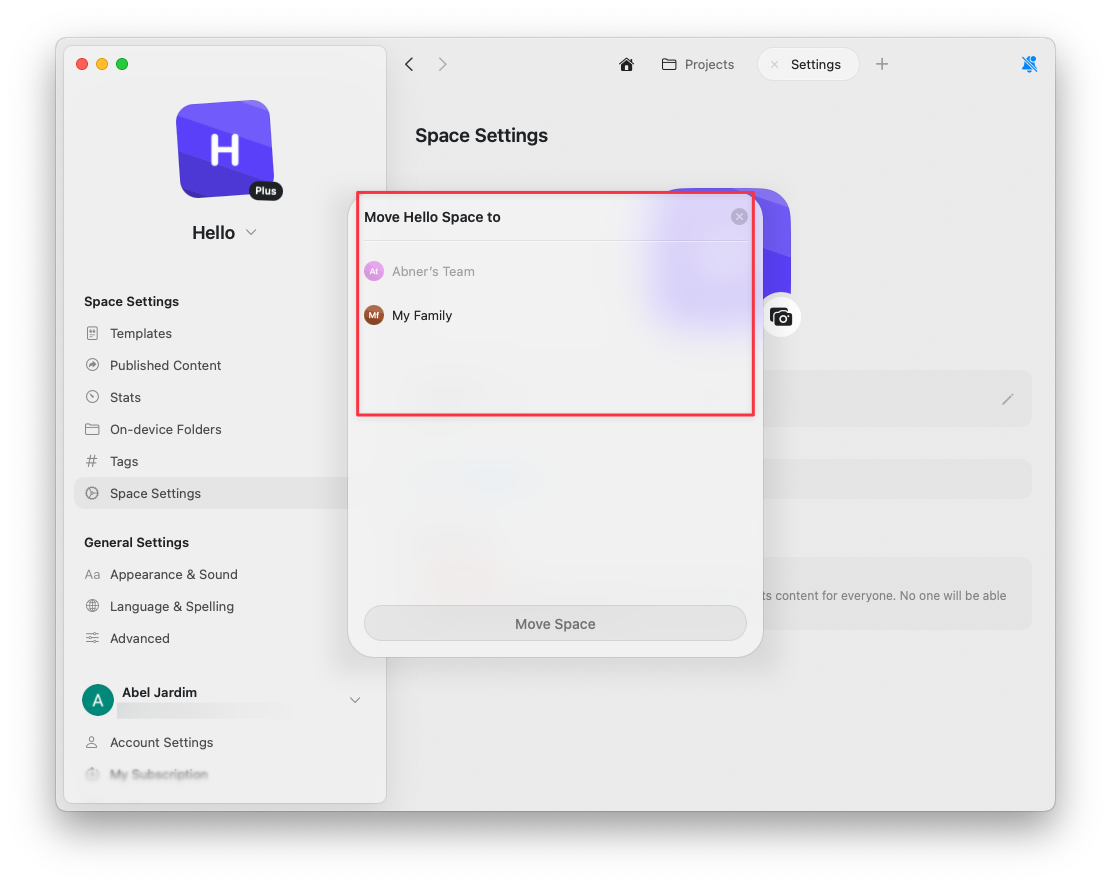
Articles associés
Espaces
En savoir plus sur l’organisation du travail avec les Espaces
Team Collaboration
Partagez et collaborez sur des Documents avec votre Team
Account Setup
En savoir plus sur la création et la gestion des Teams