

Insertion de médias
Ajoutez des médias à vos Documents en utilisant le menu slash, le bouton plus ou en faisant glisser-déposer.- macOS
- iOS
- Windows/Web
Tapez 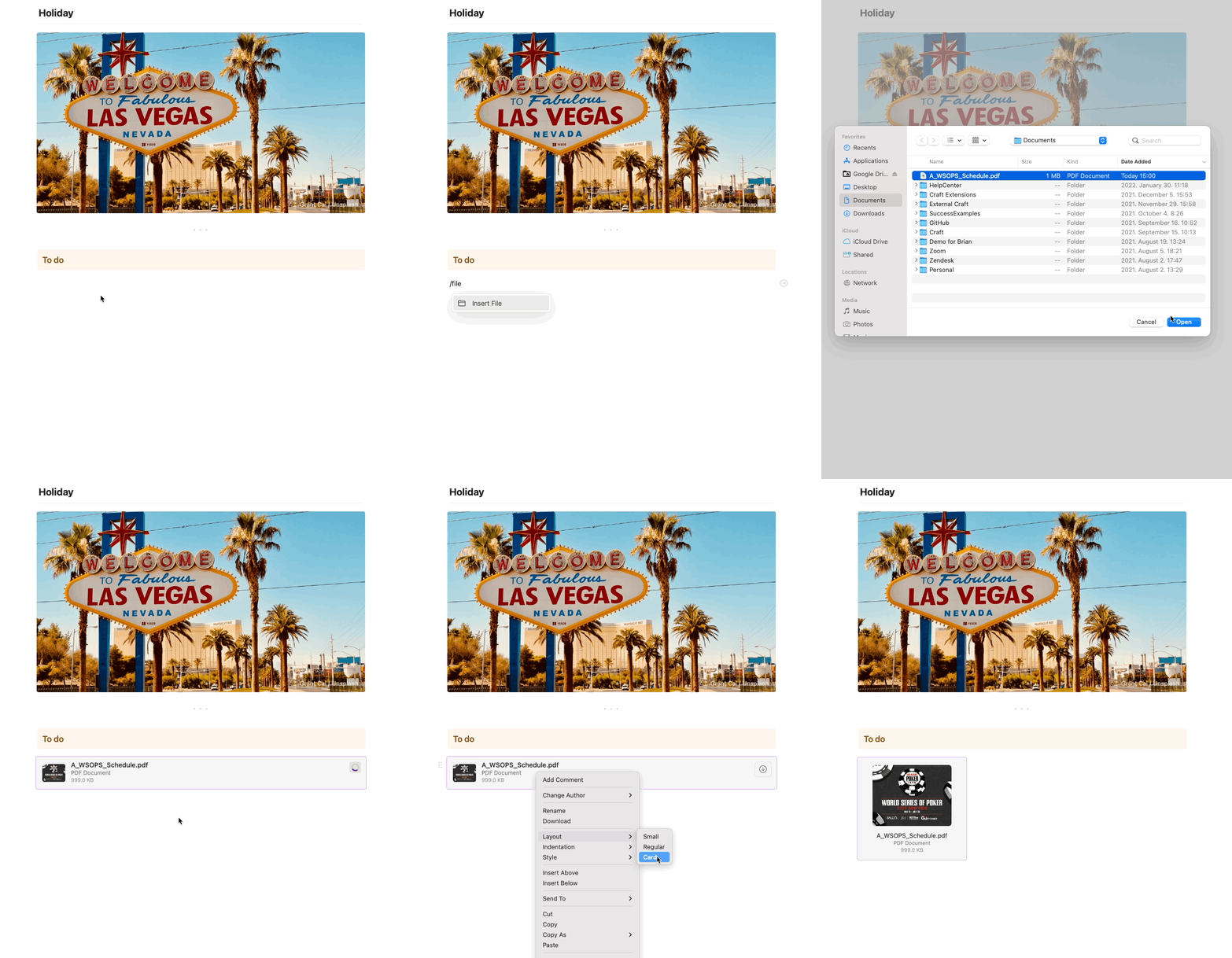
/ et sélectionnez le type de média souhaité dans le menu. Vous pouvez aussi glisser-déposer des images dans l’application Mac depuis vos dossiers ou depuis n’importe quel site Web.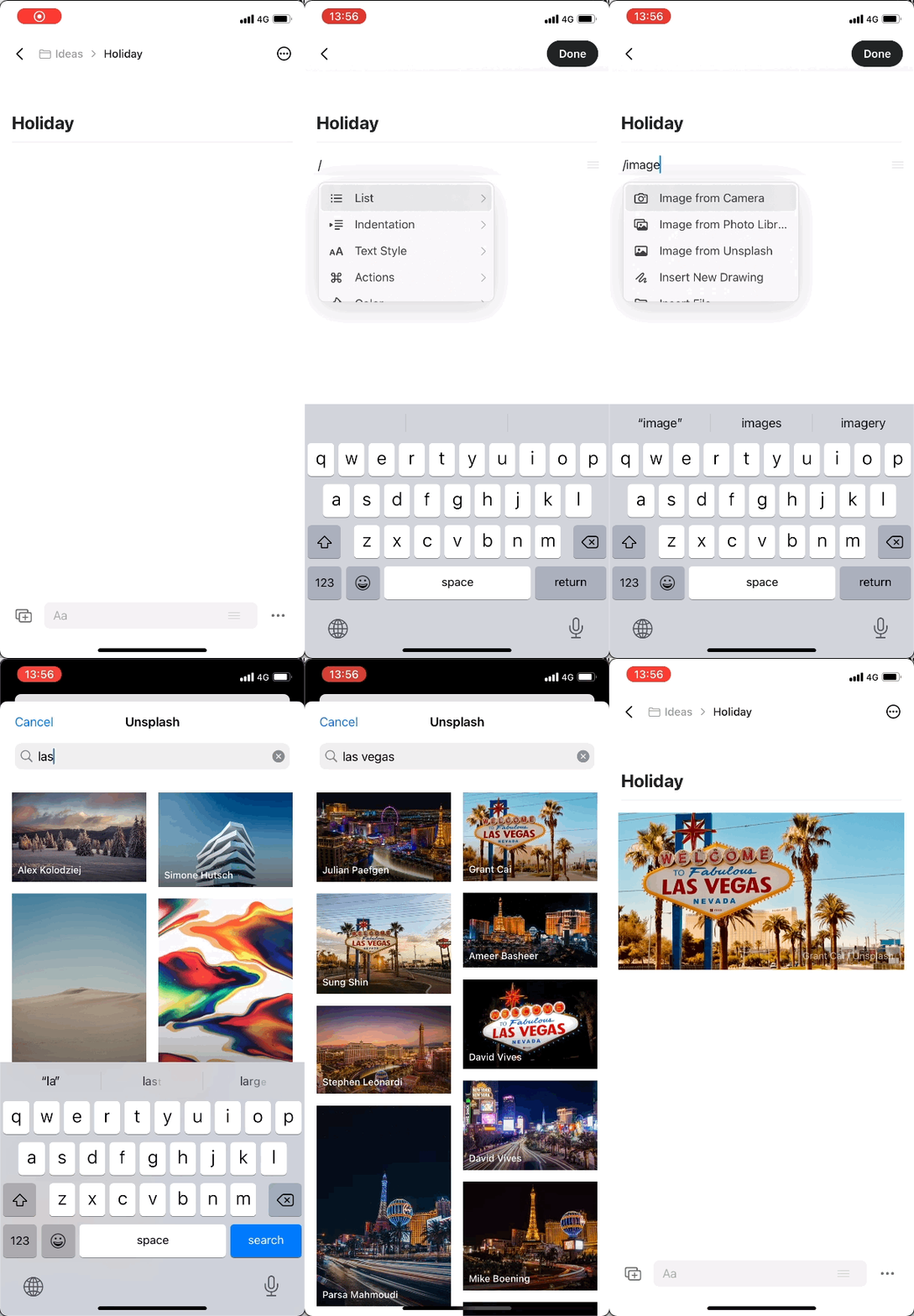
Pour les images d’en-tête, nous recommandons une taille de 1200 x 630 pour un affichage optimal.
Images
Craft conserve la qualité originale de vos images. L’ouverture d’une image en aperçu (en tapant ou en double-cliquant) affiche toujours la pleine qualité, tout comme le téléchargement de l’image depuis Craft.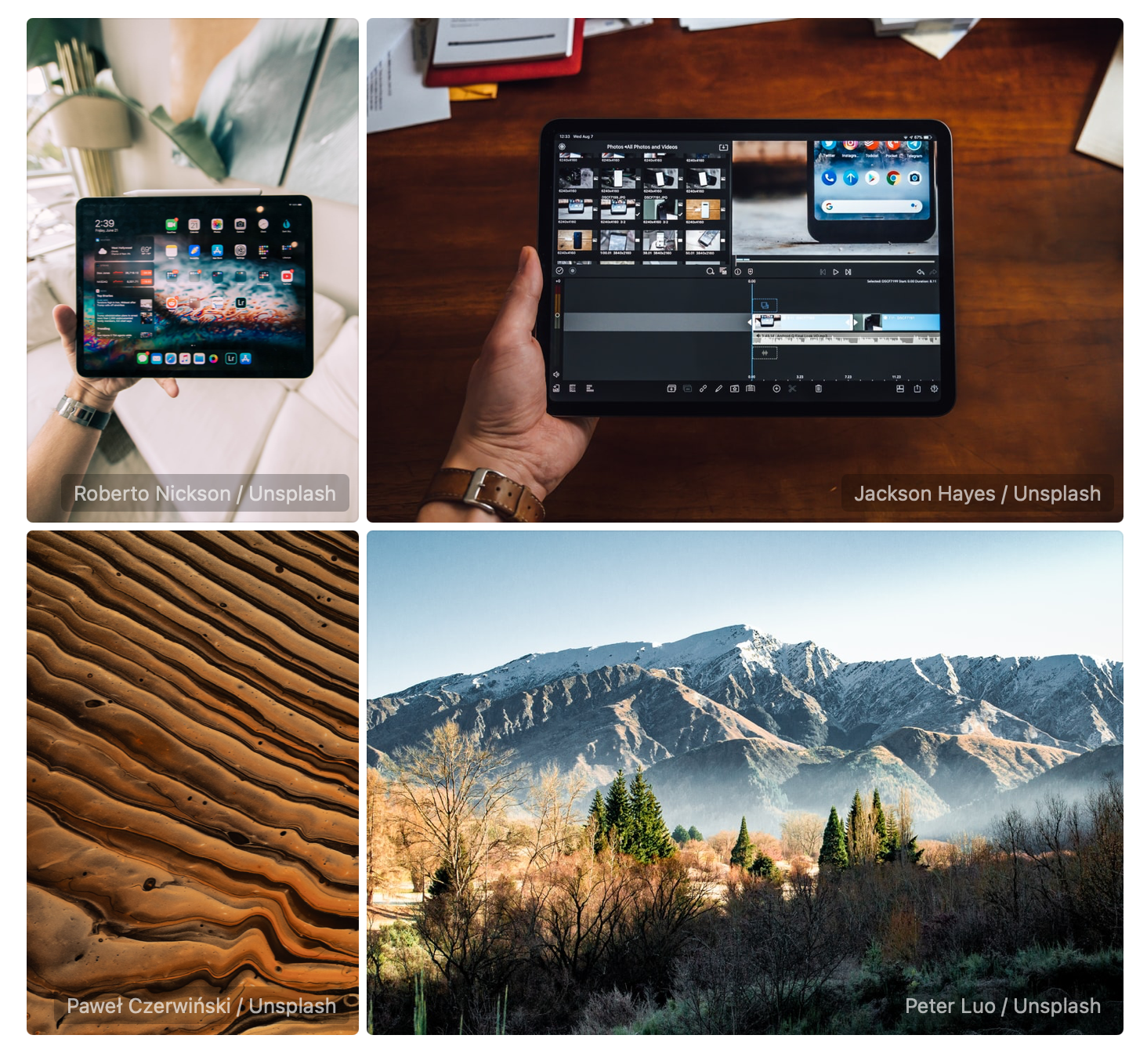
Formats d’image pris en charge
Craft prend en charge tous les formats d’image courants, notamment :- PNG, JPEG, GIF – Formats traditionnels pour le web
- WebP – Format web moderne avec meilleure compression
- AVIF (Advanced Video Image Format) – Format de nouvelle génération avec compression supérieure
- SVG – Graphiques vectoriels (conservés en tant que données vectorielles, affichés comme des attachment blocks)
- HEIC – Format natif iOS (lorsqu’il est téléchargé depuis iOS/Mac)
- Jusqu’à 50 % de taille de fichier en moins par rapport au JPEG
- Meilleure qualité à des tailles de fichier réduites
- Idéal pour les Documents contenant de nombreuses images, réduisant l’utilisation de stockage
.webp et .heic importés via les apps Web ou Windows peuvent apparaître comme des attachment blocks. Pour une compatibilité maximale sur toutes les plateformes, utilisez plutôt les formats PNG ou JPEG.
Disposition automatique
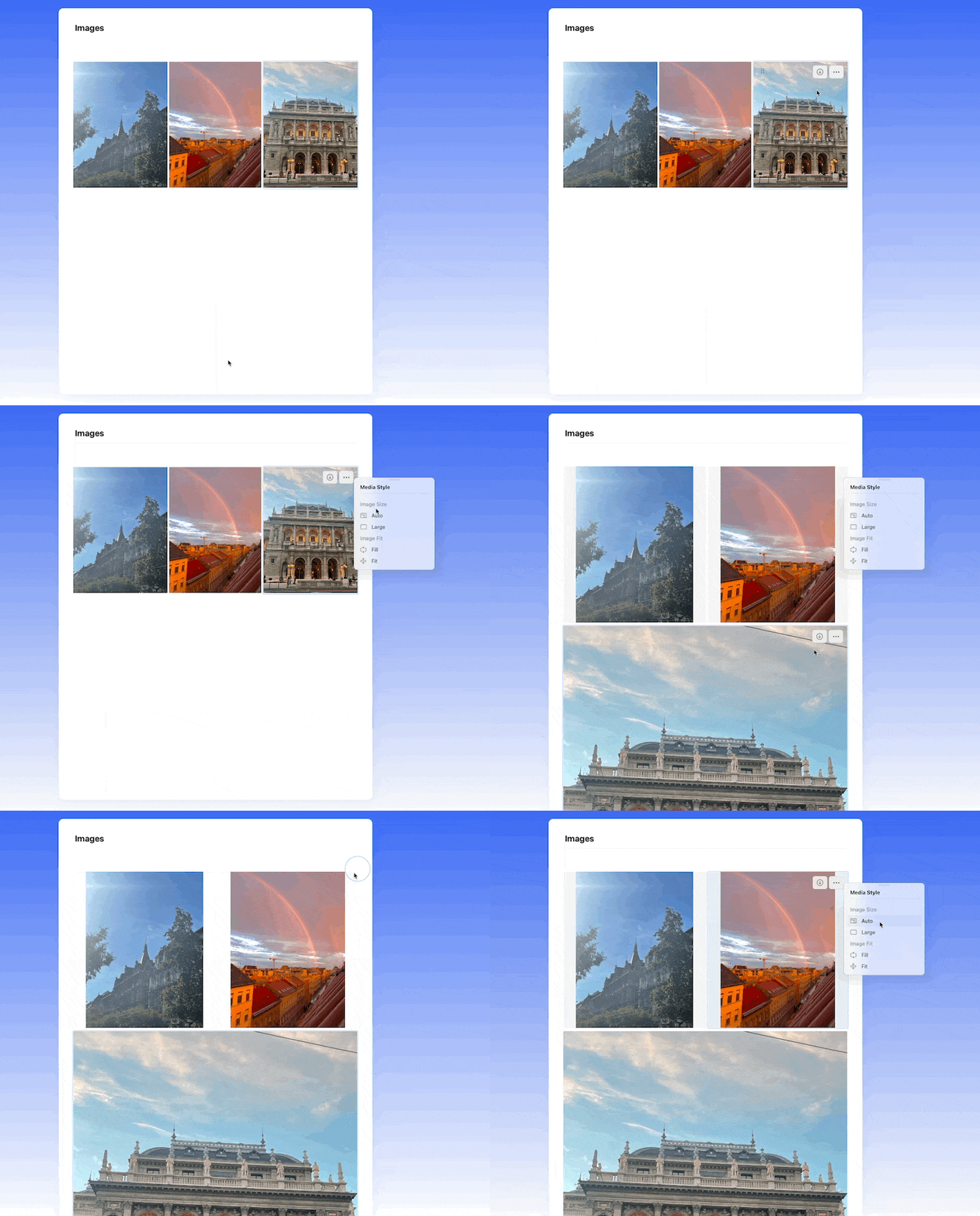
Craft organise de façon intelligente les images de tailles similaires côte à côte lorsque vous les placez. La vignette dans votre Document peut avoir une résolution plus basse pour préserver les performances de l’app, mais la qualité originale est toujours conservée.Réorganiser les images
Pour réorganiser des images automatiquement groupées, vous pouvez :- Les déplacer vers d’autres blocks dans le Document
- Changer la configuration “Image Size” de “Auto” à “Large” dans le three-dot menu
Vue galerie
Double-cliquez sur une image (ou touchez-la sur les appareils tactiles) pour l’ouvrir dans la visionneuse de galerie. La visionneuse occupe toute la fenêtre de l’app (ou l’onglet du navigateur) et contient toutes les images de votre document, ce qui vous permet de les parcourir les unes après les autres sans faire défiler la page. Les images placées sur des sous-pages ne sont pas incluses.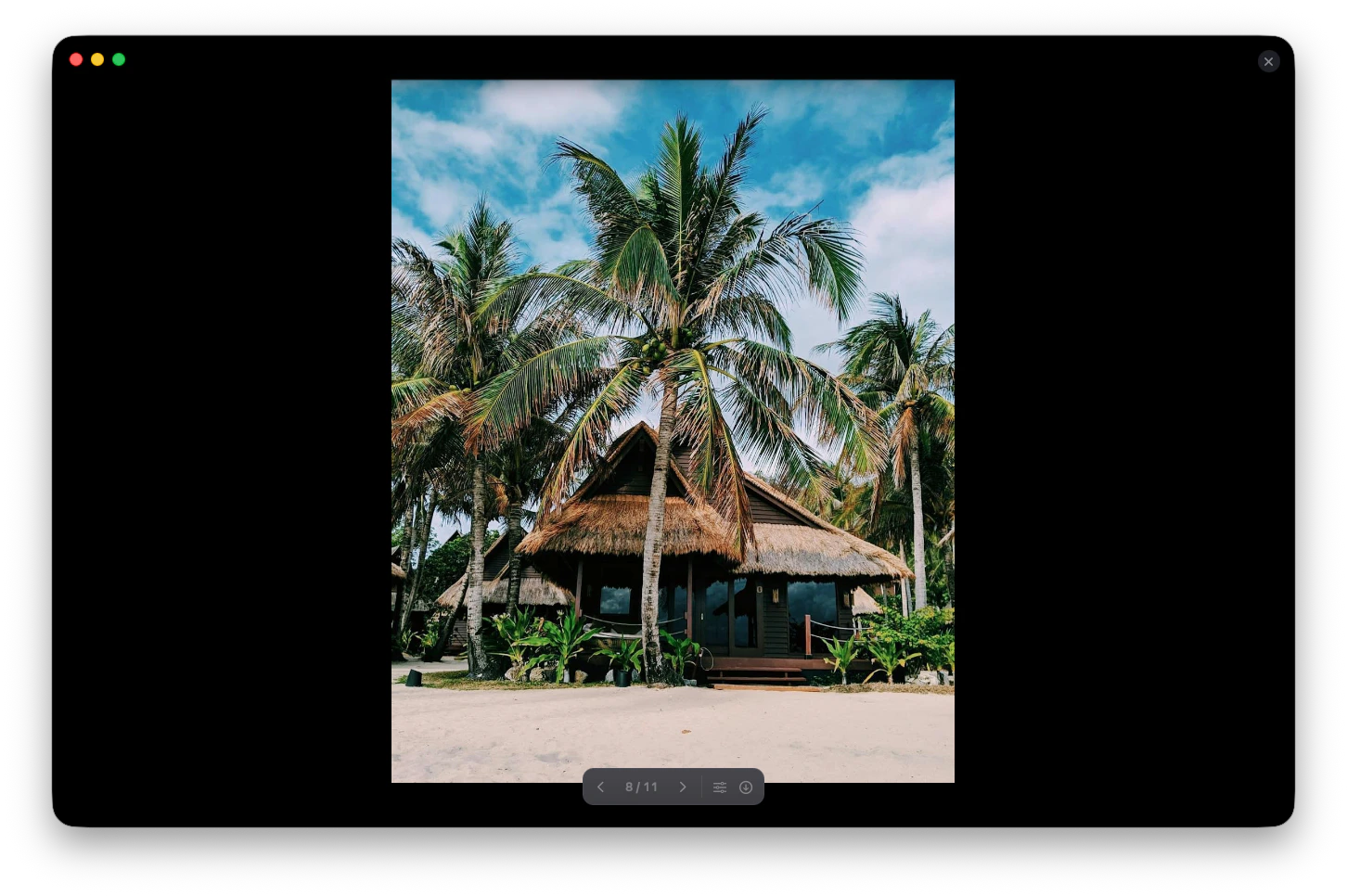
Vidéos
Craft ne convertit ni ne compresse les fichiers vidéo – la qualité originale est préservée. Vous pouvez télécharger n’importe quel format vidéo dans un Document Craft.Formats vidéo
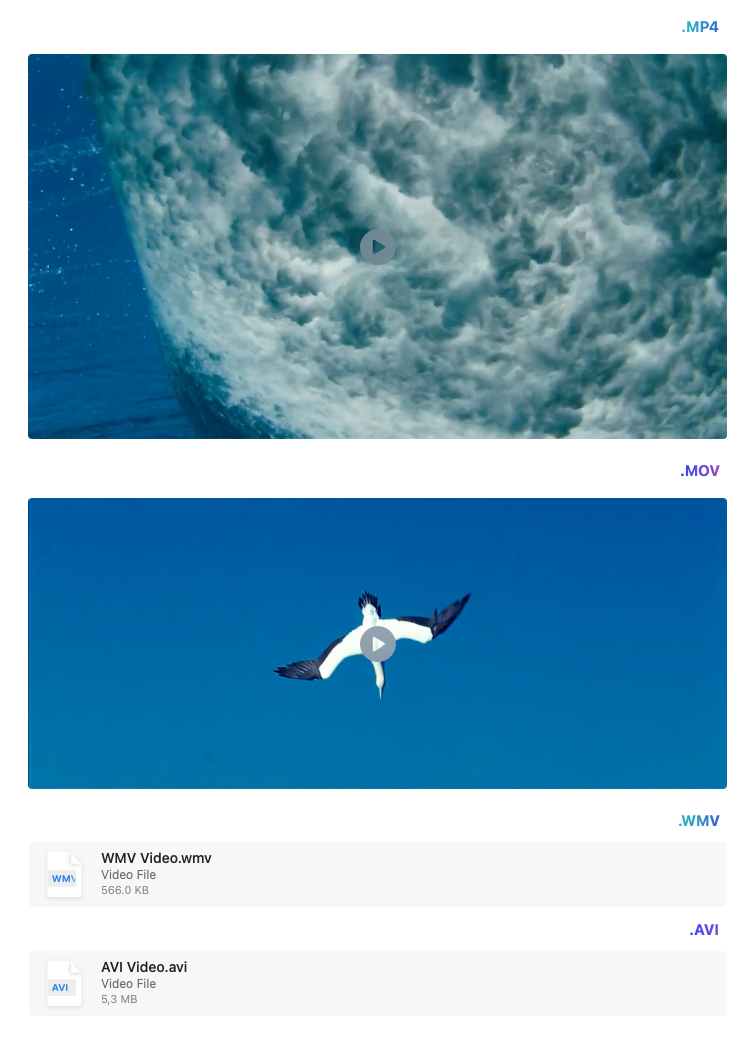
- Aperçus pris en charge : les fichiers .mp4 et .mov affichent une vignette d’aperçu
- Attachment blocks : d’autres formats comme .avi, .wmv et les formats moins courants s’affichent comme des attachment blocks standards
Lecture des vidéos
Les vidéos avec vignettes d’aperçu s’ouvrent dans un lecteur intégré à Craft. Les vidéos affichées en tant qu’attachment blocks doivent être téléchargées au préalable et lues avec un programme compatible.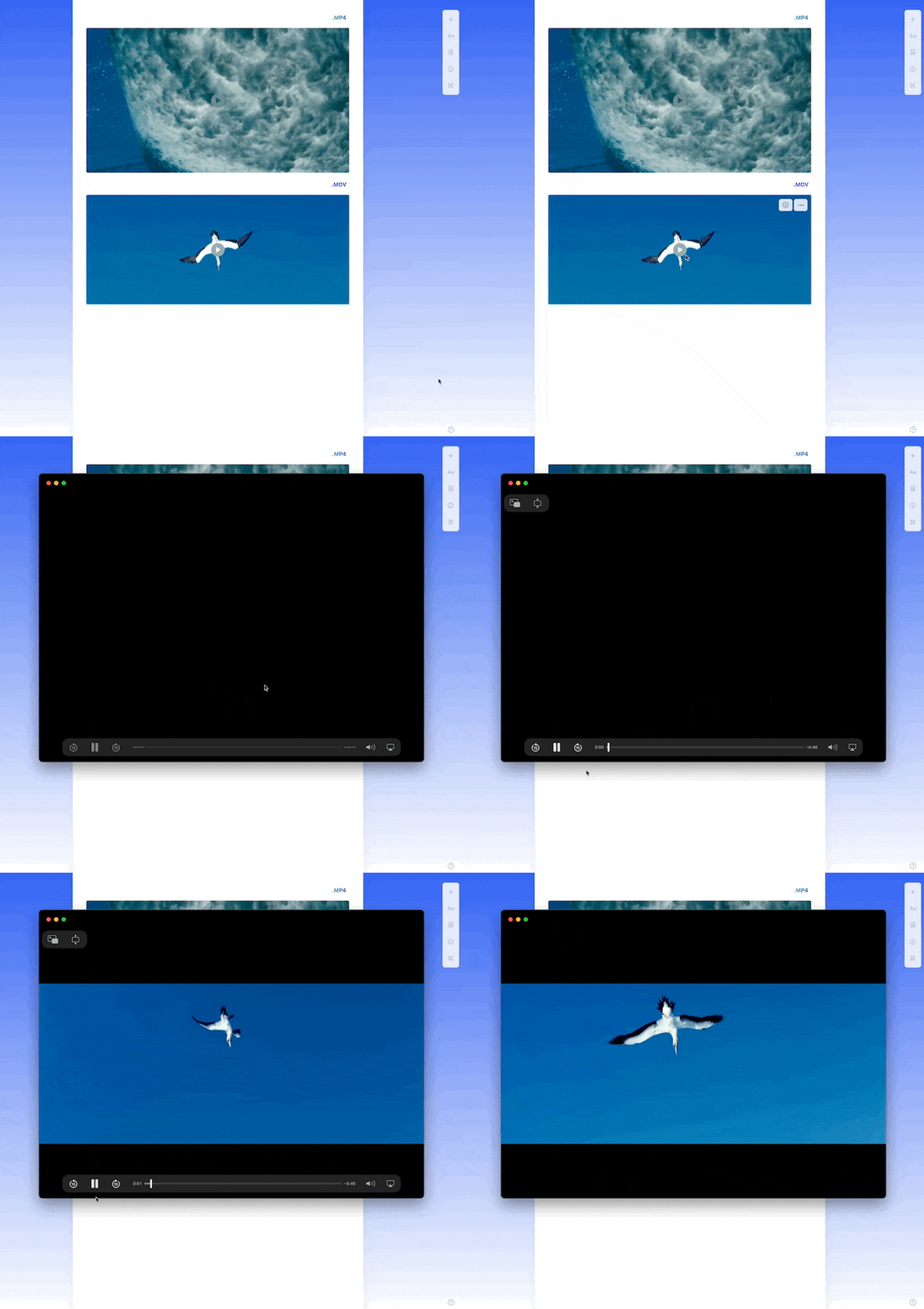
Fichiers audio
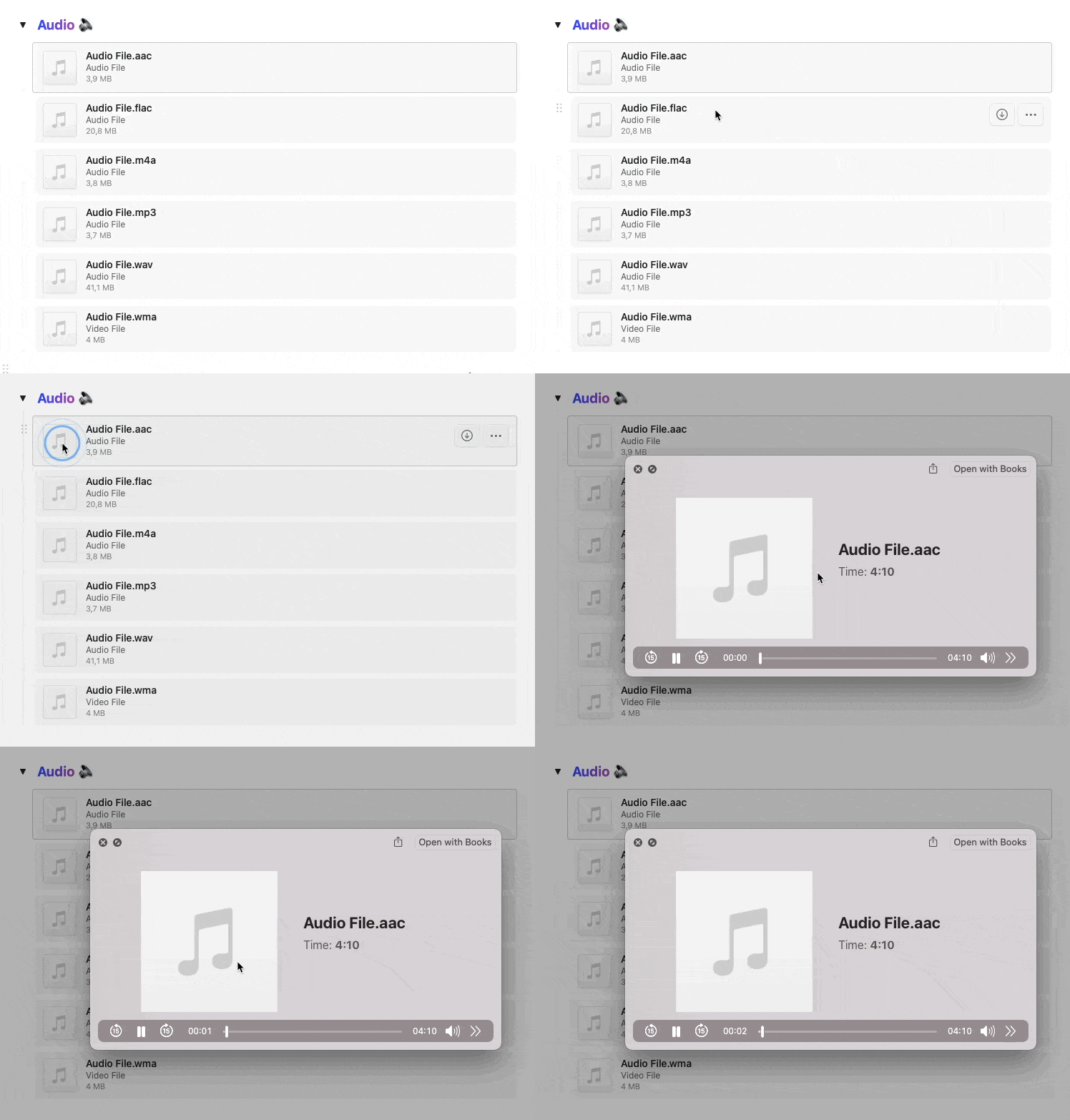
Les fichiers audio s’affichent comme des attachment blocks standard dans vos Documents. Lorsque vous cliquez ou tapez sur un fichier audio, il s’ouvre dans une fenêtre de lecteur distincte.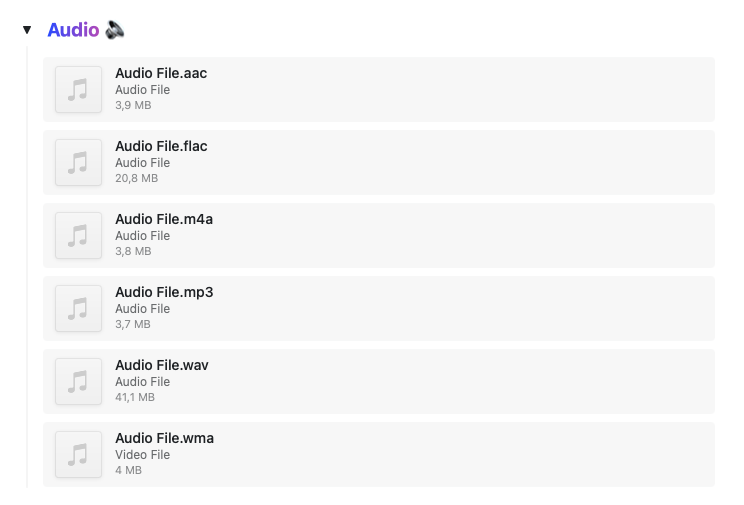
Intégration Unsplash
Craft s’intègre à Unsplash, vous donnant accès à des millions de photos gratuites et de haute qualité. Lors de l’insertion d’une image, choisissez l’option Unsplash pour parcourir et rechercher des photos professionnelles directement dans Craft. Ceci est particulièrement utile pour :- Images d’en-tête
- Inspiration visuelle
- Documents au rendu professionnel
- Présentations et pages publiées