

Que sont les Whiteboards ?
Les Whiteboards sont des canevas libres intégrés directement dans vos documents. Contrairement au texte structuré, ils vous permettent de placer des éléments n’importe où, de relier vos idées avec des flèches et de penser visuellement sans contraintes. Utilisez les Whiteboards pour :- Faire du brainstorming et des cartes mentales
- Créer des organigrammes et des diagrammes
- Planifier des projets avec des mises en page visuelles
- Esquisser des wireframes et des maquettes
- Organiser vos idées dans l’espace
- Collaborer visuellement avec les membres de votre équipe
Créer un Whiteboard
- macOS
- iOS
- Windows
- Web
1
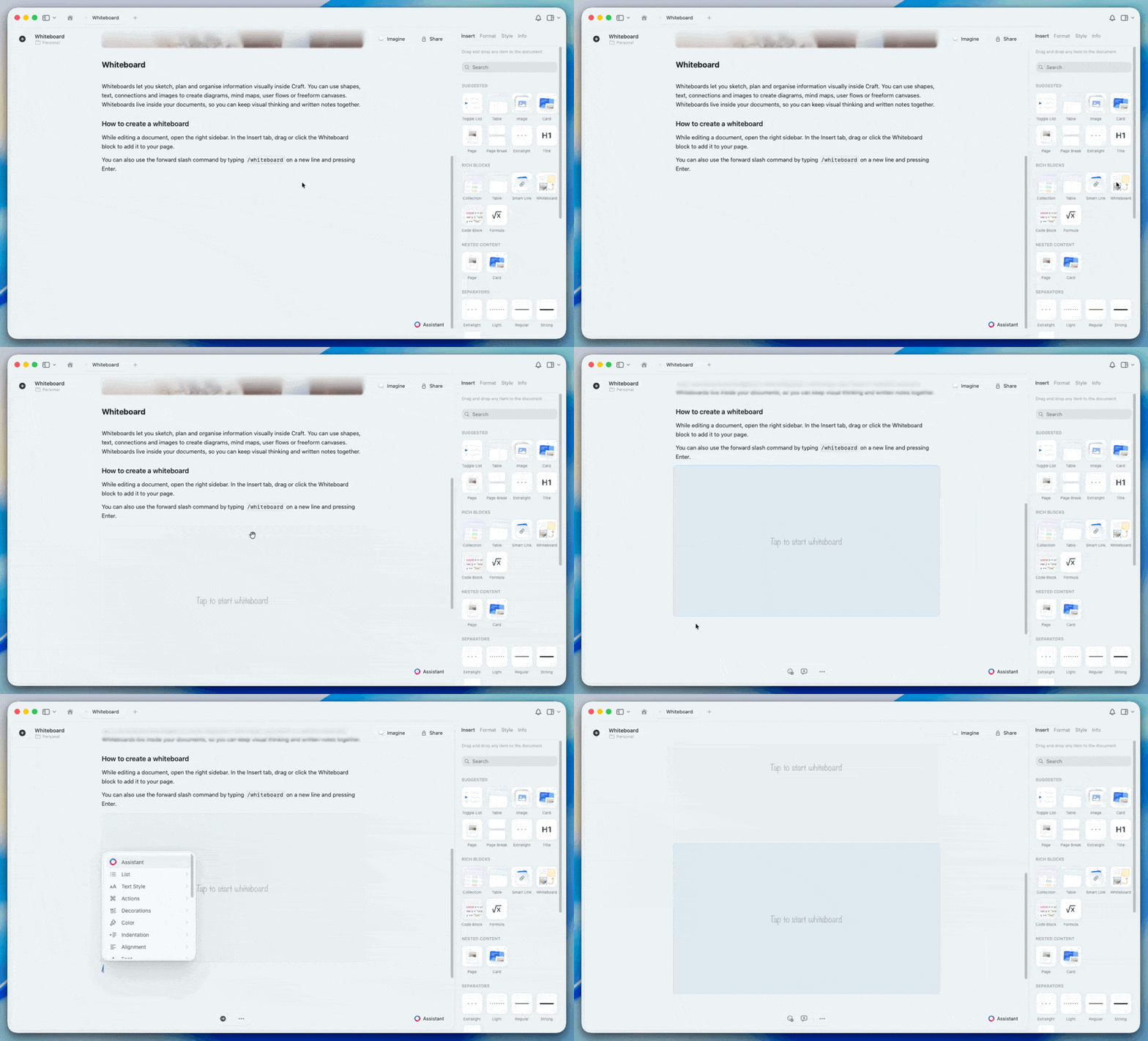
Dans un document, positionnez votre curseur à l’endroit où vous souhaitez insérer le tableau blanc
2
Tapez
/whiteboard et appuyez sur Return, ou cliquez sur + et sélectionnez Whiteboard3
Un nouveau bloc Whiteboard apparaît. Cliquez dessus pour ouvrir le canevas d’édition
Outils du Whiteboard
La barre d’outils contient tout ce dont vous avez besoin pour créer du contenu visuel.Outil de sélection
Utilisez l’outil de sélection pour déplacer, redimensionner et modifier les éléments existants.- Sélectionner des éléments : cliquez pour sélectionner un élément, ou glissez pour en sélectionner plusieurs
- Déplacer : faites glisser les éléments sélectionnés pour les repositionner
- Redimensionner : faites glisser les poignées d’angle pour modifier la taille
- Supprimer : sélectionnez l’élément et appuyez sur Delete ou Backspace
Outils de dessin
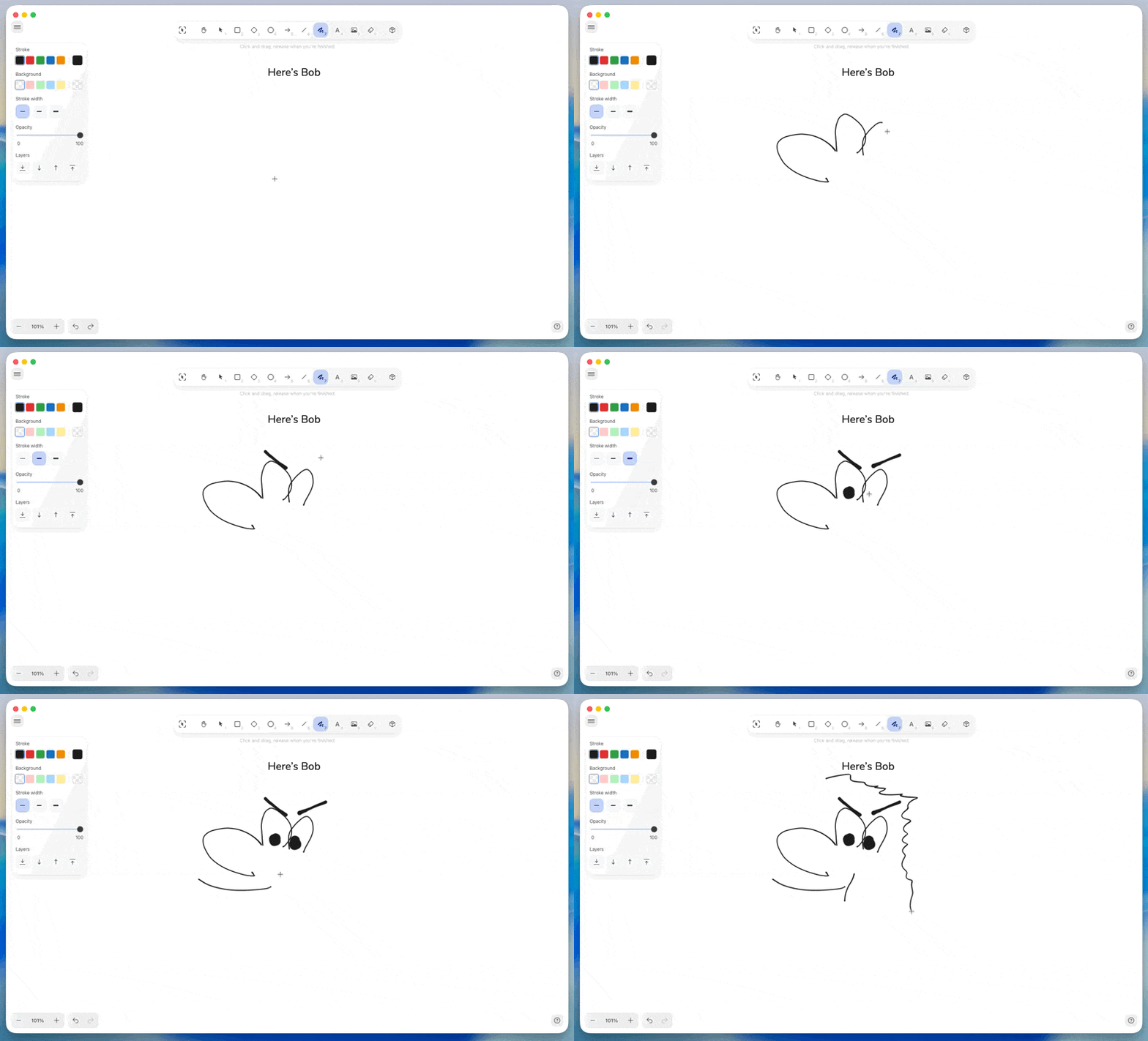
Crayon Dessinez des traits libres avec l’outil crayon. Idéal pour esquisser, écrire à la main ou créer des formes organiques.- Cliquez sur l’icône crayon ou appuyez sur P
- Ajustez l’épaisseur et la couleur du trait depuis la barre d’outils
- Dessinez naturellement à la souris, au trackpad ou au stylet
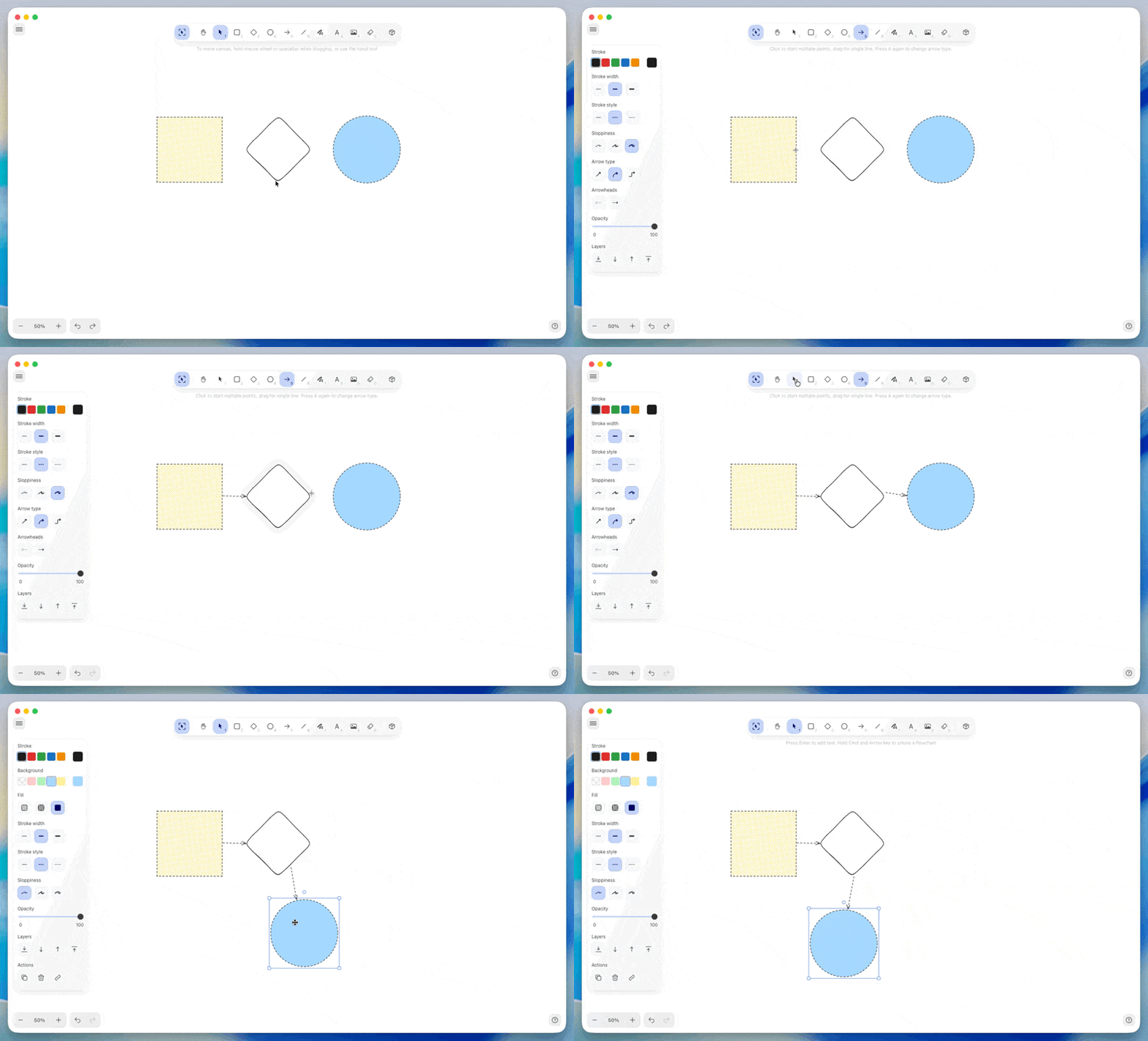
- Cliquez sur l’icône flèche ou appuyez sur A
- Glissez du point de départ au point d’arrivée
- Personnalisez le style des pointes aux deux extrémités
- Ajustez l’épaisseur et la couleur du trait
Outils de forme
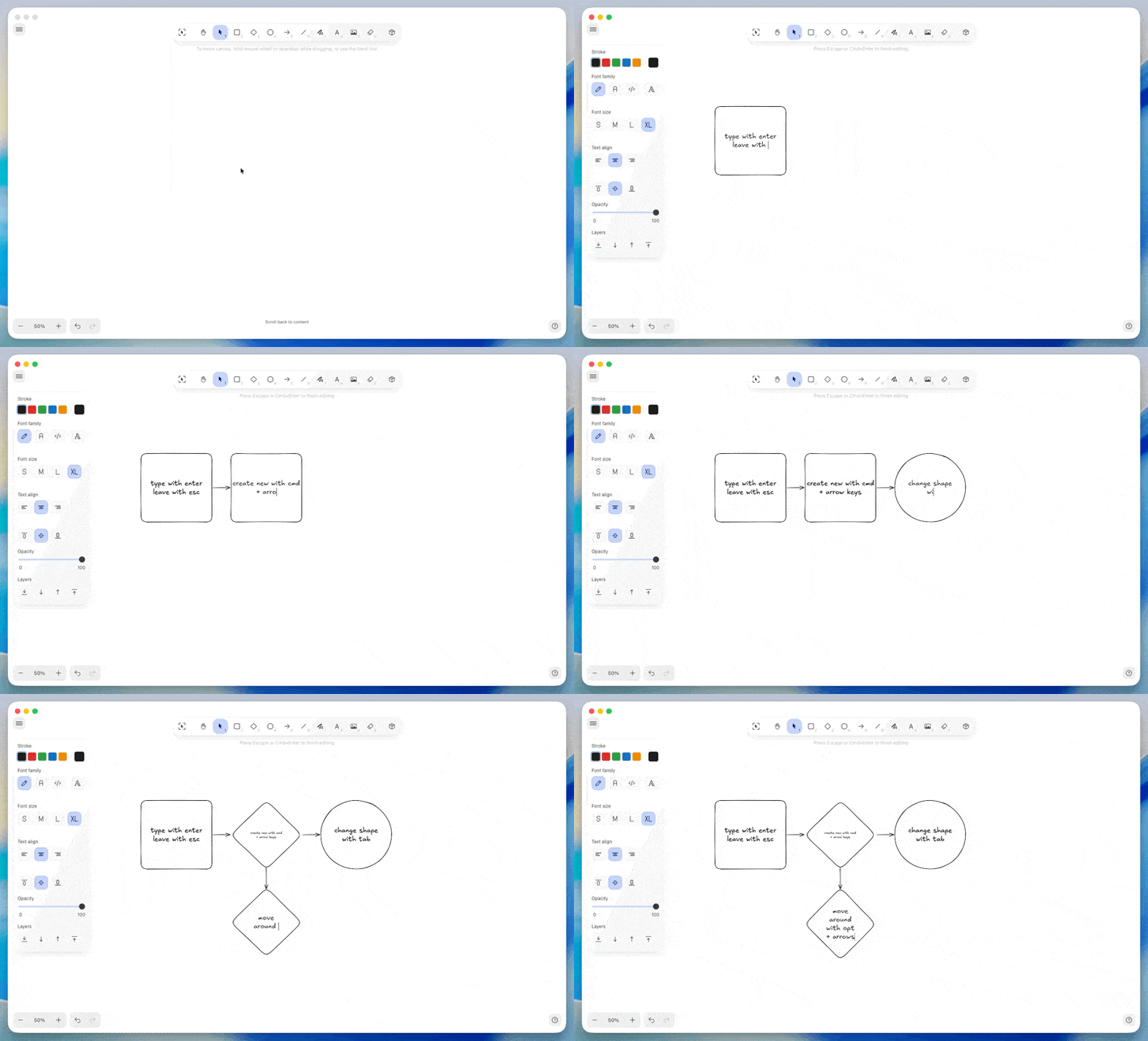
Ajoutez des formes géométriques pour vos diagrammes et vos mises en page structurées.- Rectangle : cliquez sur l’icône forme et sélectionnez Rectangle
- Losange : cliquez sur l’icône forme et sélectionnez Losange
- Ellipse : cliquez sur l’icône forme et sélectionnez Ellipse
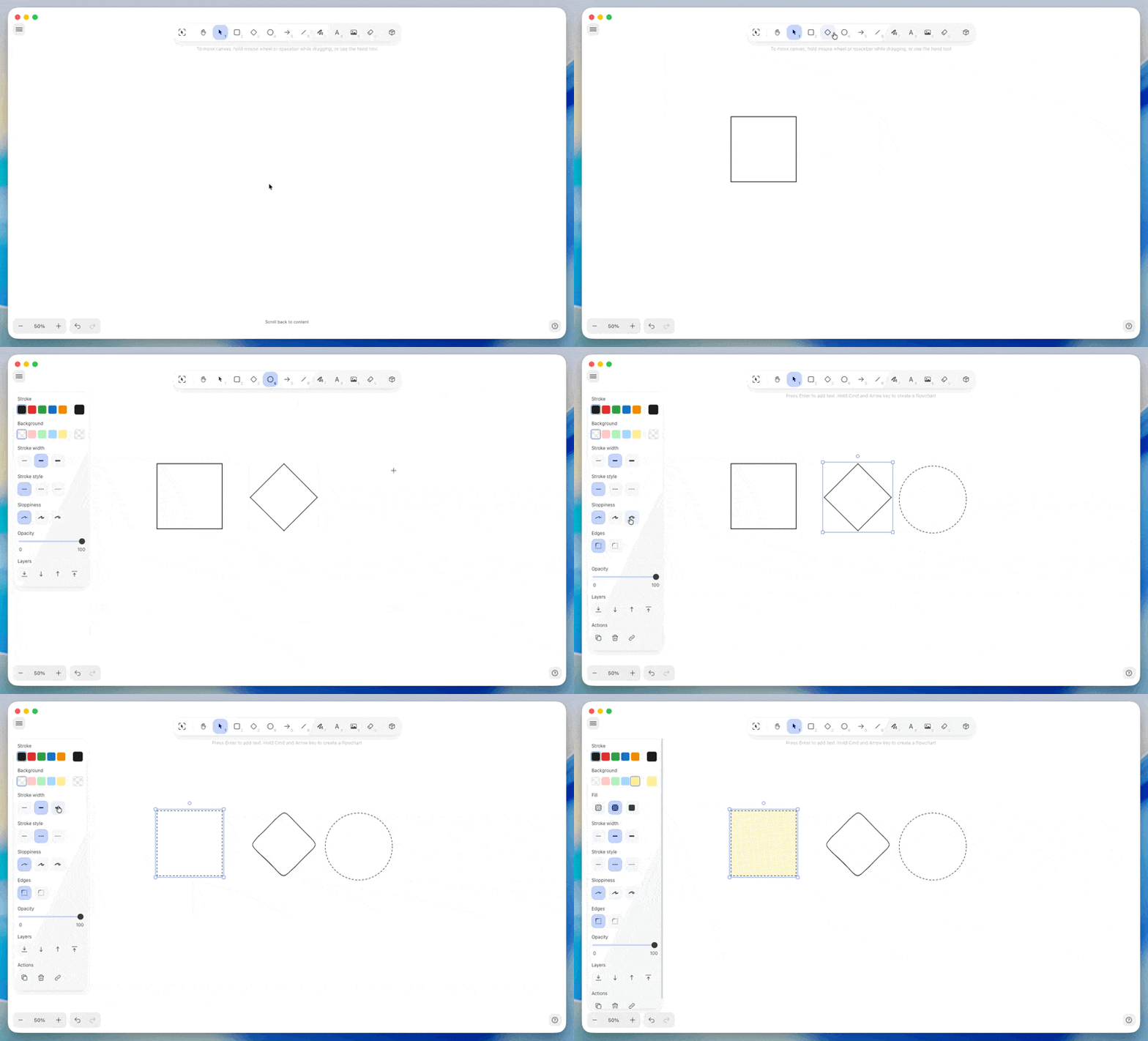
- Couleur de remplissage et opacité
- Couleur et épaisseur du trait
- Texte à l’intérieur des formes (double-cliquez pour l’ajouter)
Texte et pense-bêtes
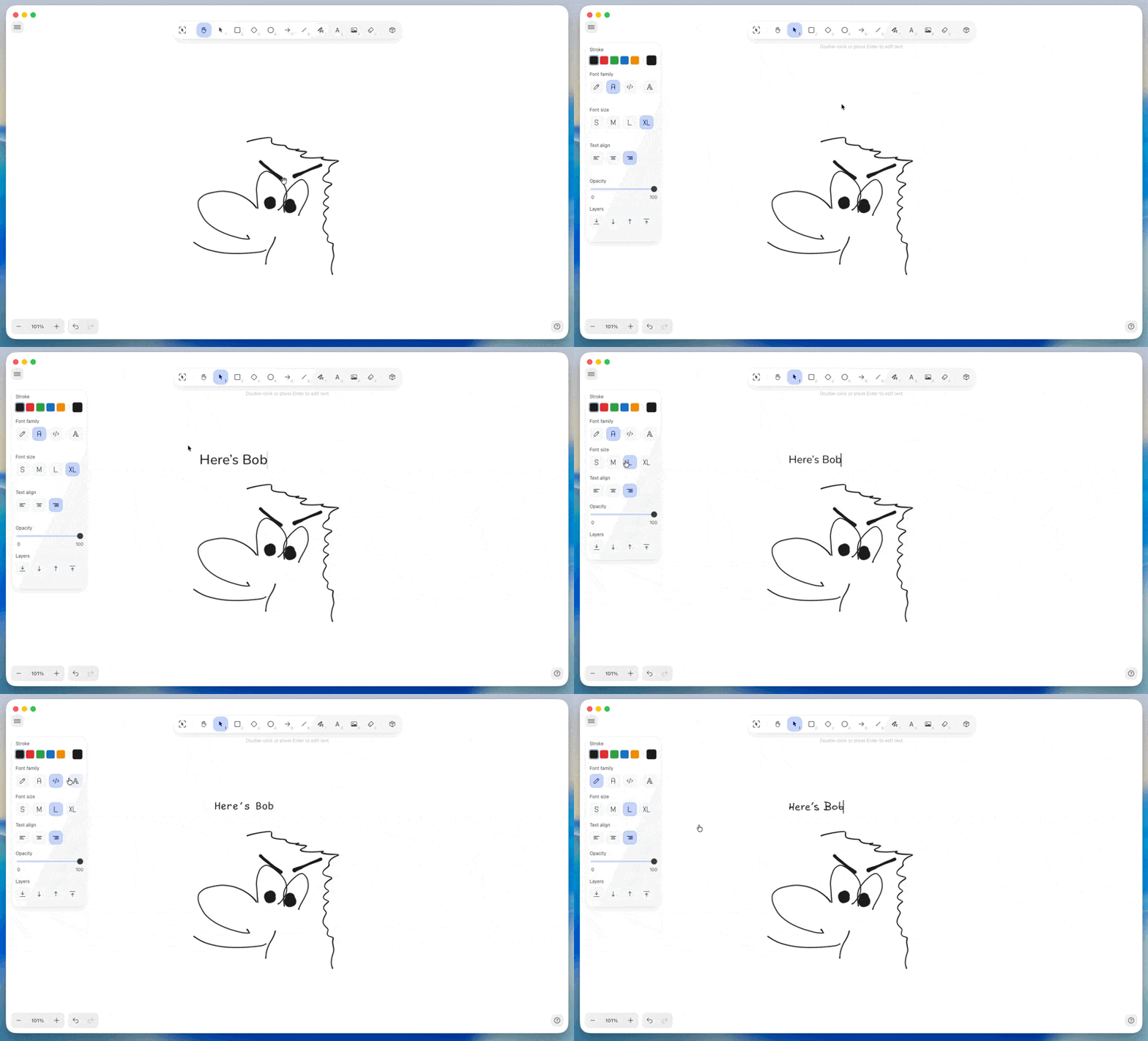
Texte Ajoutez des étiquettes de texte autonomes n’importe où sur le canevas.- Cliquez sur l’icône texte ou appuyez sur T
- Cliquez à l’endroit où vous souhaitez placer le texte
- Saisissez votre contenu
- Mettez-le en forme avec les options de police, de taille et de couleur
- Cliquez sur l’icône pense-bête
- Cliquez à l’endroit où vous souhaitez placer la note
- Saisissez votre contenu
- Choisissez la couleur de fond
Images et médias
Ajoutez des ressources visuelles directement sur votre tableau blanc.- macOS
- iOS
- Windows
- Web
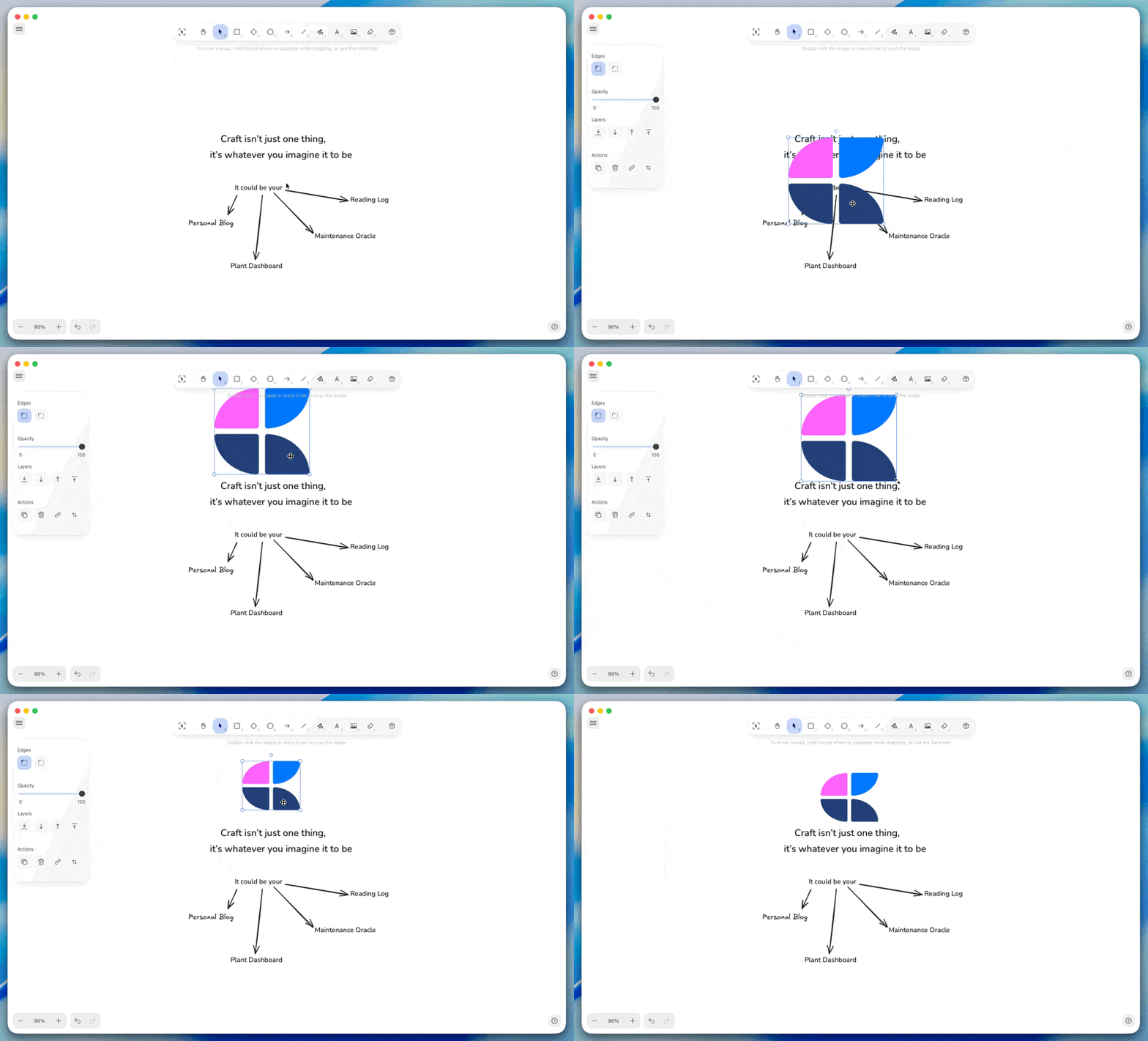
1
Cliquez sur l’icône image dans la barre d’outils
2
Sélectionnez un fichier image depuis votre appareil
3
L’image apparaît sur le canevas, prête à être positionnée et redimensionnée
Navigation et affichage
Zoom et déplacement
Déplacez-vous sur votre tableau blanc et ajustez le niveau de vue.- Déplacer la vue : glissez avec deux doigts (trackpad) ou maintenez Space et faites glisser (souris)
- Zoom avant : écartez les doigts (trackpad), Cmd/Ctrl + +, ou utilisez les commandes de zoom
- Zoom arrière : rapprochez les doigts (trackpad), Cmd/Ctrl + -, ou utilisez les commandes de zoom
- Ajuster à la vue : cliquez sur le bouton de réinitialisation du zoom pour voir tout le contenu
Personnalisation de l’arrière-plan
Personnalisez l’arrière-plan du tableau blanc pour l’adapter à votre manière de travailler. Options de grille :- Points : repère d’alignement discret
- Lignes : lignes de grille traditionnelles
- Carrés : style papier millimétré
- Aucune : canevas vierge et épuré
- macOS
- iOS
- Windows
- Web
Accédez aux réglages d’arrière-plan en cliquant sur l’icône d’arrière-plan dans la barre d’outils. Choisissez votre style de grille et votre couleur.
Modifier un Whiteboard
Organiser les éléments
Gérez la façon dont les éléments se superposent et se combinent entre eux. Ordre des calques :- Avancer : clic droit → Organiser → Avancer
- Reculer : clic droit → Organiser → Reculer
- Mettre au premier plan : clic droit → Organiser → Mettre au premier plan
- Mettre à l’arrière-plan : clic droit → Organiser → Mettre à l’arrière-plan
Copier et dupliquer
- Dupliquer : sélectionnez l’élément et appuyez sur Cmd/Ctrl + D
- Copier / Coller : utilisez les raccourcis standard Cmd/Ctrl + C et Cmd/Ctrl + V
- Couper : Cmd/Ctrl + X pour supprimer l’élément et le placer dans le presse-papiers
Exporter le contenu
Exportez votre tableau blanc sous forme d’image pour l’utiliser en dehors de Craft.- macOS
- iOS
- Windows
- Web
Depuis le menu du Whiteboard, choisissez Exporter et sélectionnez le format PNG ou SVG. L’export capture votre vue actuelle ou l’intégralité du canevas.
Collaboration
Les Whiteboards prennent en charge la collaboration en temps réel, tout comme les documents. Lorsque plusieurs personnes travaillent sur le même tableau blanc :- Curseurs visibles : le curseur de chaque personne s’affiche avec son nom
- Mises à jour en direct : les modifications apparaissent instantanément pour tout le monde
- Aucun conflit : le tableau blanc fusionne les modifications automatiquement
L’accès au tableau blanc suit les autorisations du document. Toute personne disposant d’un accès en modification au document peut modifier le tableau blanc. Les lecteurs peuvent le consulter, mais ne peuvent pas le modifier.
Aperçus des Whiteboards
Dans votre document, les tableaux blancs s’affichent sous forme de blocs d’aperçu montrant un instantané du canevas. Mises à jour de l’aperçu :- Automatiques après la fermeture du tableau blanc
- Reflètent l’état actuel de votre tableau blanc
- S’adaptent au mode clair ou sombre de votre document
Astuces et bonnes pratiques
Commencez simplement Démarrez avec des formes et du texte de base. Ajoutez de la complexité à mesure que votre idée se précise. Utilisez la couleur de manière significative Attribuez des couleurs à des catégories ou à des thèmes. Un code couleur cohérent rend les diagrammes complexes plus faciles à comprendre. Tirez parti des flèches Illustrez les relations, les flux et les dépendances avec des flèches. Personnalisez les styles de pointes pour indiquer différents types de connexion. Combinez avec vos documents Les tableaux blancs fonctionnent au mieux en complément du texte. Utilisez-les pour la réflexion visuelle, puis consignez vos conclusions dans un texte structuré. Pensés pour les modèles Créez des mises en page réutilisables (tableaux Kanban, structures d’organigramme, etc.) et dupliquez-les pour vos nouveaux projets.Dépannage
Mettre à jour les tableaux blancs hérités
Mettre à jour les tableaux blancs hérités
Cette section explique comment mettre à jour les tableaux blancs hérités créés avec l’ancien moteur Whiteboard. Ces anciens tableaux blancs ne peuvent pas être ouverts directement dans la nouvelle version de l’application Craft.
Quand une mise à jour est nécessaire
Si un document contient un tableau blanc hérité, une étiquette Mise à jour requise s’affiche sur l’aperçu du tableau. Le bloc Whiteboard reste visible et peut toujours être dupliqué ou déplacé, mais il ne peut pas être ouvert tant qu’il n’a pas été mis à jour.Lancer la mise à jour
Lorsque vous tentez d’ouvrir un tableau blanc hérité, une boîte de dialogue de migration apparaît. Sélectionnez Créer une nouvelle version pour continuer. Un nouveau tableau blanc est alors généré directement sous le bloc d’origine.Ce qui se passe pendant la migration
La migration copie tous les éléments du tableau hérité dans le nouveau moteur. Le bloc Whiteboard d’origine reste inchangé. La migration peut être relancée si nécessaire.Limites actuelles :- Seule la version originale d’un tableau blanc est migrée. Les duplicatas de tableaux blancs hérités ne sont pas migrés
- Dans certaines mises en page complexes, le texte peut temporairement apparaître derrière les formes. Il suffit d’ajuster l’ordre des calques dans le nouveau tableau pour corriger ce problème
Après la migration
Une fois la nouvelle version créée, vous pouvez l’ouvrir et la modifier normalement. Si le résultat ne correspond pas à ce que vous attendiez, vous pouvez relancer la migration ou ajuster le contenu manuellement. Le bloc hérité reste en place comme référence tant que vous ne le supprimez pas.La migration vise à préserver le contenu avec la plus grande fidélité possible. Si vous rencontrez des problèmes qu’il n’est pas possible de résoudre en réorganisant les calques ou en relançant la migration, contactez le support pour obtenir de l’aide.
Performances avec les grands Whiteboards
Performances avec les grands Whiteboards
Les très grands tableaux blancs contenant des centaines d’éléments peuvent connaître des temps de rendu plus lents.Pour améliorer les performances :
- Divisez les tableaux complexes en sections ciblées
- Utilisez des tableaux blancs distincts pour chaque sujet
- Limitez le nombre d’images en haute résolution
- Fermez les autres onglets et applications pendant votre travail
L'aperçu ne se met pas à jour
L'aperçu ne se met pas à jour
Si l’aperçu du tableau blanc dans votre document ne reflète pas les modifications récentes :Cela déclenche une nouvelle génération de l’aperçu. Celui-ci se met généralement à jour en quelques secondes.
1
Ouvrez le tableau blanc
2
Effectuez une petite modification (déplacez un élément)
3
Fermez le tableau blanc
Pour les problèmes généraux, de synchronisation ou propres à une plateforme, consultez le Guide de dépannage.