

Créer un nouveau tableau
- macOS
- iOS
- Web
- Slash Command
Using the Insert Panel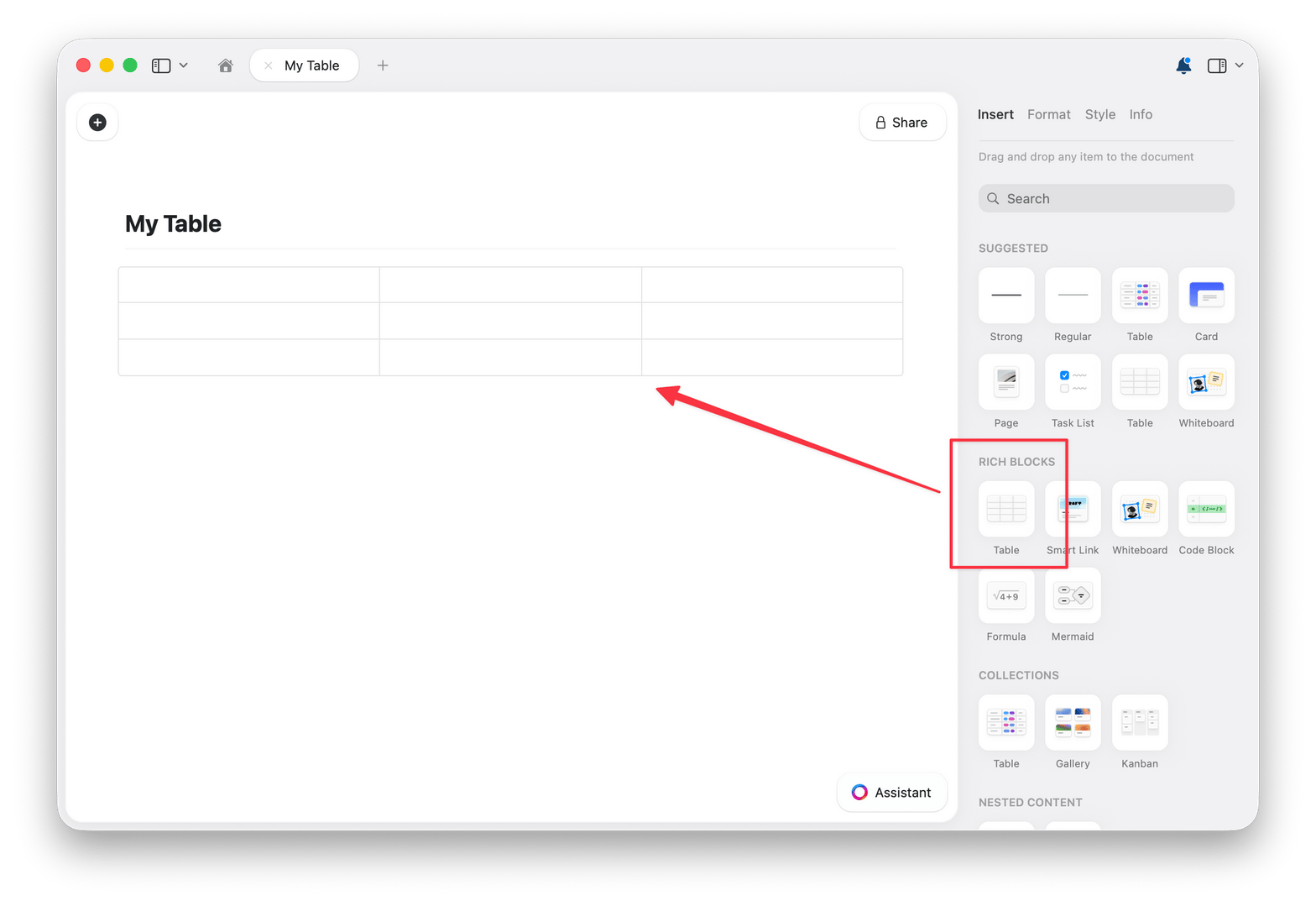
1
Ouvrez le Insert panel depuis le right sidebar
2
Faites glisser le Bloc Tableau dans votre Document
3
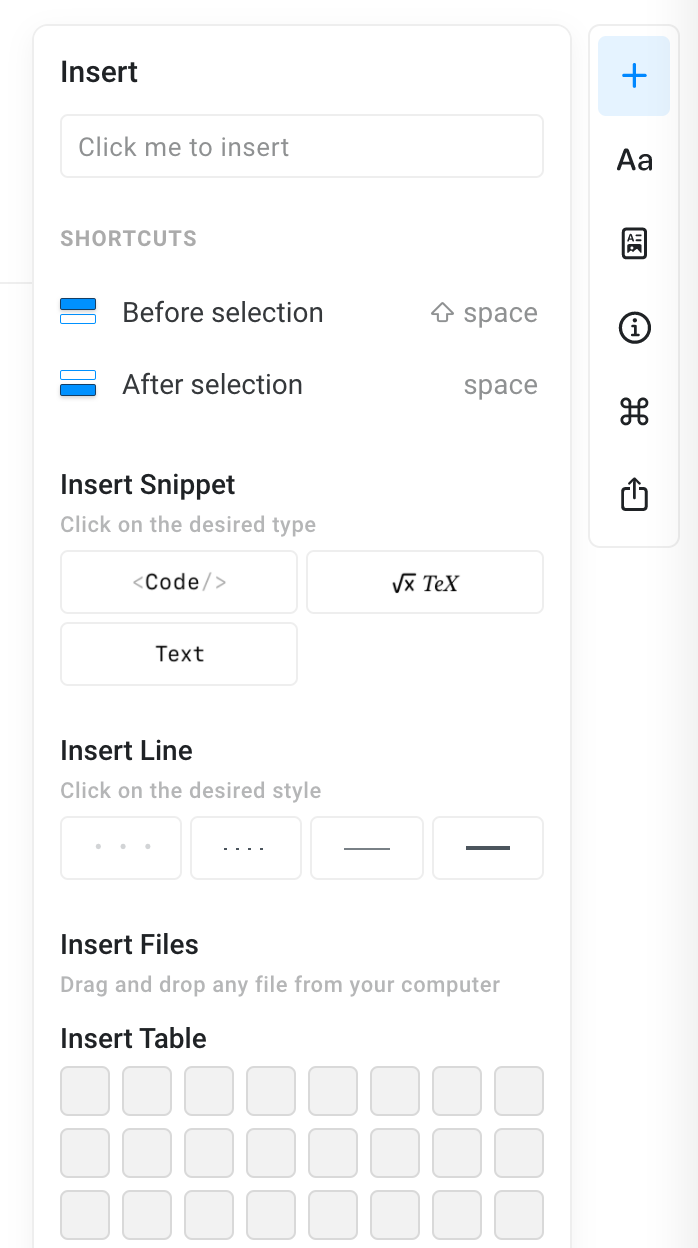
Choisissez la taille initiale du tableau (lignes et colonnes)
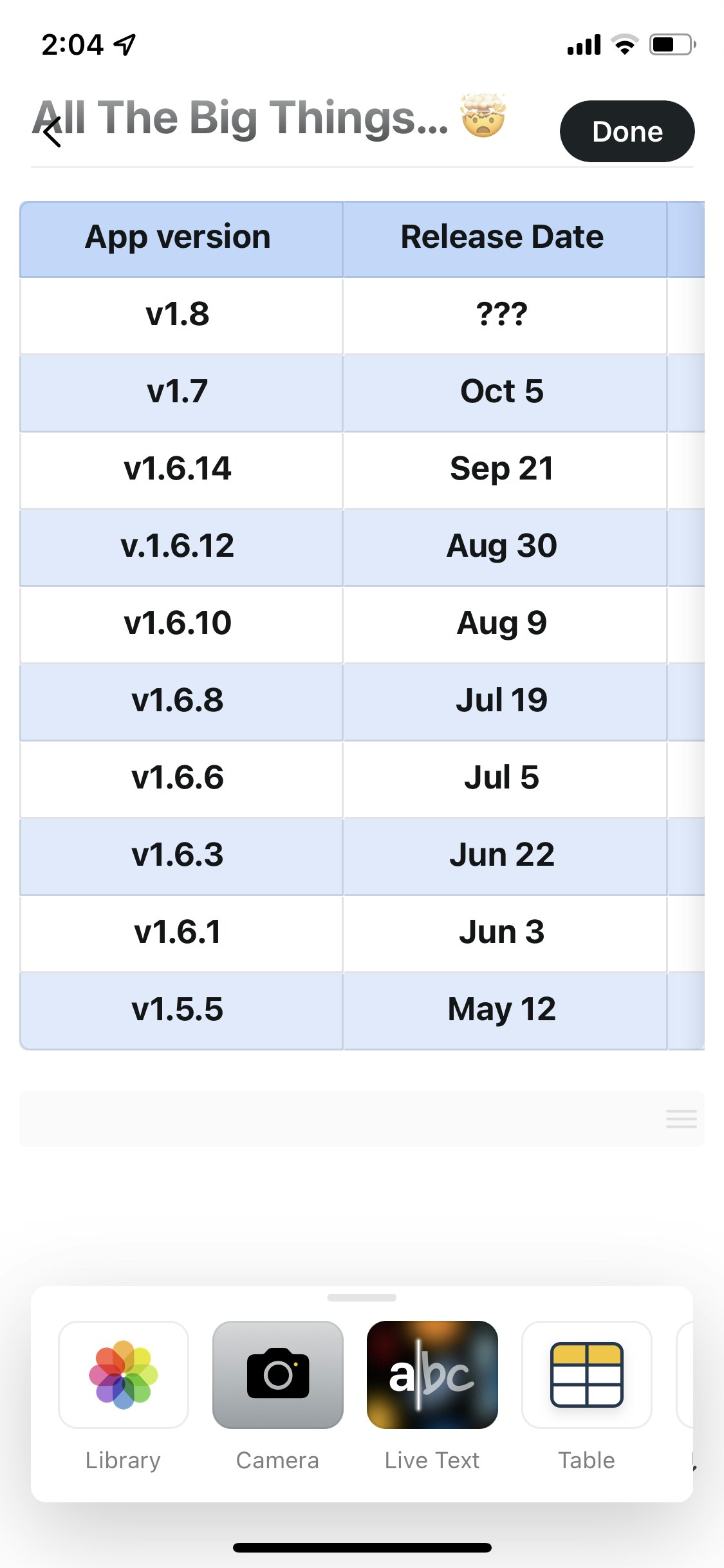
Modifier la structure du tableau
Une fois votre tableau créé, vous pouvez modifier sa structure. Ajouter des lignes et des colonnes- Right-click n’importe quelle cellule (macOS) ou Tap le three-dot menu (mobile)
- Choisissez d’insérer des lignes au-dessus/en dessous ou des colonnes à gauche/à droite
- Ajoutez-en autant que nécessaire
- Right-click la ligne ou la colonne que vous souhaitez supprimer
- Sélectionnez “Delete Row” ou “Delete Column”
1
Cliquez en dehors de toute cellule, puis cliquez sur la poignée de bloc (le point à gauche du tableau) pour sélectionner l’ensemble du tableau comme un bloc
2
Appuyez sur Delete ou Backspace, ou ouvrez le menu du Bloc et choisissez Delete
La poignée de bloc ne s’active que lorsque votre curseur n’est pas à l’intérieur d’une cellule. Si un clic sur la poignée ne sélectionne pas le tableau, cliquez d’abord en dehors du tableau, puis réessayez.
- Passez la souris sur les bordures de colonne (macOS/Web)
- Faites glisser pour ajuster la largeur
- Chaque colonne peut avoir sa propre largeur
- Transformez la première ligne en ligne d’en-tête en activant Ligne d’en-tête dans les options de style du tableau
- Vous pouvez aussi activer Colonne d’en-tête pour utiliser la première colonne comme en-tête
- Les lignes d’en-tête restent en place lorsque vous triez le tableau
Formatage des cellules
Appliquez des formats aux cellules pour contrôler l’affichage des valeurs.- All Platforms
Formats disponibles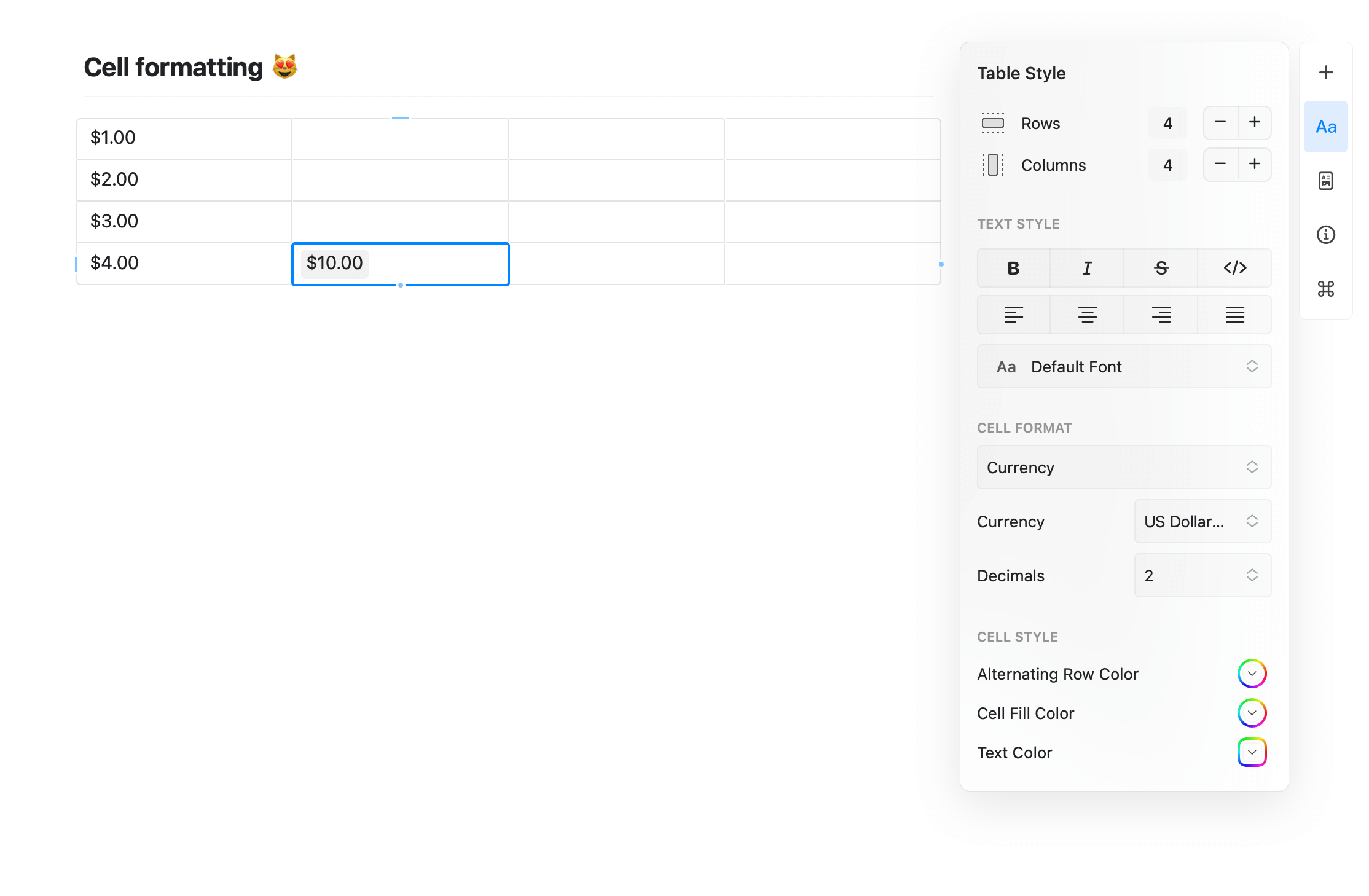

- Plain Text : format par défaut pour le contenu textuel
- Number : aligne et formate les nombres correctement
- Percent : affiche les valeurs en pourcentage (0.5 devient 50 %)
- Currency : ajoute les symboles monétaires et le formatage
1
Sélectionnez une ou plusieurs cellules (cliquez et faites glisser pour en sélectionner plusieurs)
2
Right-click (macOS) ou Tap le three-dot menu
3
Choisissez le format souhaité dans le menu
Quand vous appliquez un format à un en-tête de colonne, les nouvelles cellules ajoutées à cette colonne héritent automatiquement du même format.
Utiliser des formules
Utilisez les formules pour calculer des valeurs dans vos tableaux, pour les budgets, les métriques ou toute autre analyse de données.Commencer une formule
1
Click dans une cellule où vous souhaitez afficher le résultat de la formule
2
Tapez
= pour démarrer le mode formule3
Commencez à taper votre formule ou sélectionnez parmi les suggestions
4
Press Enter pour confirmer
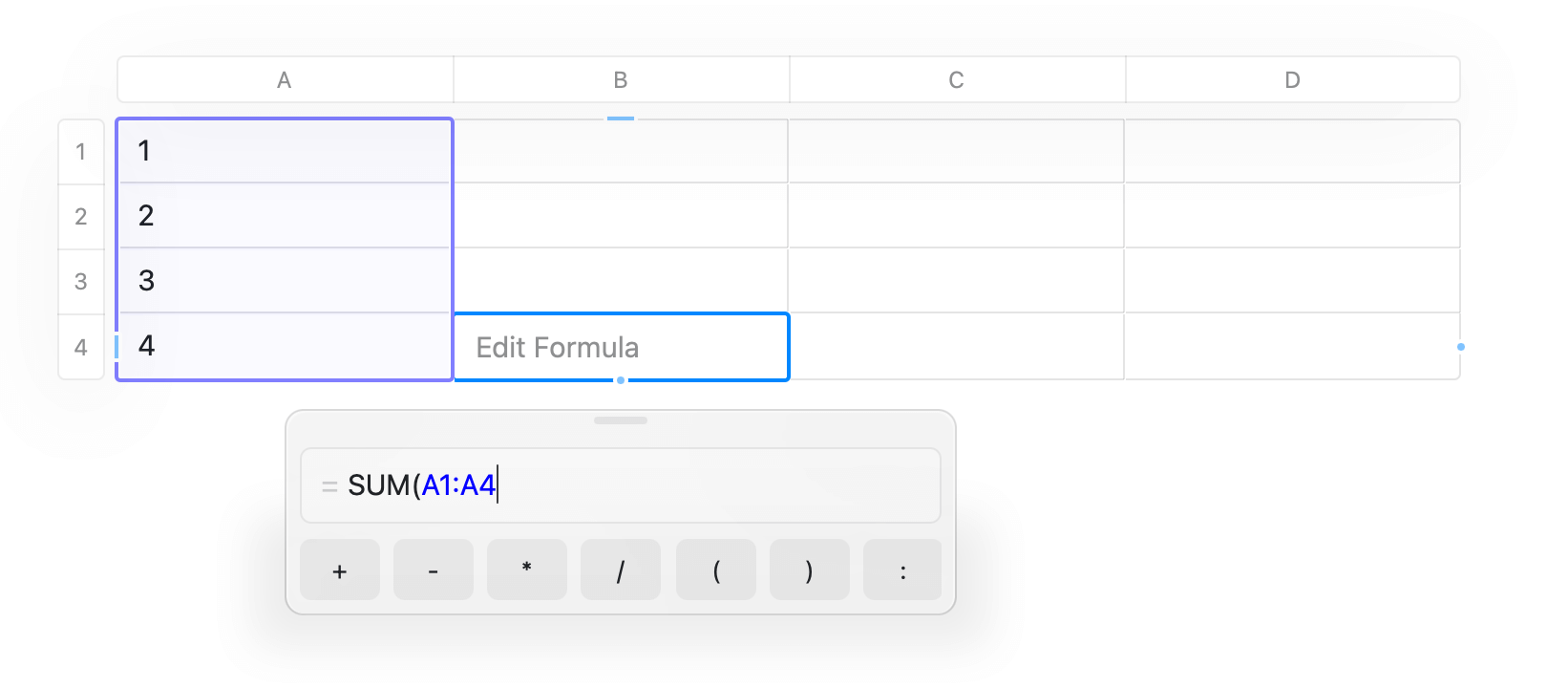
Fonctions disponibles
Craft prend en charge de nombreuses formules standard de tableur : Fonctions statistiquesSUM(range)– Additionne des nombresAVERAGE(range)– Calcule la moyenneCOUNT(range)– Compte les cellules non videsCOUNTA(range)– Compter les cellules non vides (y compris le texte)MIN(range)– Trouve la valeur minimaleMAX(range)– Trouve la valeur maximaleMEDIAN(range)– Trouver la valeur médianeMODE(range)– Trouver la valeur la plus fréquente
ROUND(number, decimals)– Arrondit au nombre de décimales indiquéABS(number)– Valeur absolueINT(number)– Partie entière d’un nombre (tronqué vers zéro)PRODUCT(range)– Multiplier toutes les valeurs entre ellesSIGN(number)– Renvoyer -1, 0 ou 1 selon le signe du nombre
Référencer des cellules
Utilisez la notation standard des tableurs :A1– Référence d’une cellule uniqueA1:A5– Plage de cellules (lignes 1-5 dans la colonne A)B2:D2– Plage à travers des colonnes
=SUM(A1:A10)– Somme de toutes les valeurs de la colonne A, lignes 1-10=AVERAGE(B2:B20)– Moyenne de la colonne B, lignes 2-20=ROUND(SUM(A1:A5)/5, 2)– Moyenne arrondie à 2 décimales
Les formules se recalculent automatiquement lorsque les cellules référencées changent.
Tri des données
Organisez les données de votre tableau en triant n’importe quelle colonne par ordre croissant ou décroissant. Pour trier un tableau1
Right-click n’importe quelle cellule de la colonne par laquelle vous souhaitez trier
2
Choisissez “Sort Ascending” ou “Sort Descending” dans le menu
3
Le tableau entier se réordonne en fonction de cette colonne
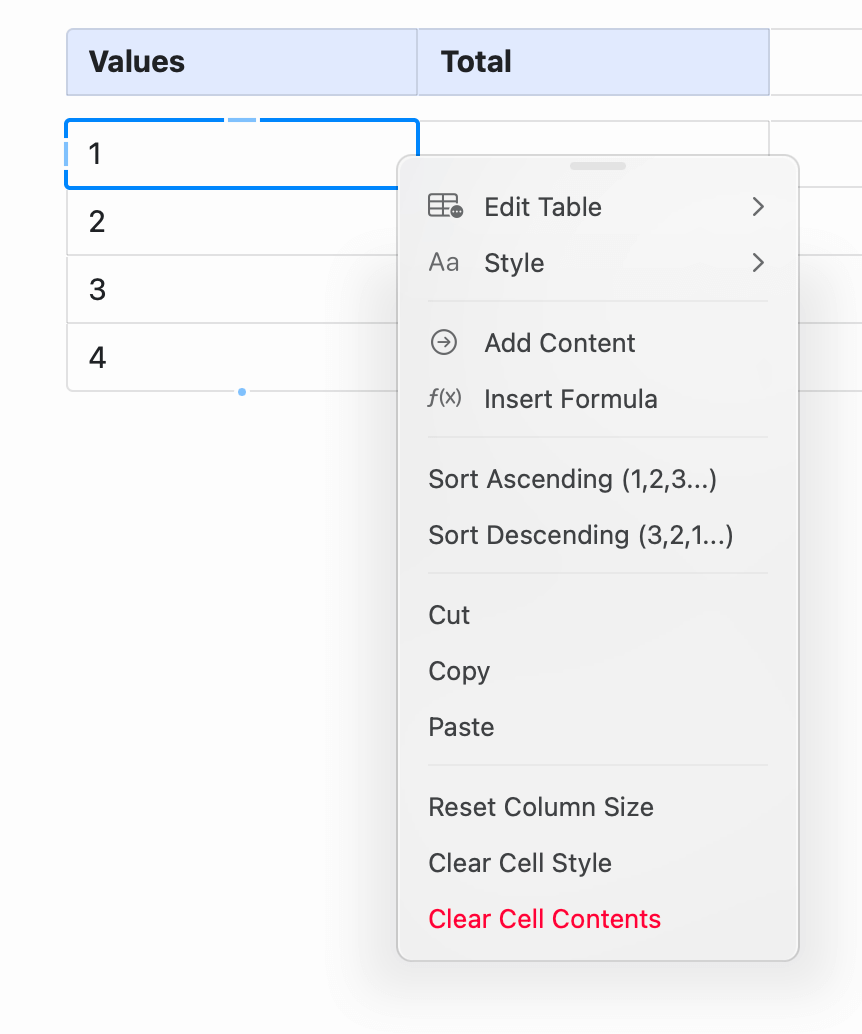
Si votre tableau comporte une ligne d’en-tête, elle reste en place lors du tri. Seules les lignes en dessous sont réordonnées. Consultez Lignes et colonnes d’en-tête ci-dessus pour savoir comment l’activer.
- Les nombres sont triés numériquement (1, 2, 10, et non 1, 10, 2)
- Le texte est trié alphabétiquement
- Les cellules vides vont en bas
- Les formules conservent leurs références même après le tri
Navigation au clavier dans les tableaux
Travaillez efficacement dans les tableaux en utilisant ces raccourcis : macOSTab– Déplacez-vous vers la cellule suivante (crée une nouvelle colonne à la fin)Shift+Tab– Déplacez-vous vers la cellule précédenteEnter– Descendez d’une ligne (crée une nouvelle ligne en bas)Cmd+Arrow Keys– Sautez jusqu’au bord du tableau
Tab– Déplacez-vous vers la cellule suivanteShift+Tab– Déplacez-vous vers la cellule précédenteEnter– Descendez d’une ligneCtrl+Arrow Keys– Sautez jusqu’au bord du tableau
Appuyer sur Tab dans la dernière cellule d’une ligne ajoute automatiquement une nouvelle colonne. Appuyer sur Enter dans la dernière ligne ajoute une nouvelle ligne.
Convertir un tableau en Collection
Si votre tableau dépasse le cadre de simples lignes et colonnes, vous pouvez le transformer en collection :1
Faites un clic droit sur le tableau (macOS) ou touchez le menu à trois points
2
Choisissez Transformer en Collection
Tableaux vs Collections
Envisagez d’utiliser les Collections plutôt qu’un tableau lorsque vous avez besoin de :- Vues de type base de données (gallery, board, list)
- Plusieurs vues des mêmes données
- Contenu riche dans les cellules (pages imbriquées, images)
- Filtrage et regroupement
- Relations entre éléments
- Vous avez besoin de lignes et colonnes simples
- Les formules et calculs sont importants
- Vous voulez une sensation de tableur traditionnel
- Les données sont principalement du texte et des chiffres
- Chaque ligne représente un élément riche (projet, personne, tâche)
- Vous voulez plusieurs manières d’afficher les mêmes données
- Vous devez filtrer, regrouper ou lier des éléments
- L’organisation visuelle (cartes, tableaux) est utile
Cas d’utilisation courants
Planificateur de budgetConseils pour travailler avec les tableaux
Commencez simple : Commencez par un tableau basique et ajoutez de la complexité (formules, formatage) au besoin. Il est plus facile d’ajouter que de simplifier. Utilisez le formatage : Appliquez les formats nombre, monnaie ou pourcentage pour rendre les données plus claires en un coup d’œil. Gardez les formules visibles : Dans les tableaux complexes, pensez à ajouter une colonne de notes expliquant le rôle des formules. Exportez si nécessaire : Les tableaux se copient et se collent bien dans les applications de tableur si vous avez besoin de fonctionnalités avancées. Combinez avec du texte : Ajoutez des explications au-dessus ou en dessous de vos tableaux pour le contexte.Collections
Fonctionnalités type base de données pour des données riches
Formatting
Options de formatage du texte et du contenu
Blocks and Pages
Understanding Craft’s content structure