

Créez un modèle lorsque vous utilisez la même structure plus d’une fois. Si le document est ponctuel, le dupliquer peut suffire. S’il fait partie de votre routine, transformez-le en modèle.
Accéder à vos modèles
L’emplacement des Modèles varie selon la plateforme que vous utilisez.- macOS
- Web / Windows
- iOS
Ouvrez Réglages, puis sélectionnez Modèles sous Réglages de l’espace.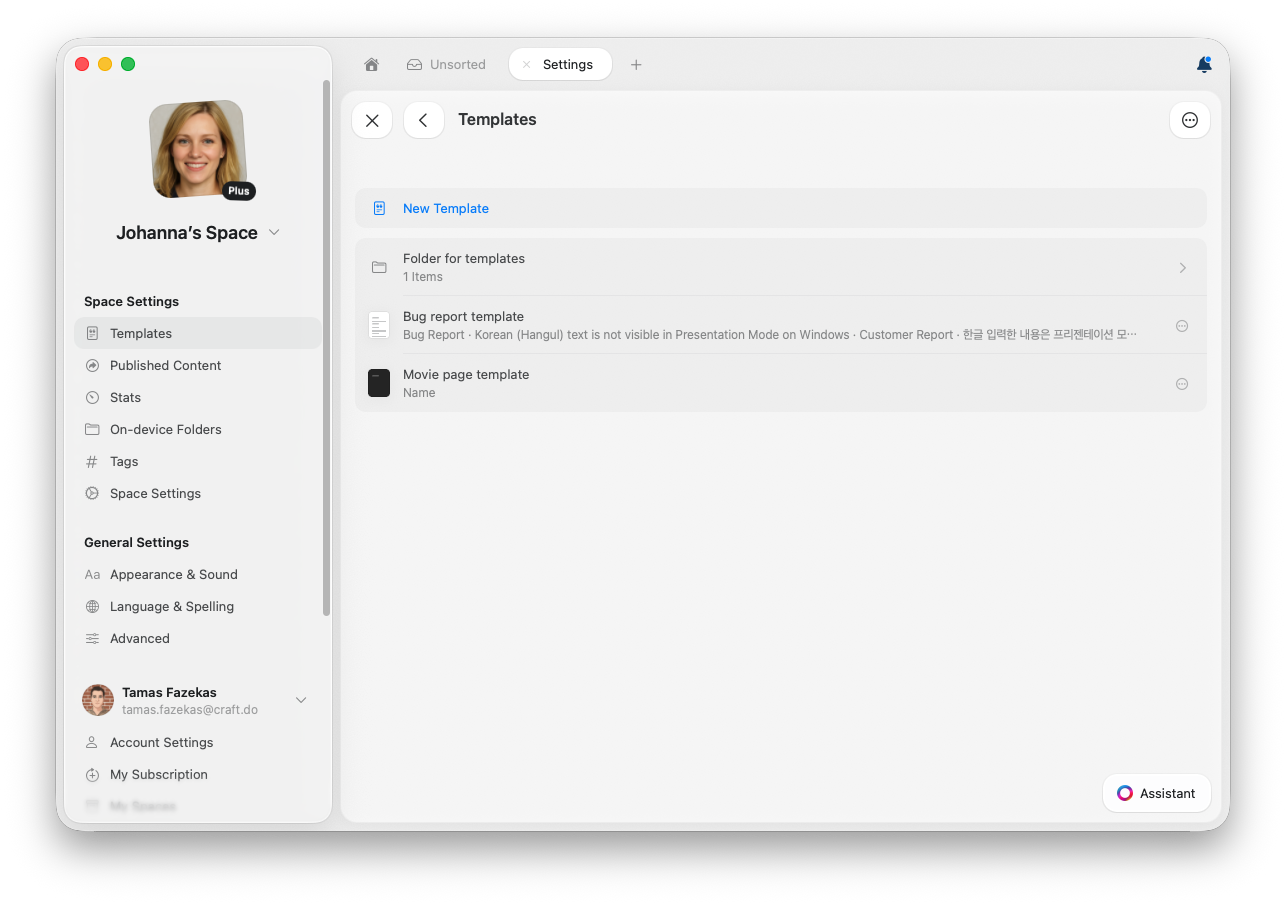
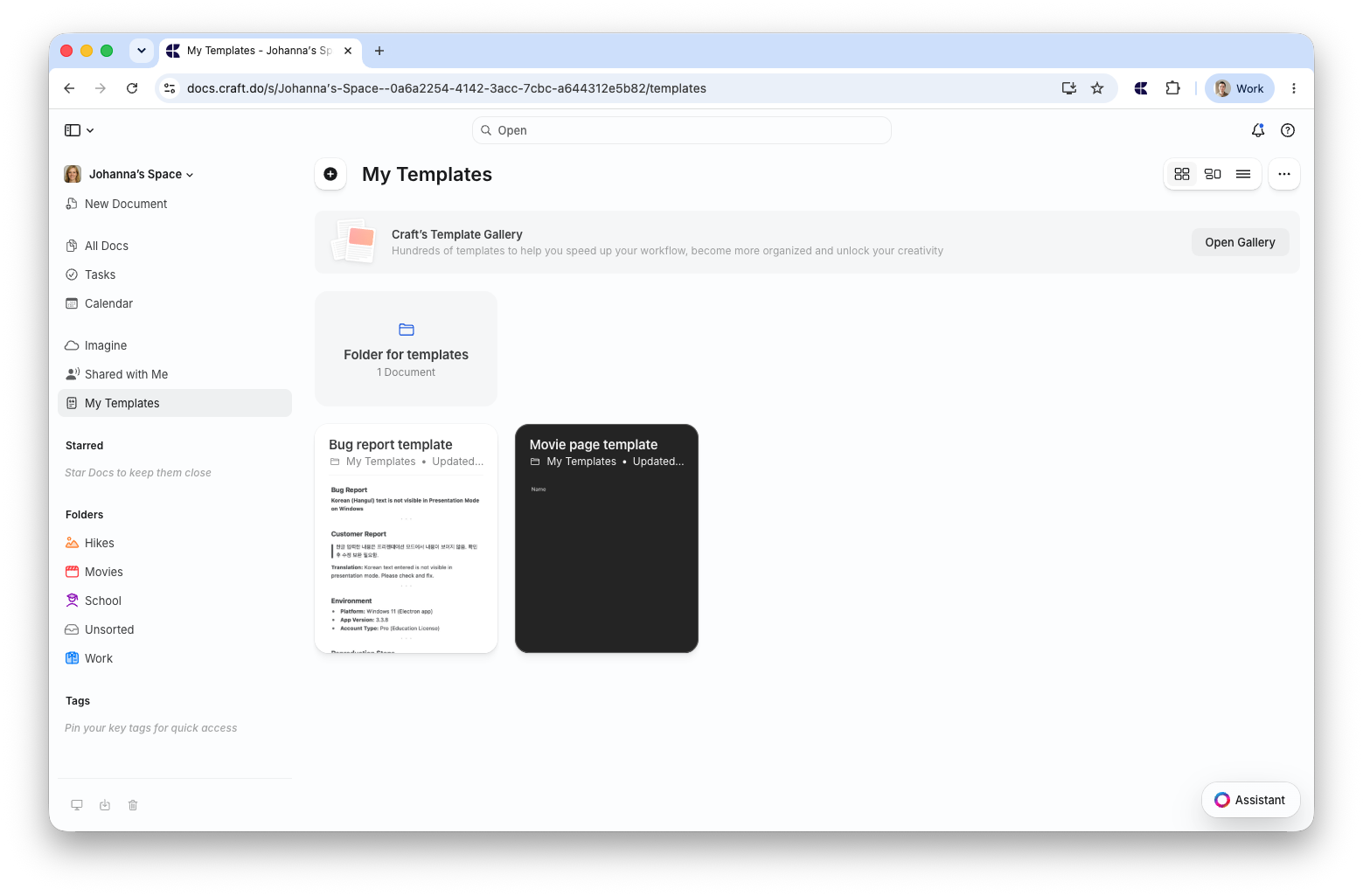
La Galerie de modèles intégrée propose des mises en page prêtes à l’emploi pour les journaux, les planificateurs, les tableaux de suivi, et bien plus encore.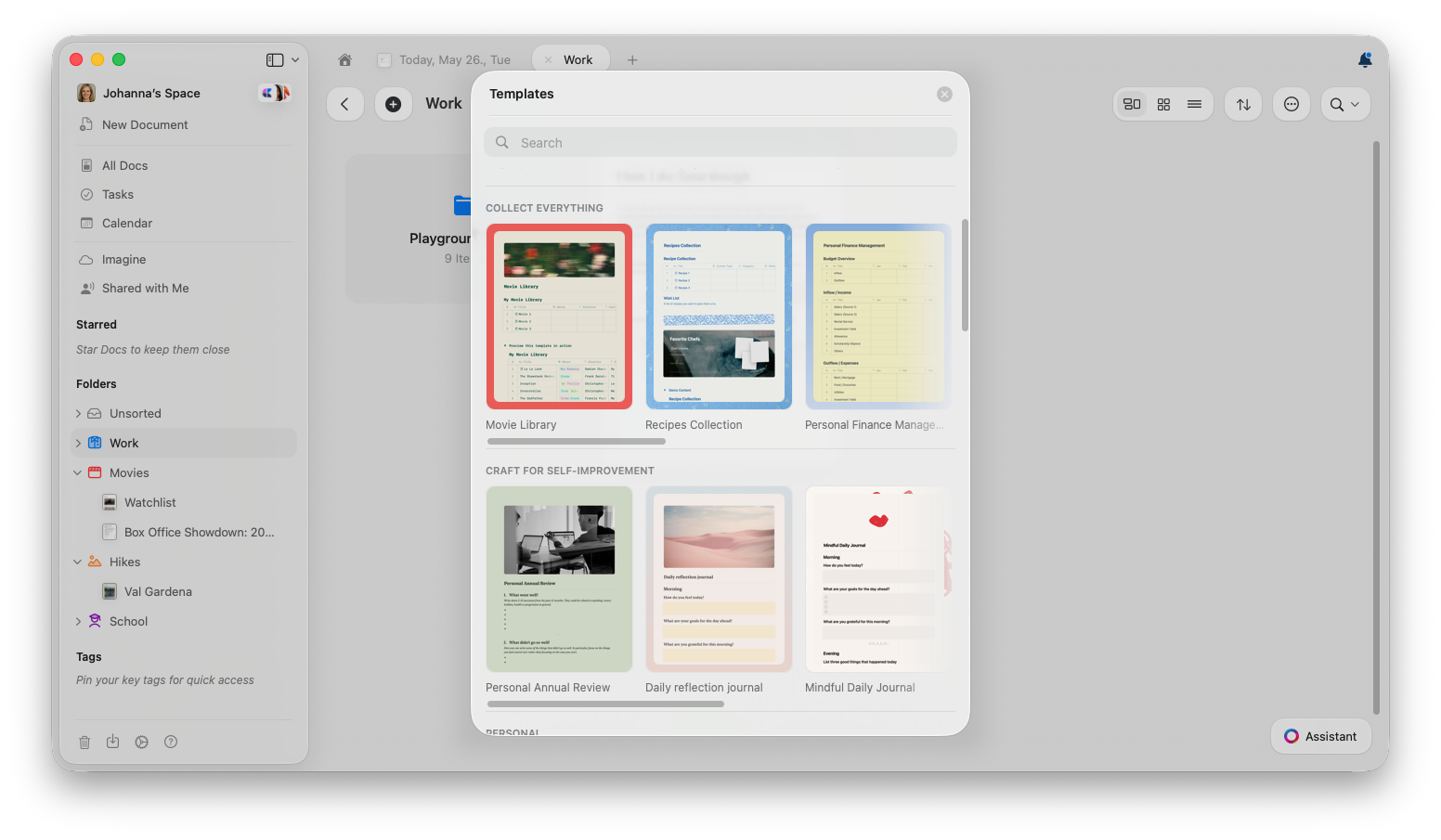
Créer un modèle personnalisé
Vous pouvez créer un modèle de zéro ou convertir un document existant.Créer un nouveau modèle de zéro
Utilisez cette option lorsque vous connaissez déjà la structure souhaitée, mais que vous n’avez pas de document existant à réutiliser.- macOS
- Web / Windows
1
Ouvrir les réglages des modèles
Allez dans Réglages → Modèles.
2
Créer un nouveau modèle
Sélectionnez Nouveau modèle.
3
Construire le modèle
Ajoutez les sections, textes de remplacement, styles, images de couverture, tableaux ou tout autre contenu que vous souhaitez réutiliser.
4
L'utiliser depuis Modèles
Le modèle apparaît dans Modèles et peut être utilisé pour créer de nouveaux documents.
Convertir un document existant en modèle
Utilisez cette option lorsque vous avez déjà un document avec la bonne structure et souhaitez l’utiliser comme point de départ pour de futurs documents.1
Ouvrir le document
Ouvrez le document que vous souhaitez réutiliser comme modèle.
2
Ouvrir les informations du document
Cliquez sur le bouton Info (i) en haut à droite, ou ouvrez la barre latérale droite et sélectionnez Infos.
3
Choisir Déplacer vers
Dans la section Actions, sélectionnez Déplacer vers….
4
Déplacer vers Mes modèles
Sélectionnez Mes modèles comme destination. Vous pouvez également choisir un dossier à l’intérieur de Mes modèles.
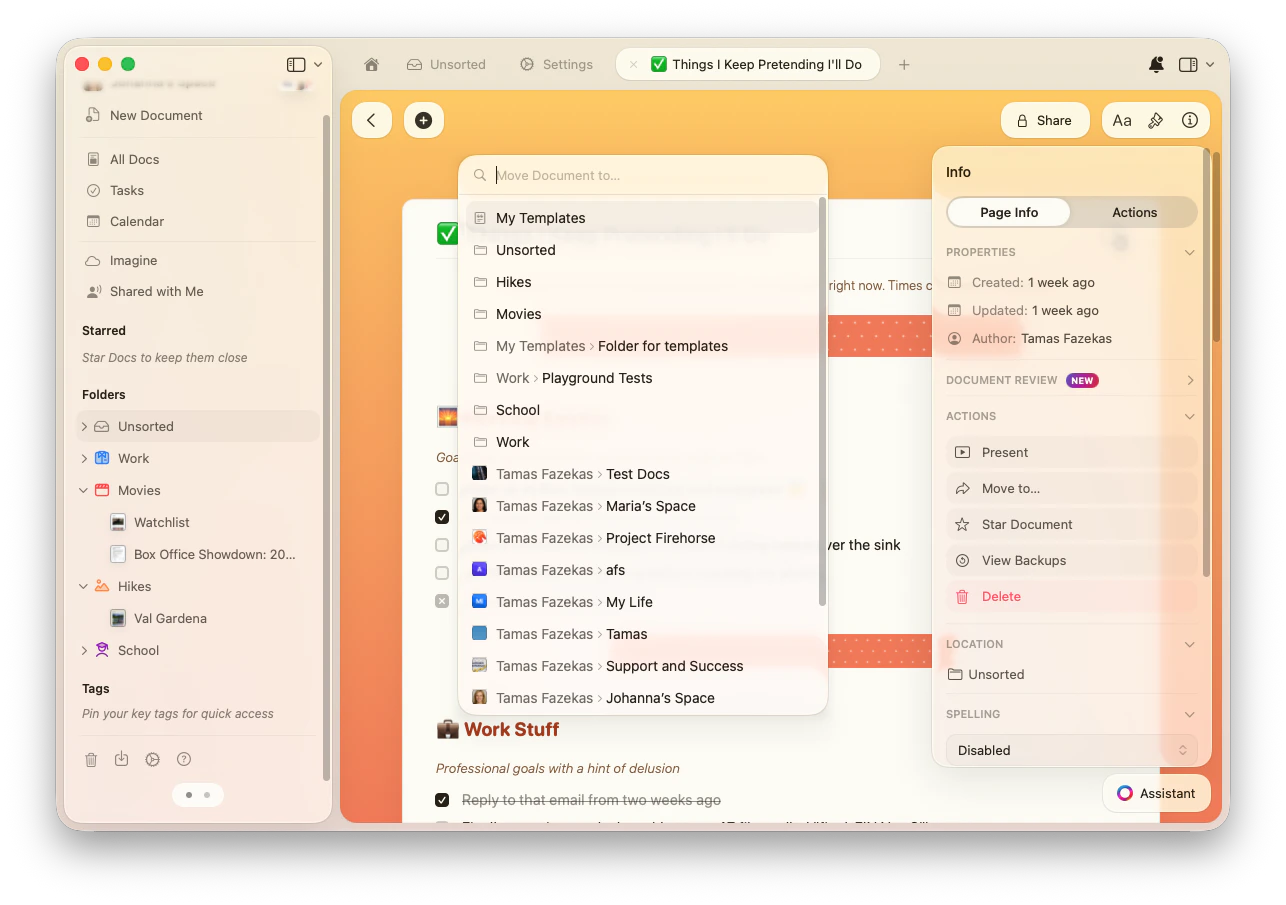
Les modèles peuvent inclure du texte, des pages, des cartes, des images, des tableaux, des collections, la mise en forme, les images de couverture, les icônes et les arrière-plans. Lorsque vous créez un nouveau document à partir d’un modèle, une copie est créée afin que vos modifications n’affectent pas le modèle d’origine.
Utiliser un modèle
Créer un nouveau document à partir d’un modèle
- macOS
- Web / Windows
1
Ouvrir Modèles
Allez dans Réglages → Modèles.
2
Choisir un modèle
Parcourez ou recherchez le modèle que vous souhaitez utiliser.
3
Créer le document
Ouvrez le modèle pour créer un nouveau document basé sur celui-ci.
Insérer un modèle dans un document existant
Utilisez cette option pour ajouter une section, une liste de contrôle ou une mise en page réutilisable dans un document que vous êtes en train de modifier. Tapez /template dans le document, puis sélectionnez le modèle à insérer.Définir un modèle par défaut pour les notes quotidiennes
Sur macOS, iPadOS et iOS, vous pouvez choisir un modèle dans Réglages → Modèles → Daily Note Template, ou cliquer sur le menu à trois points (⋯) à côté d’un modèle et sélectionner Set as Daily Note Template. Il est appliqué à chaque nouvelle note quotidienne. Consultez Notes quotidiennes pour plus de détails.Gérer les modèles personnalisés
- macOS
- Web / Windows
Vous pouvez modifier, dupliquer, déplacer ou supprimer des modèles depuis Réglages → Modèles.
1
Ouvrir les réglages des modèles
Allez dans Réglages → Modèles.
2
Ouvrir le menu du modèle
Cliquez sur le menu à trois points (⋯) à côté du modèle que vous souhaitez gérer.
3
Choisir une action
Sélectionnez Modifier, Dupliquer, Déplacer ou Supprimer.
La mise à jour d’un modèle ne modifie pas les documents déjà créés à partir de celui-ci. Les changements s’appliquent à la prochaine utilisation du modèle.
Exemples pratiques de modèles
Plutôt que de transformer chaque document répété en modèle, concentrez-vous sur ceux où la structure est importante. Voici quelques exemples utiles pour commencer.Notes de réunion
Notes de réunion
Idéal pour les réunions d’équipe récurrentes, les entretiens individuels, les appels clients ou les points de projet.Structure suggérée :
- Date et participants
- Ordre du jour
- Décisions prises
- Actions à mener avec les responsables
- Questions en suspens
- Date de la prochaine réunion
Bilan hebdomadaire
Bilan hebdomadaire
Idéal pour les rapports de statut, les mises à jour d’équipe ou les bilans personnels de la semaine.Structure suggérée :
- Points forts de la semaine
- Travaux terminés
- Travaux en cours
- Blocages ou risques
- Priorités pour la semaine suivante
- Liens vers les documents associés
Brief de projet
Brief de projet
Idéal pour démarrer des projets avec la même structure de planification à chaque fois.Structure suggérée :
- Objectif du projet
- Périmètre et hors-périmètre
- Calendrier et jalons
- Parties prenantes
- Documents et ressources clés
- Critères de succès
Planification personnelle
Planification personnelle
Idéal pour les routines que vous répétez, comme le journal, la planification de voyages, la planification des repas ou le suivi des habitudes.Structure suggérée :
- Objectif ou intention
- Liste de contrôle
- Section notes
- Dates importantes
- Liens, fichiers ou références
- Section réflexion ou suivi
Articles associés
Notes quotidiennes
Utilisez des modèles avec les notes quotidiennes pour un journal cohérent
Style des documents
Personnalisez vos modèles avec des arrière-plans et des couvertures
Blocs et pages
Comprenez la structure du contenu pour créer des modèles