

Cet article traite des rappels intégrés à Craft. Pour importer des tâches depuis Apple Reminders dans Craft, consultez le guide Intégration Apple Reminders.
Types de rappels
Craft prend en charge deux types principaux de rappels :- Rappels de bloc ou de tâche : attachés à un bloc ou à une tâche. Ouvrir le rappel vous ramène au contenu associé.
- Rappels autonomes : créés depuis le panneau Rappels. Utilisez-les pour des suivis rapides qui n’ont pas besoin d’être liés à un document.
Créer des rappels
Il existe plusieurs façons de créer des rappels dans Craft. Utilisez la méthode qui convient à votre contexte de travail.Depuis le panneau Rappels
Utilisez le panneau Rappels pour les rappels autonomes qui ne sont liés à aucun document, bloc ou tâche.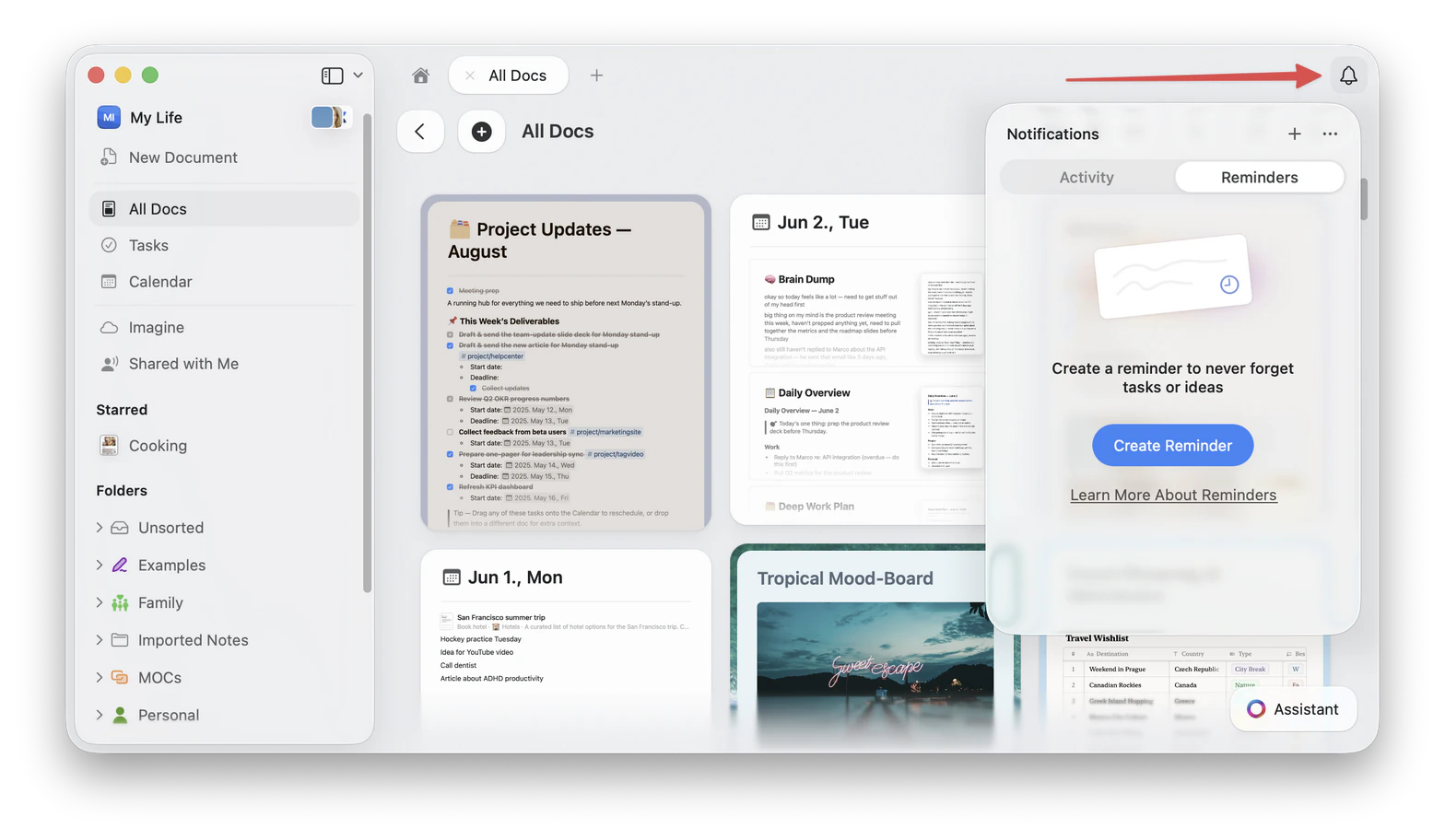
- Mac, Windows et Web
- iPhone et iPad
1
Cliquez sur l’icône de cloche pour ouvrir Notifications.
2
Sélectionnez l’onglet Rappels.
3
Cliquez sur le bouton + ou Créer un rappel.
4
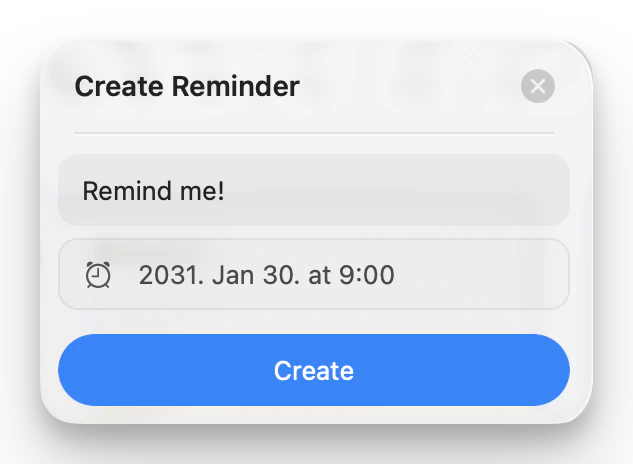
Saisissez un titre de rappel et choisissez quand Craft doit vous le rappeler.
5
Cliquez sur Créer.
Depuis le menu d’un bloc
Utilisez le menu du bloc lorsque le rappel doit vous ramener à une ligne, une note, une image, un lien ou un autre bloc précis.1
Survolez ou sélectionnez le bloc concerné.
2
Ouvrez le menu ••• du bloc ou le menu contextuel.
3
Choisissez l’action Me rappeler ou Rappel.
4
Choisissez une heure rapide ou une date et une heure personnalisées.

Depuis le menu slash ou commande
Vous pouvez aussi créer des rappels de bloc depuis le menu slash ou commande de Craft.1
Sélectionnez le bloc auquel vous souhaitez ajouter un rappel.
2
Ouvrez le menu slash ou commande, puis recherchez rappel ou me rappeler.
3
Choisissez l’heure du rappel à appliquer.
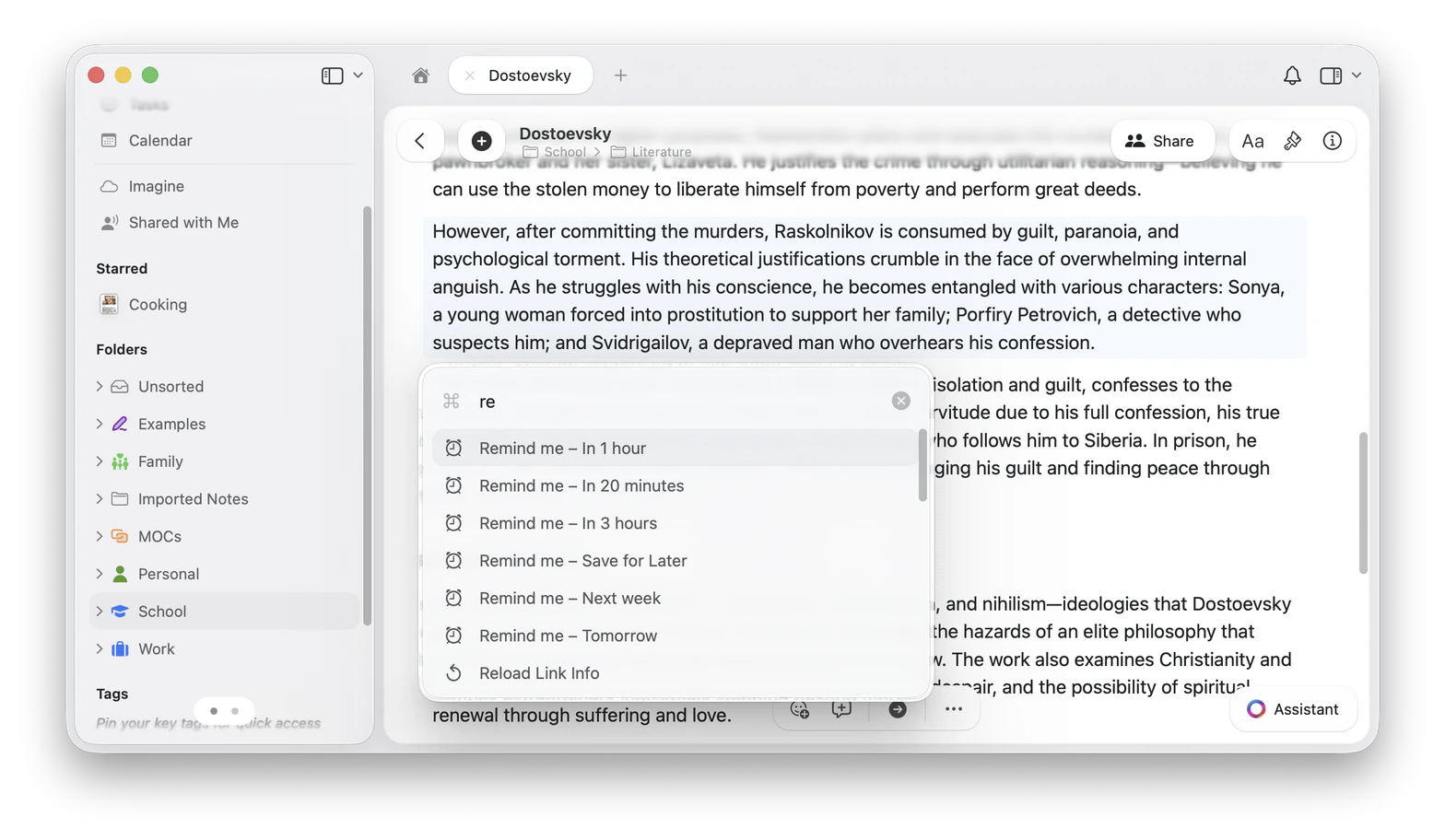
Les menus slash et commande sont idéaux pour créer des rappels. Pour replanifier, résoudre ou supprimer un rappel existant, utilisez le badge de rappel ou le menu contextuel.
Depuis une tâche
Les tâches peuvent avoir leurs propres rappels. Vous pouvez ajouter ou modifier un rappel de tâche depuis les menus et contrôles de date liés aux tâches, notamment :- Le menu contextuel de la tâche.
- Le sélecteur de date ou de planification de la tâche.
- Le badge de rappel affiché sur une tâche qui possède déjà un rappel.
- Les vues de tâches comme Tâches, Calendrier et les panneaux de tâches où les contrôles de rappel sont disponibles.
Choisir une heure de rappel
Lors de la création ou de la replanification d’un rappel, Craft propose des options rapides et une planification personnalisée. Les options rapides courantes incluent :- Dans 20 minutes
- Dans 1 heure
- Dans 3 heures
- Demain
- La semaine prochaine
- Personnalisé…
- Enregistrer pour plus tard
Gérer les rappels
Depuis l’onglet Rappels, utilisez la case à cocher ou le menu contextuel pour gérer chaque rappel.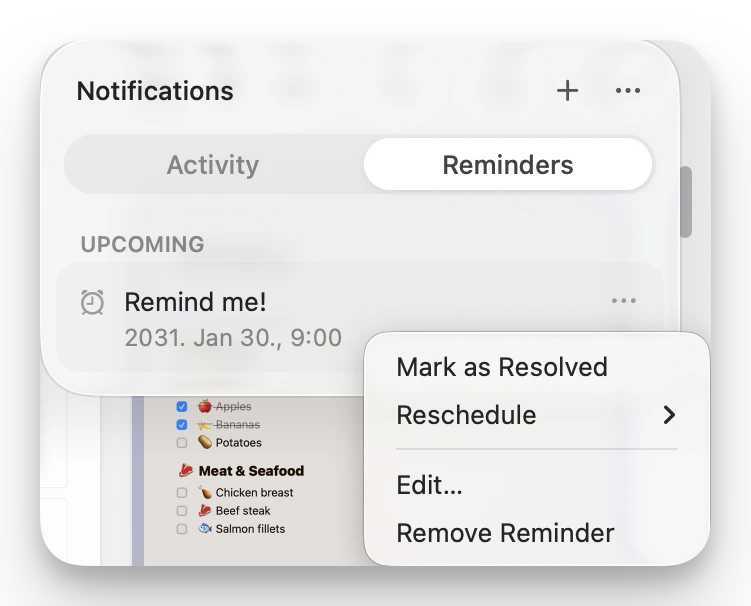
- Marquer comme résolu : terminez le rappel et déplacez-le vers les rappels résolus.
- Replanifier : choisissez une nouvelle heure de rappel.
- Modifier… : changez le titre ou l’heure d’un rappel autonome.
- Supprimer le rappel : supprimez le rappel.
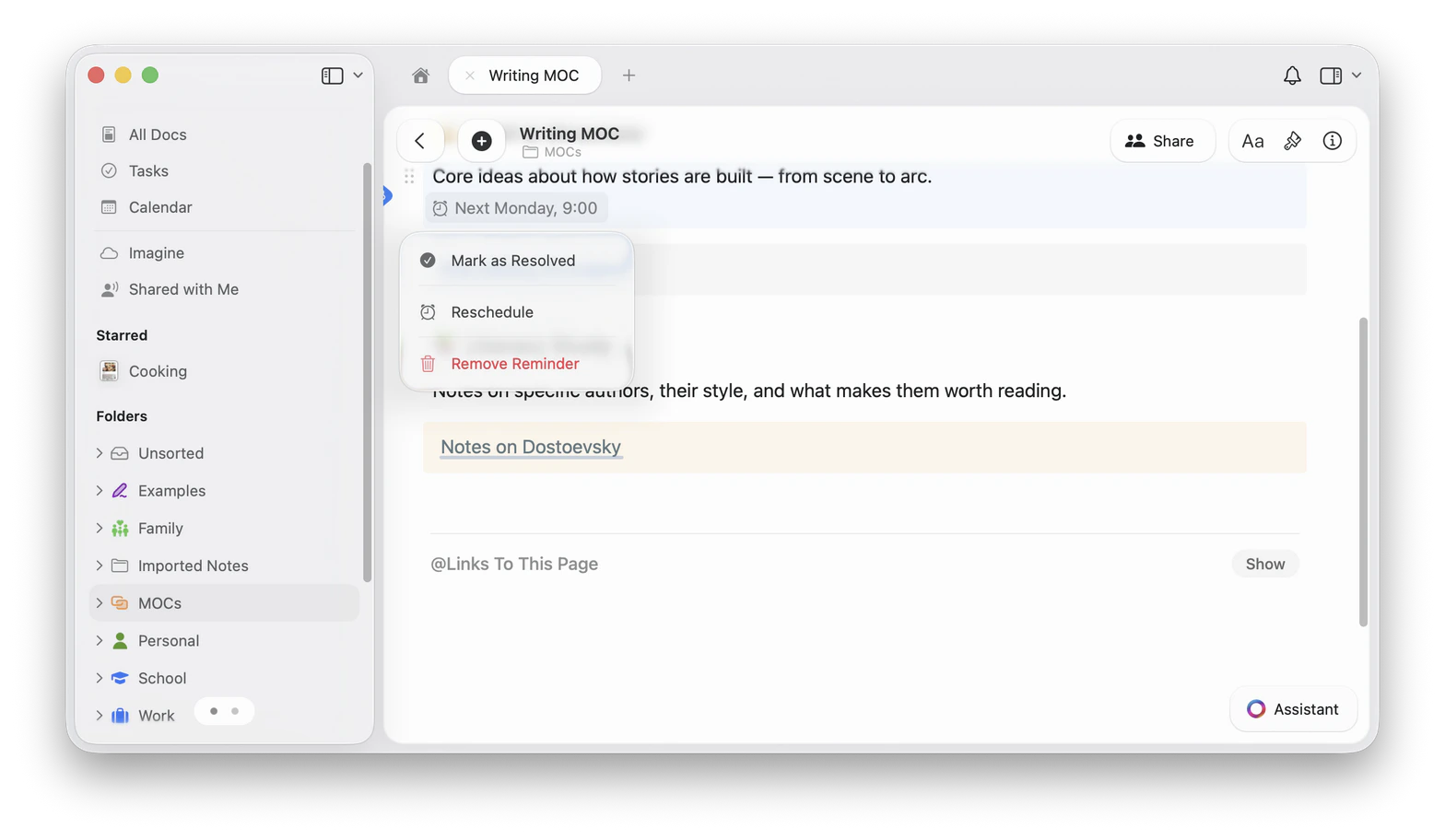
Les commandes de création de rappel sont disponibles depuis le menu slash ou commande. Les actions de résolution et de suppression peuvent aussi apparaître dans certaines applications lorsque le bloc sélectionné possède déjà un rappel actif, mais le menu contextuel reste l’endroit le plus fiable pour gérer un rappel existant.
Ouvrir le contenu d’un rappel
Si un rappel est attaché à un bloc ou à une tâche, le sélectionner depuis le panneau Rappels ouvre le contenu associé. Pour les blocs liés, Craft utilise le titre du bloc ou du lien lorsqu’il est disponible afin que le rappel soit plus facile à reconnaître. Les rappels autonomes ne sont pas liés à un document. Les sélectionner ouvre plutôt les actions du rappel.Notifications de rappel
Craft peut vous avertir lorsqu’un rappel arrive à échéance, via des notifications push et, si elles sont activées, des notifications par e-mail.Notifications push
Les notifications push apparaissent via votre système d’exploitation. Assurez-vous que les notifications sont autorisées pour Craft sur l’appareil sur lequel vous souhaitez les recevoir.- macOS
- iPhone et iPad
- Windows
Ouvrez Réglages Système > Notifications, puis assurez-vous que les notifications sont activées pour Craft.
Notifications par e-mail
Vous pouvez activer les notifications par e-mail pour les rappels dans les réglages de Craft. Une fois activées, Craft peut vous envoyer un e-mail lorsqu’un rappel arrive à échéance.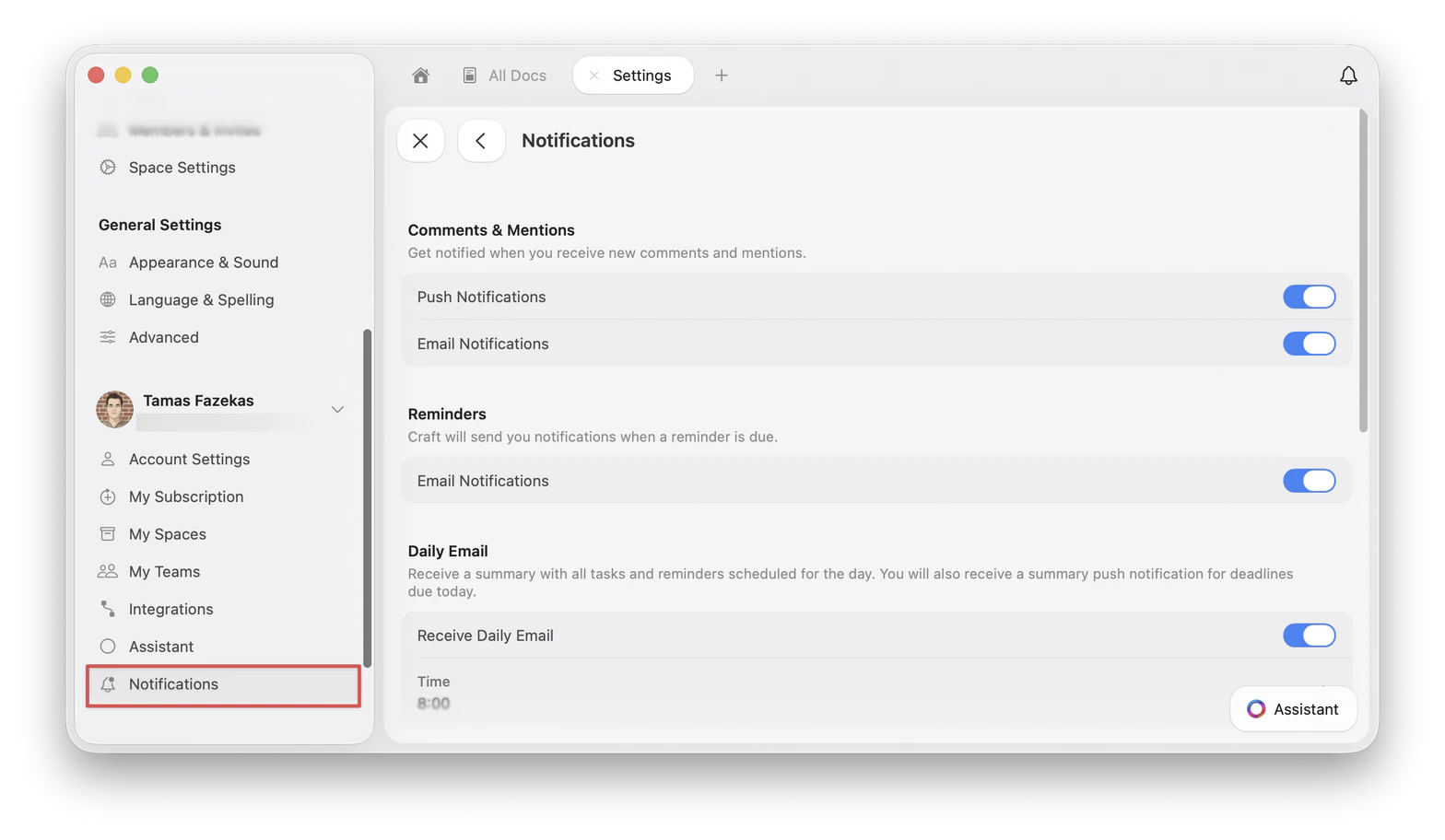
E-mail quotidien
Le réglage E-mail quotidien envoie un résumé des tâches et des rappels prévus pour la journée. Vous pouvez l’activer ou le désactiver et choisir l’heure d’envoi dans Réglages > Notifications.Dépannage
Je n’ai pas reçu de notification de rappel
Je n’ai pas reçu de notification de rappel
Vérifiez que le rappel possède une date et une heure, que les notifications Craft sont autorisées dans les réglages de votre système et que les notifications par e-mail des rappels sont activées si vous attendiez un e-mail.
Mon rappel indique Enregistrer pour plus tard
Mon rappel indique Enregistrer pour plus tard
Un rappel enregistré pour plus tard n’a pas d’heure d’échéance, donc Craft n’enverra pas encore de notification à l’heure prévue. Replanifiez-le pour ajouter une date et une heure.
Je veux supprimer un rappel d’un bloc ou d’une tâche
Je veux supprimer un rappel d’un bloc ou d’une tâche
Ouvrez le badge de rappel ou le menu contextuel du bloc ou de la tâche, puis choisissez Supprimer le rappel.
Articles associés
Intégration Apple Reminders
Importez des tâches depuis Apple Reminders dans Craft
Tâches
Gérez les tâches dans vos documents avec un hub centralisé
Dates, échéances et rappels
Donnez aux tâches des planifications, des échéances, des rappels et des règles de répétition
Calendrier
Affichez les tâches et les rappels dans la vue calendrier